SVAIFF KOREA 2026 · 报名方法分步图解指南从开始报名到“报名成功”,以及修改·确定评审版本·撤回 · 2026-10-24 画面

SVAIFF KOREA 2026 · 报名方法分步图解指南

从开始报名到“报名成功”,以及修改·确定评审版本·撤回 · 2026-10-24 画面

  • 本指南的画面于2026-10-24以测试姓名和测试邮箱(@example.com)截取,实际画面和文字可能略有不同。
  • 报名期间为 2026.10.25 ~ 2026.11.25(周三)24:00 韩国时间。报名开始前,首页显示“报名将于10月25日开始。”,不显示开始报名按钮。
  • 参赛指南和参赛规定全文可在官方网站 korea.svaiff.com 查看。
  • 图片来自测试画面,机器人验证的位置显示为空白。实际画面中,邮箱栏下方、第9步和提交前检查页会出现“确认您是真人”框,勾选后才能继续。
  • SVAIFF KOREA 2026 是无参赛费、无付费座位、无商品销售的公益性活动,报名免费。

1. 报名前的准备

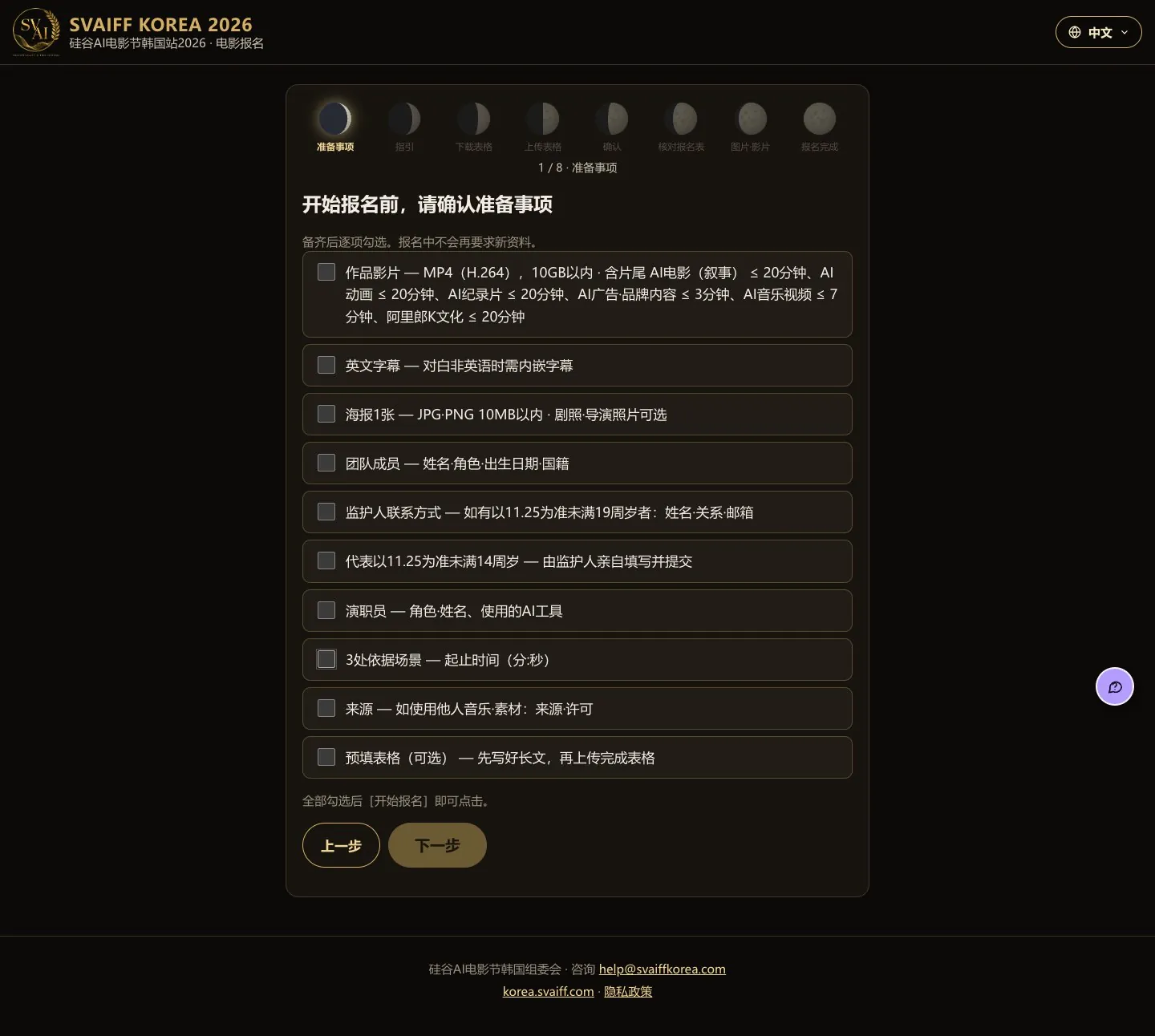
在首页点击开始报名 → 选择成人或未成年人 → 在准备事项页面逐项勾选以下资料。全部勾选后才能开始报名,报名过程中不会再要求新的资料。

邮箱地址无需密码,用邮件收到的6位验证码登录。报名确认和修改链接会发送到此邮箱。
影片文件只接受MP4文件上传(不接受YouTube等链接)。建议H.264 · 1080p,最大10GB。片长含片尾字幕,须在单元限制以内。上传中断时重新选择同一文件即可续传。
海报或代表图片JPG·PNG,10MB以内,建议长边约1400px。
英文字幕如对白不是英语,请提前确认影片是否带有英文字幕(报名表中会询问)。
预填表格(可选)可在自己的电脑上离线先写好长文栏(梗概、剧情简介、导演简介、创作说明等)的表格。可在首页、准备事项页或报名表第1步点击下载预填表格获取,写好后在第1步点击上传完成表格,即可一次填入文字栏。影片·照片上传和同意在报名页面完成。
剧照·导演照片(可选)剧照最多3张(长边1920px以上,建议横向16:9,无字幕·标志的画面),导演(代表)照片1张(长边1200px以上)。入围或获奖时用于节目册和新闻资料。
作品信息片名(原文·英文)、一句英文梗概(25词以内)、剧情简介(建议韩文约300字·英文约150词)、完成年月(2025年1月1日以后)、制作国家、语言、导演简介。
职员表导演、编剧等主要职务及姓名。
AI使用情况使用的AI工具、使用AI的环节、大致比例(画面或核心叙事要素的50%以上),以及AI与本人各自完成的工作。
创作说明主题·结构·艺术选择·参考·失败与修正,以及能体现这些内容的3个依据场景的开始·结束时间。已完成的作品可以现在回顾填写。
权利确认AI服务方案、音乐·素材权利;如使用他人资料,需填写出处与许可。
有截至2026年11月25日未满19周岁的人时每人的监护人姓名·关系·邮箱。在报名表第一步(参赛者信息)填写后,同意链接会立即发给监护人,报名者无需再处理。代表报名者未满14周岁时,须由监护人亲自填写并提交(用监护人邮箱登录)。以2026年11月25日为准计算年龄。
单元与片长限制:AI电影(叙事)·AI动画·AI纪录片·阿里郎K文化 20分钟以内,AI音乐视频 7分钟以内,AI广告·品牌内容 3分钟以内。一部作品只能报名一个单元。

2. 首页 · 成人/未成年人 · 准备事项 · 邮箱验证

2-1. 首页

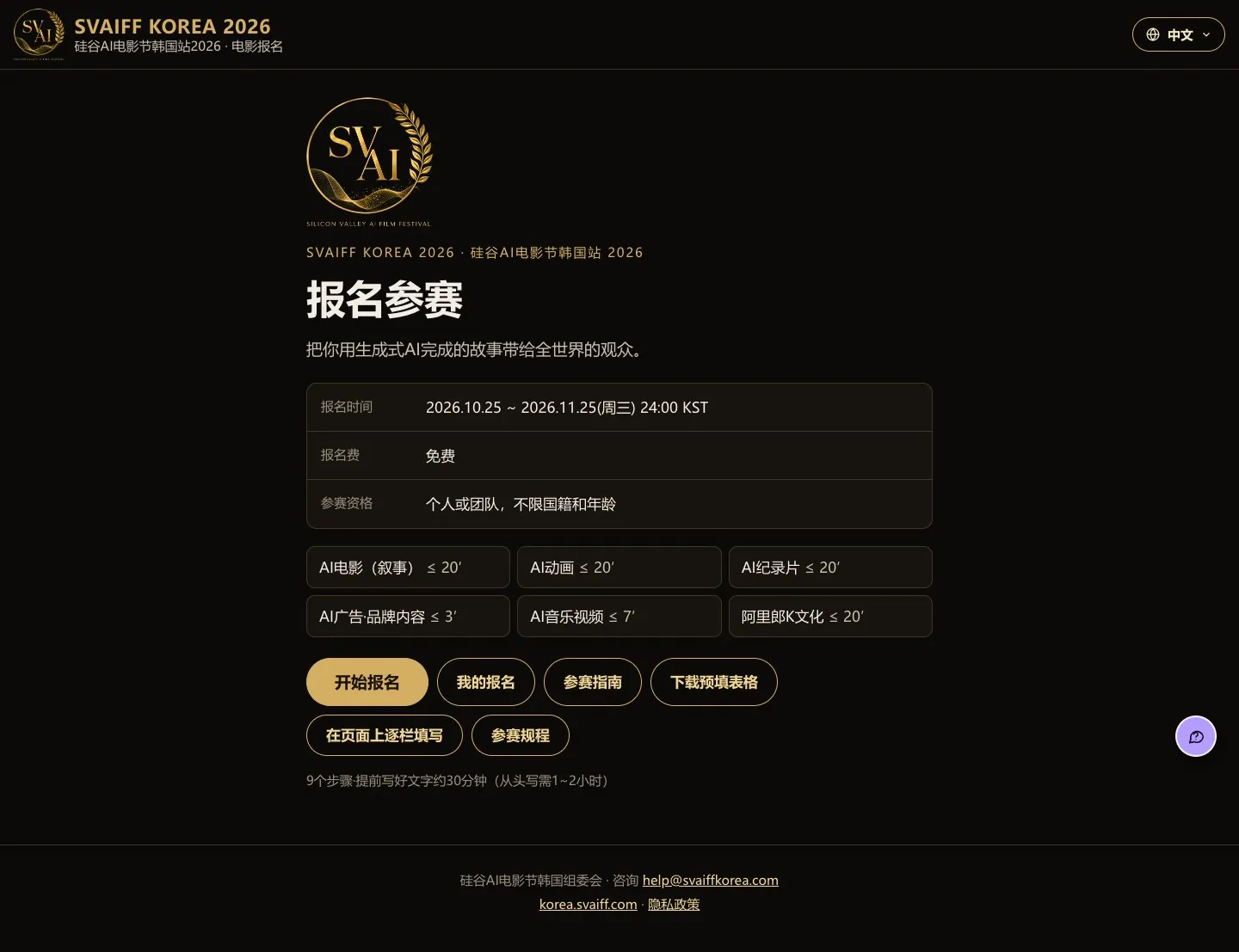
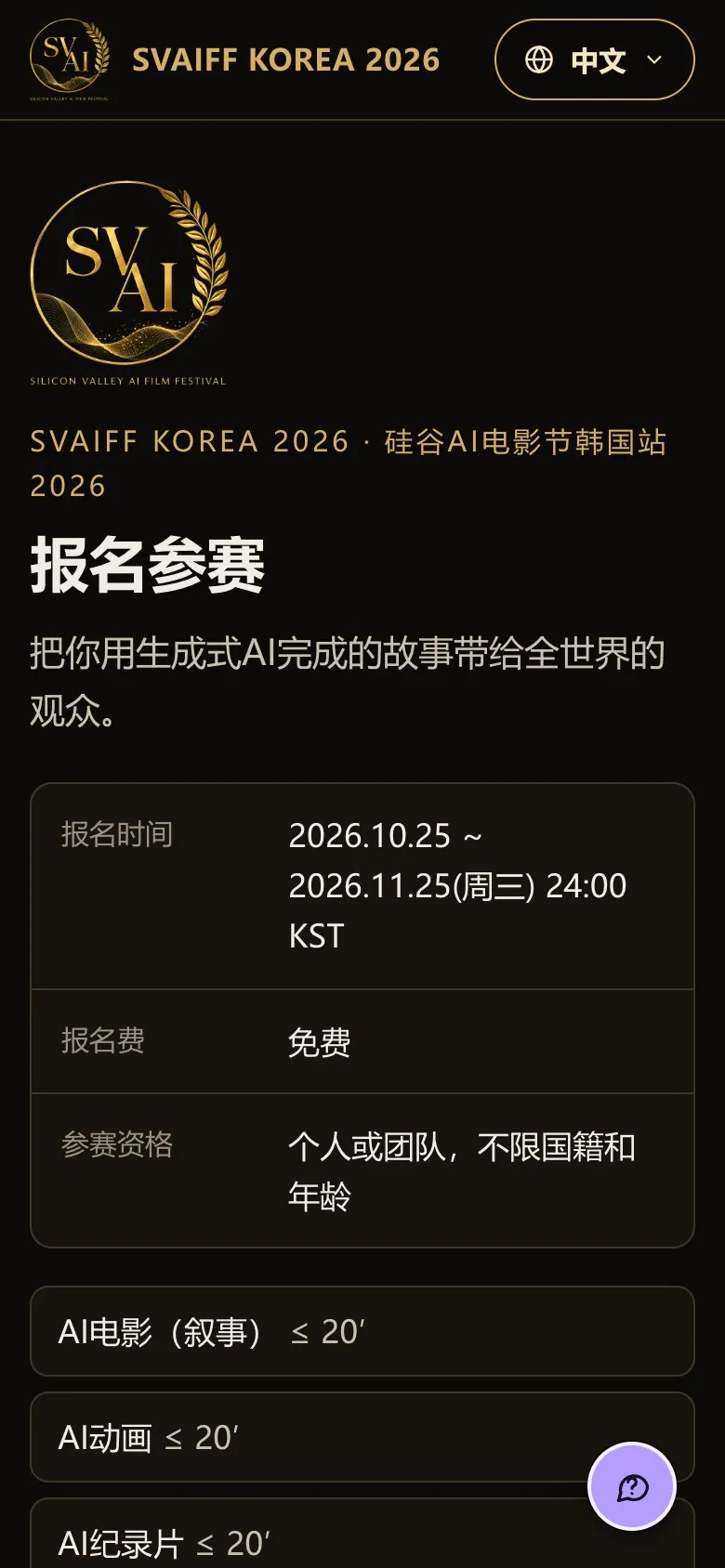
  • 确认报名期间、报名费(免费)和单元。
  • 点击开始报名进入用表格报名(第3章)。想直接在页面上填写请点击在页面上逐栏填写(第4章)。
  • 查看已报名作品请点击我的报名。可用右上角的语言菜单(🌐)切换语言。
电脑画面(宽1440) · 2-1. 首页
手机画面(390×844) · 2-1. 首页

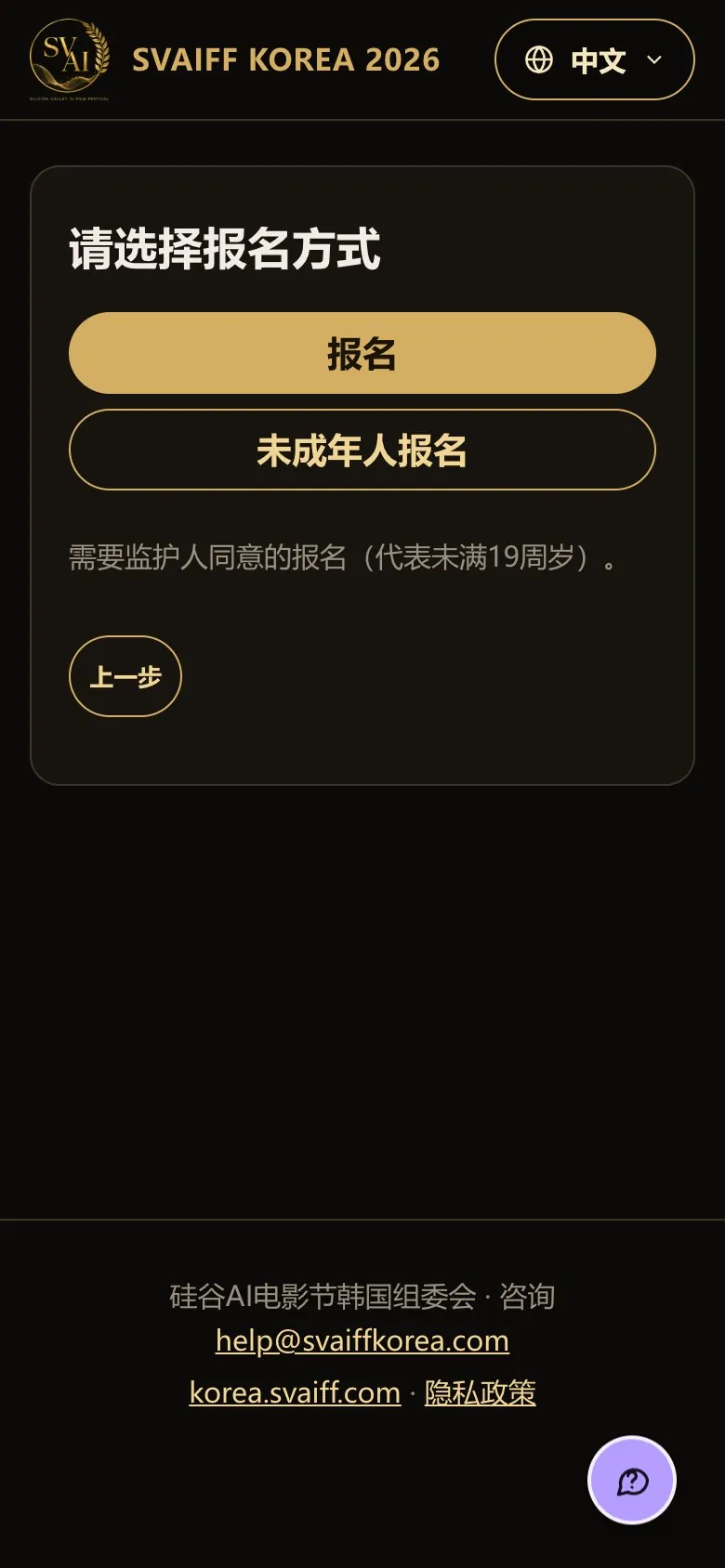
2-2. 成人报名 / 未成年人报名

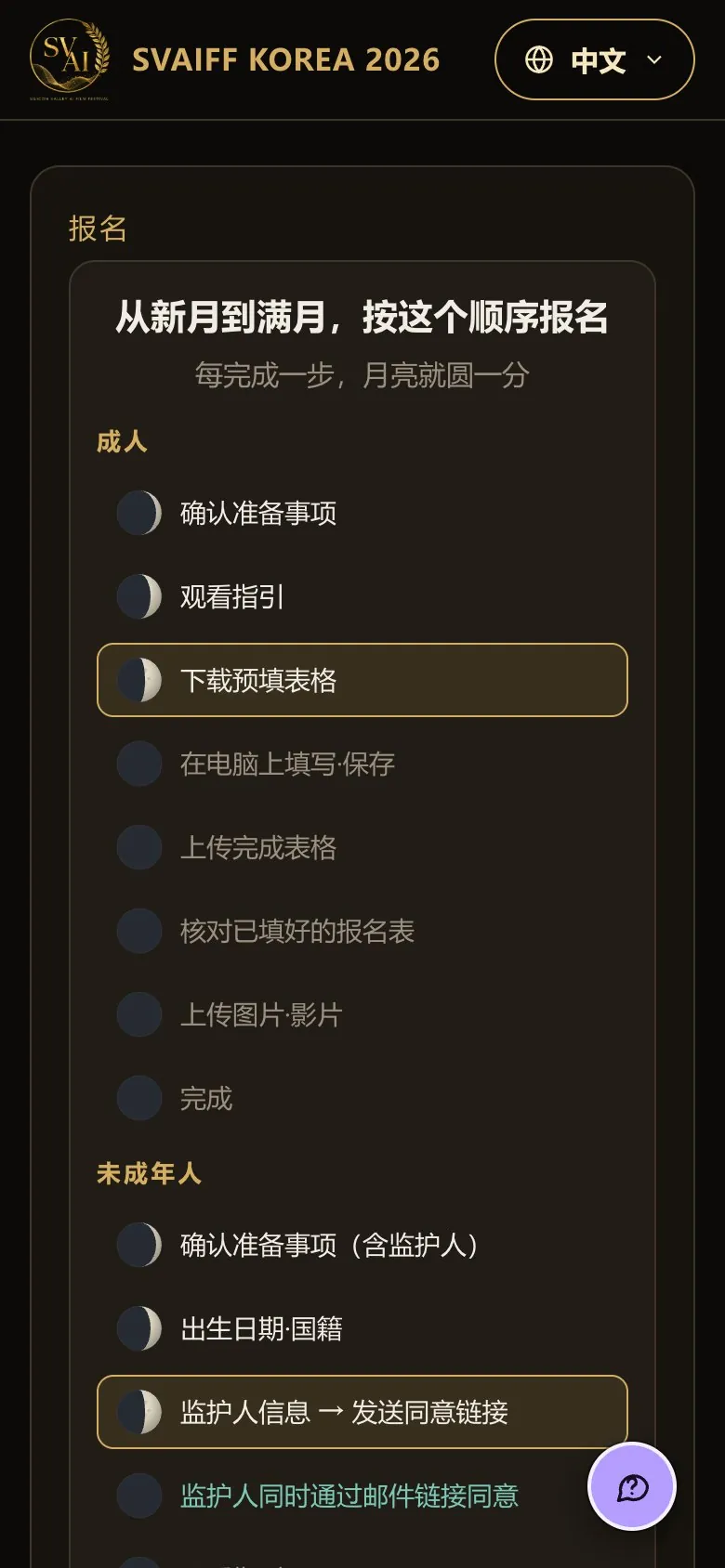
  • 上方的图展示报名顺序,每完成一步月亮就圆一分。
  • 代表报名者年满19周岁请点击成人报名;以截止日(2026年11月25日)为准未满19周岁请点击未成年人报名(第7章)。
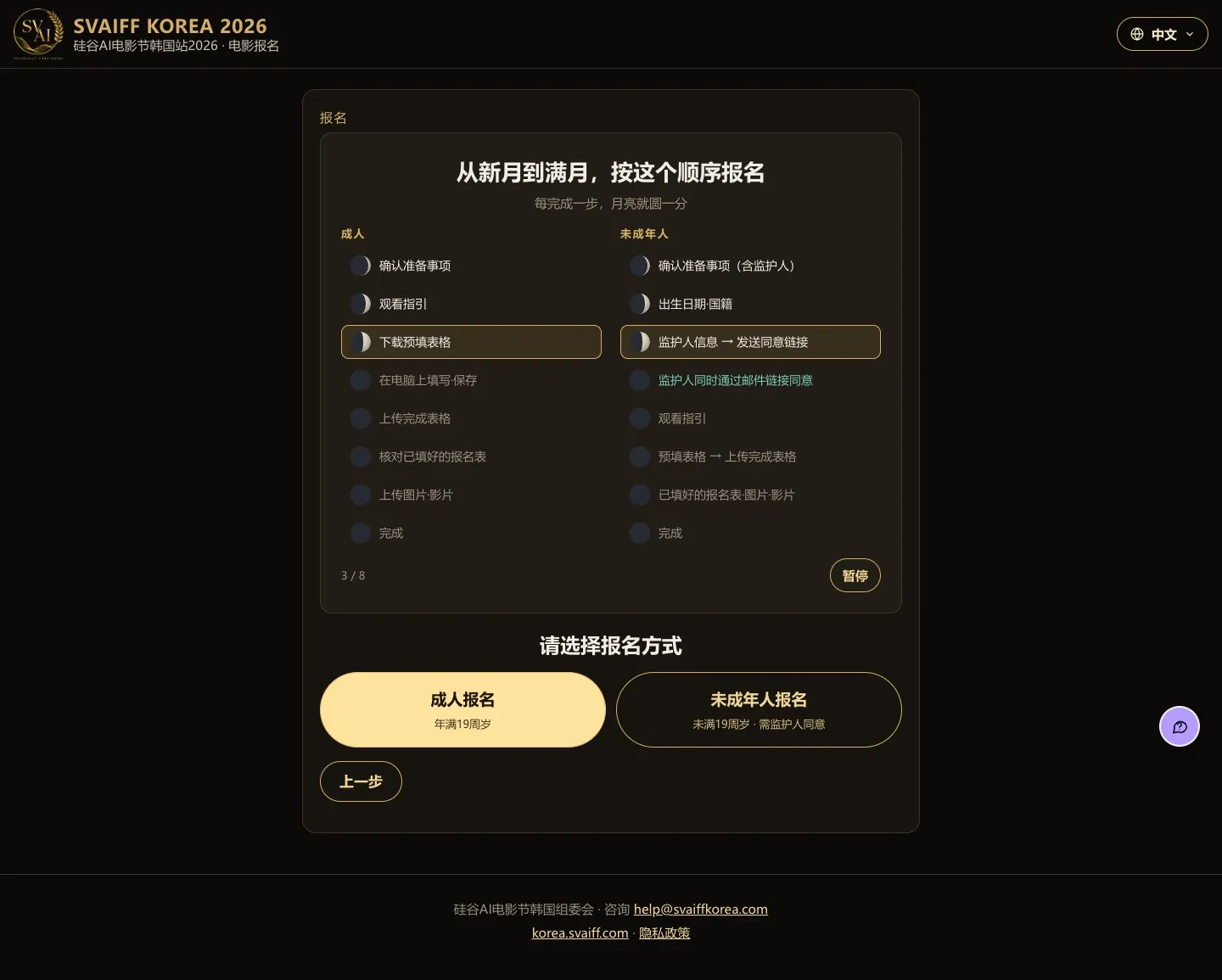
电脑画面(宽1440) · 2-2. 成人报名 / 未成年人报名
手机画面(390×844) · 2-2. 成人报名 / 未成年人报名

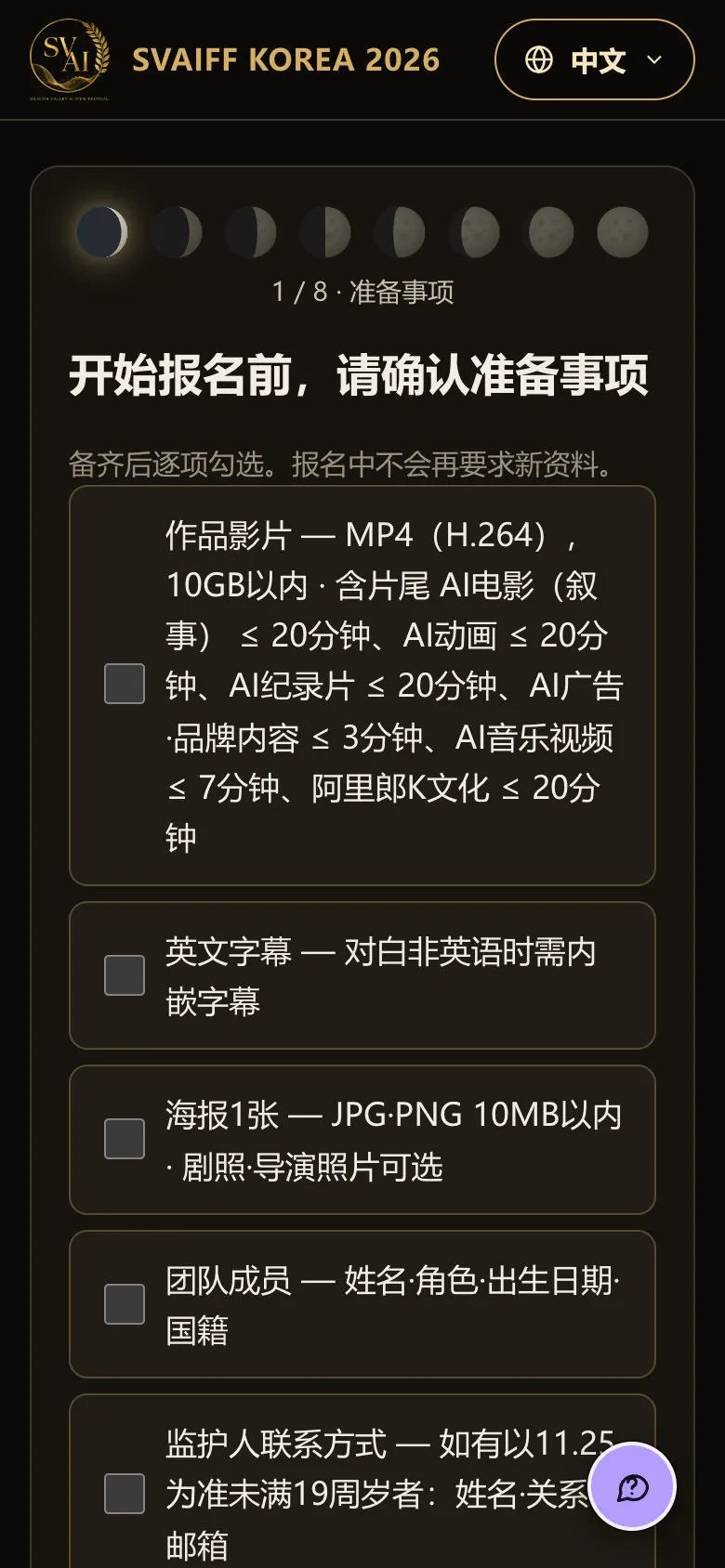
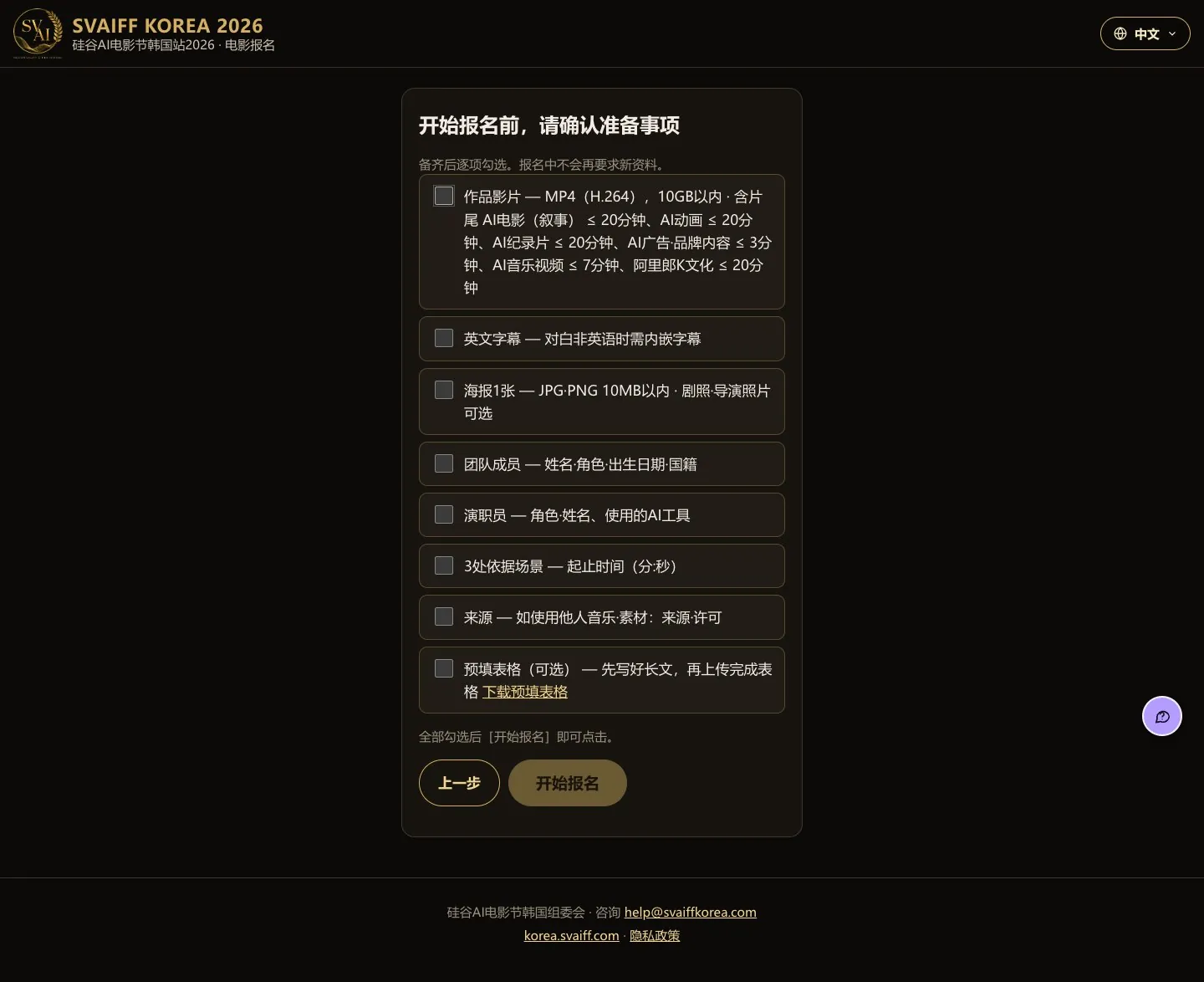
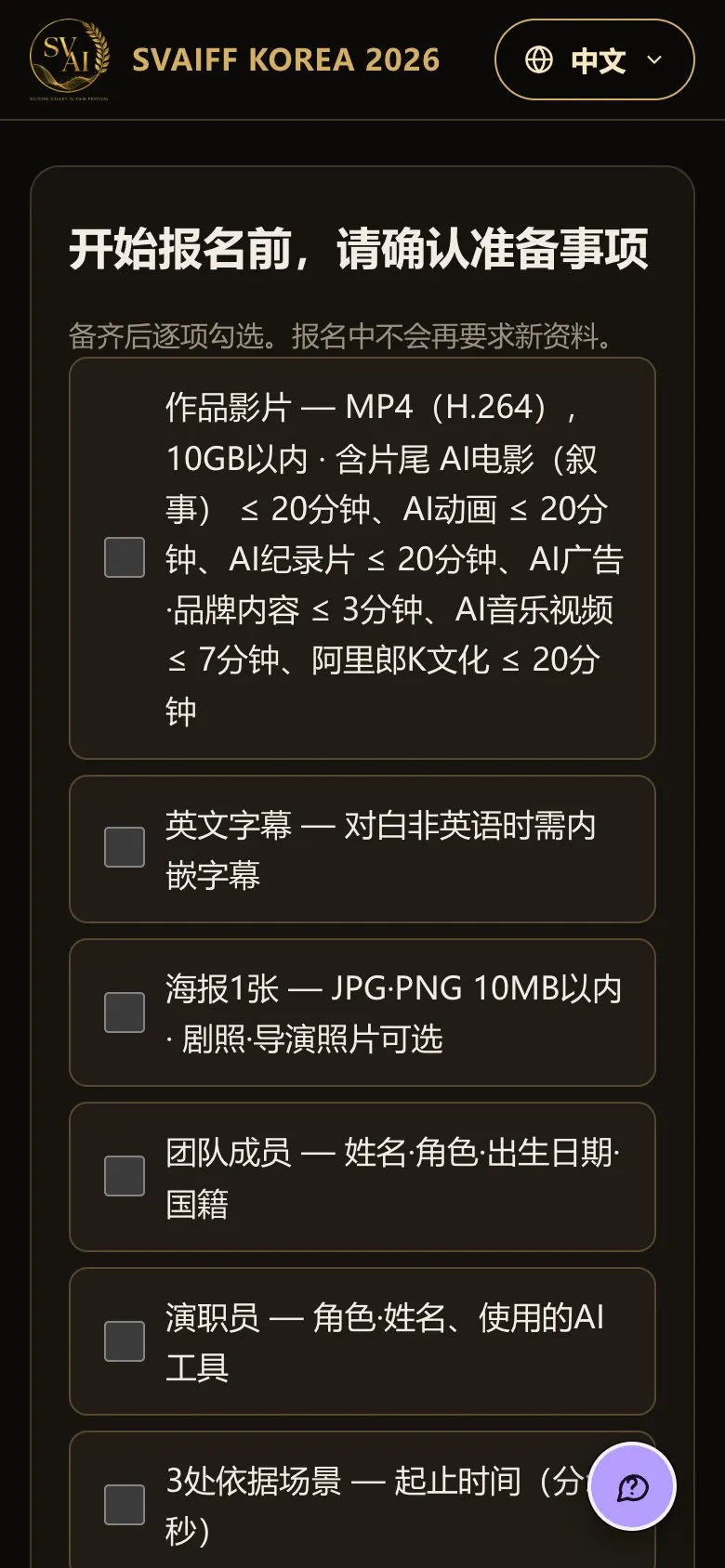
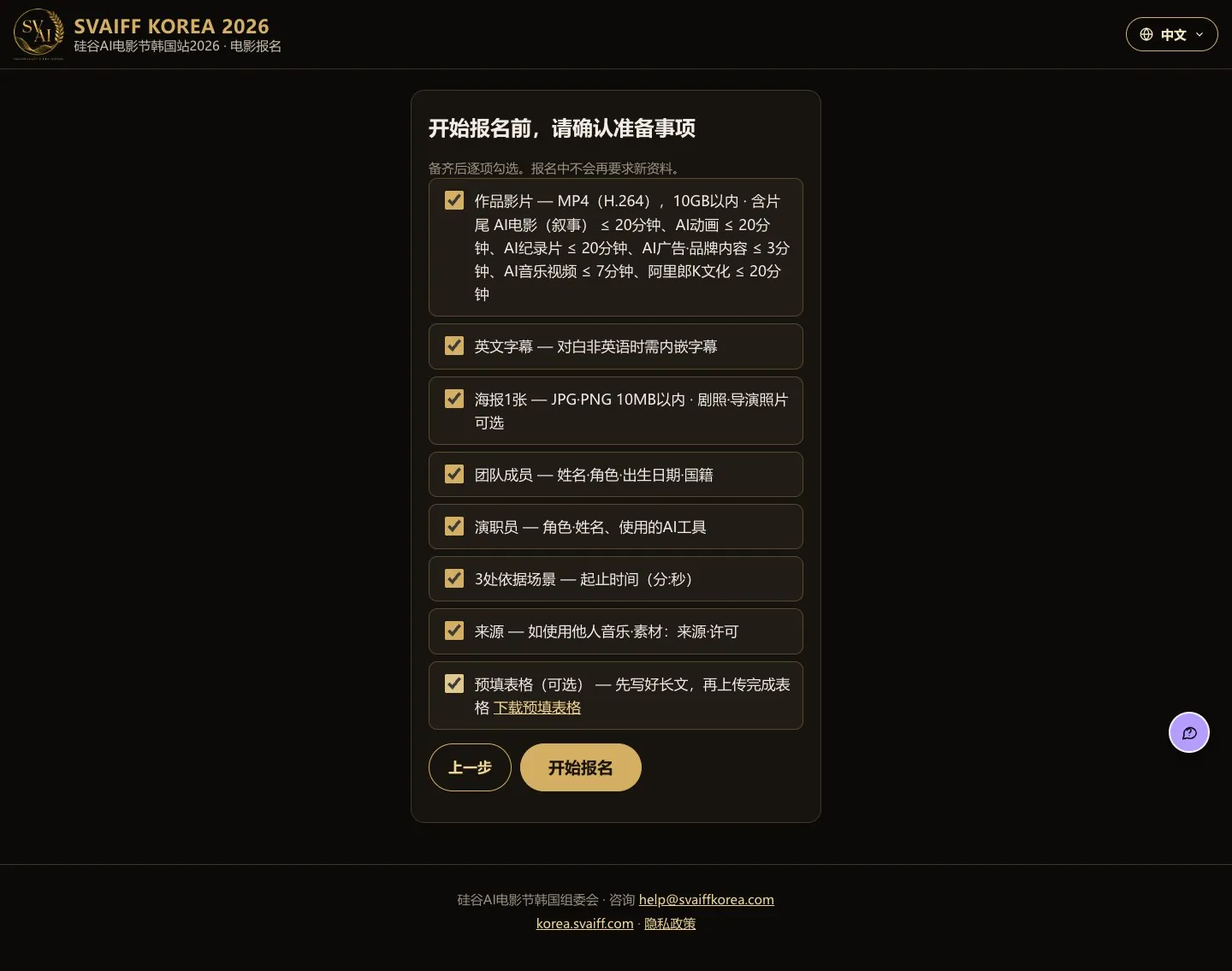
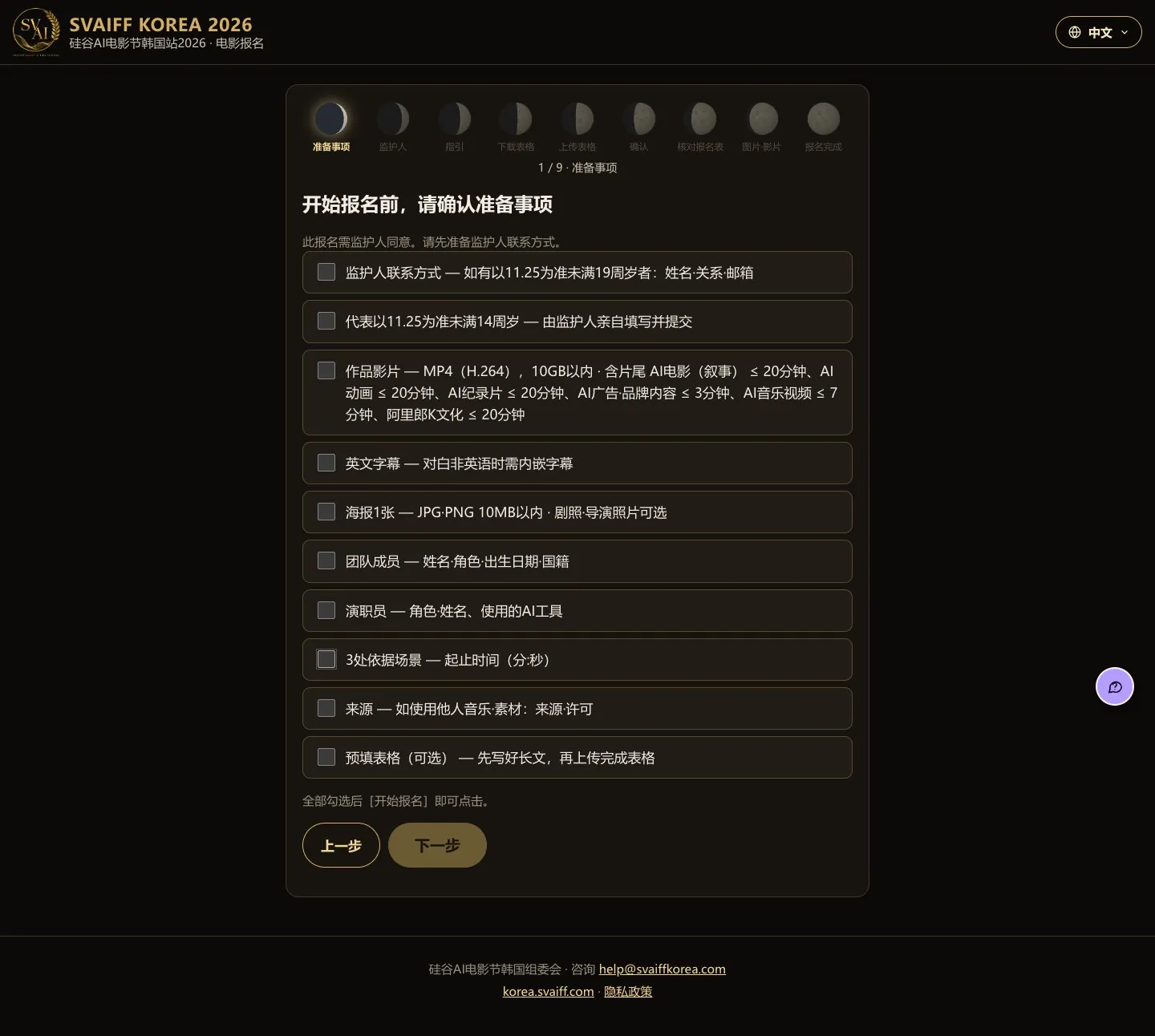
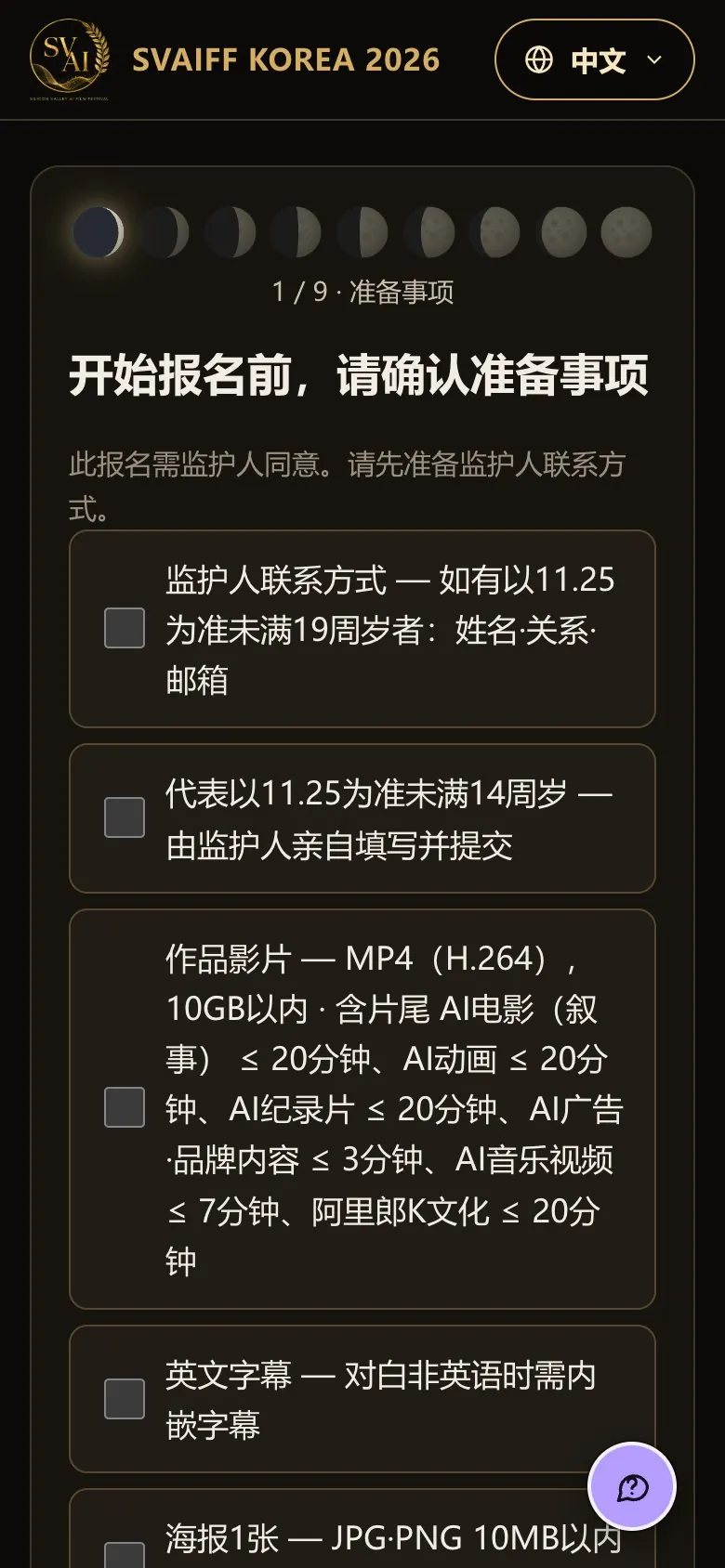
2-3. 确认准备事项

  • 页面列出了报名需要的所有资料。逐项勾选后下一步即可点击。
  • 可用下载预填表格提前写好长文。
电脑画面(宽1440) · 2-3. 确认准备事项
手机画面(390×844) · 2-3. 确认准备事项

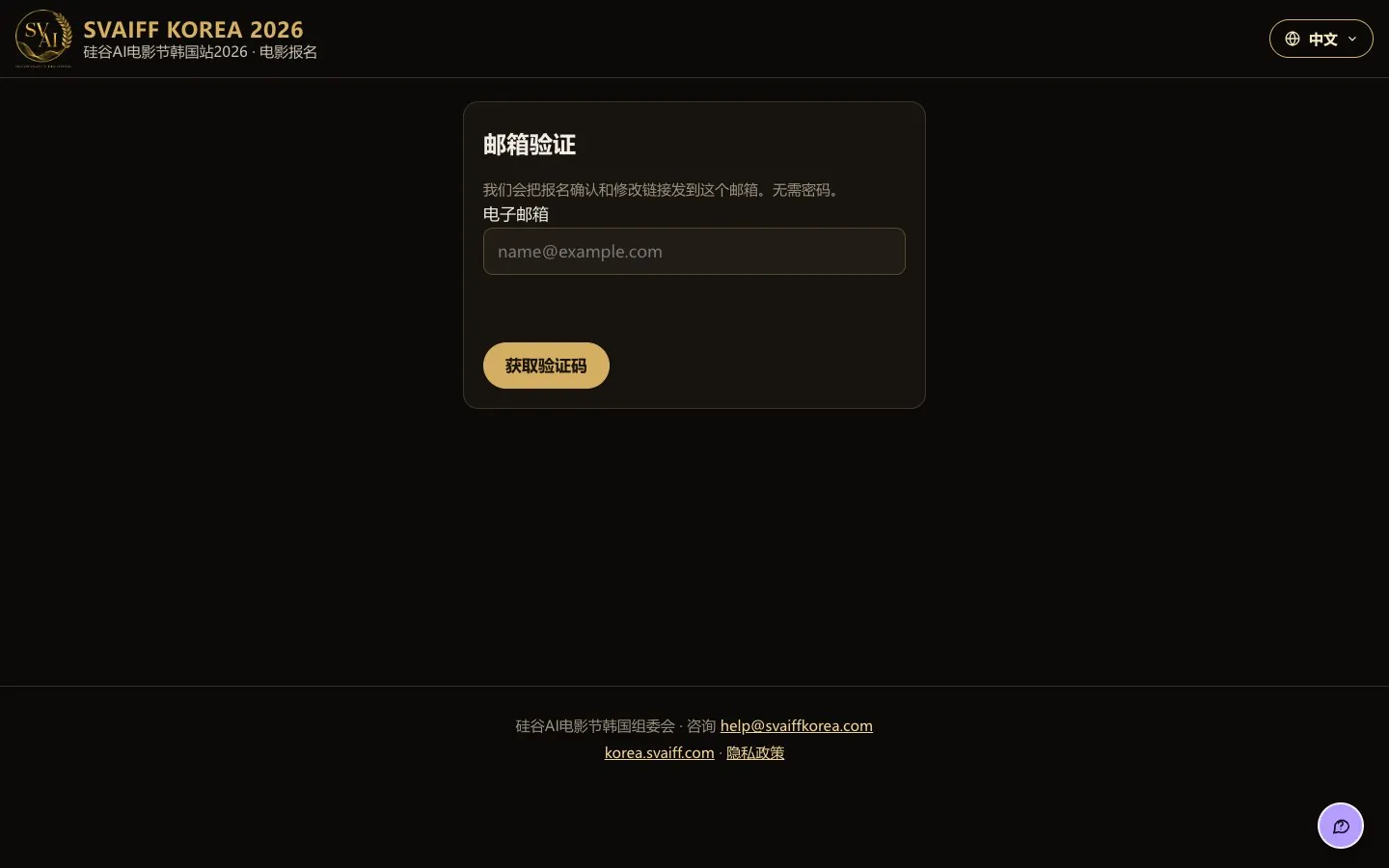
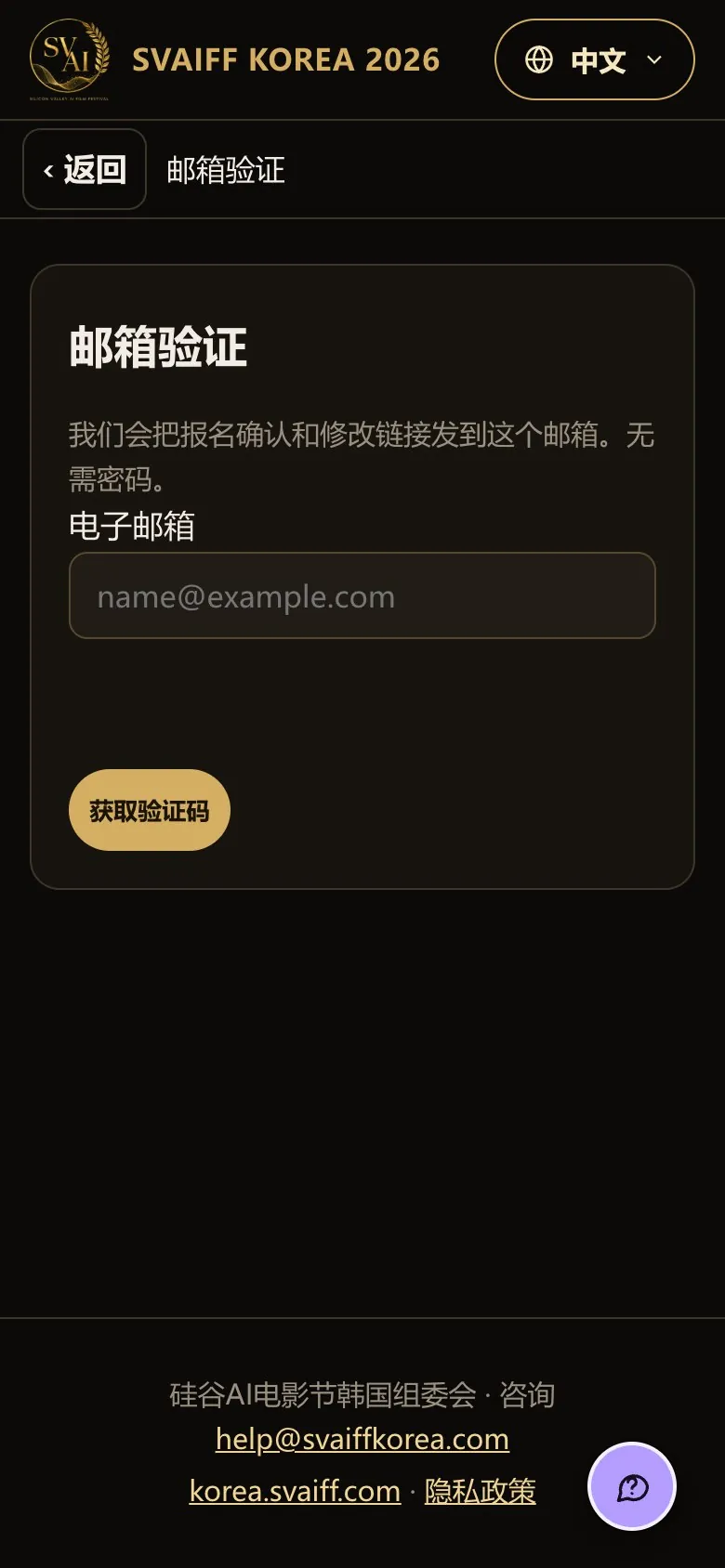
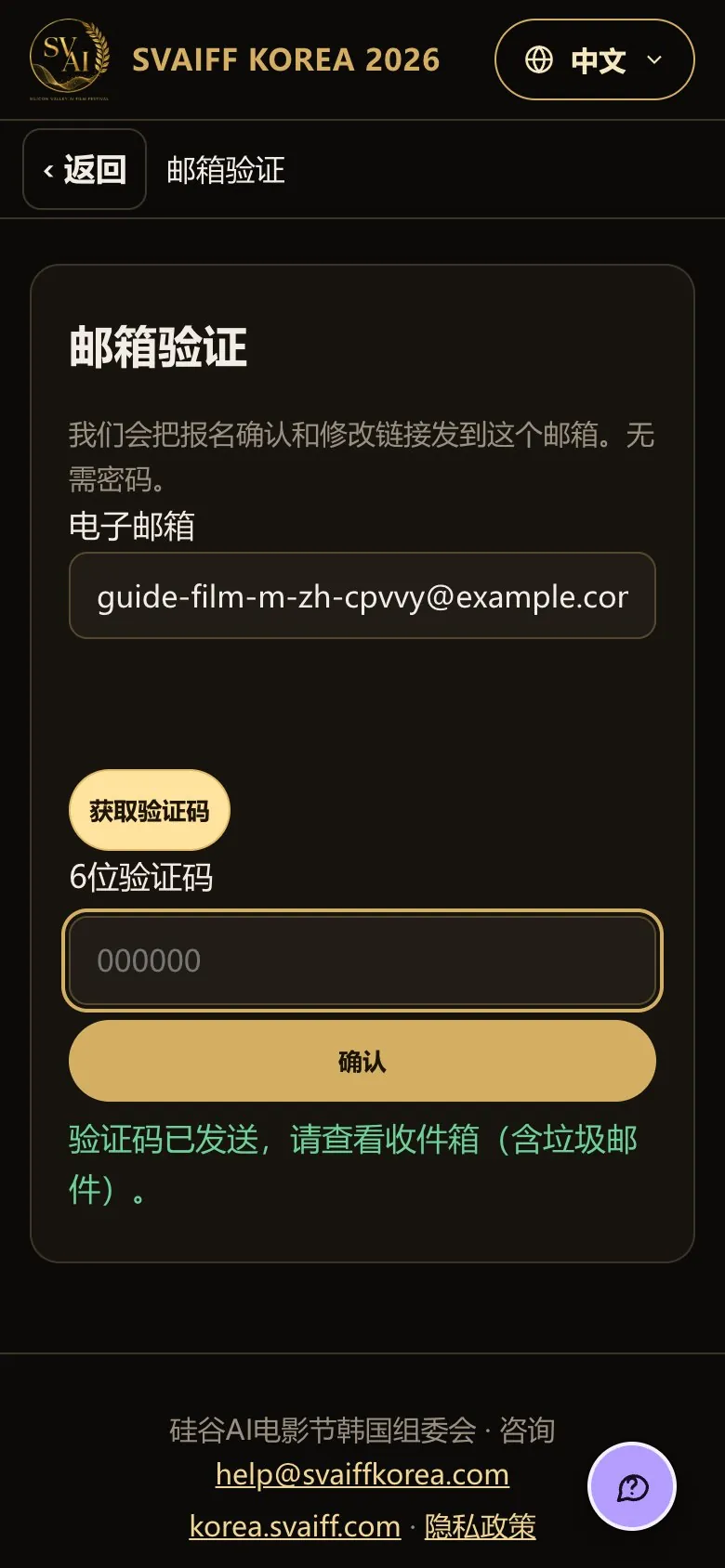
2-4. 填写邮箱 · 获取验证码

  • 填写邮箱后,勾选下方的“确认您是真人”框(图中此框显示为空白)。
  • 点击获取验证码。
电脑画面(宽1440) · 2-4. 填写邮箱 · 获取验证码
手机画面(390×844) · 2-4. 填写邮箱 · 获取验证码

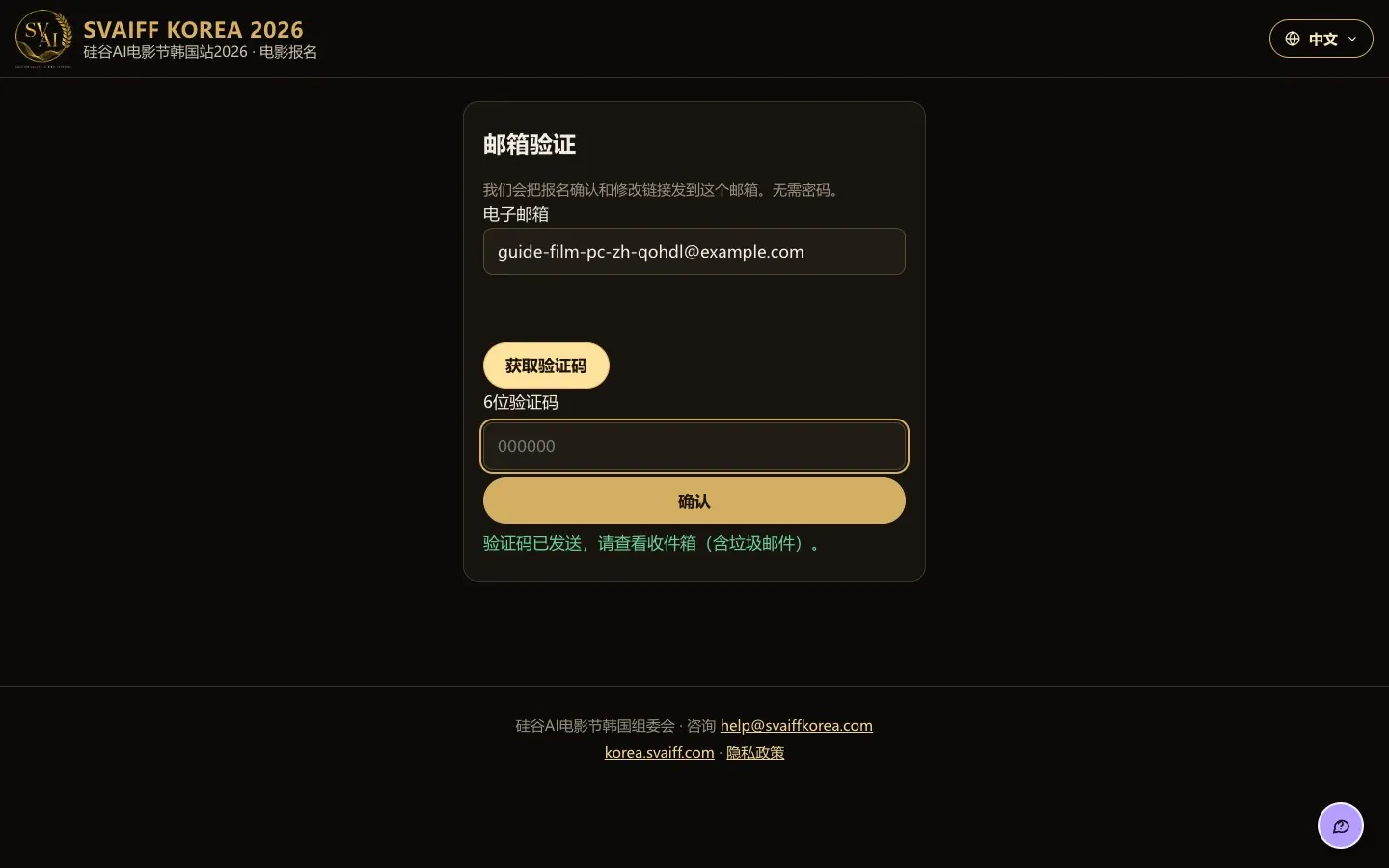
2-5. 输入验证码

  • 输入邮件中的6位验证码,点击确认。
  • 没看到邮件时请查看垃圾邮件箱。
电脑画面(宽1440) · 2-5. 输入验证码
手机画面(390×844) · 2-5. 输入验证码

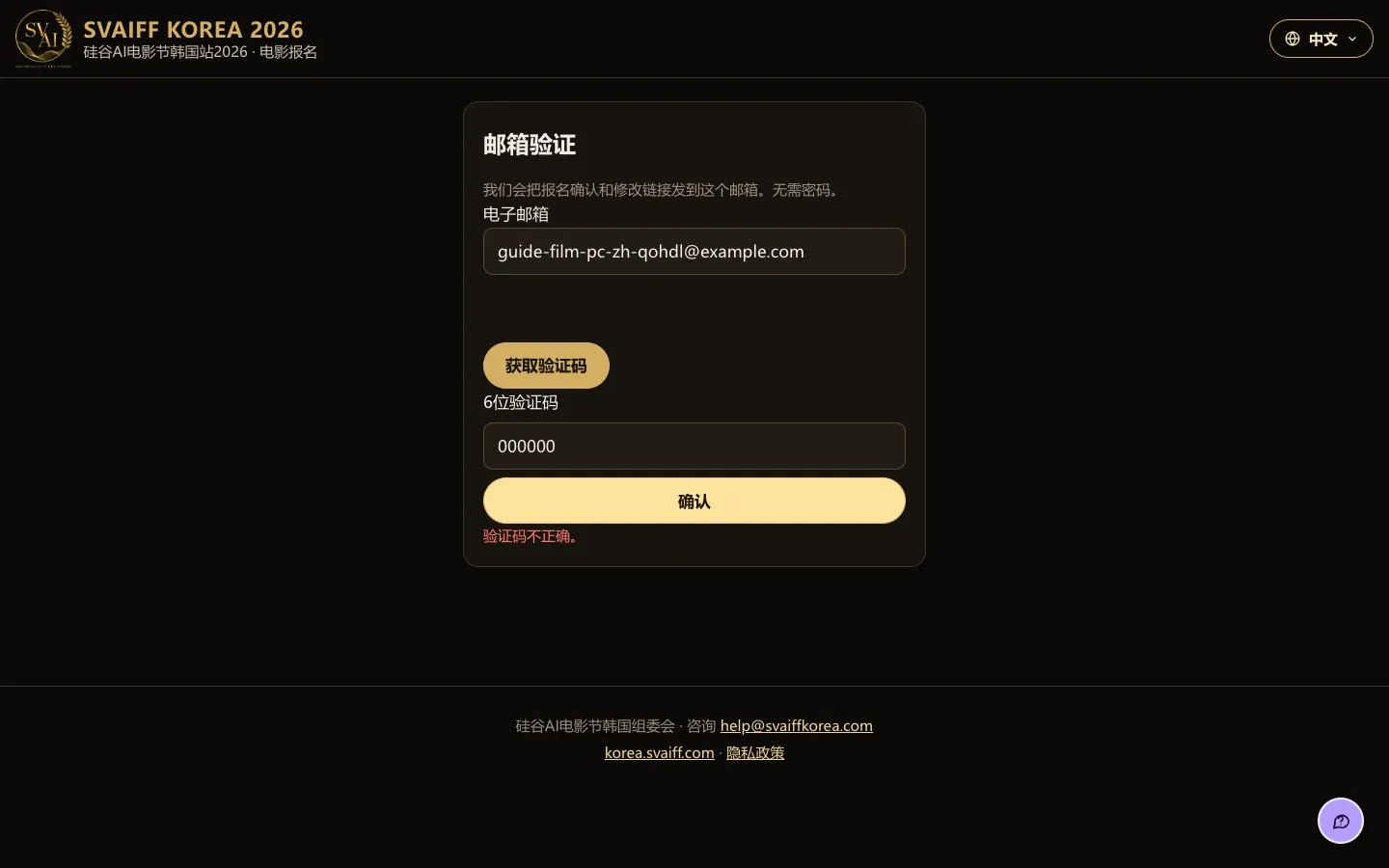
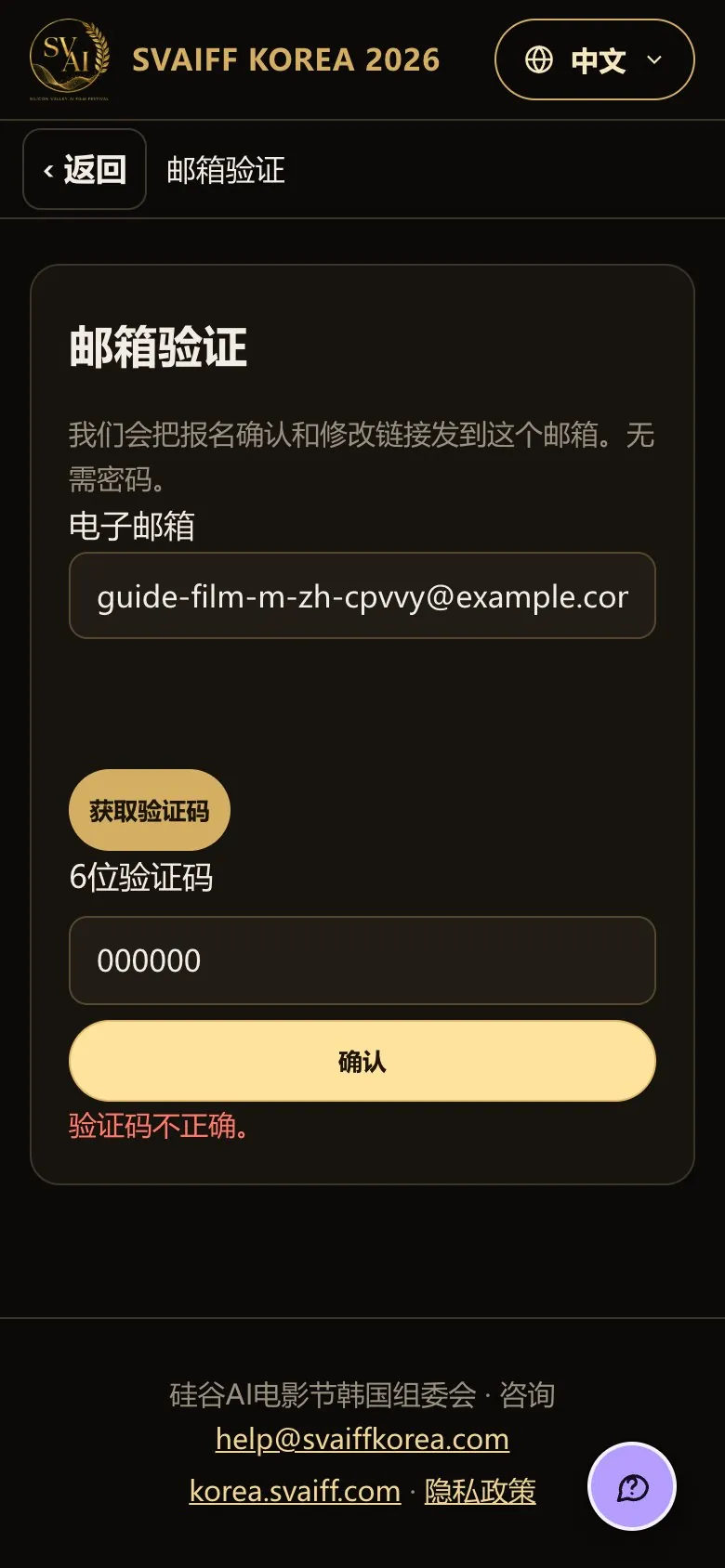
验证码错误时

  • 出现错误提示时请再次核对邮件中的验证码。验证码过期请重新点击获取验证码。
电脑画面(宽1440) · 验证码错误时
手机画面(390×844) · 验证码错误时

3. 用表格报名(默认)

先在自己的电脑上把长文写进表格,再上传写好的完成表格一次填入。之后上传图片·影片并同意即可完成报名。

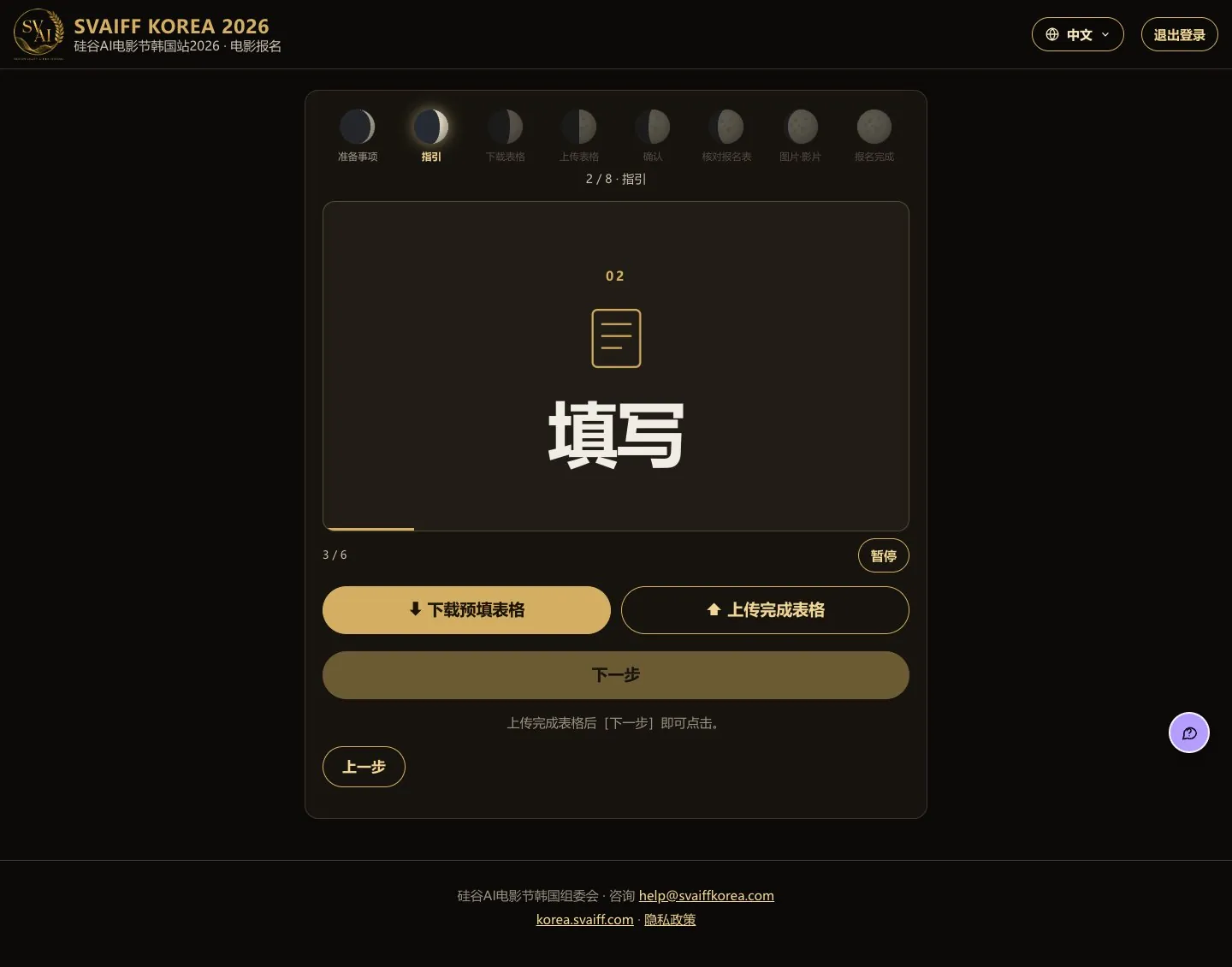
3-1. 下载预填表格

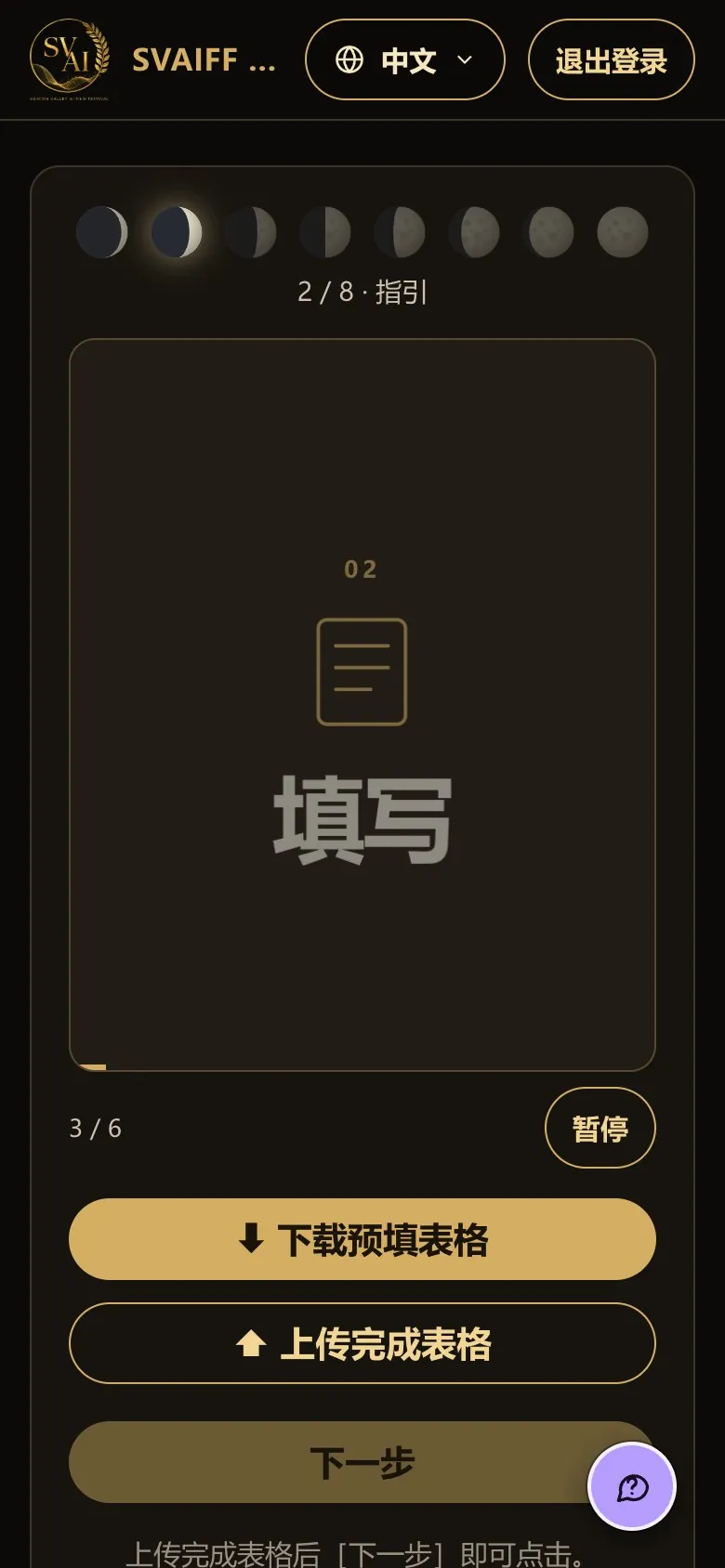
  • 图中展示下载 → 填写 → 保存 → 上传的顺序。
  • 点击下载预填表格,表格文件(HTML)会保存到电脑上。
电脑画面(宽1440) · 3-1. 下载预填表格
手机画面(390×844) · 3-1. 下载预填表格

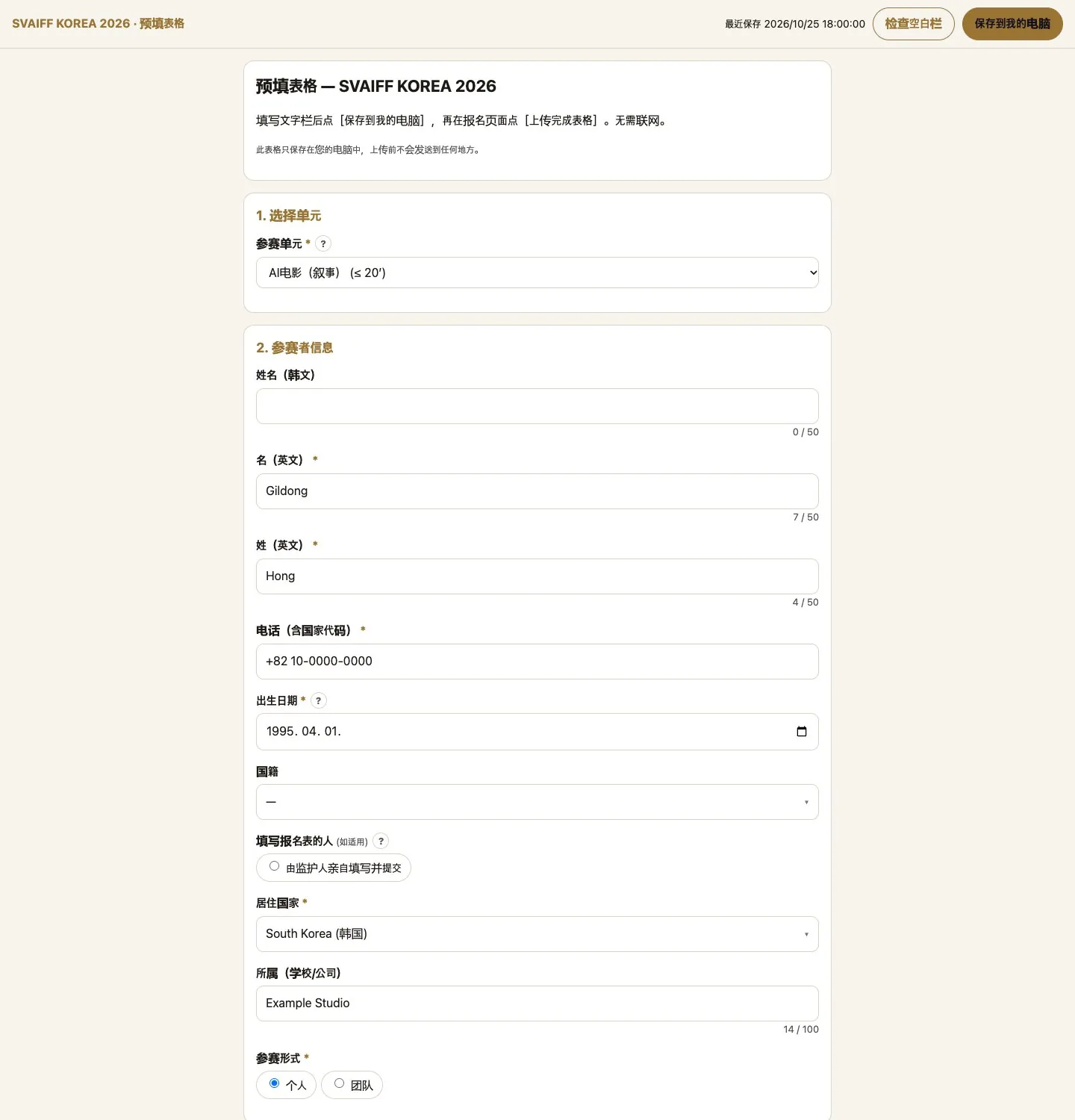
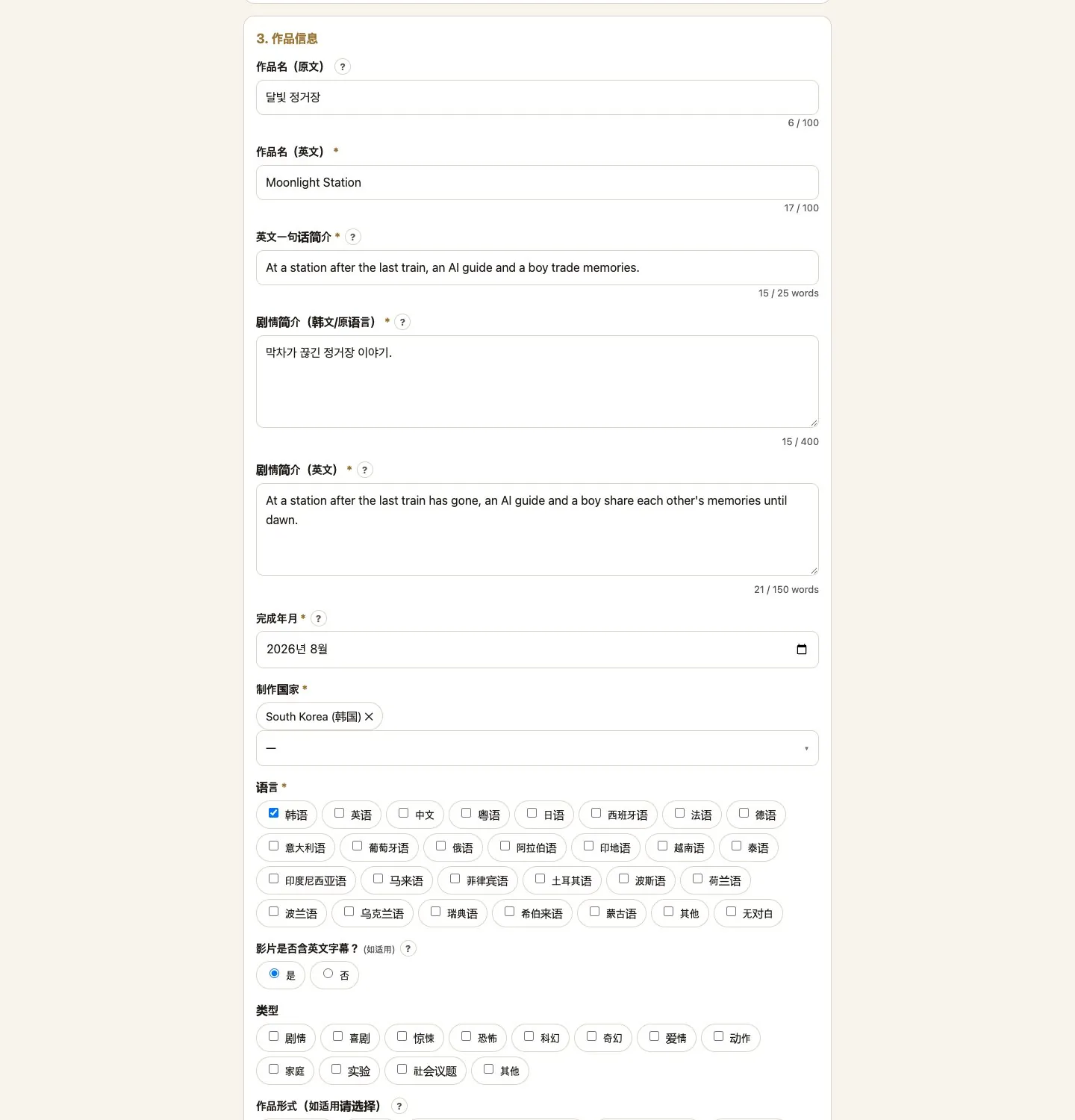
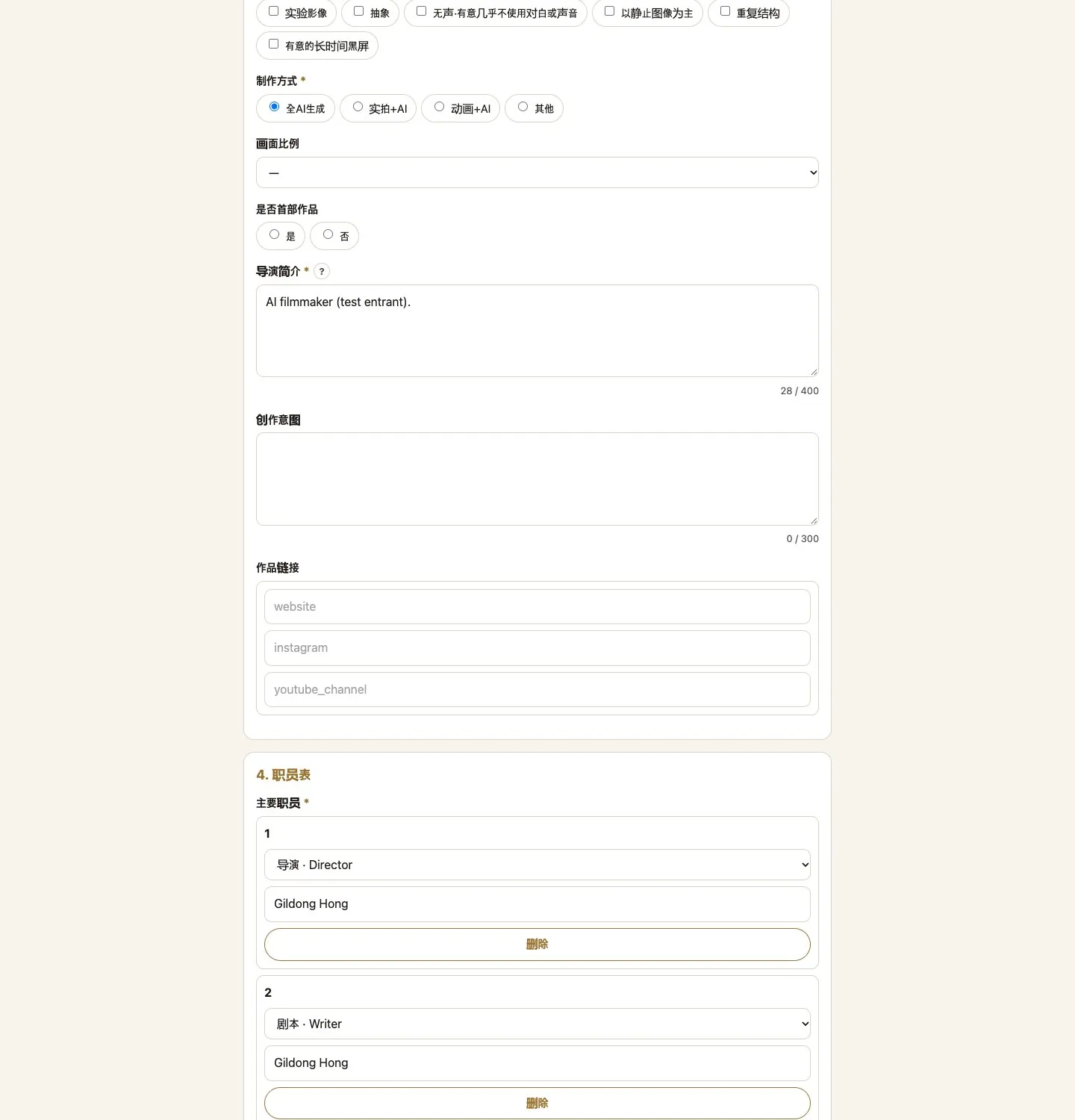
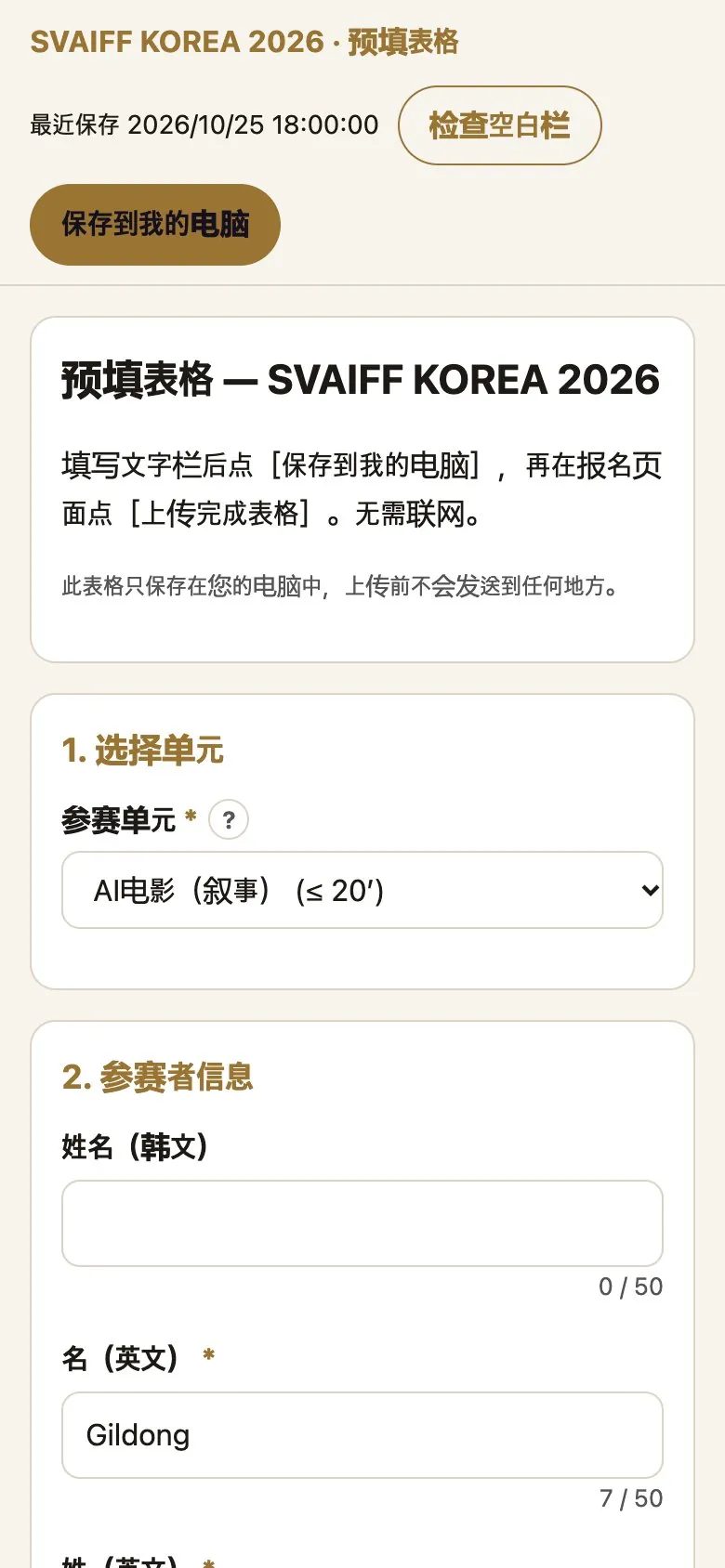
3-2. 在电脑上填写 · 保存表格

  • 用浏览器打开下载的文件,离线也可填写。
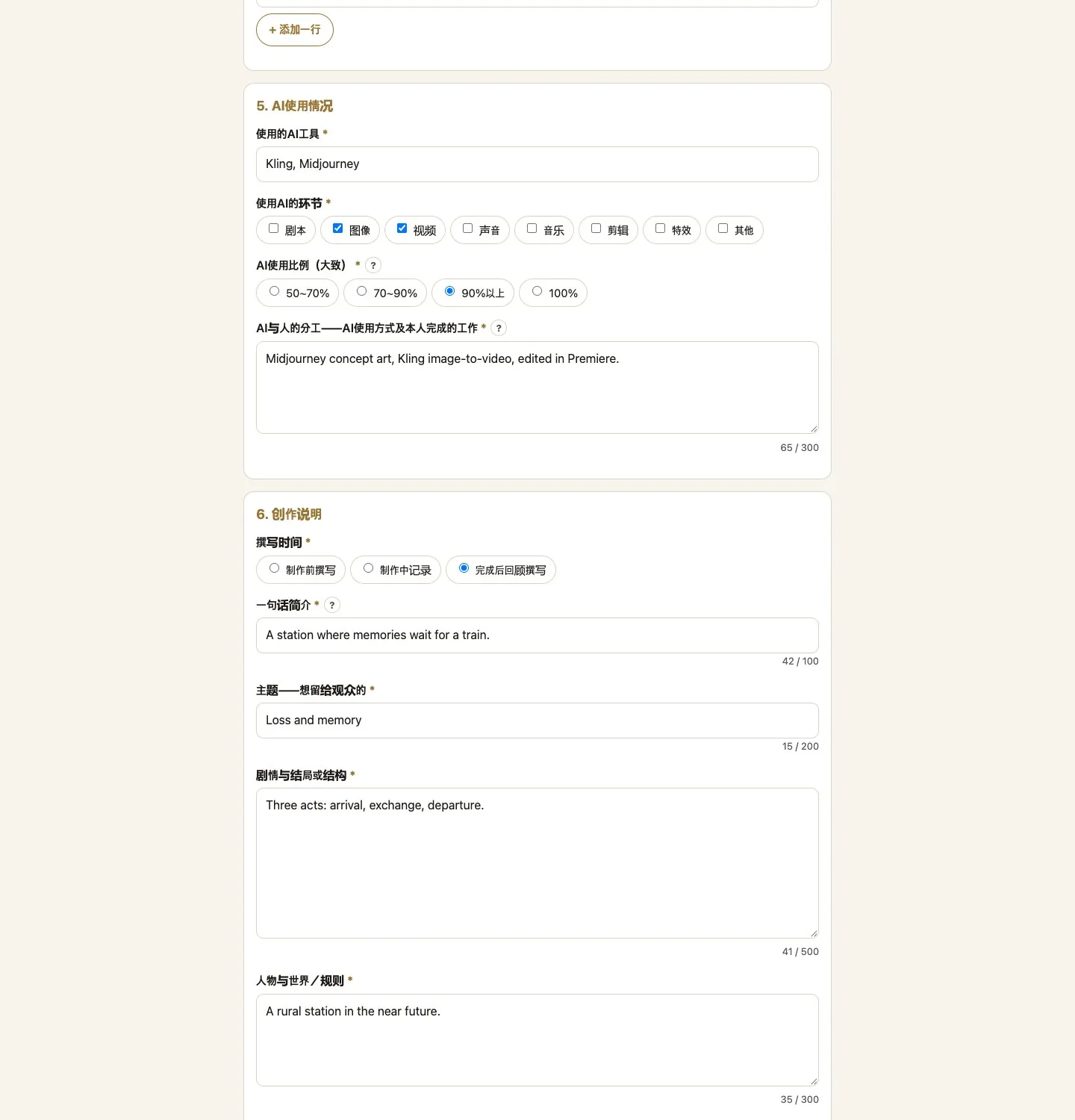
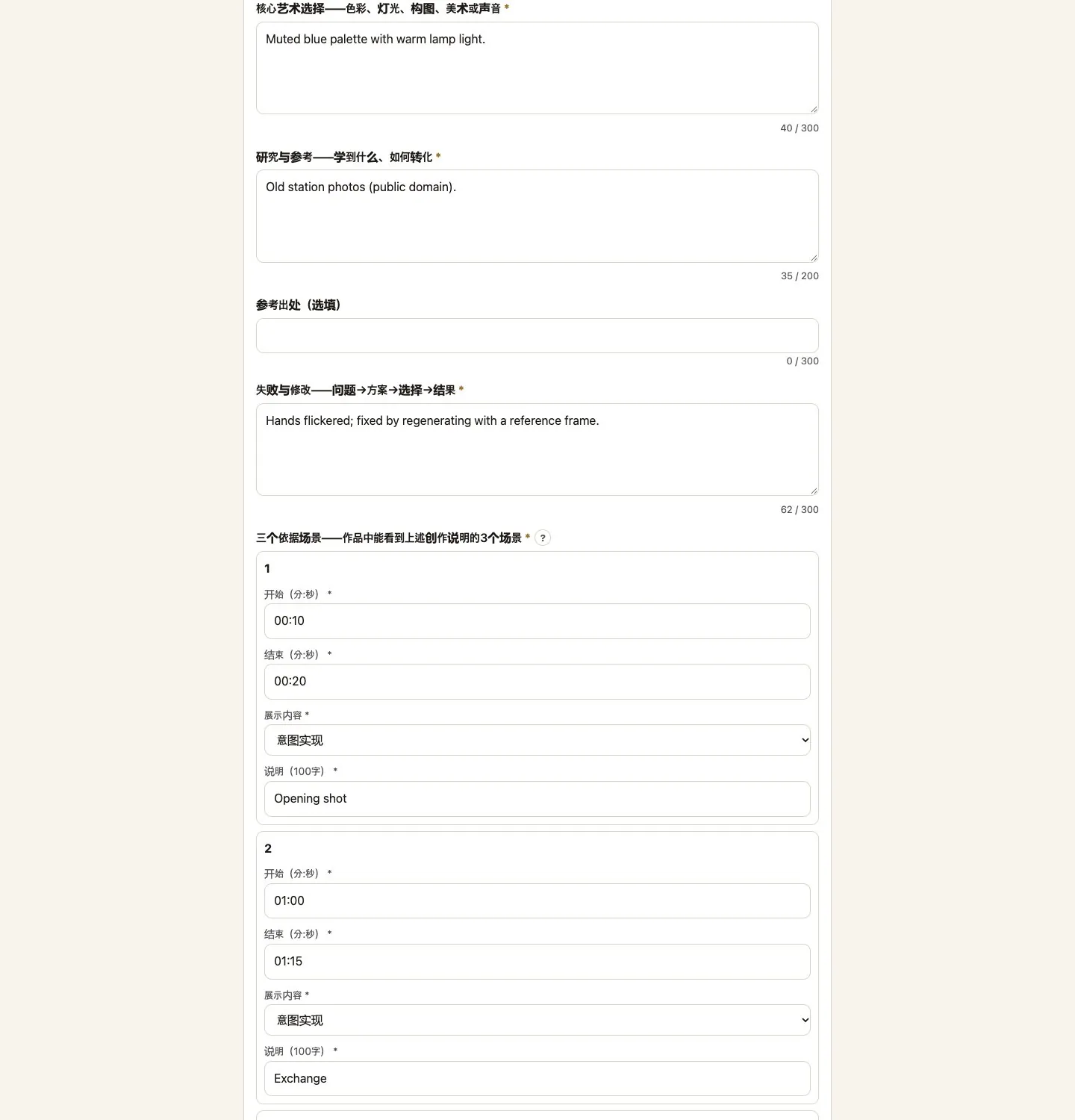
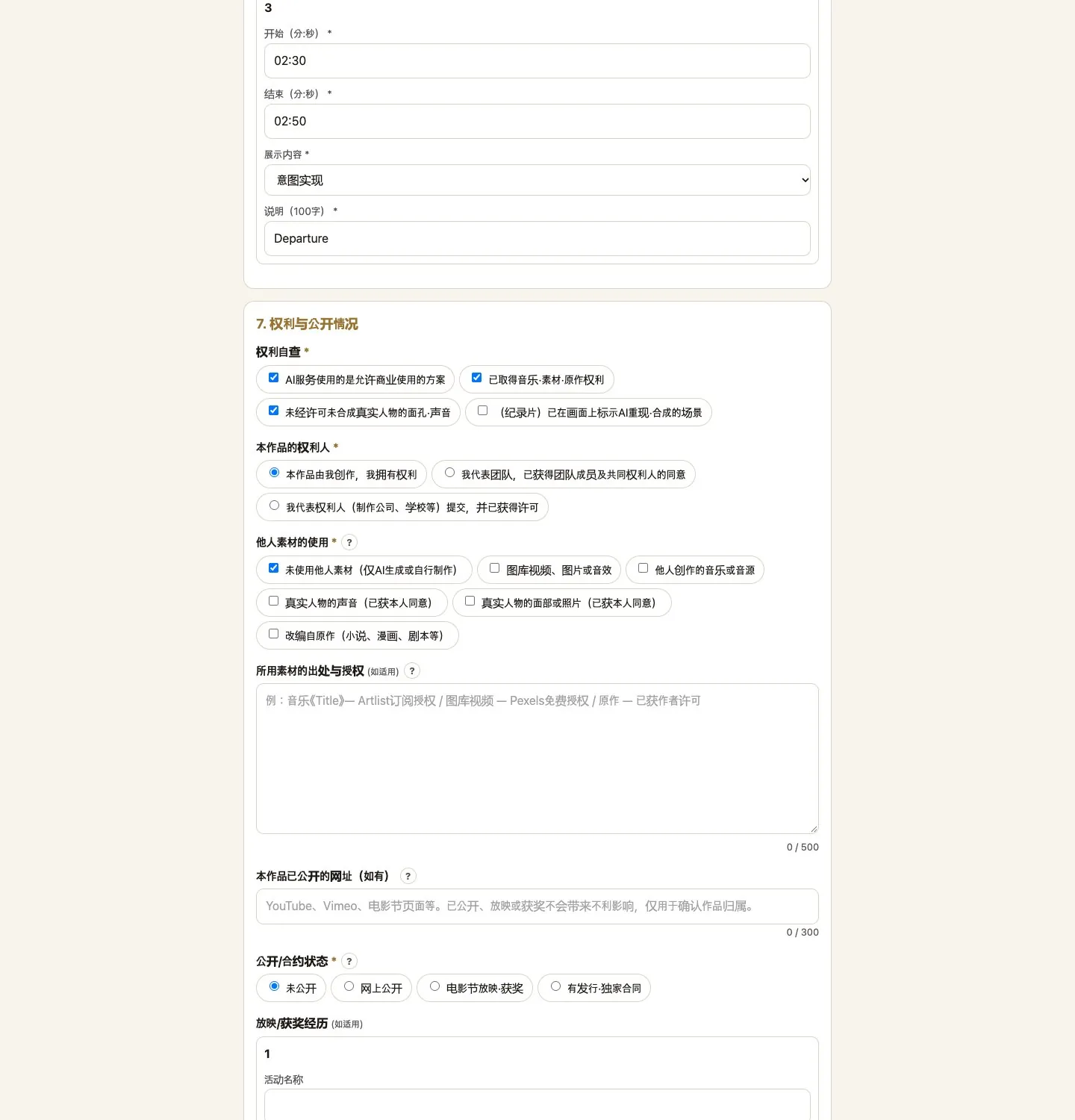
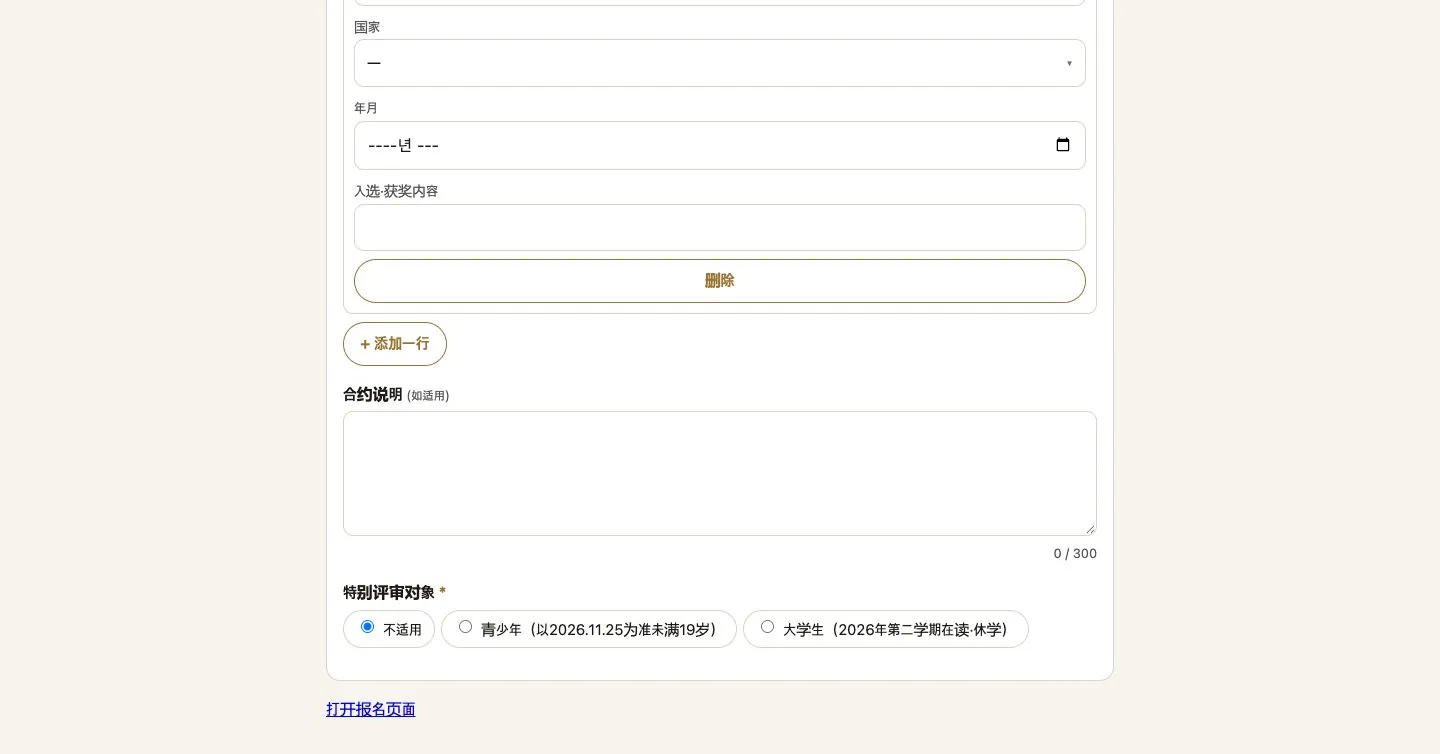
  • 每栏旁边的[?]有填写说明。检查空白栏可找出空白或过长的栏目。
  • 写完后点击保存到我的电脑,保存的文件就是完成表格。上传前不会发送到任何地方。

电脑画面(宽1440) · 3-2. 在电脑上填写 · 保存表格
电脑画面(宽1440) · 3-2. 在电脑上填写 · 保存表格电脑画面(宽1440) · 3-2. 在电脑上填写 · 保存表格电脑画面(宽1440) · 3-2. 在电脑上填写 · 保存表格电脑画面(宽1440) · 3-2. 在电脑上填写 · 保存表格电脑画面(宽1440) · 3-2. 在电脑上填写 · 保存表格电脑画面(宽1440) · 3-2. 在电脑上填写 · 保存表格电脑画面(宽1440) · 3-2. 在电脑上填写 · 保存表格
电脑画面(宽1440) · 3-2. 在电脑上填写 · 保存表格
手机画面(390×844) · 3-2. 在电脑上填写 · 保存表格

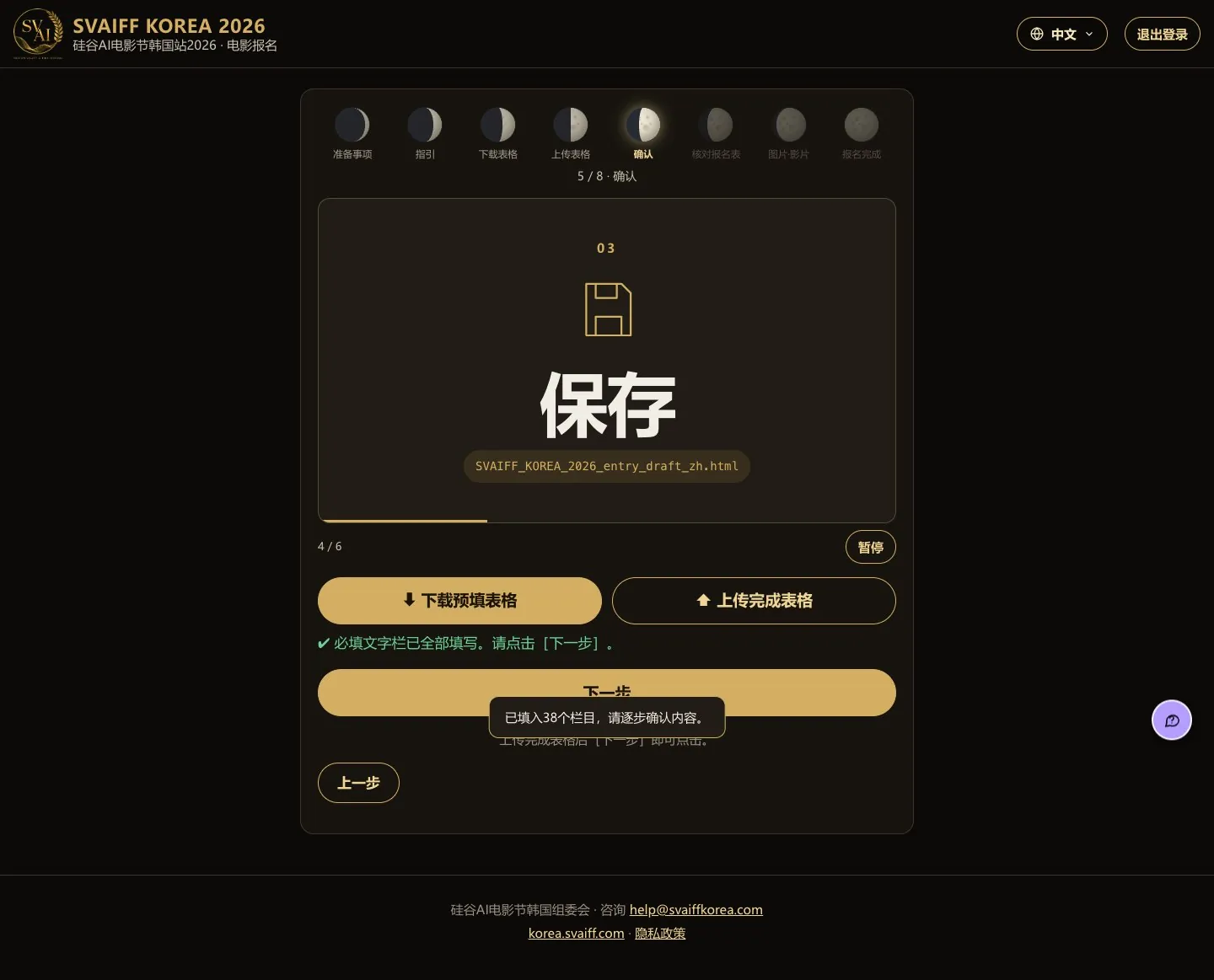
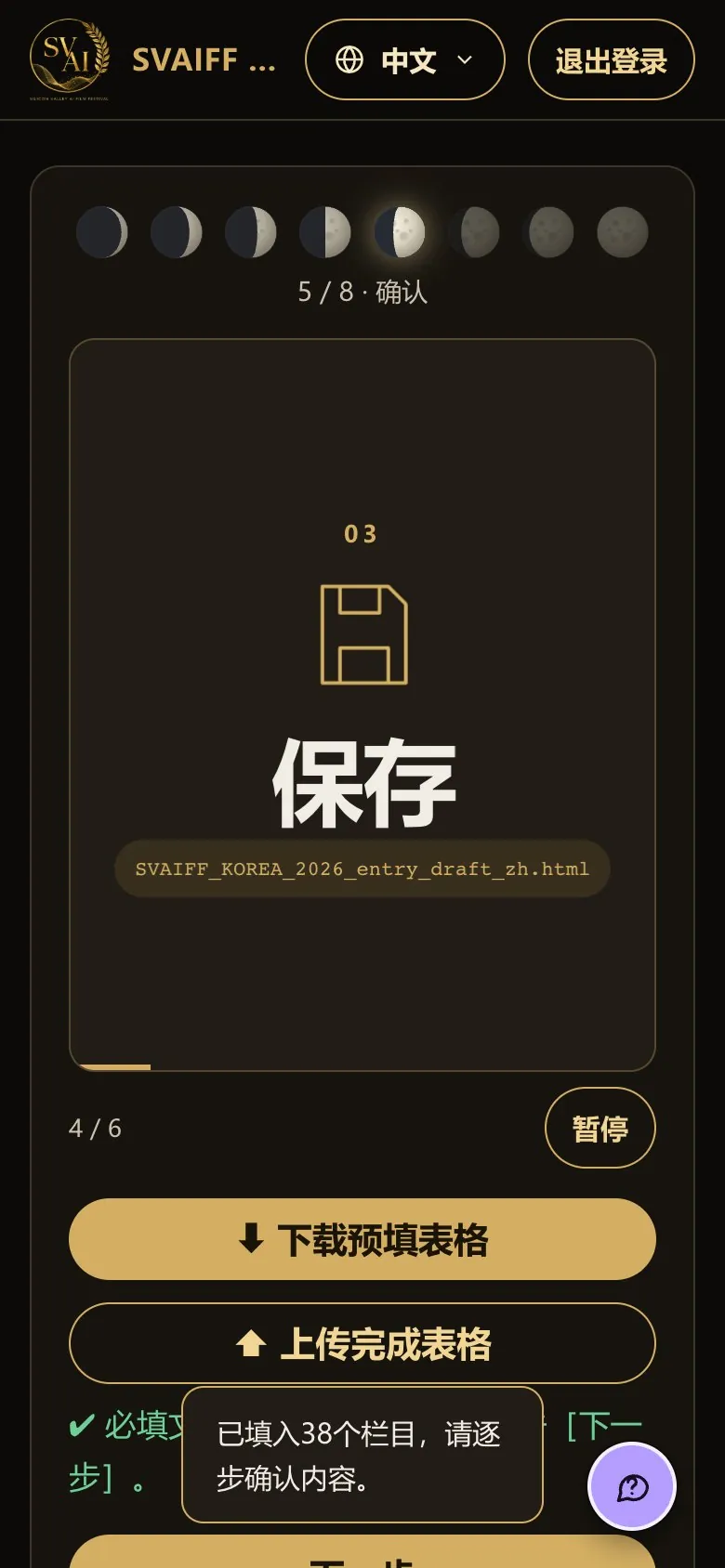
3-3. 上传完成表格

  • 点击上传完成表格并选择保存的文件,文字栏会一次填入。
  • 如有空白必填栏,会显示在下方。可当场填写,或修改完成表格后重新上传。
  • 必填文字栏全部填好后,下一步即可点击。
电脑画面(宽1440) · 3-3. 上传完成表格
手机画面(390×844) · 3-3. 上传完成表格

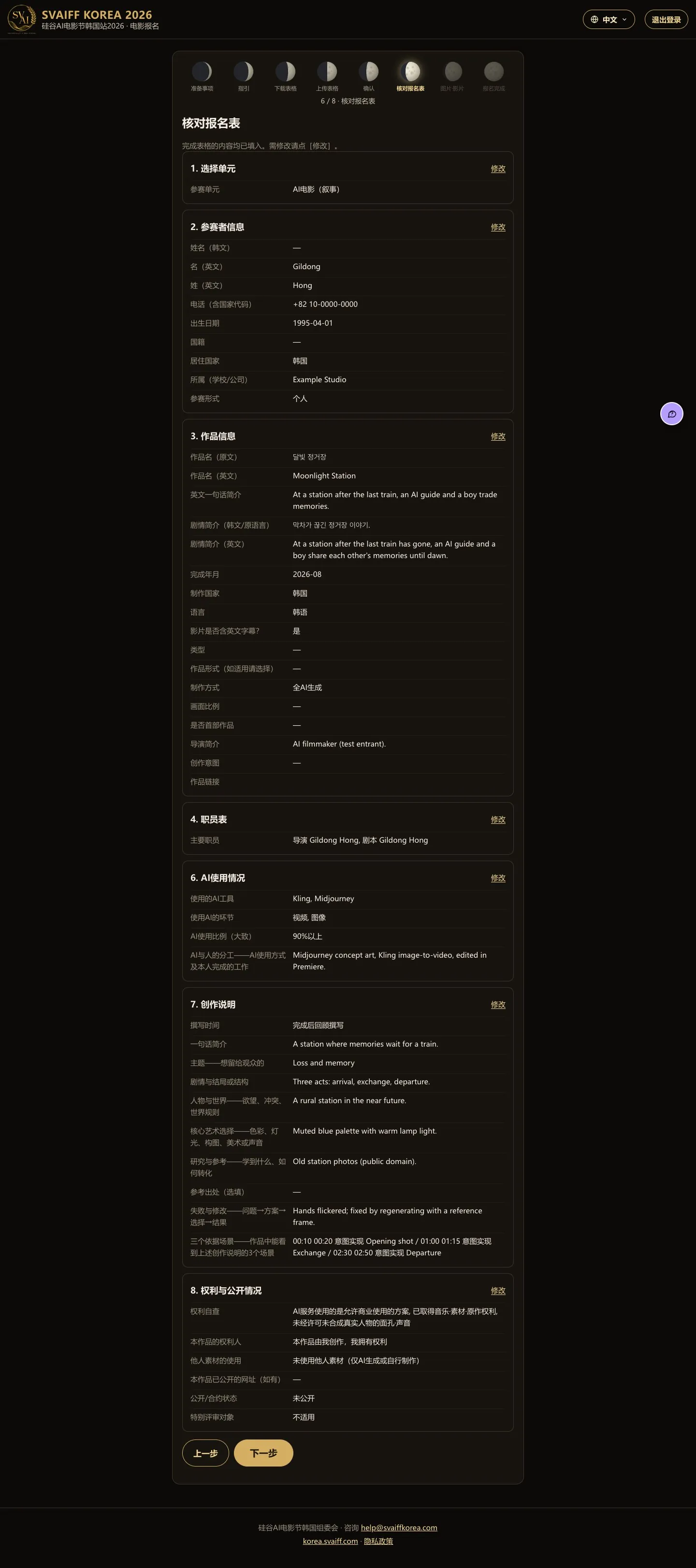
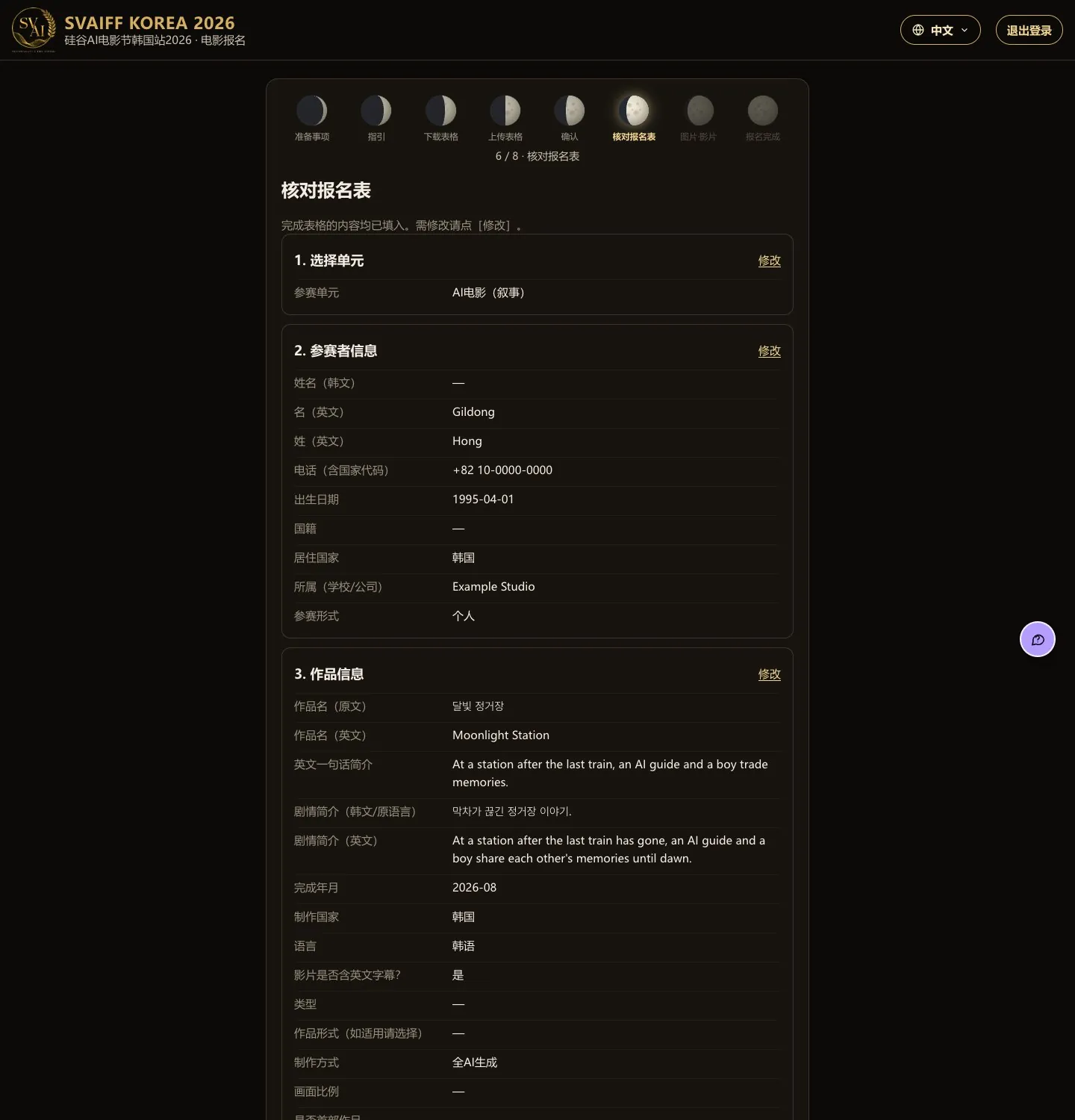
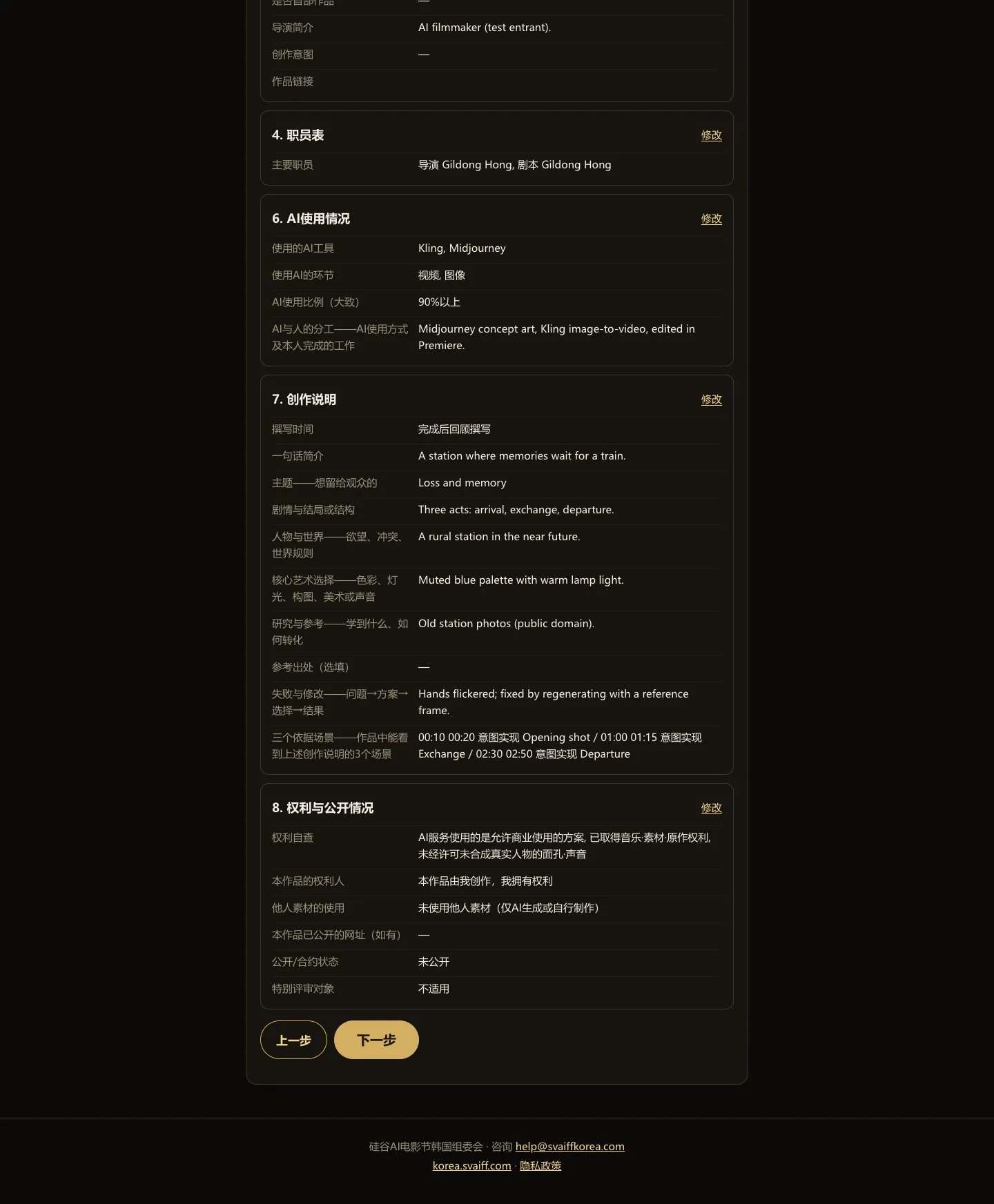
3-4. 核对报名表

  • 完成表格的内容已全部填入报名表。需修改请点右侧修改。
电脑画面(宽1440) · 3-4. 核对报名表
电脑画面(宽1440) · 3-4. 核对报名表电脑画面(宽1440) · 3-4. 核对报名表
电脑画面(宽1440) · 3-4. 核对报名表
手机画面(390×844) · 3-4. 核对报名表

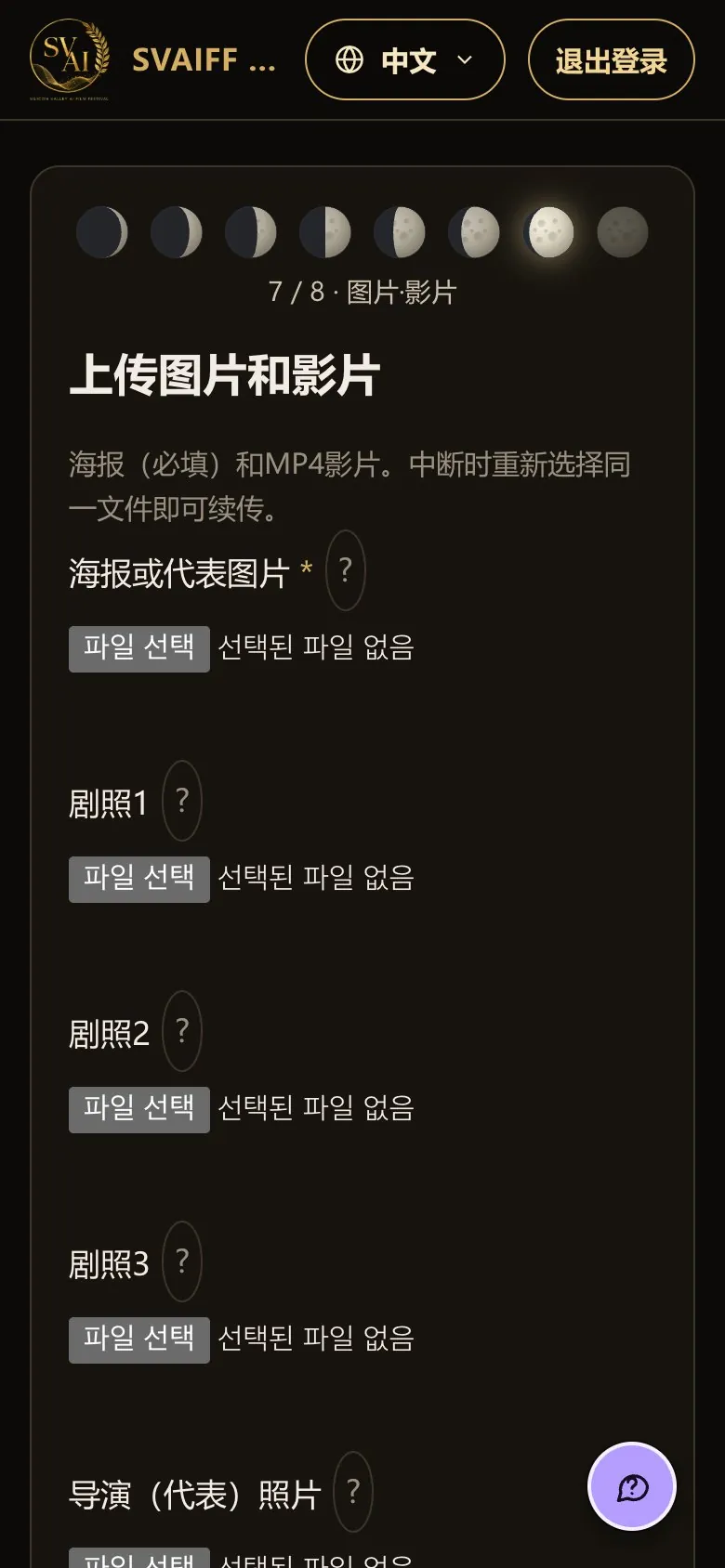
3-5. 上传图片和影片

  • 选择海报(必填)和MP4影片。剧照·导演照片为可选项。
  • 影片:MP4(建议H.264),最大10GB。中断时重新选择同一文件即可续传。
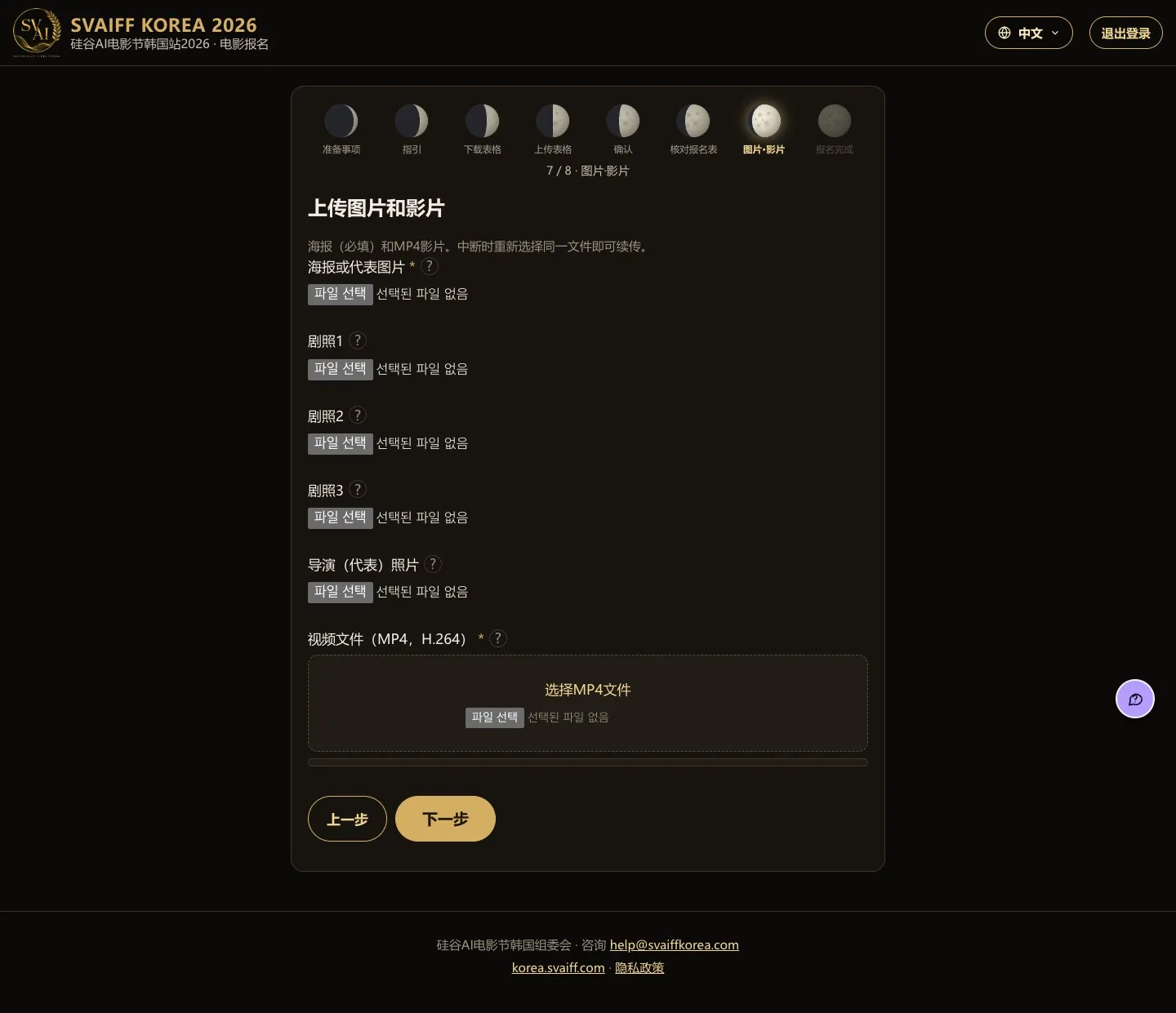
电脑画面(宽1440) · 3-5. 上传图片和影片
手机画面(390×844) · 3-5. 上传图片和影片

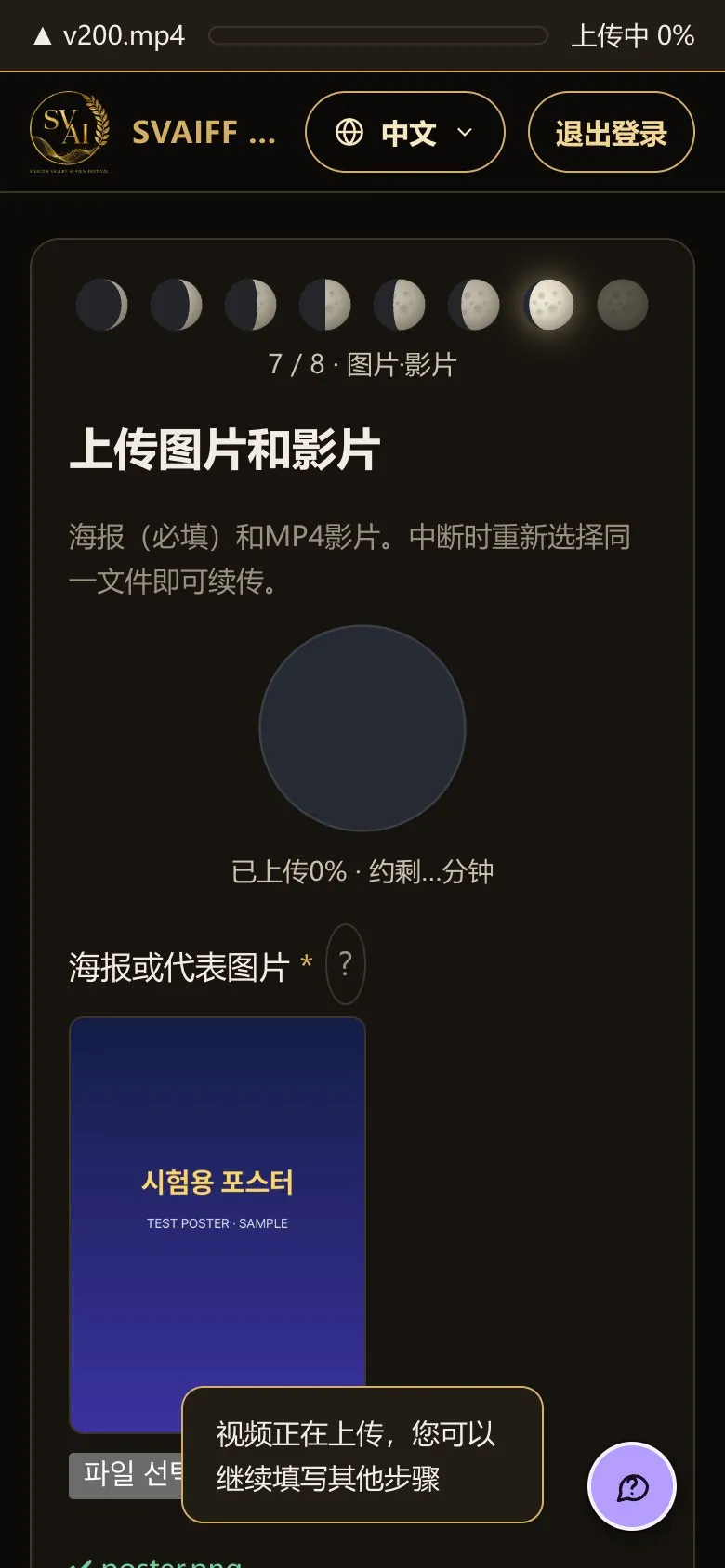
影片上传中

  • 月亮逐渐变圆,显示已上传的百分比和剩余时间。请不要关闭窗口。
电脑画面(宽1440) · 影片上传中
电脑画面(宽1440) · 影片上传中
电脑画面(宽1440) · 影片上传中
手机画面(390×844) · 影片上传中

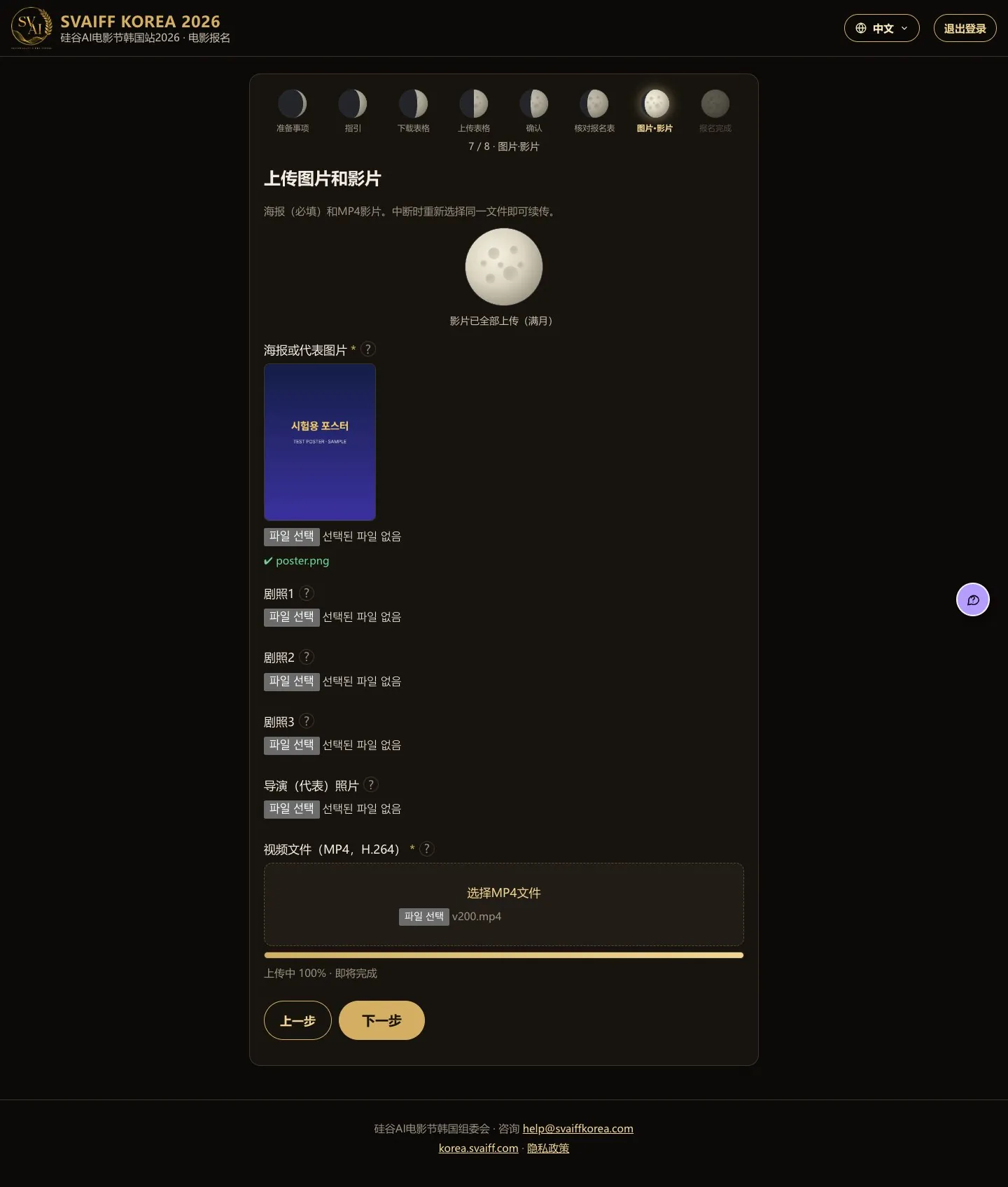
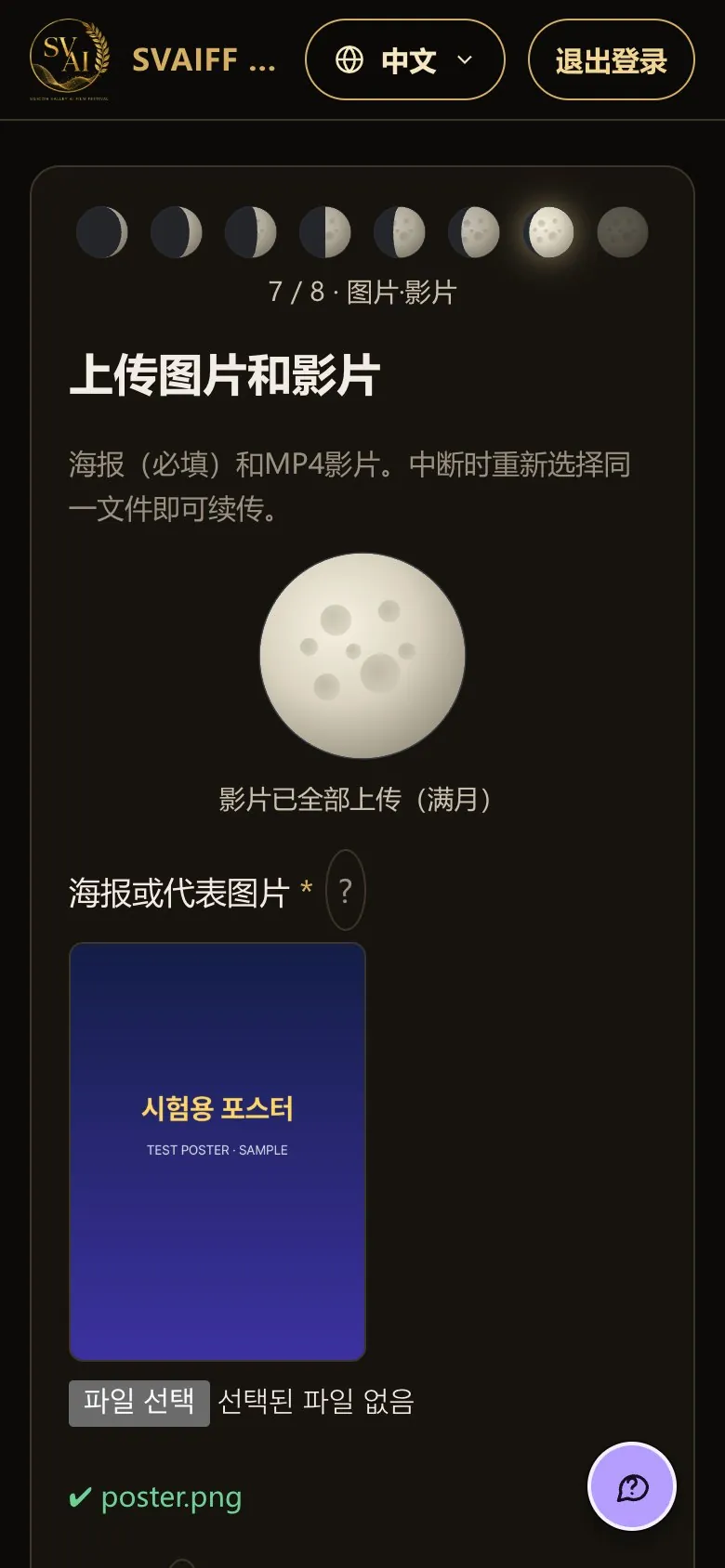
上传后

  • 变成满月即表示影片已全部上传。片长由服务器从文件中确认。点击下一步。
电脑画面(宽1440) · 上传后
电脑画面(宽1440) · 上传后
电脑画面(宽1440) · 上传后
手机画面(390×844) · 上传后
手机画面(390×844) · 上传后

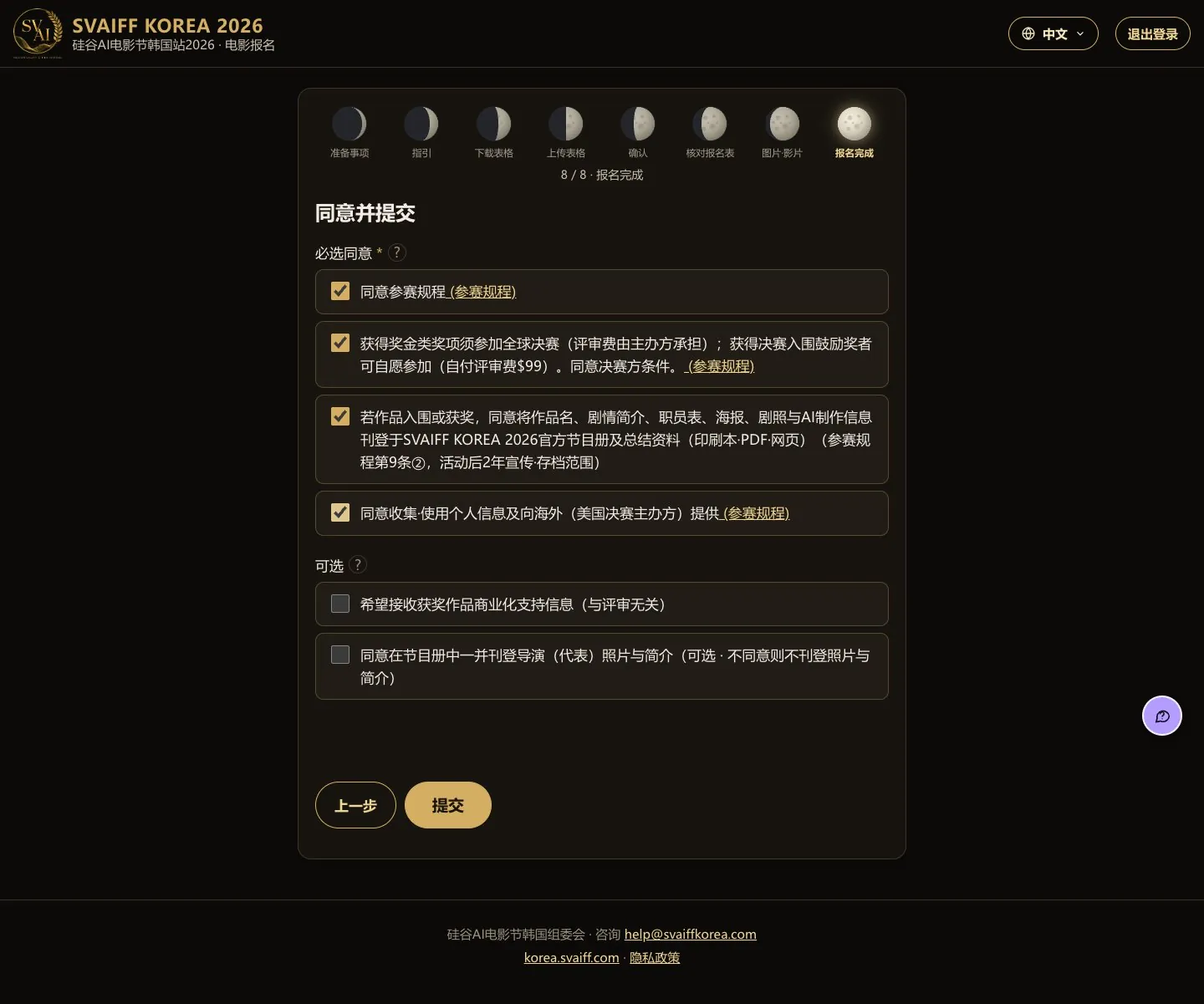
3-6. 同意并提交

  • 勾选4项必选同意和“确认您是真人”框,然后点击提交(图中此框显示为空白)。
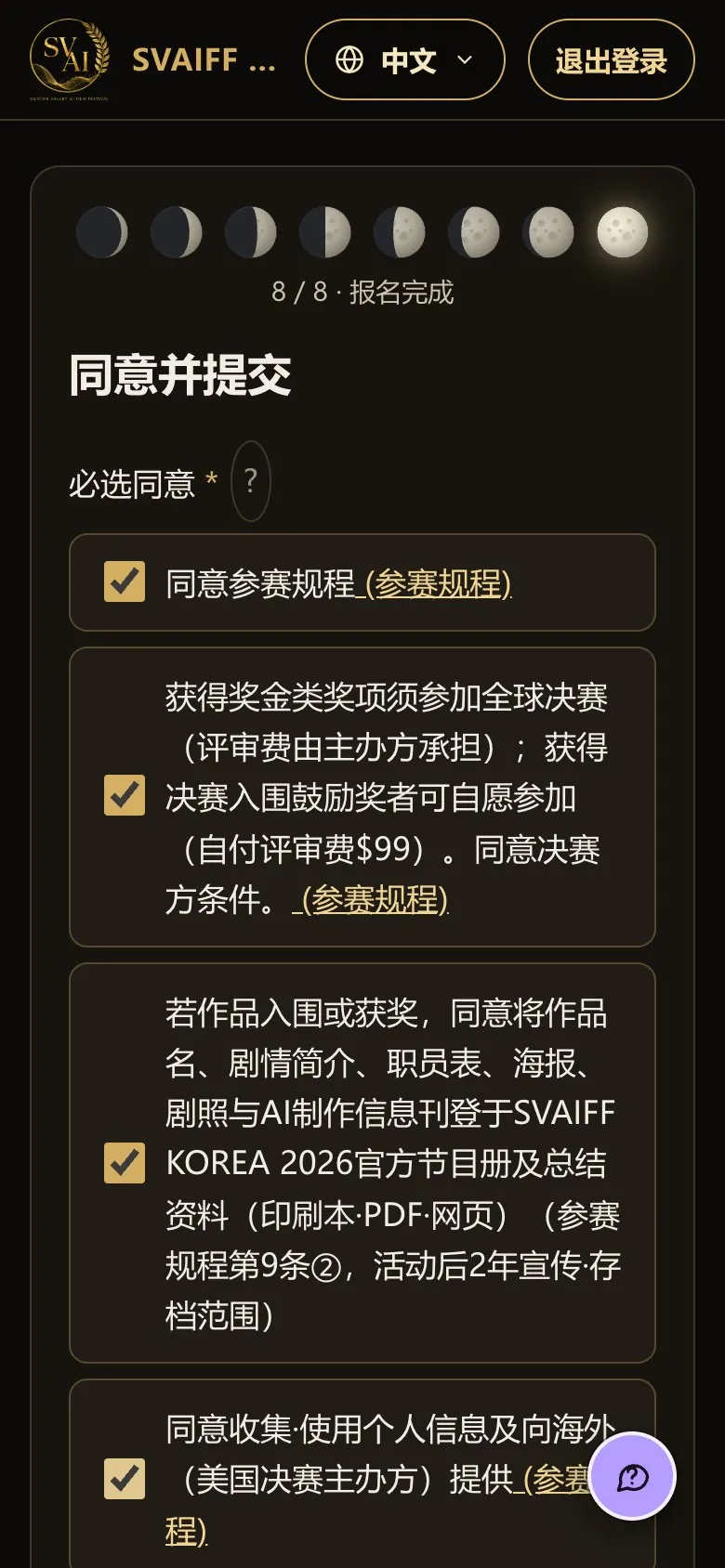
电脑画面(宽1440) · 3-6. 同意并提交
手机画面(390×844) · 3-6. 同意并提交

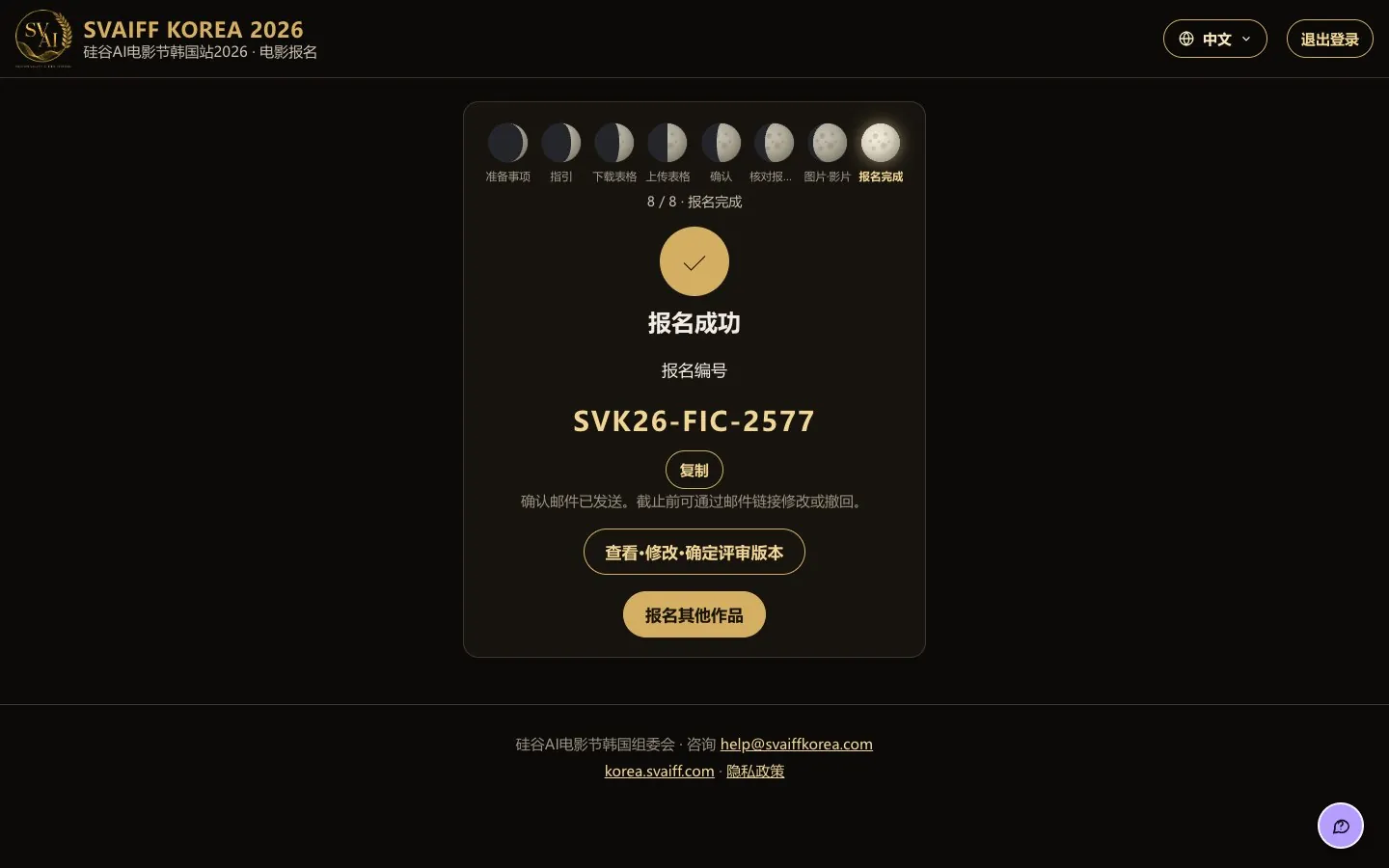
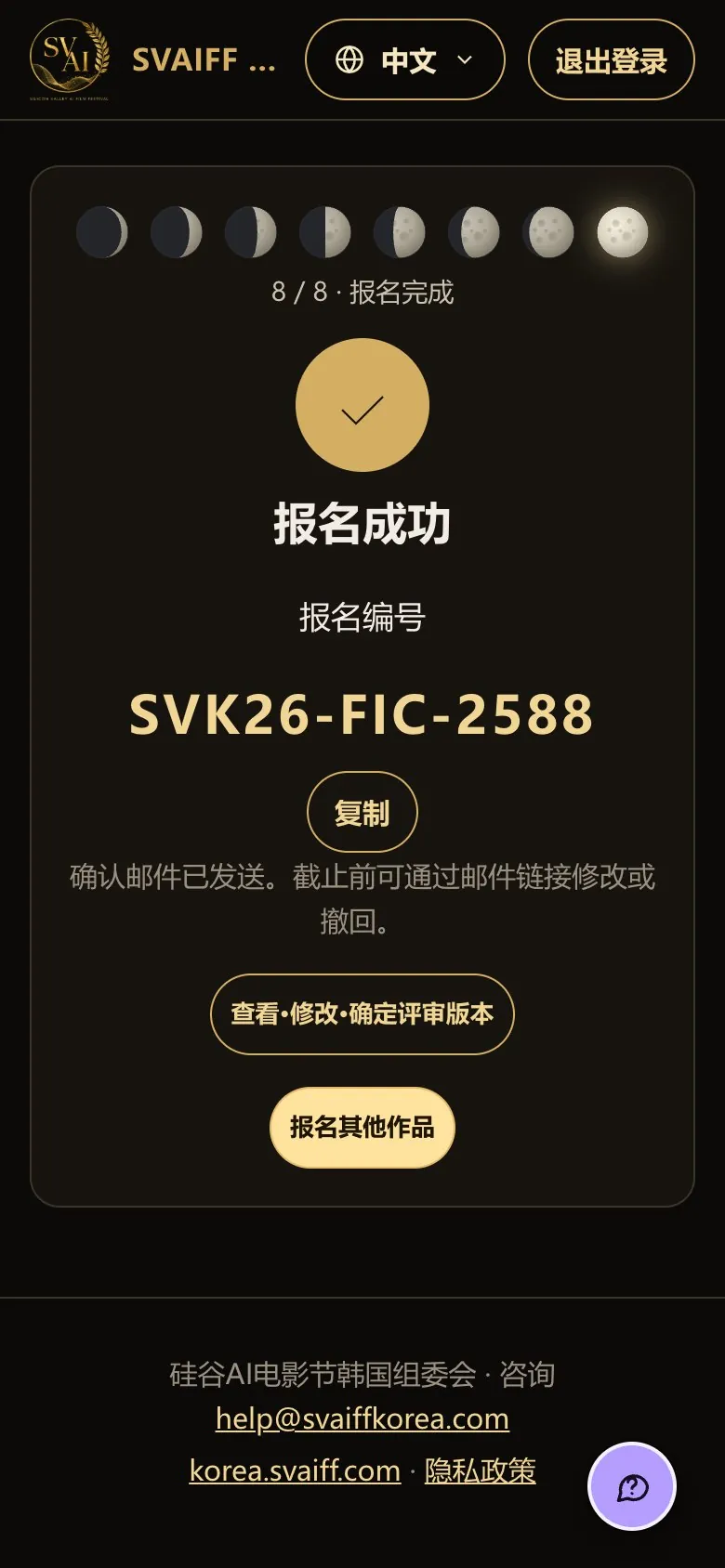
3-7. 报名成功

  • 显示报名编号并收到确认邮件。修改·确定评审版本·撤回与第6章相同。
电脑画面(宽1440) · 3-7. 报名成功
手机画面(390×844) · 3-7. 报名成功

4. 在页面上逐栏填写(电影 · 9个步骤)

在首页点击在页面上逐栏填写,经过选择报名方式 → 准备事项 → 邮箱验证后,在页面上逐步填写报名表。圆圈1~9是步骤,填写内容会自动保存在此浏览器中。带*的为必填项。

请选择报名方式

  • 一般请点击报名。
  • 代表报名者未满19周岁时,请点击未成年人报名,将按需要监护人同意的报名继续(第7章)。
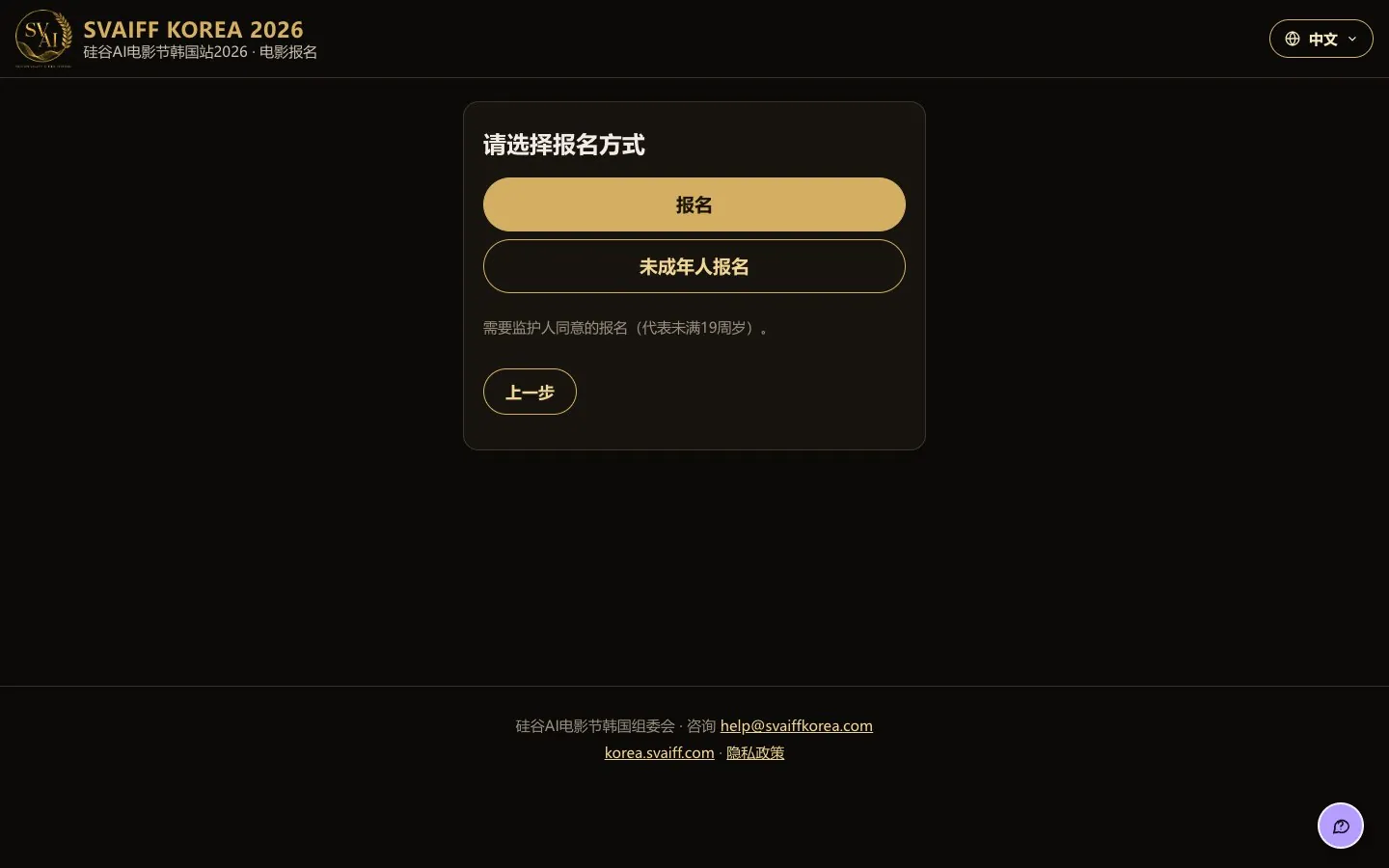
电脑画面(宽1440) · 请选择报名方式
手机画面(390×844) · 请选择报名方式

确认准备事项

  • 页面列出了报名前需要的所有资料。准备好的请逐项勾选。
  • 可用下载预填表格提前写好长文。
电脑画面(宽1440) · 确认准备事项
手机画面(390×844) · 确认准备事项

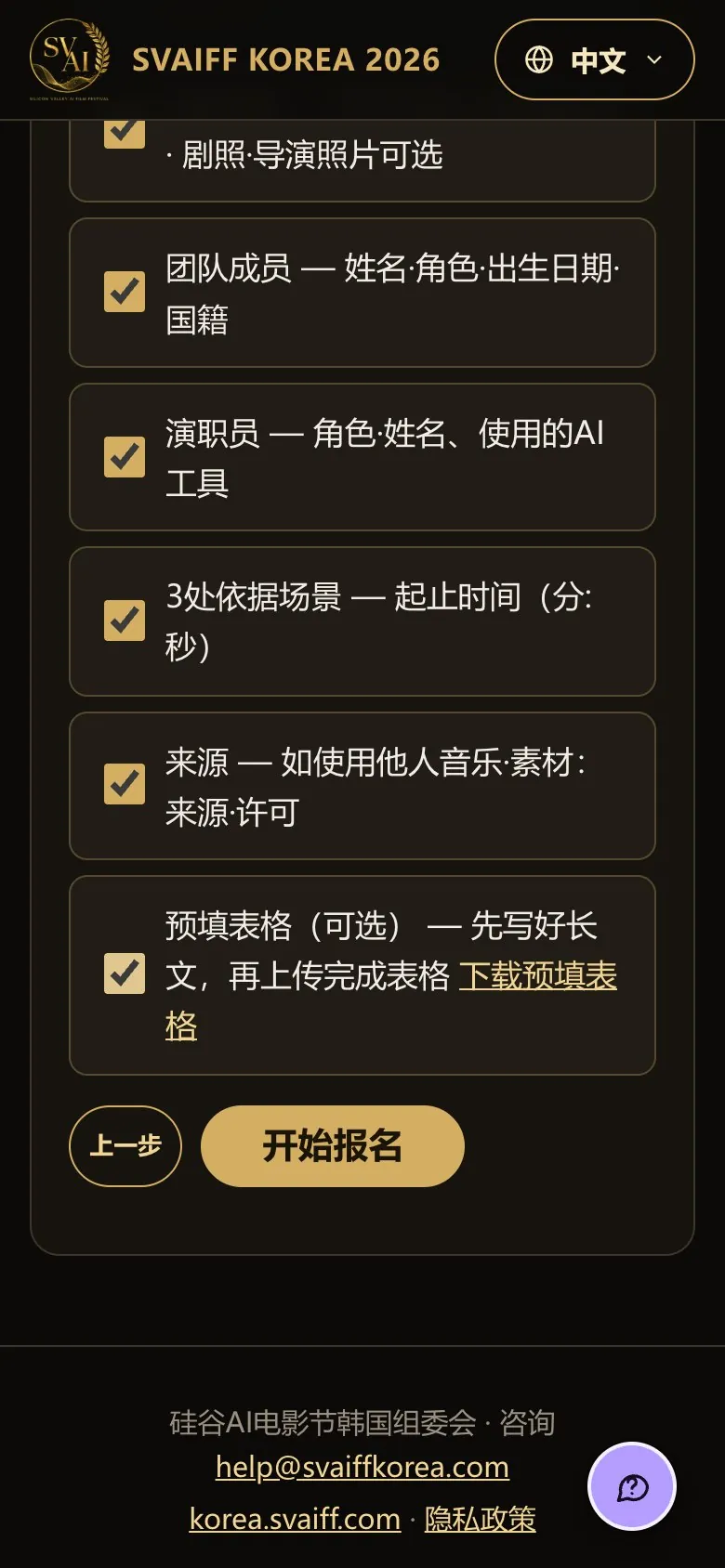
全部勾选后

  • 全部勾选后开始报名即可点击,点击后进入邮箱验证。
  • 确认过一次后,同一浏览器下次会跳过此页。
电脑画面(宽1440) · 全部勾选后
电脑画面(宽1440) · 全部勾选后
电脑画面(宽1440) · 全部勾选后
手机画面(390×844) · 全部勾选后

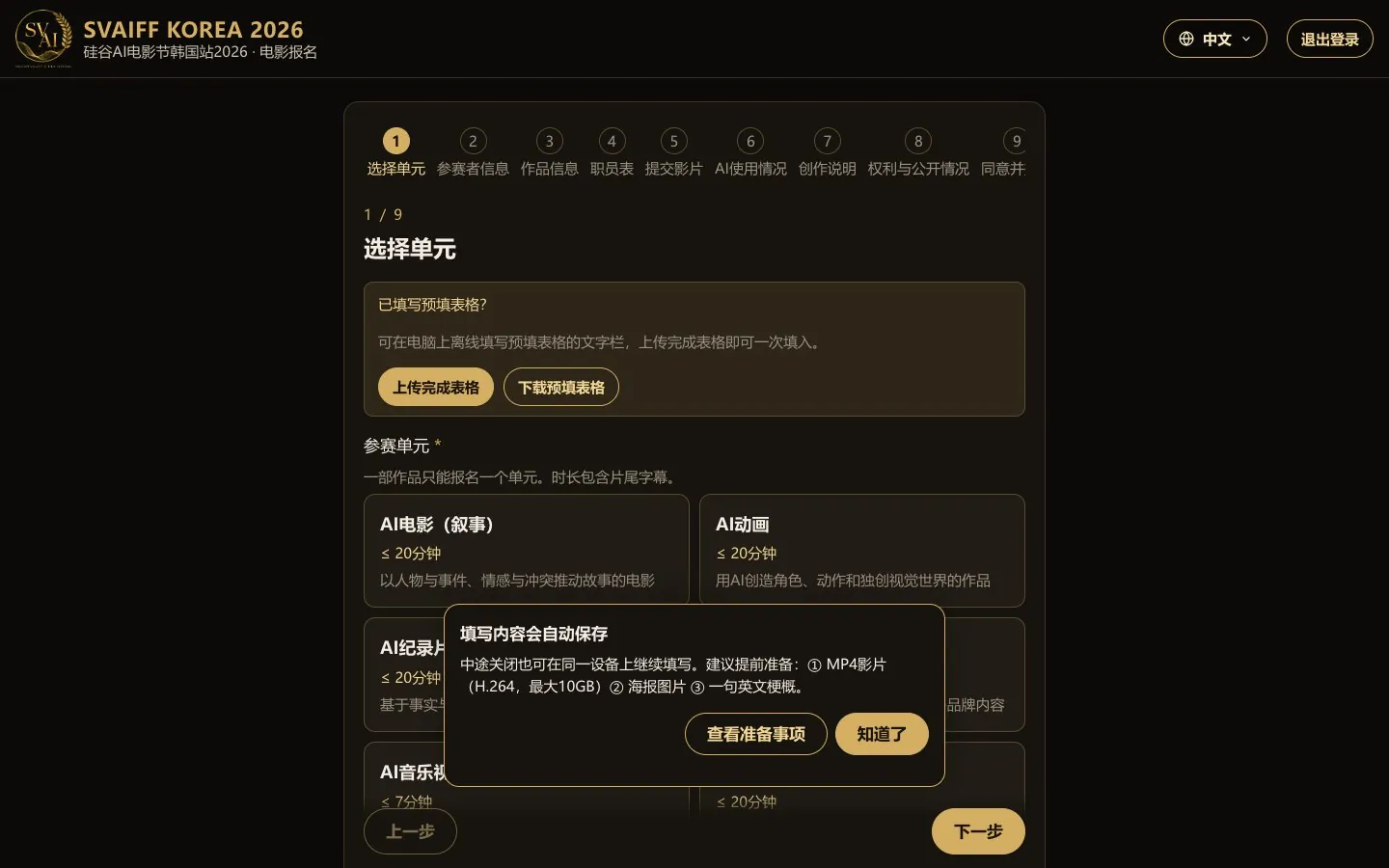
首次进入时的提示

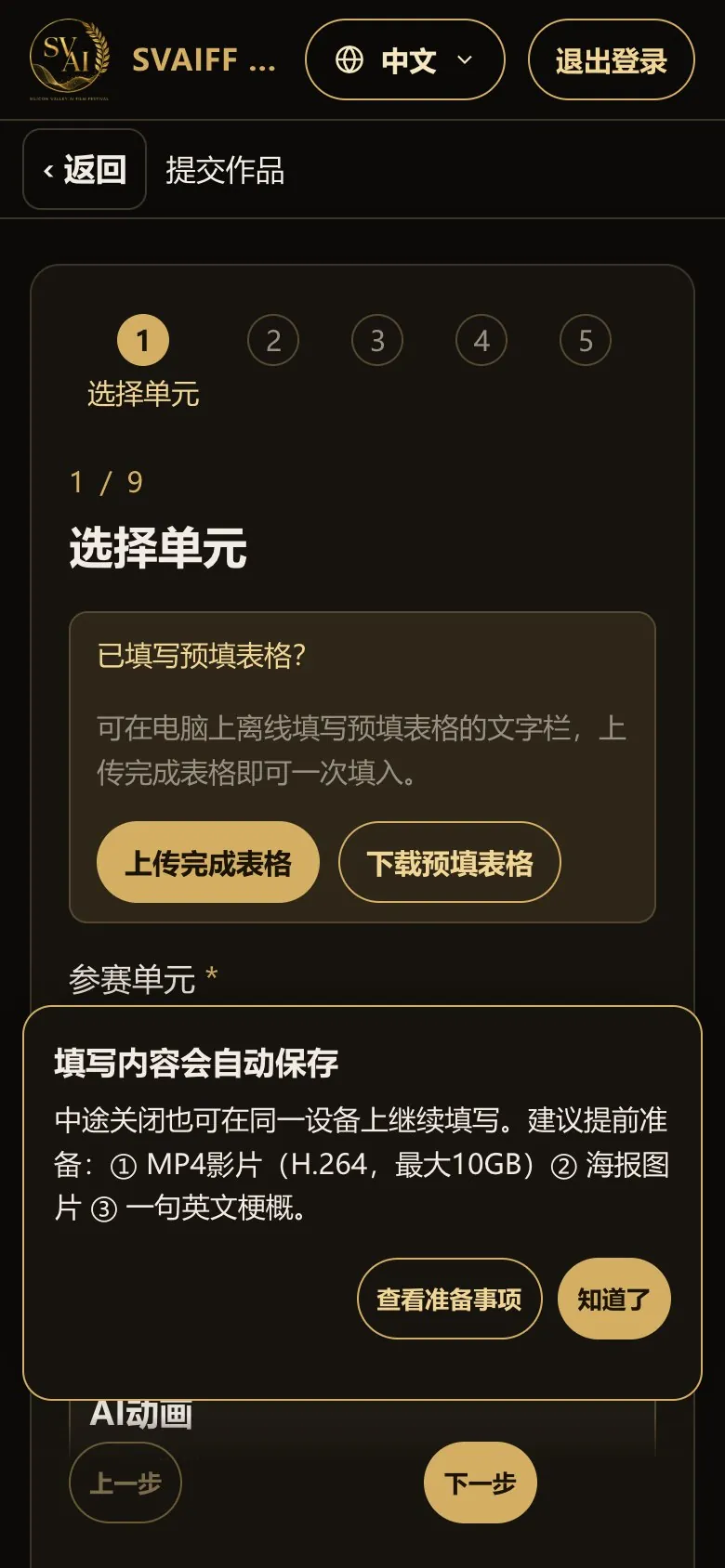
  • 首次打开报名表时,画面下方会出现一次“填写内容会自动保存”的提示。
  • 点击知道了或点击外部即可关闭。查看准备事项会打开本指南的准备事项部分。
电脑画面(宽1440) · 首次进入时的提示
手机画面(390×844) · 首次进入时的提示

第1步 · 选择单元

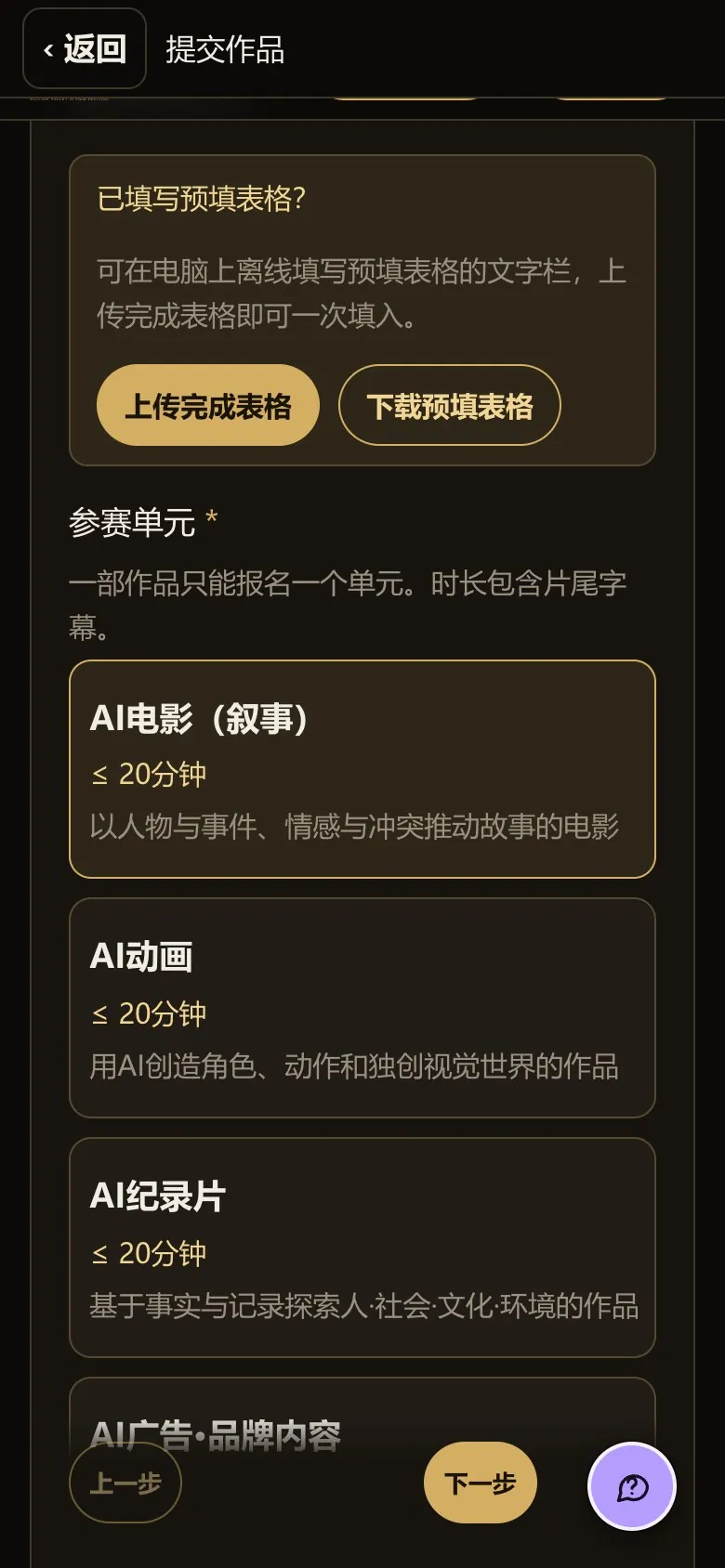
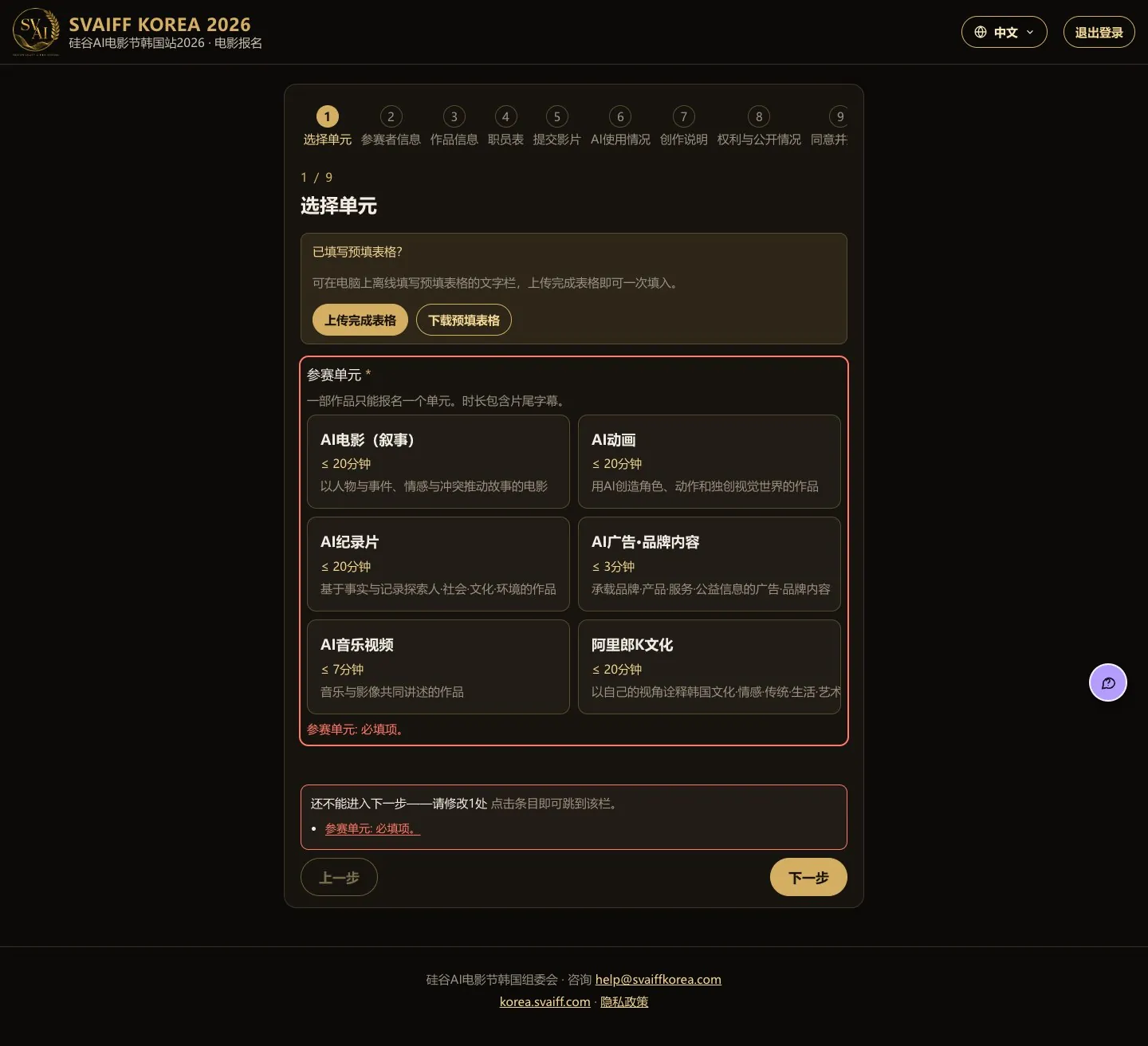
  • 点击一个适合作品的单元卡片(金色边框=已选)。
  • 卡片上写有各单元片长限制。如已先上传影片,超出片长的单元会变灰,无法选择。
  • 在第1步顶部的“已填写预填表格?”框中点击上传完成表格,即可一次填入预先写好的文字栏。没有表格时请下载预填表格。
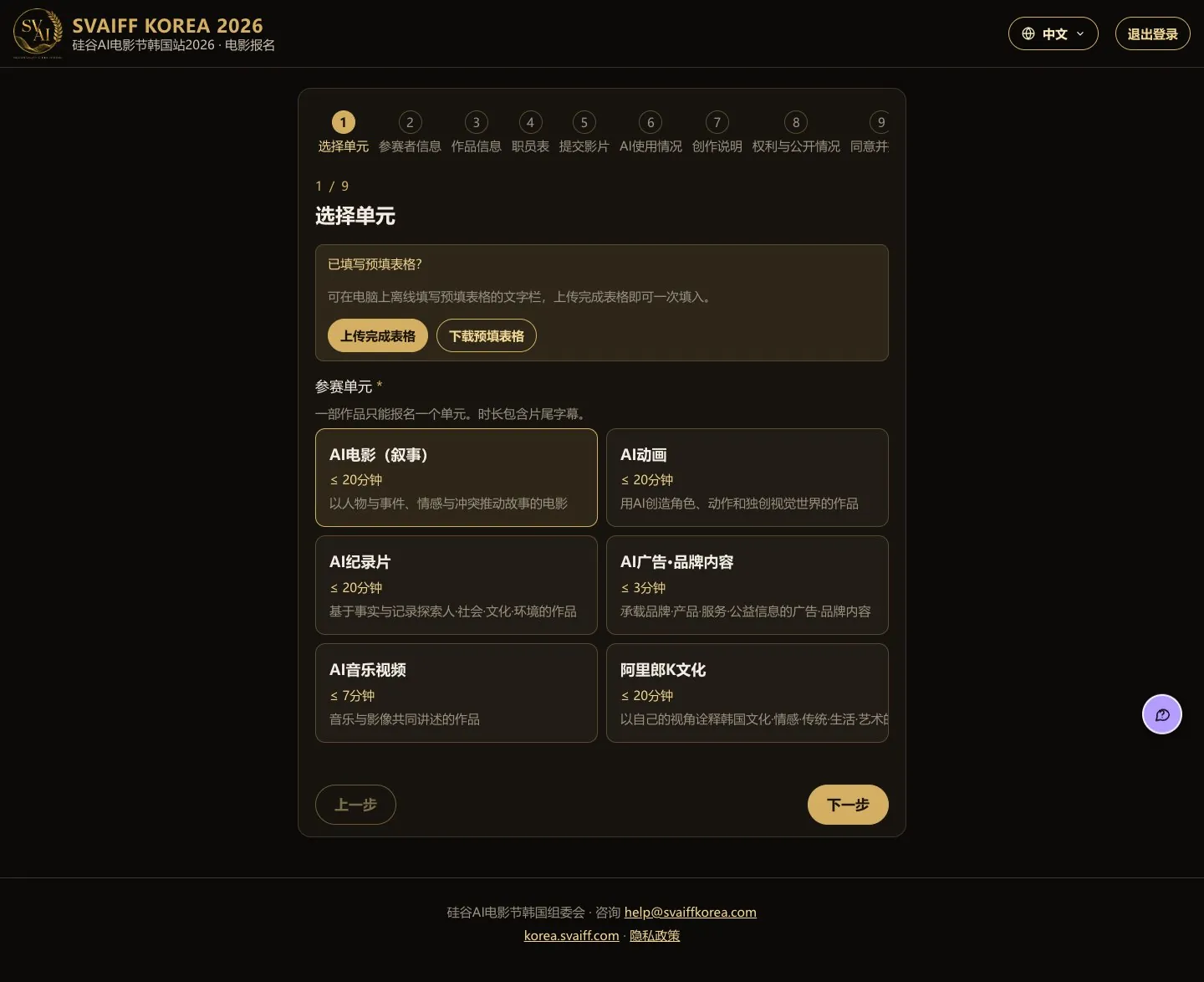
电脑画面(宽1440) · 第1步 · 选择单元
手机画面(390×844) · 第1步 · 选择单元

必填项为空时点击“下一步”

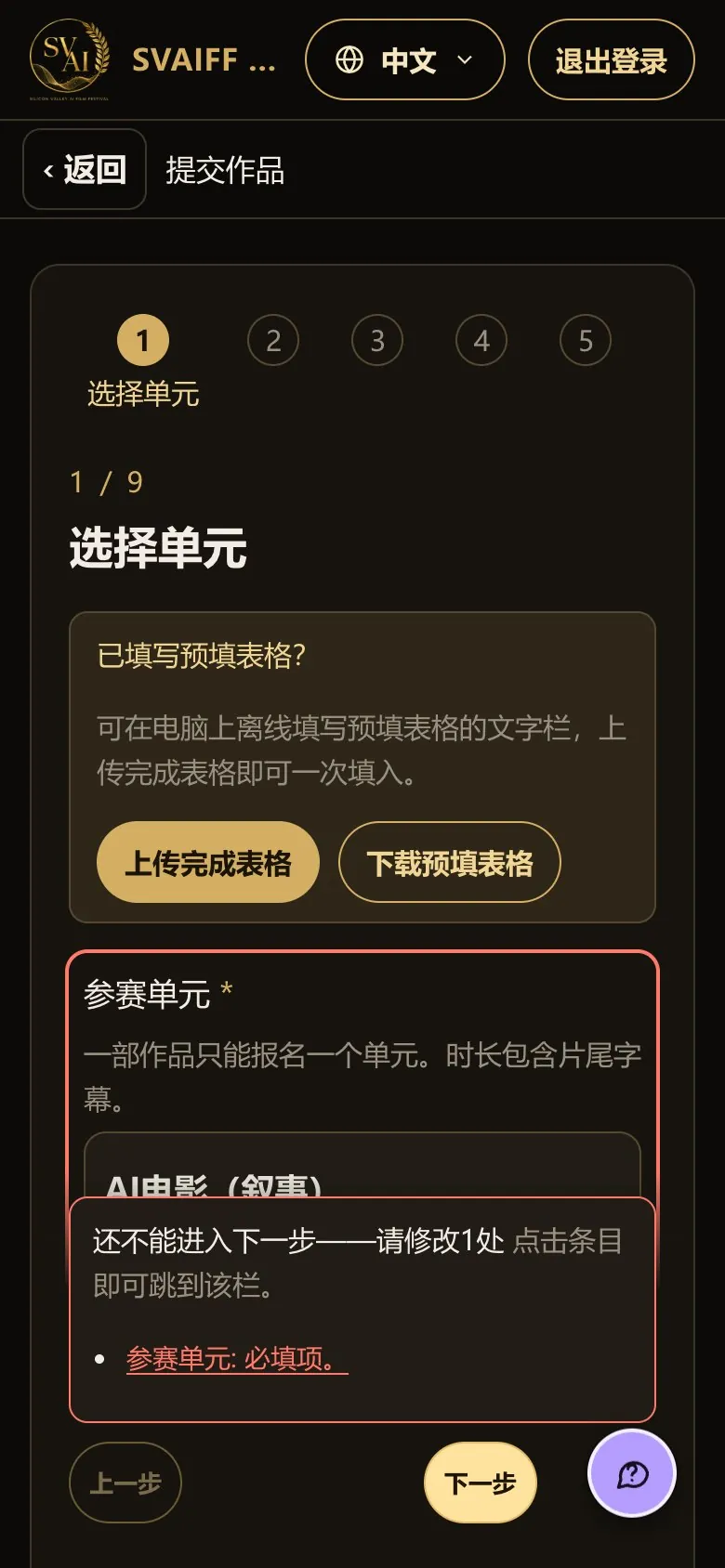
  • 红字会提示缺少的内容,画面会移到该项。填好后再点击下一步。
电脑画面(宽1440) · 必填项为空时点击“下一步”
手机画面(390×844) · 必填项为空时点击“下一步”

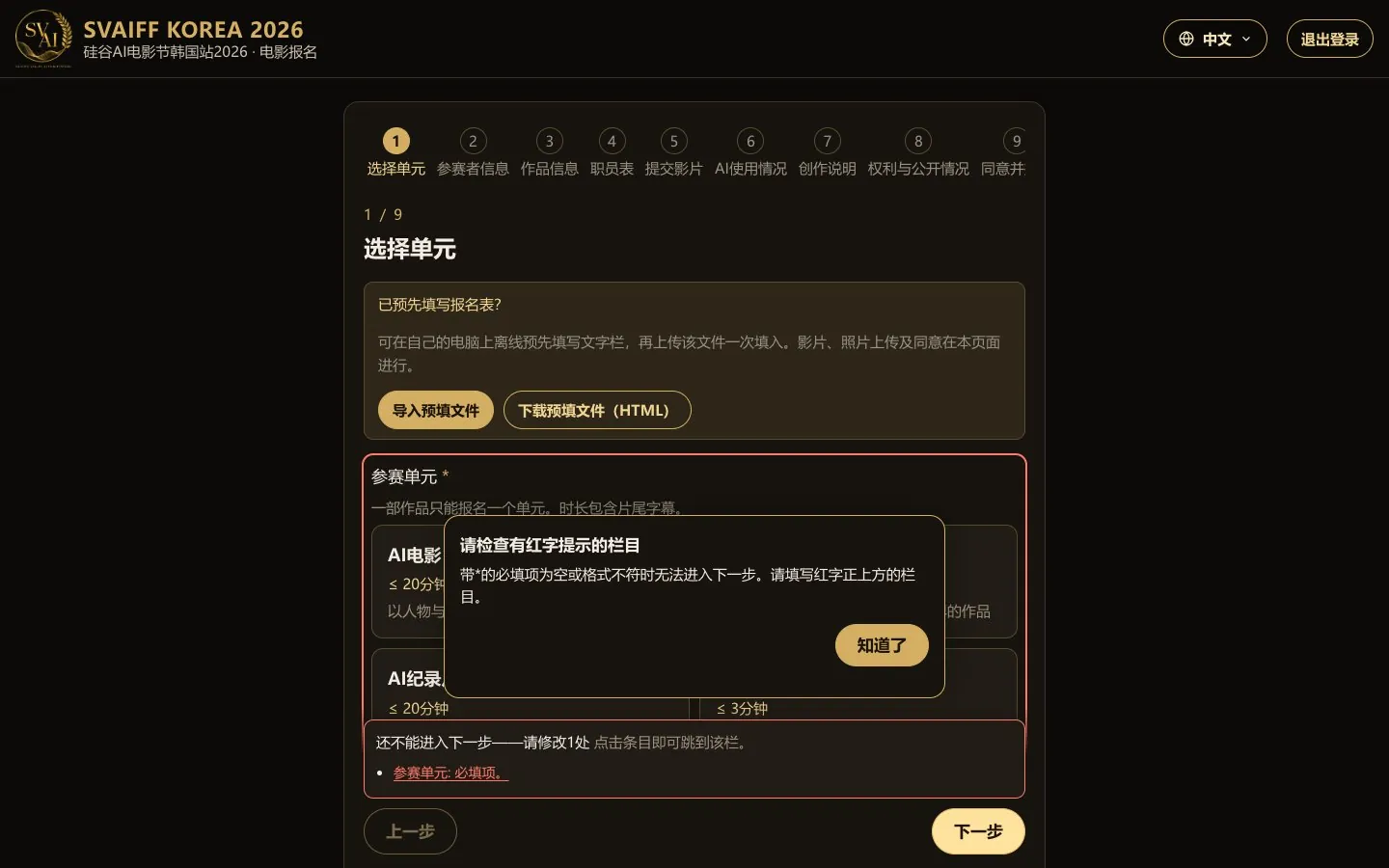
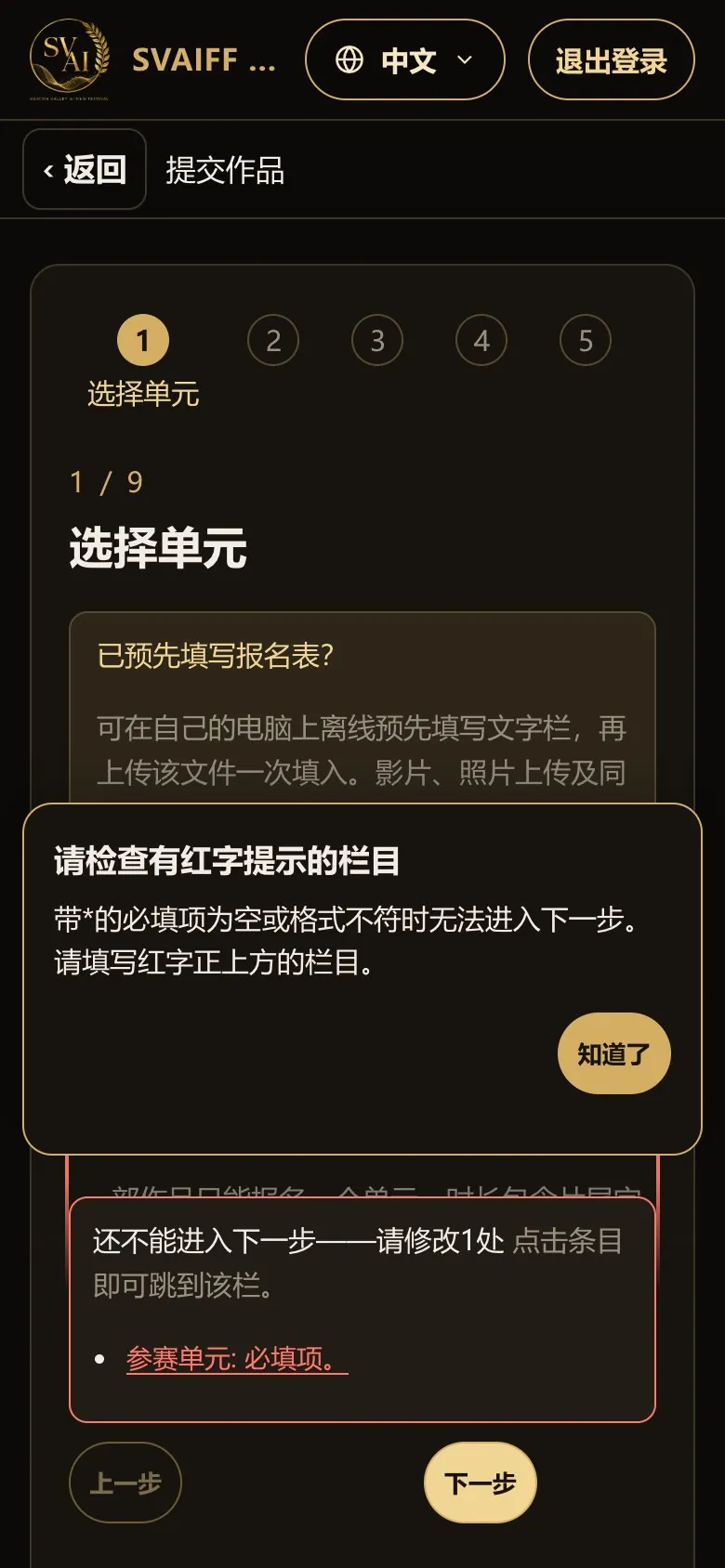
“下一步”一直无法进入时

  • 在同一步骤多次无法进入下一步时,会出现“请检查有红字提示的栏目”的提示。
电脑画面(宽1440) · “下一步”一直无法进入时
手机画面(390×844) · “下一步”一直无法进入时

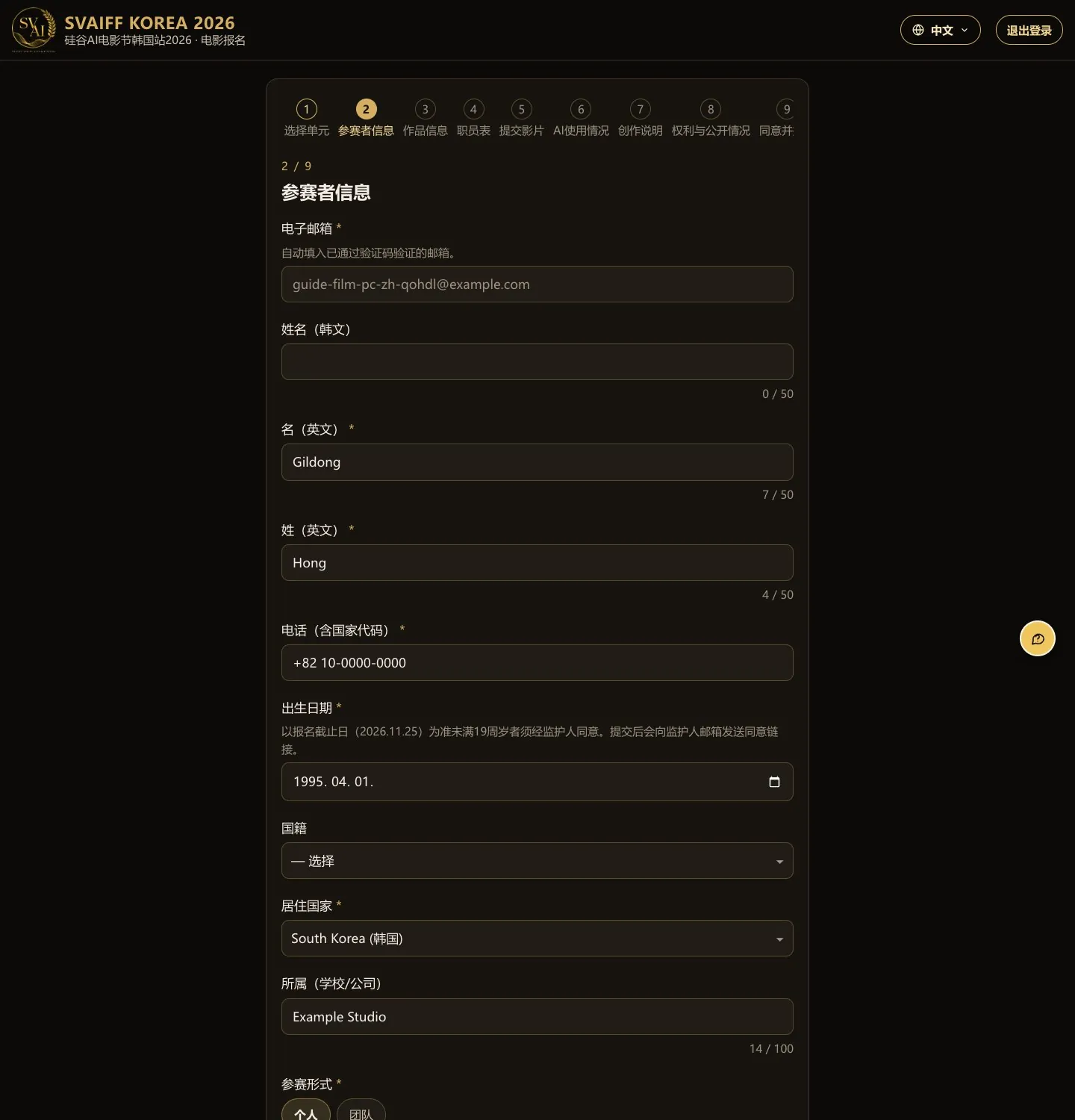
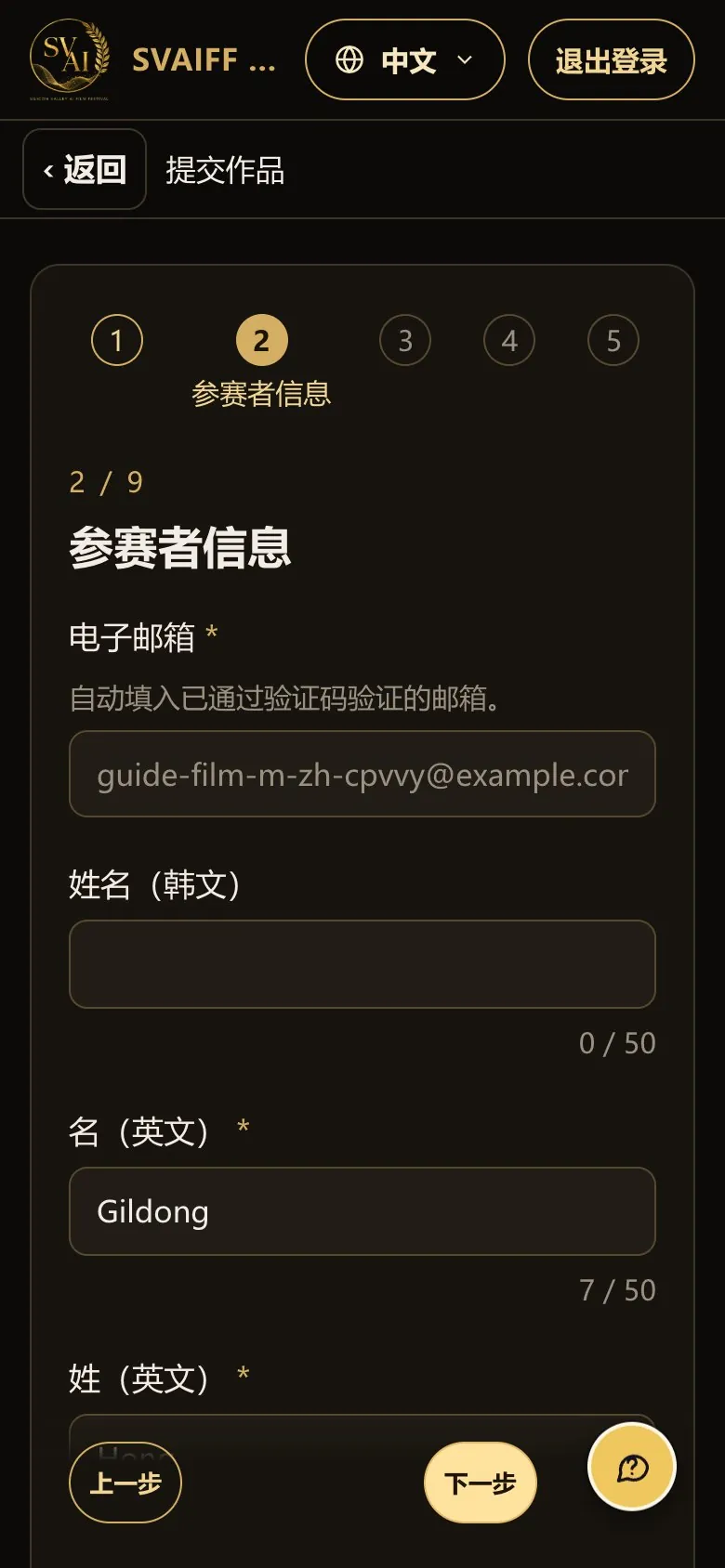
第2步 · 参赛者信息

  • 邮箱会自动填入已验证的地址。
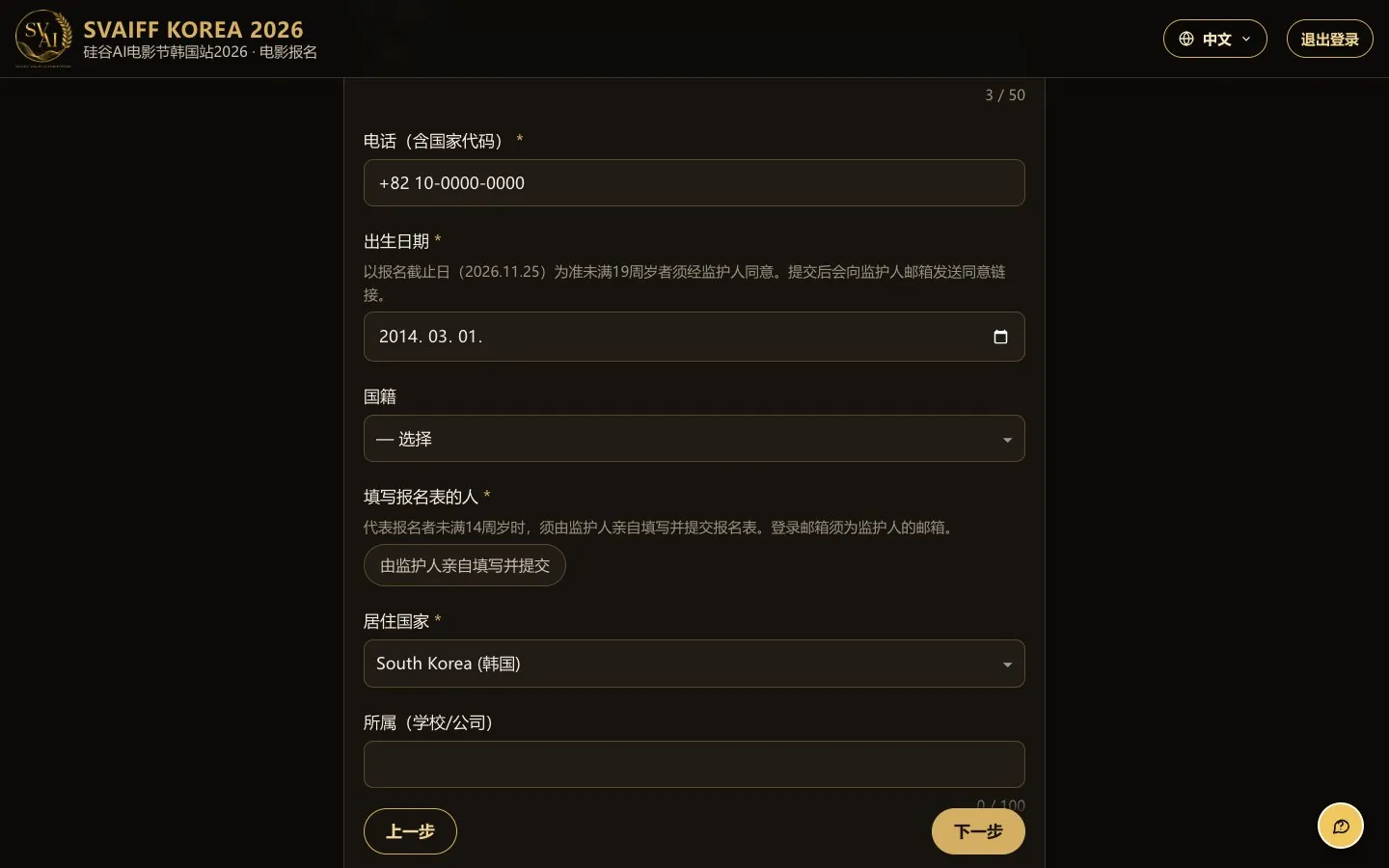
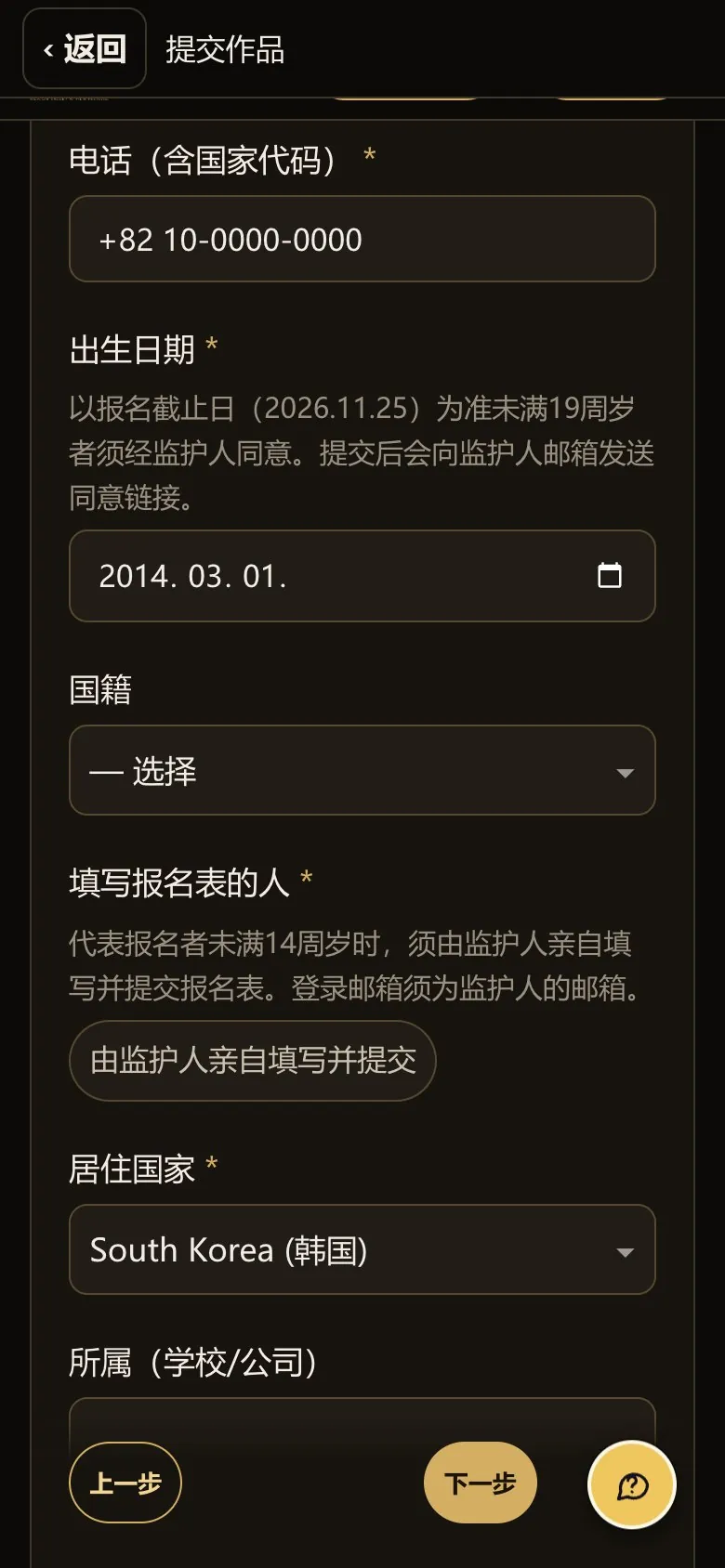
  • 填写英文名·姓、含国家代码的电话、出生日期、居住国家。
  • 出生日期下方的国籍(代表报名者)为可选项。
  • 选择个人或团队。团队请添加成员(截至11月25日未满19周岁的成员各需监护人同意)。
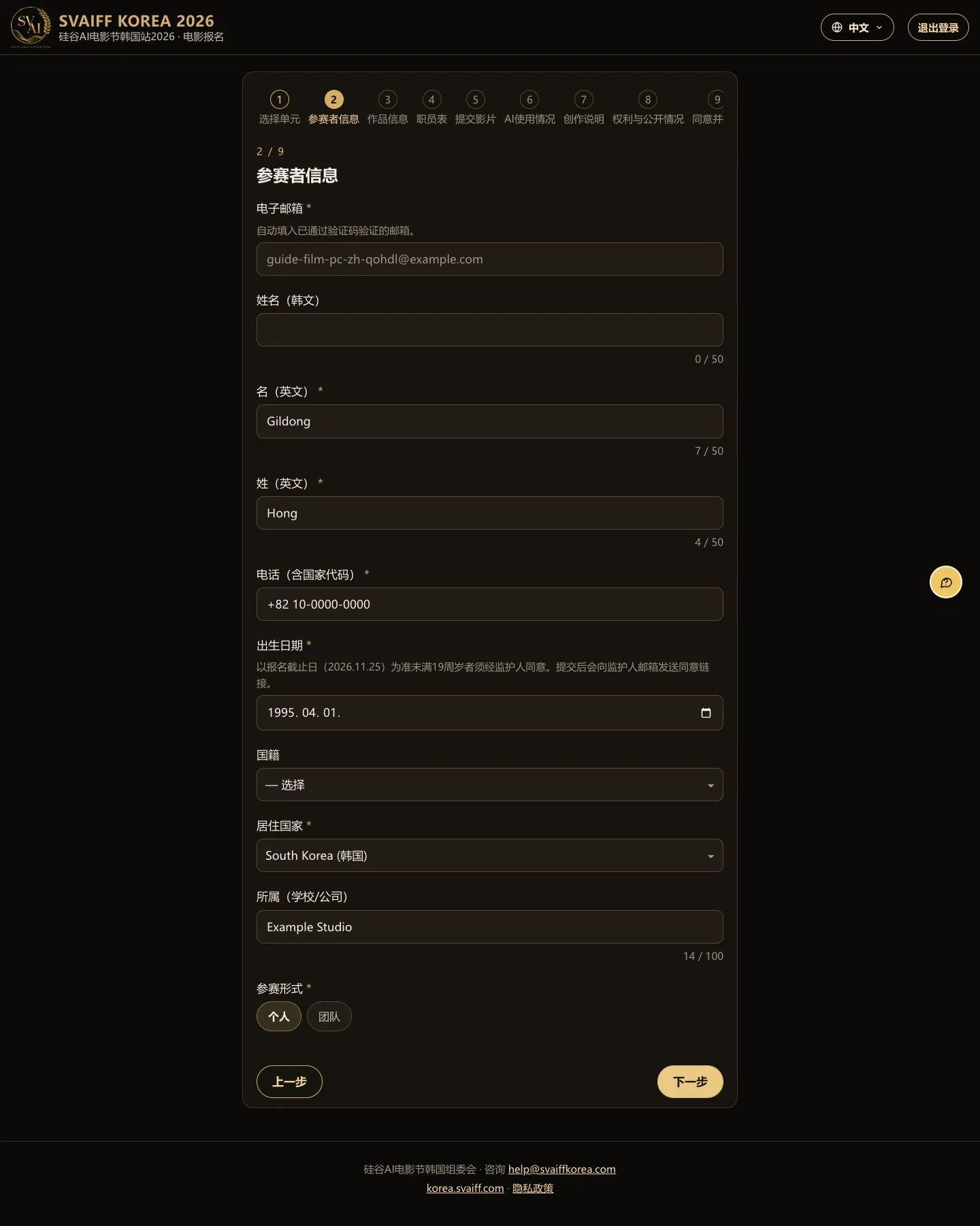
电脑画面(宽1440) · 第2步 · 参赛者信息
电脑画面(宽1440) · 第2步 · 参赛者信息电脑画面(宽1440) · 第2步 · 参赛者信息
电脑画面(宽1440) · 第2步 · 参赛者信息
手机画面(390×844) · 第2步 · 参赛者信息

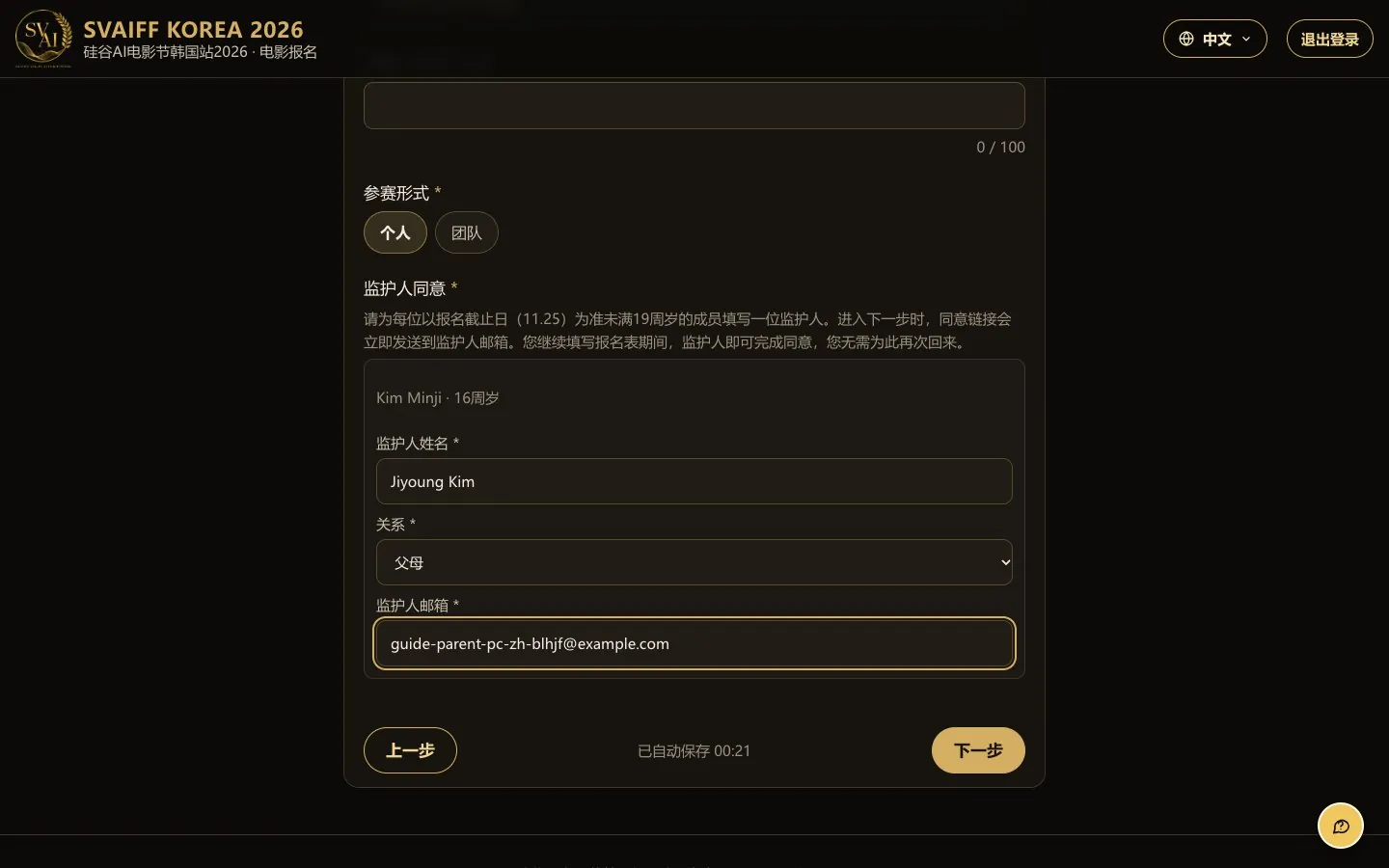
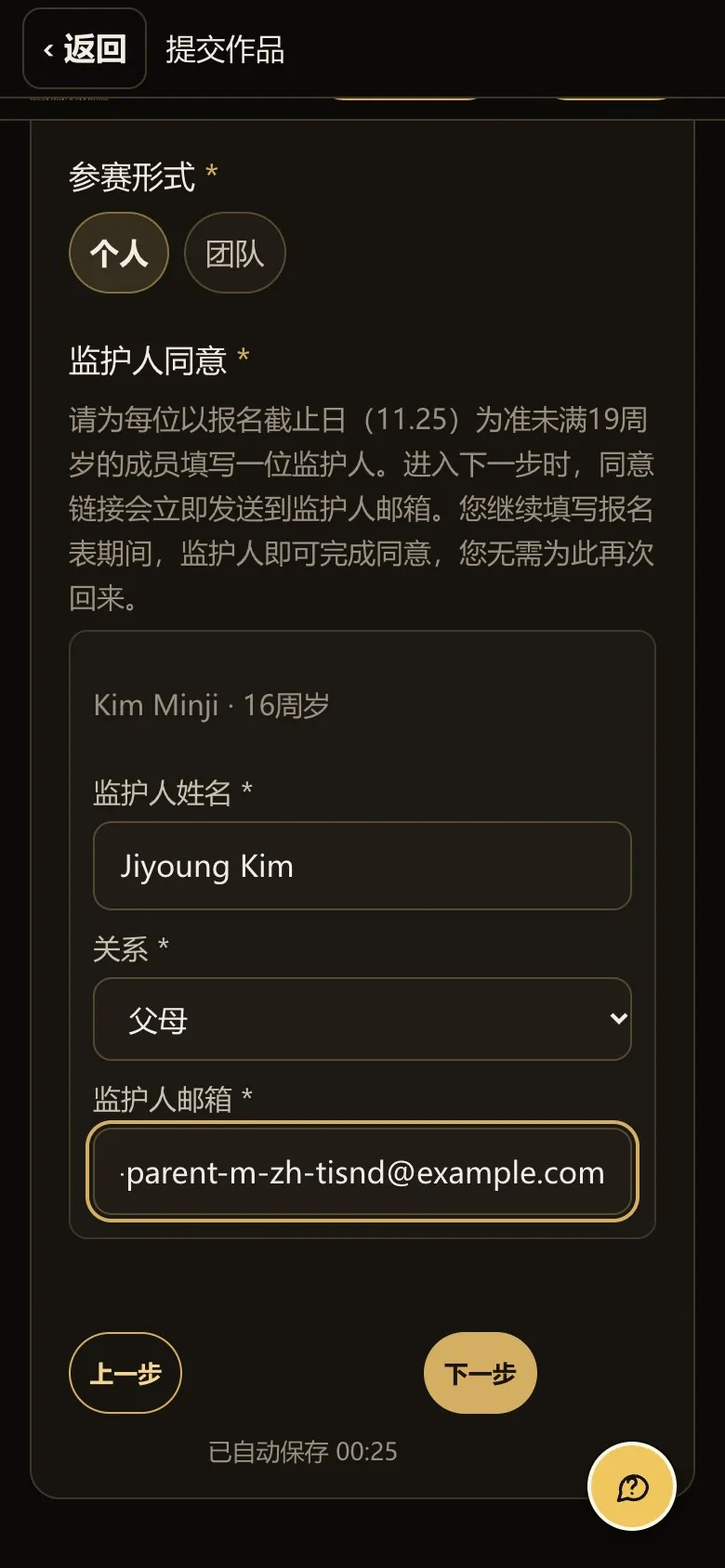
有未满19周岁的人时 · 监护人栏

  • 以报名截止日(2026年11月25日)为准,代表或团队成员未满19周岁时,会出现监护人同意栏。
  • 为每人填写监护人姓名·关系·邮箱。
电脑画面(宽1440) · 有未满19周岁的人时 · 监护人栏
手机画面(390×844) · 有未满19周岁的人时 · 监护人栏

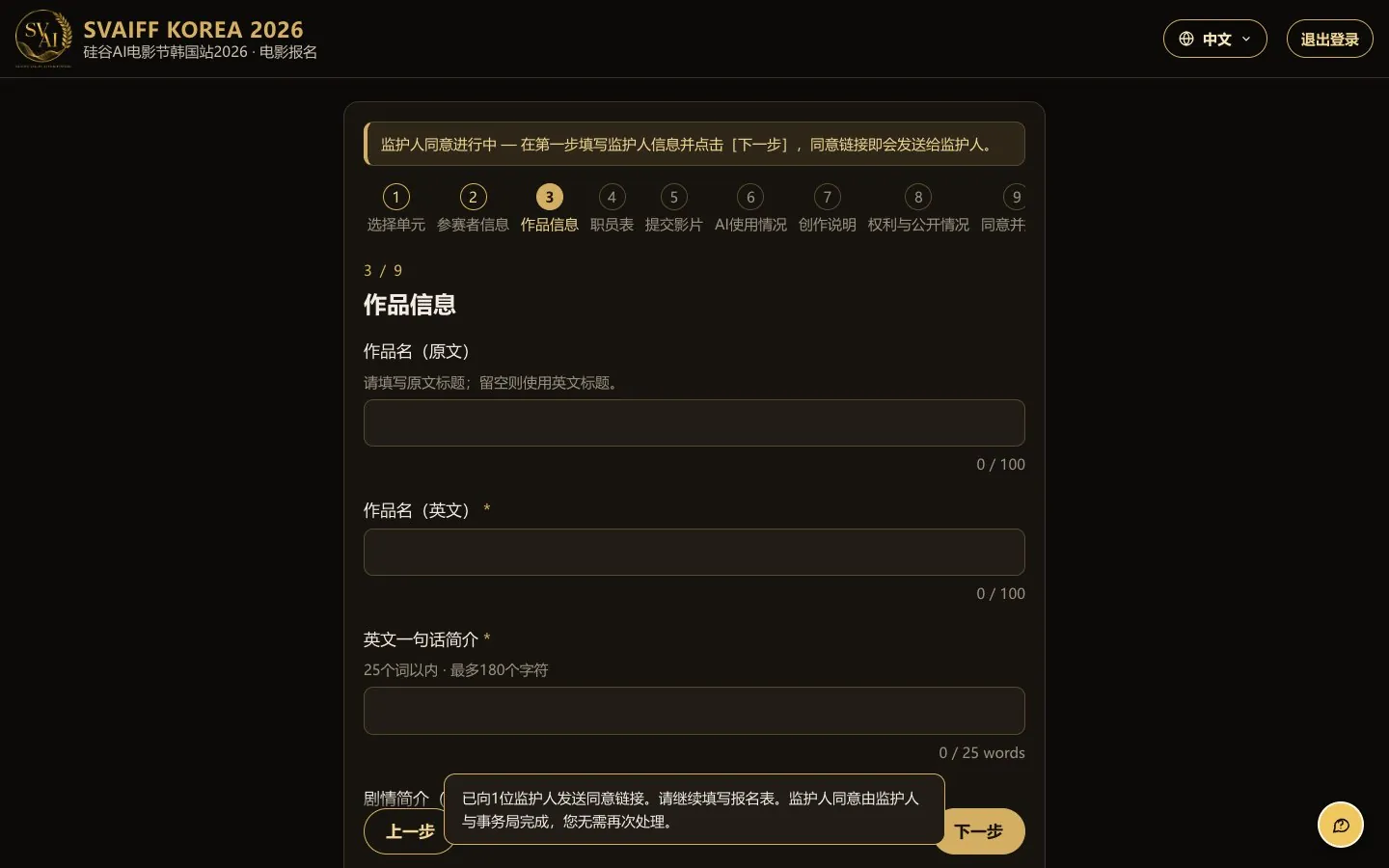
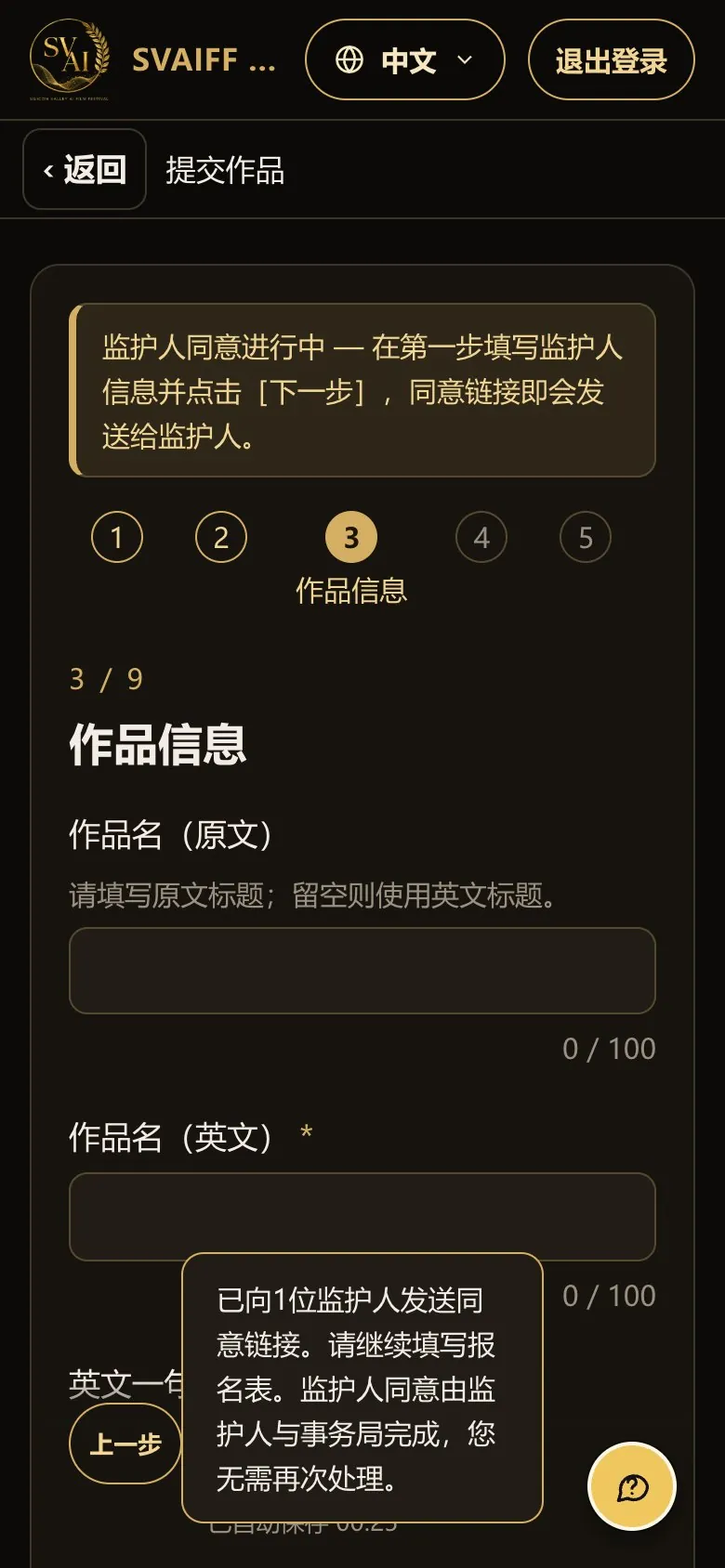
同意链接发给监护人

  • 点击下一步后,同意链接会立即发给监护人,并出现“已向n位监护人发送同意链接”的提示。
  • 继续填写报名表即可。监护人同意由监护人与事务局完成,报名者无需再处理。
电脑画面(宽1440) · 同意链接发给监护人
手机画面(390×844) · 同意链接发给监护人

代表报名者未满14周岁时

  • 会出现填写报名表的人栏。须由监护人亲自填写并提交,用监护人邮箱登录。
电脑画面(宽1440) · 代表报名者未满14周岁时
手机画面(390×844) · 代表报名者未满14周岁时

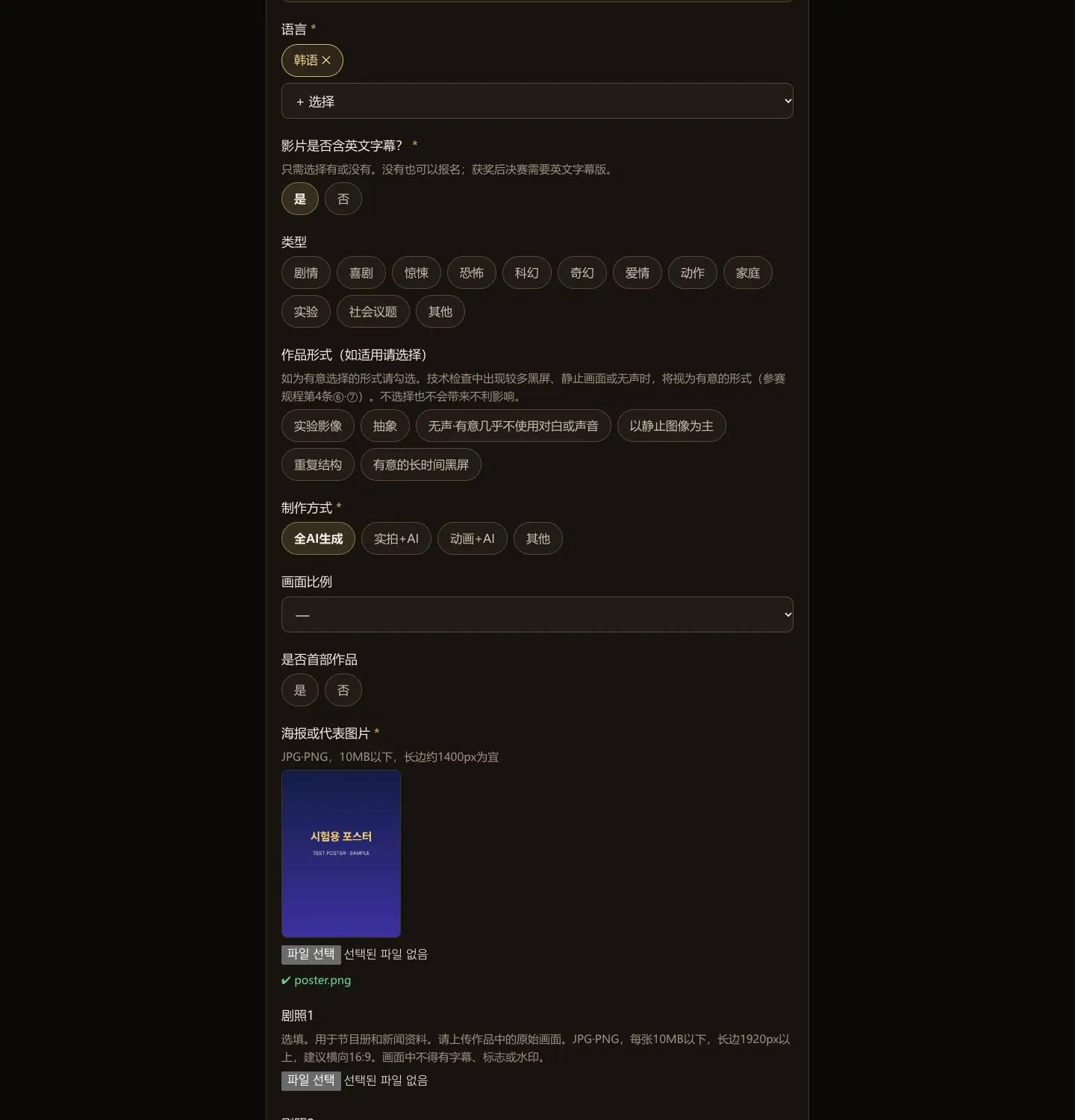
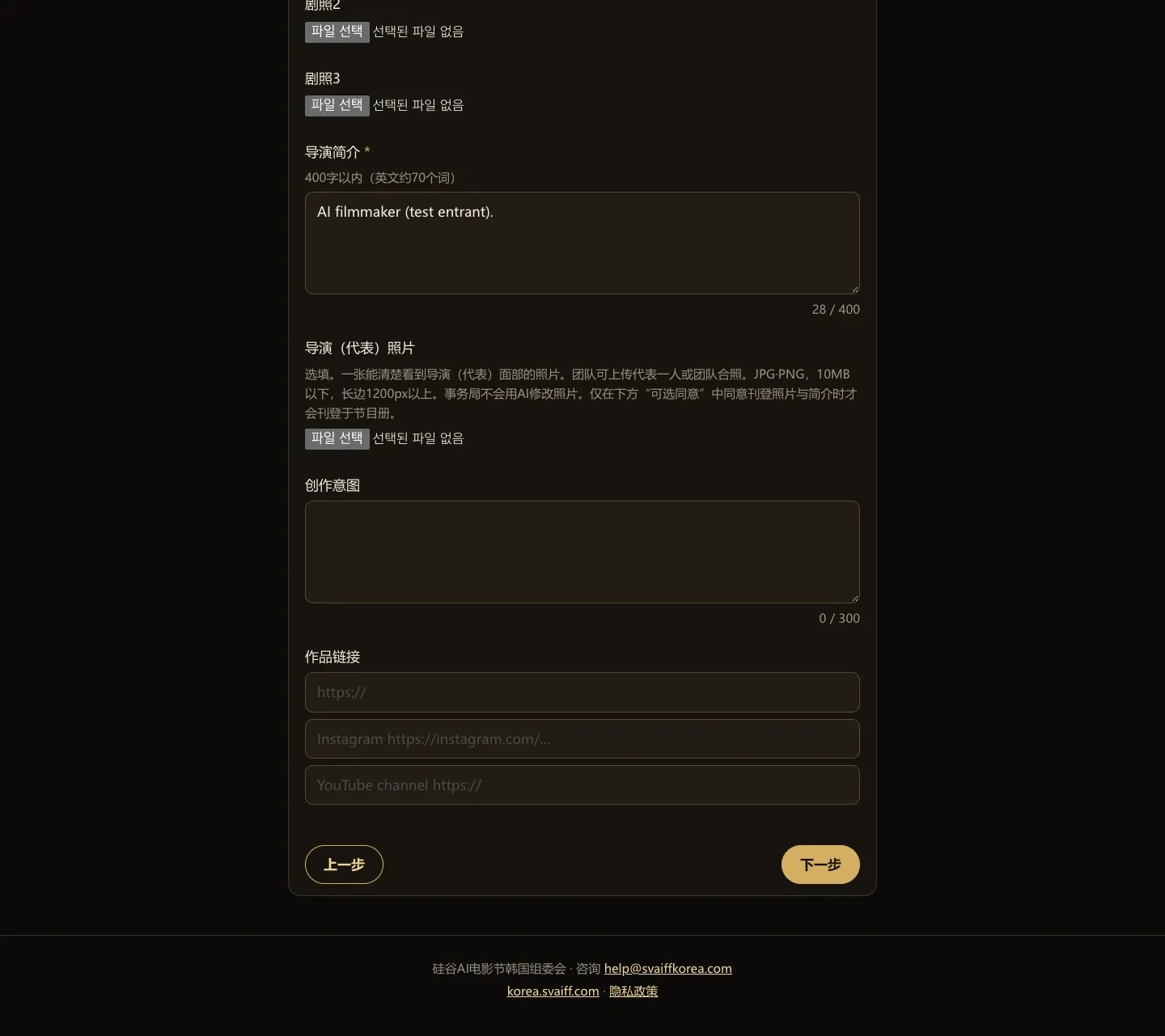
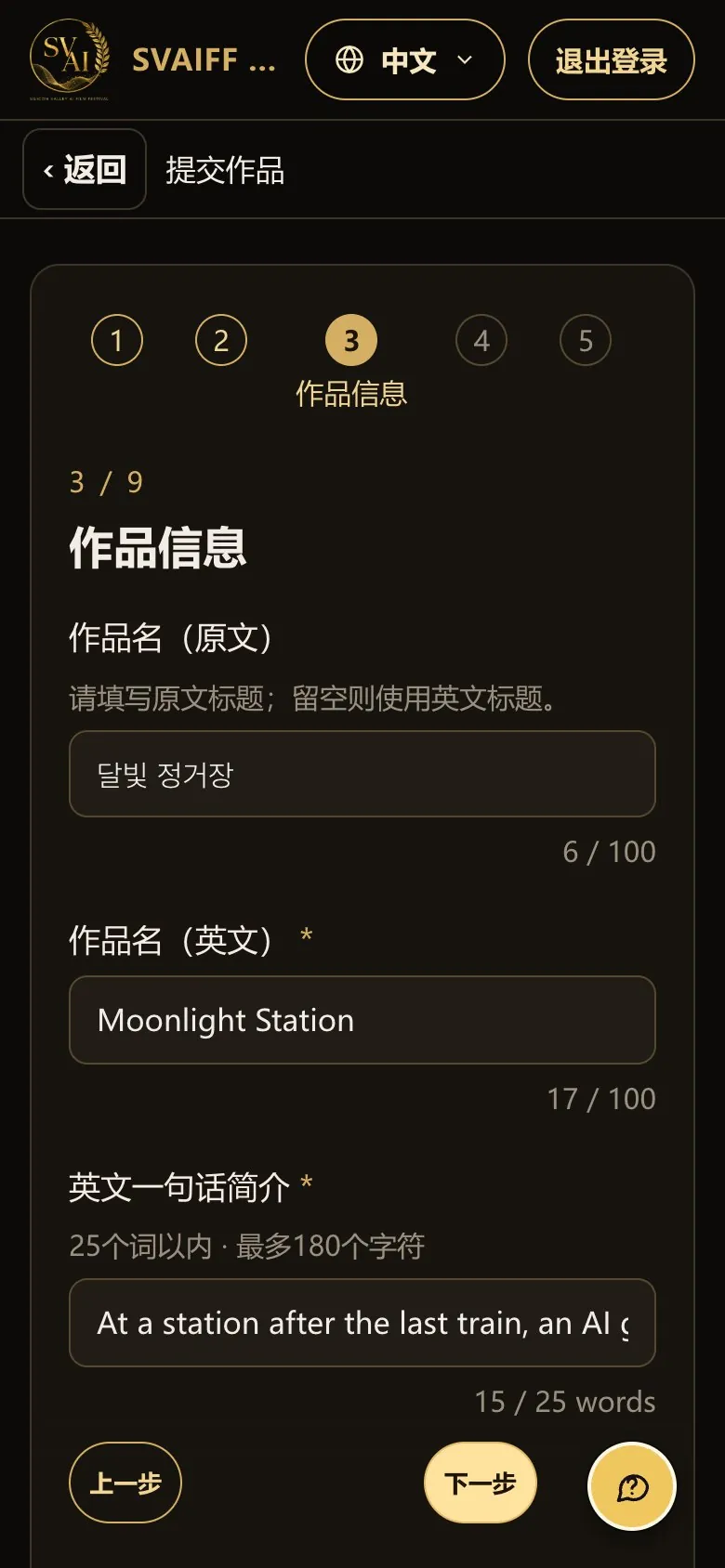
第3步 · 作品信息 · 海报

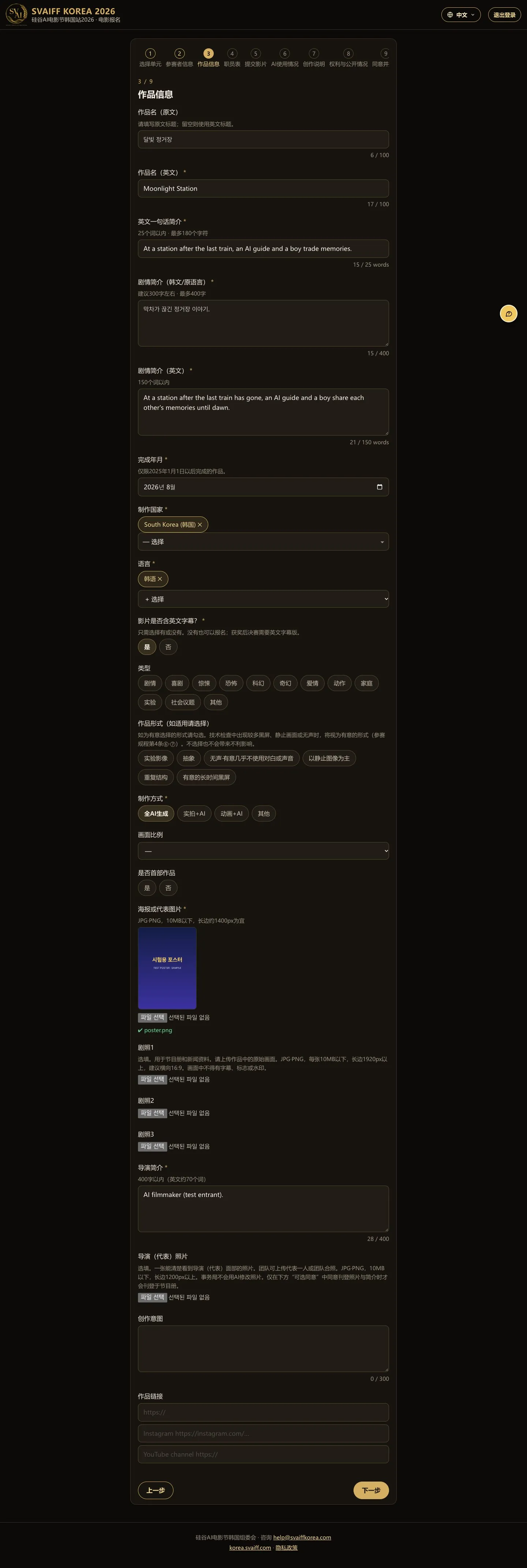
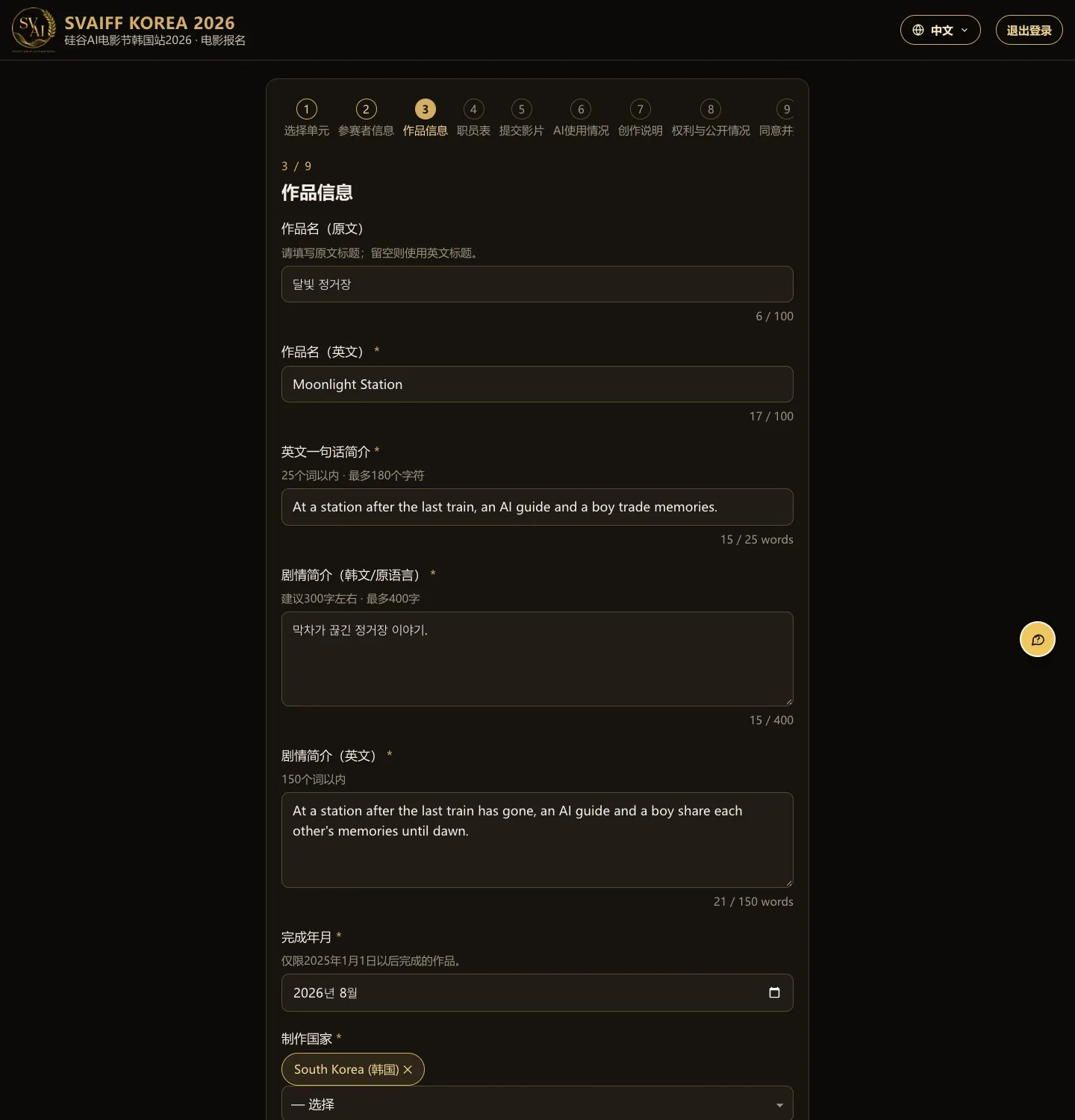
  • 填写片名、英文梗概、剧情简介、完成年月、制作国家、语言、制作方式。字数显示在各栏下方。
  • 在海报或代表图片中选择文件后会立即上传,并显示预览和 ✔ 文件名。
  • 剧照1~3和导演(代表)照片为可选项,入围或获奖时用于节目册和新闻资料。
  • 类型、画面比例、导演阐述、链接可选可空。
电脑画面(宽1440) · 第3步 · 作品信息 · 海报
电脑画面(宽1440) · 第3步 · 作品信息 · 海报电脑画面(宽1440) · 第3步 · 作品信息 · 海报电脑画面(宽1440) · 第3步 · 作品信息 · 海报
电脑画面(宽1440) · 第3步 · 作品信息 · 海报
手机画面(390×844) · 第3步 · 作品信息 · 海报

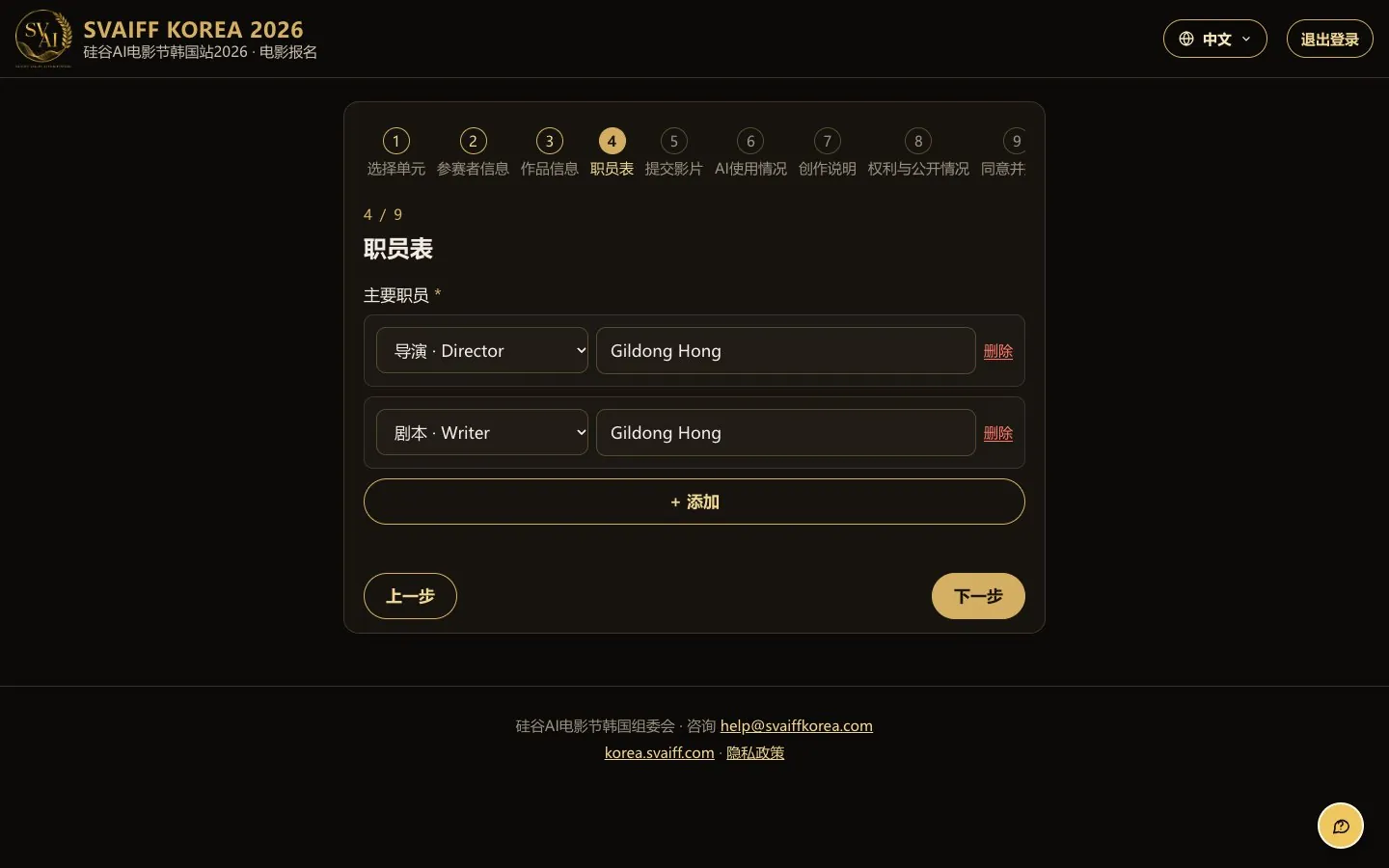
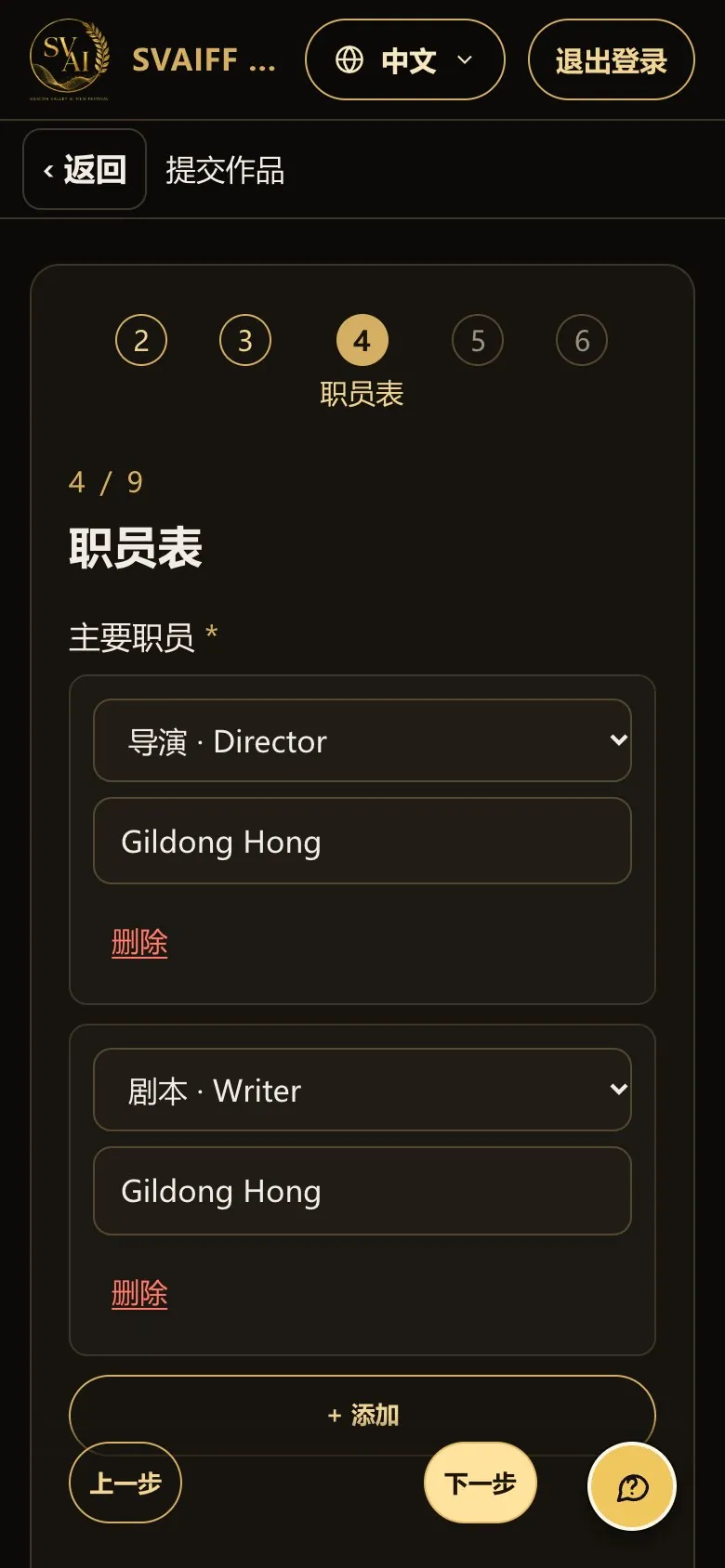
第4步 · 职员表

  • 选择职务并填写姓名。用+ 添加增加行,填错的行可删除。
电脑画面(宽1440) · 第4步 · 职员表
手机画面(390×844) · 第4步 · 职员表

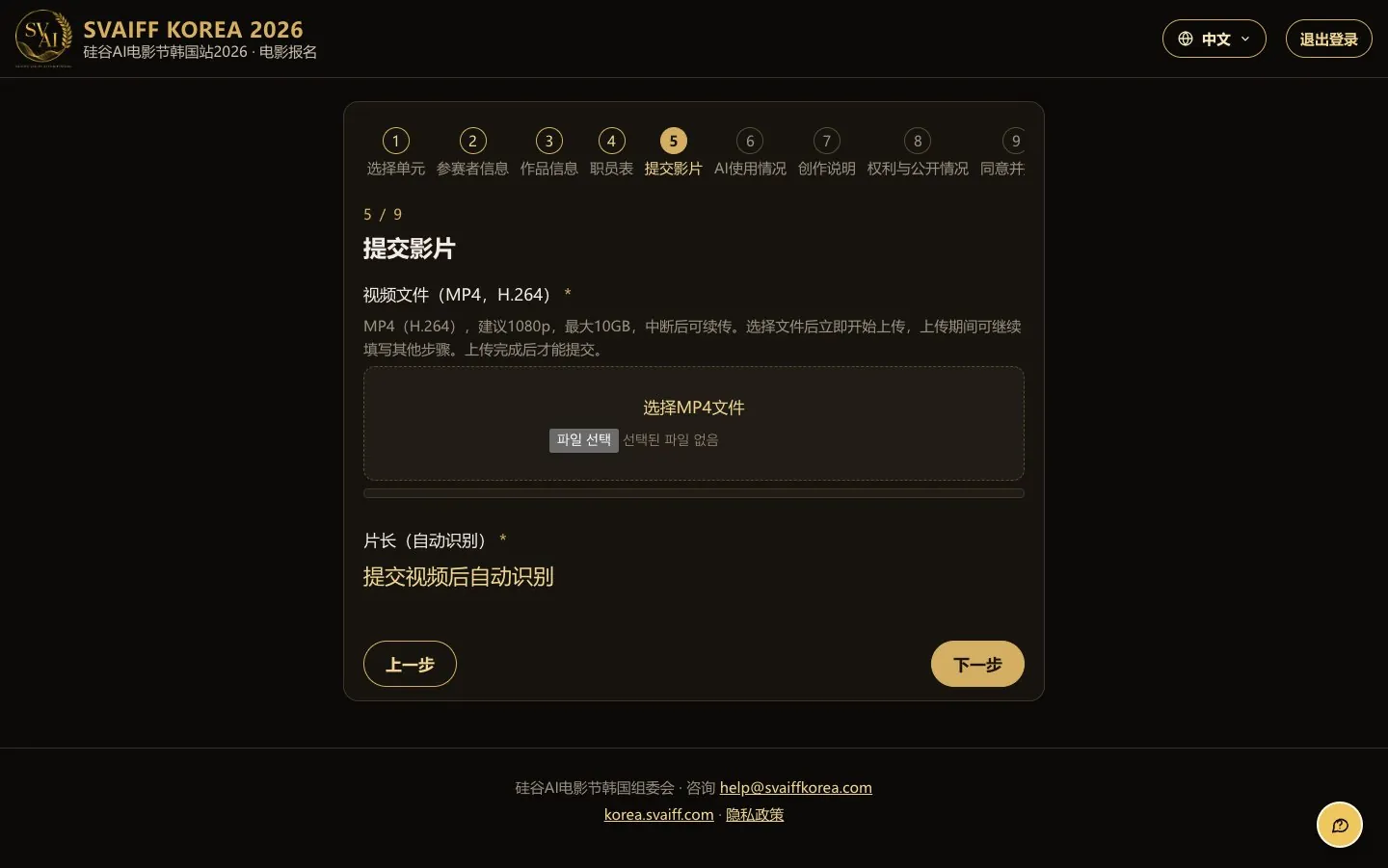
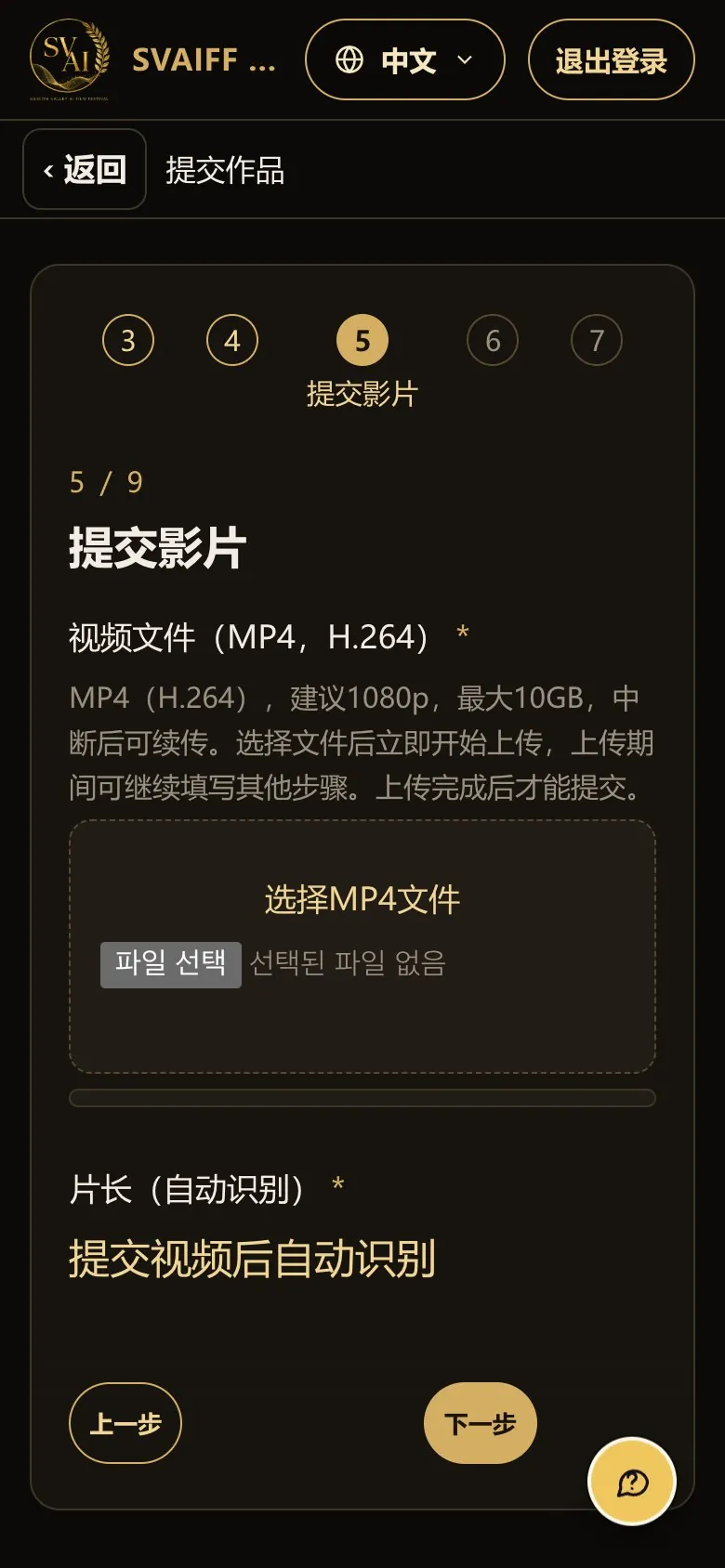
第5步 · 提交影片(上传MP4)

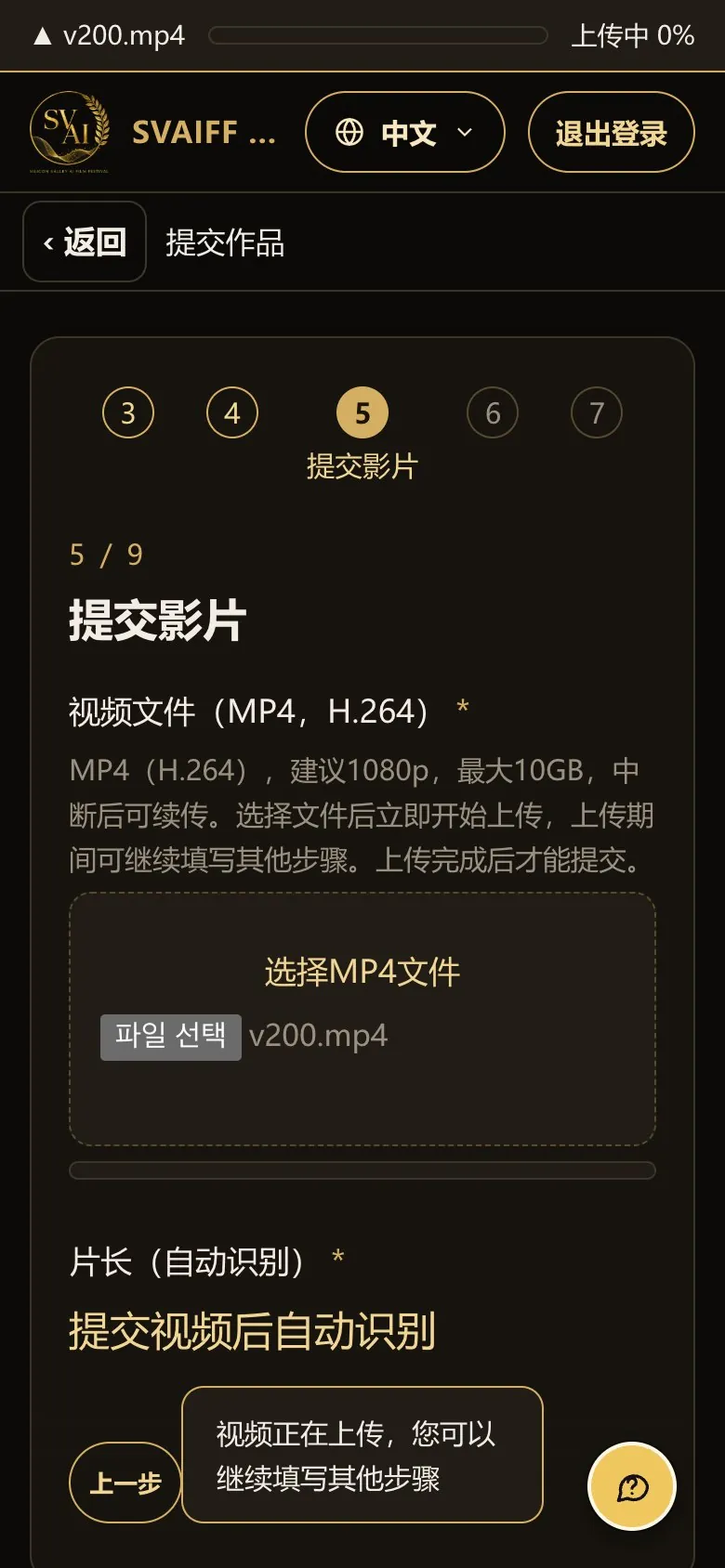
  • 点击选择MP4文件并选择影片文件,选择后立即开始上传。
电脑画面(宽1440) · 第5步 · 提交影片(上传MP4)
手机画面(390×844) · 第5步 · 提交影片(上传MP4)

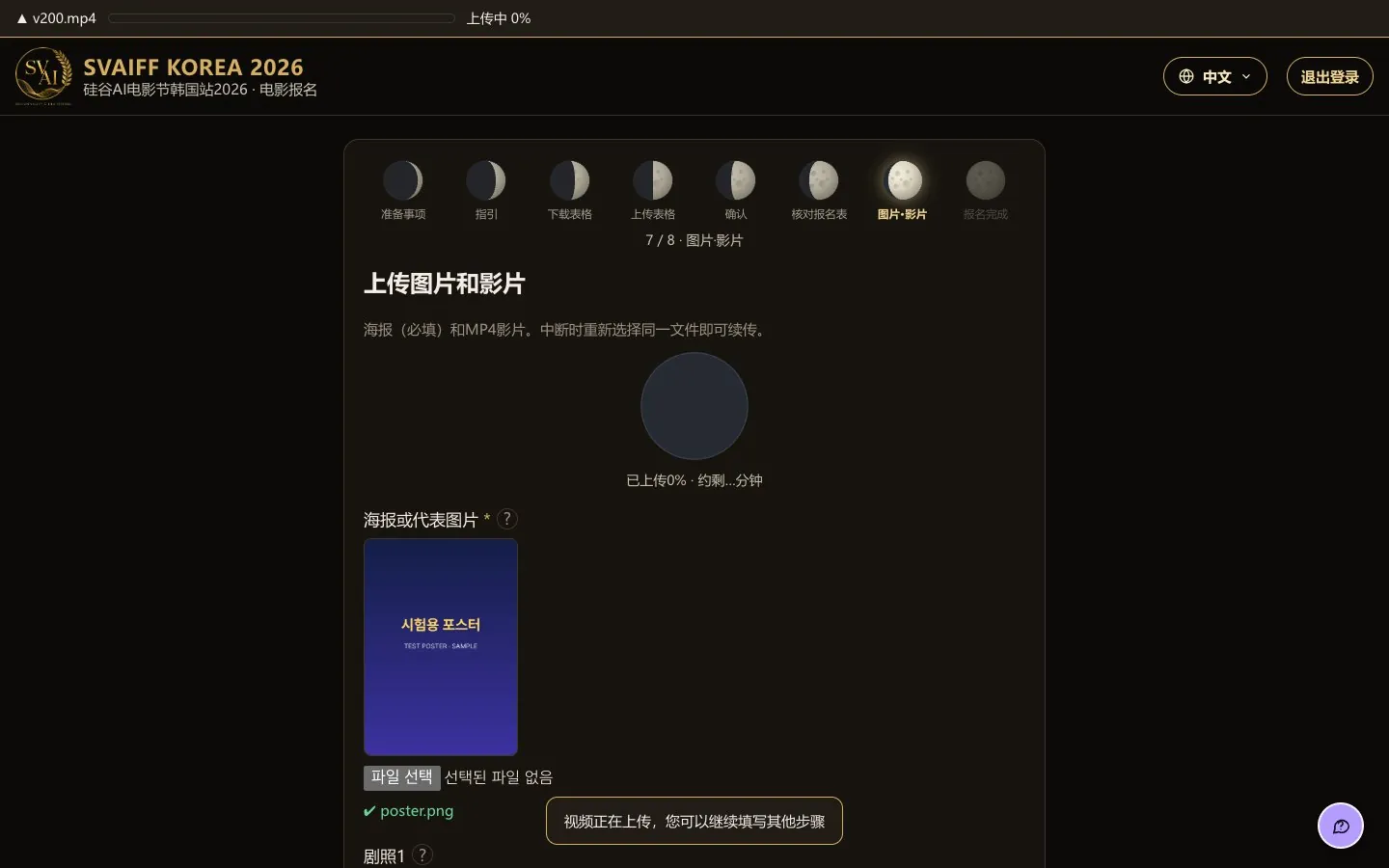
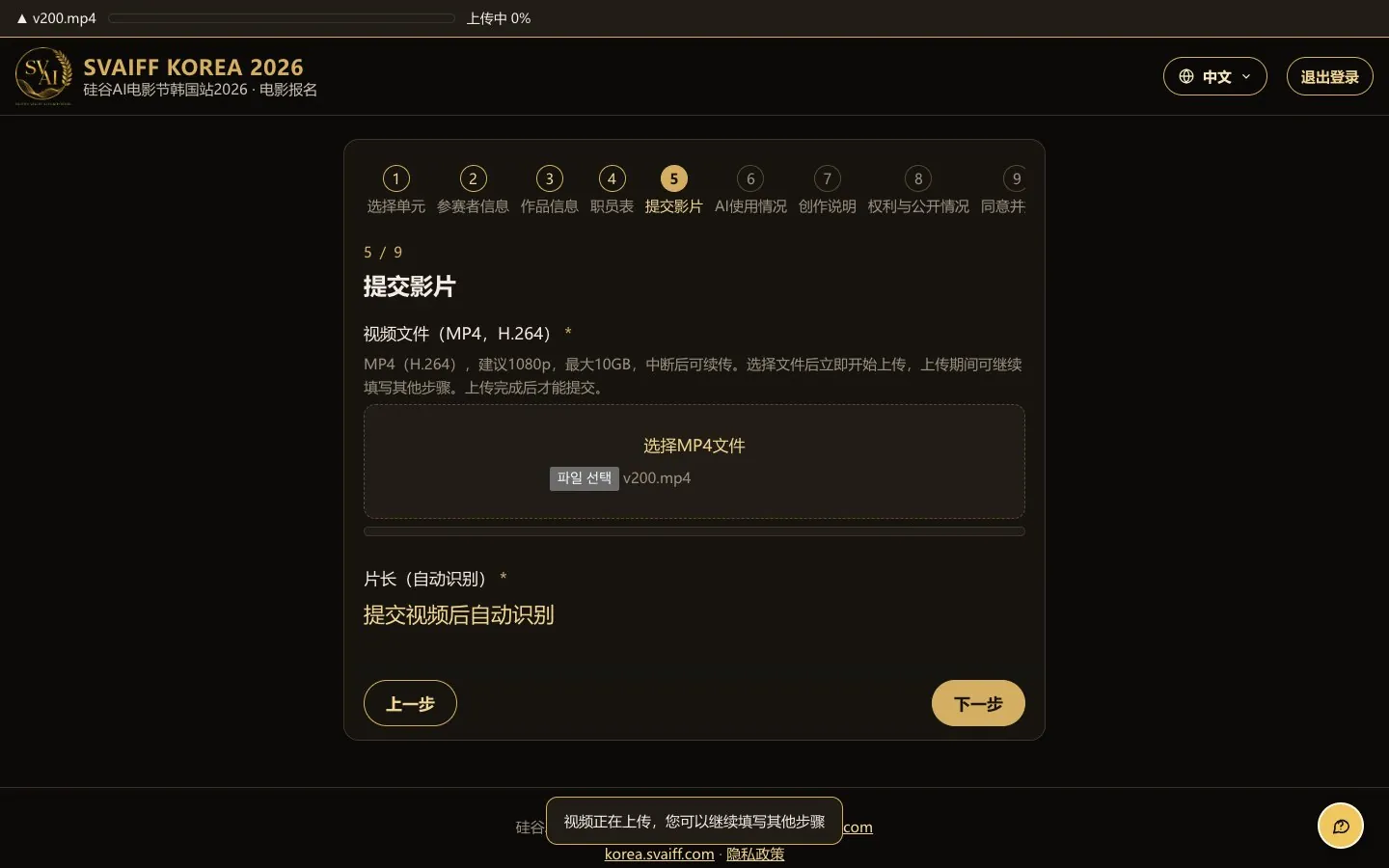
影片上传中

  • 画面最上方的条显示文件名和上传进度%。
  • 上传期间可以继续填写其他步骤,但请不要关闭窗口。
  • 网络中断或窗口关闭时,重新选择同一文件,会从已上传的部分续传。
电脑画面(宽1440) · 影片上传中
电脑画面(宽1440) · 影片上传中
电脑画面(宽1440) · 影片上传中
手机画面(390×844) · 影片上传中

上传停住时

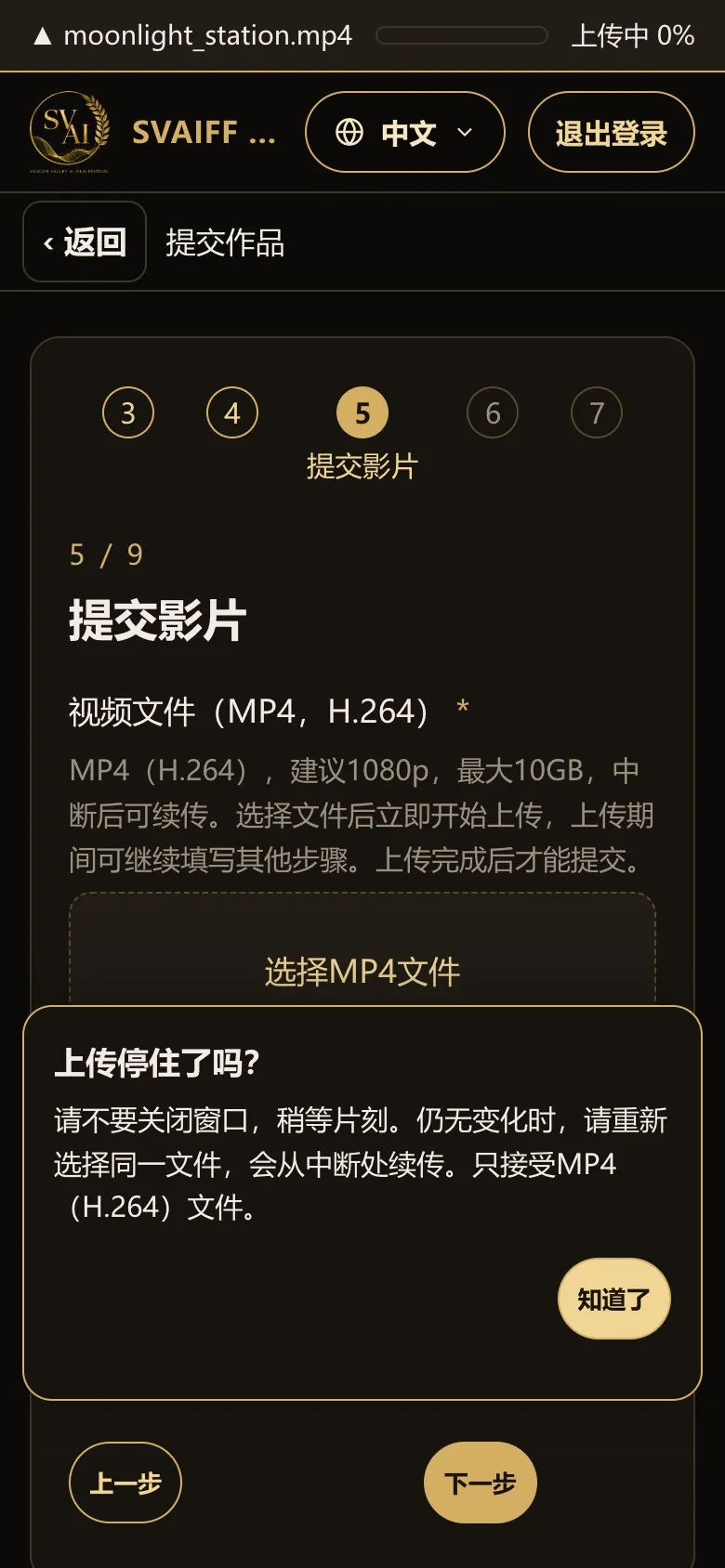
  • 超过30秒停在0%或中断时,会出现“上传停住了吗?”的提示。重新选择同一文件即可续传。
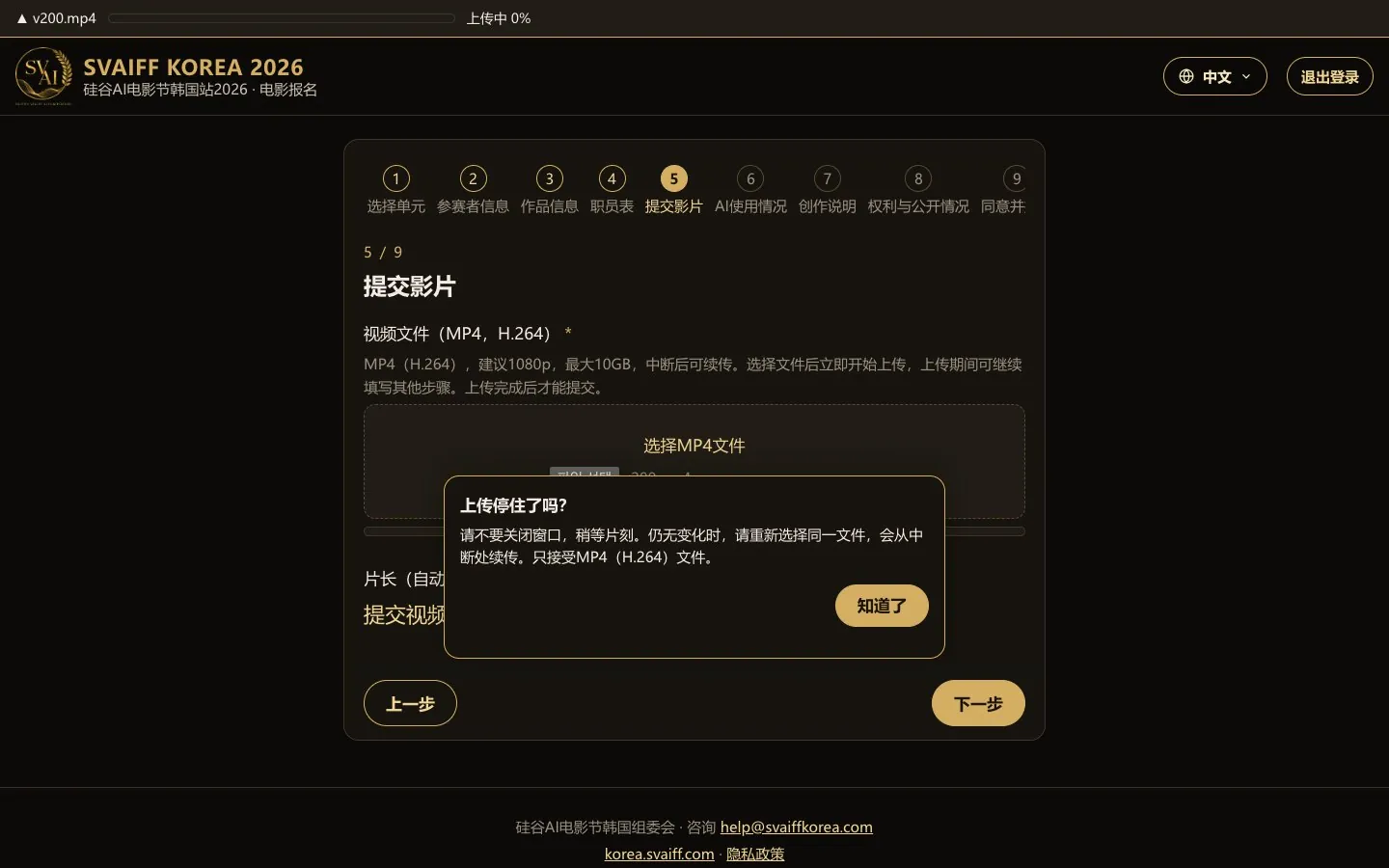
电脑画面(宽1440) · 上传停住时
电脑画面(宽1440) · 上传停住时
电脑画面(宽1440) · 上传停住时
手机画面(390×844) · 上传停住时

用手机选择大文件时

  • 用手机选择超过1GB的影片时,会出现“大文件请在Wi-Fi下上传”的提示。上传时请保持屏幕常亮。
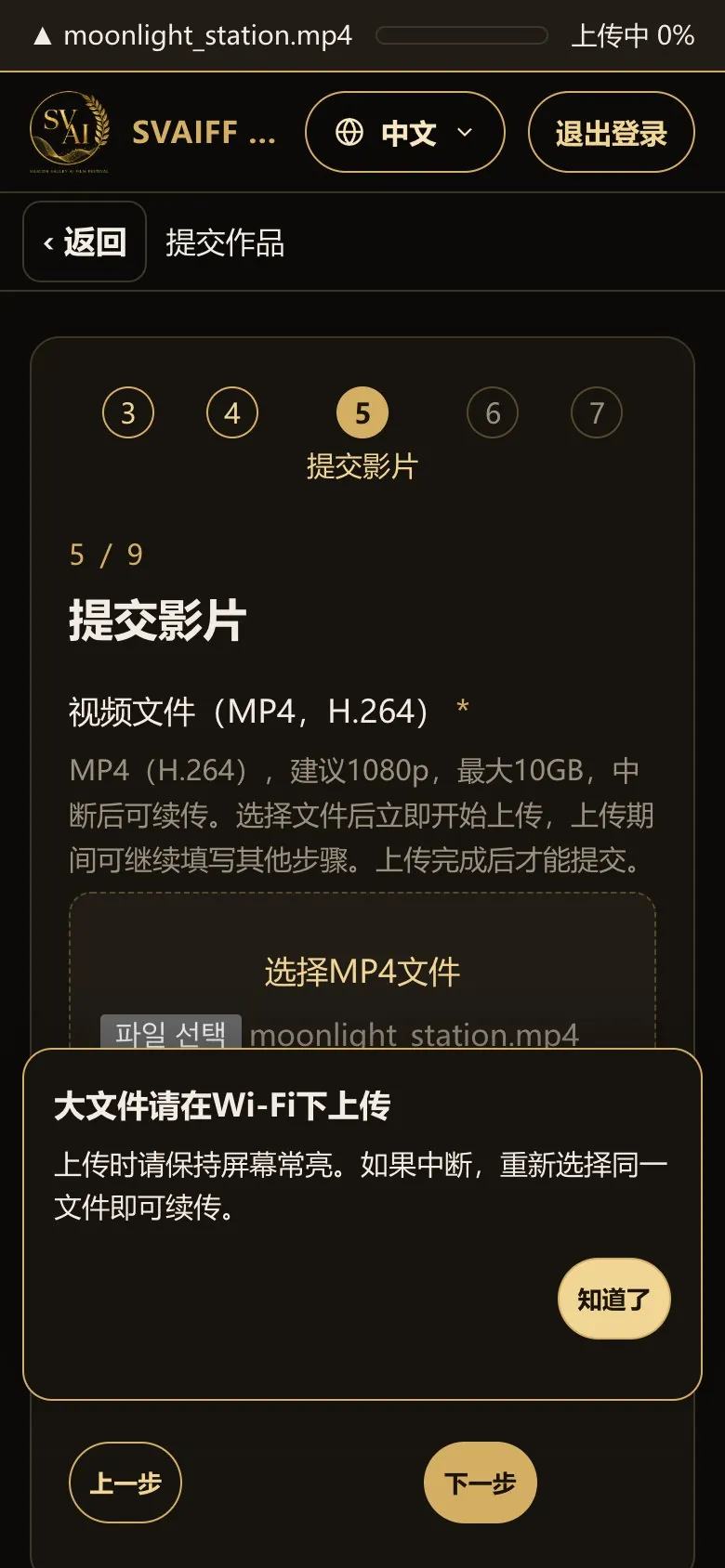
手机画面(390×844) · 用手机选择大文件时

上传完成后

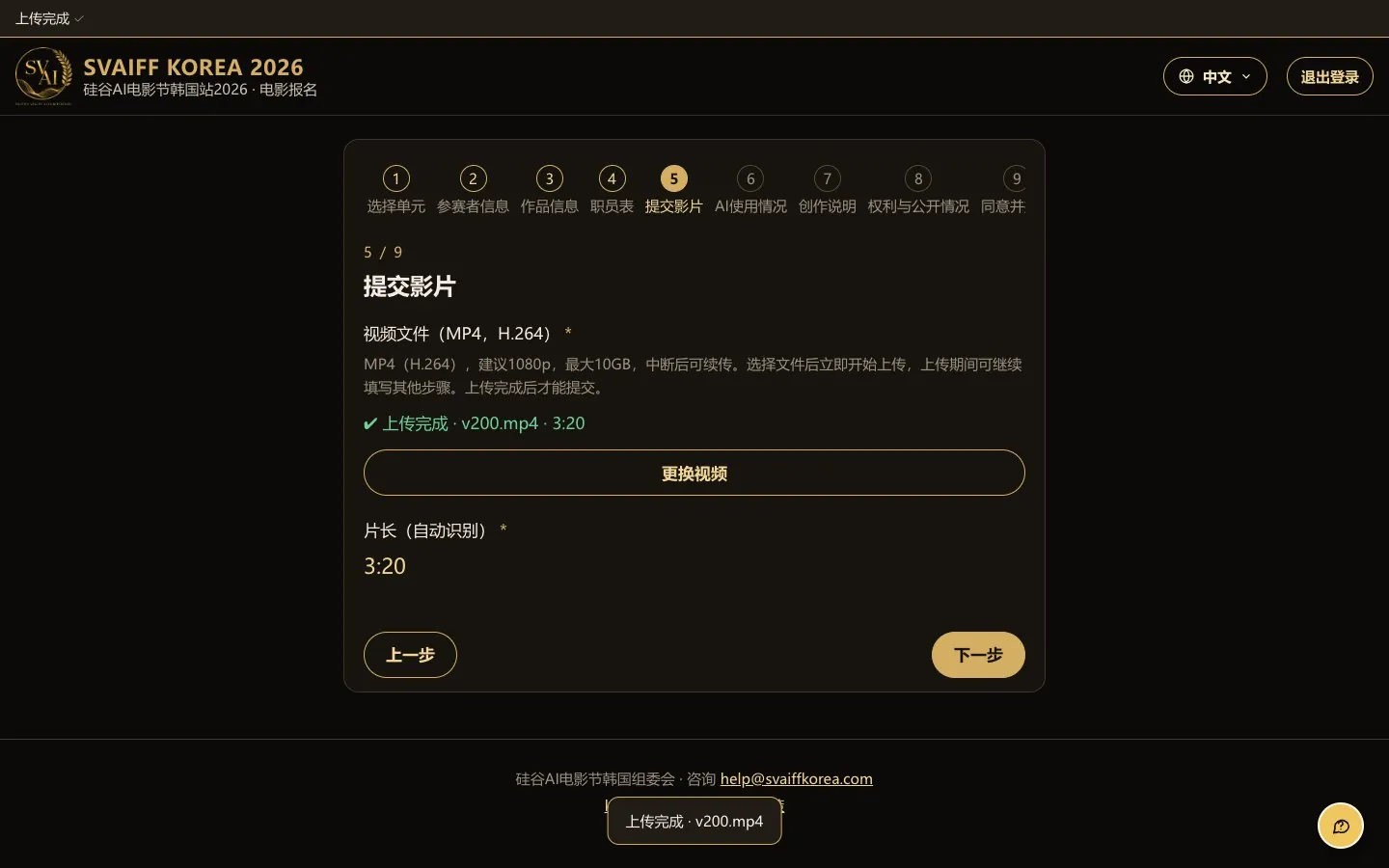
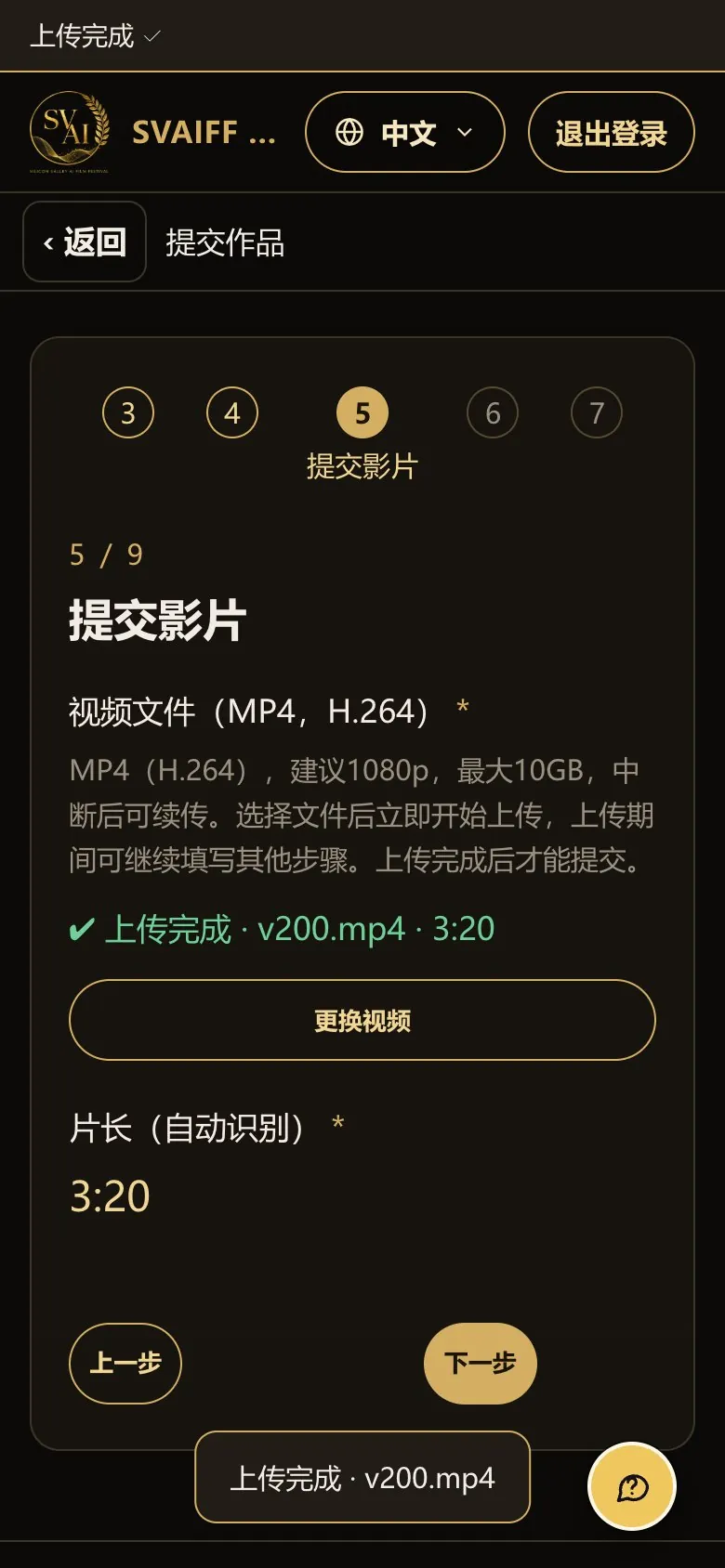
  • 显示 ✔ 上传完成 · 文件名 · 片长,片长由服务器从文件中自动确认(无需手动填写)。
  • 要更换文件请点击更换视频。
  • 如提示无法读取片长,请重新导出为MP4(H.264)后上传。
电脑画面(宽1440) · 上传完成后
电脑画面(宽1440) · 上传完成后
电脑画面(宽1440) · 上传完成后
手机画面(390×844) · 上传完成后

第6步 · AI使用情况

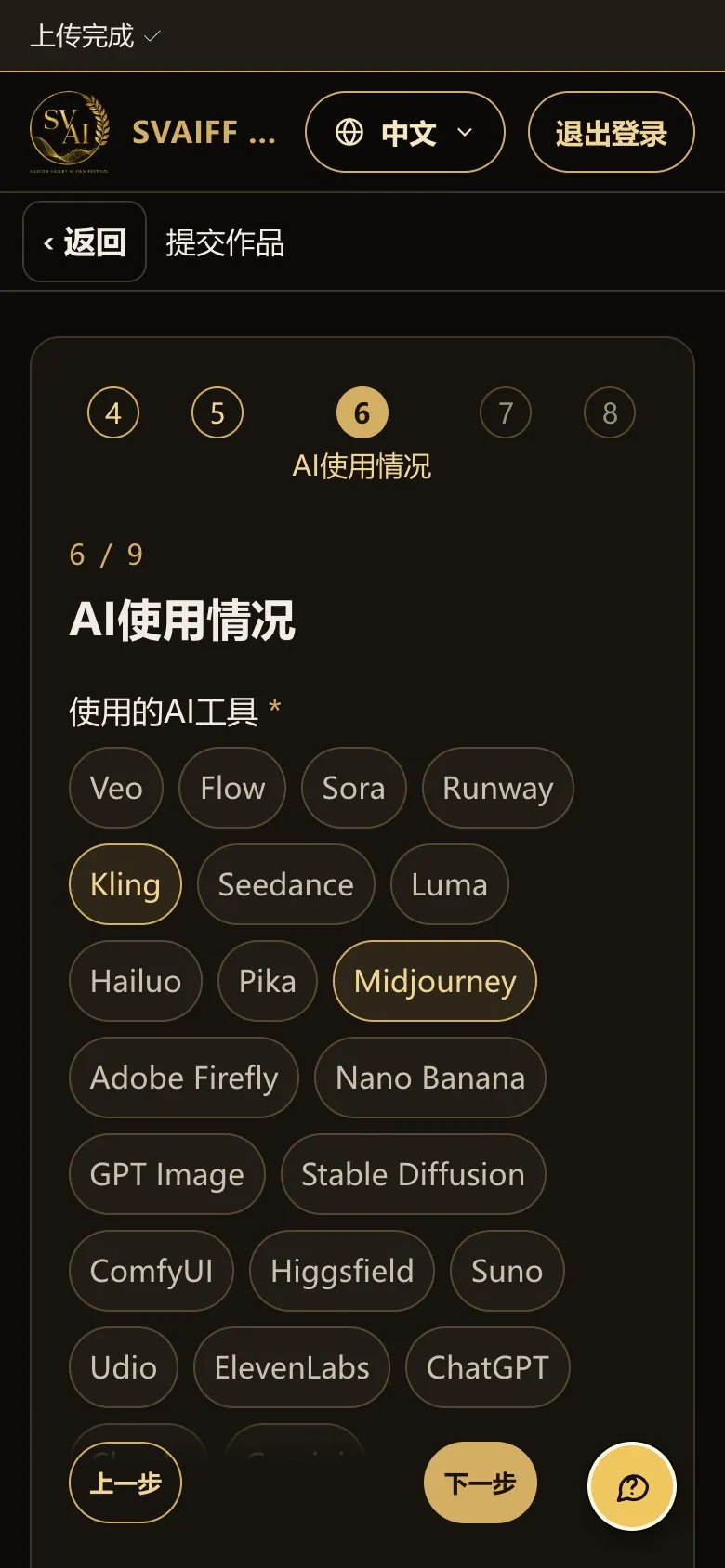
  • 点选所有使用过的AI工具(列表中没有的可直接输入),再选择使用环节和大致比例。
  • 在AI与人的分工栏中,分别写明各AI工具做了什么,以及本人亲自完成的判断和工作。
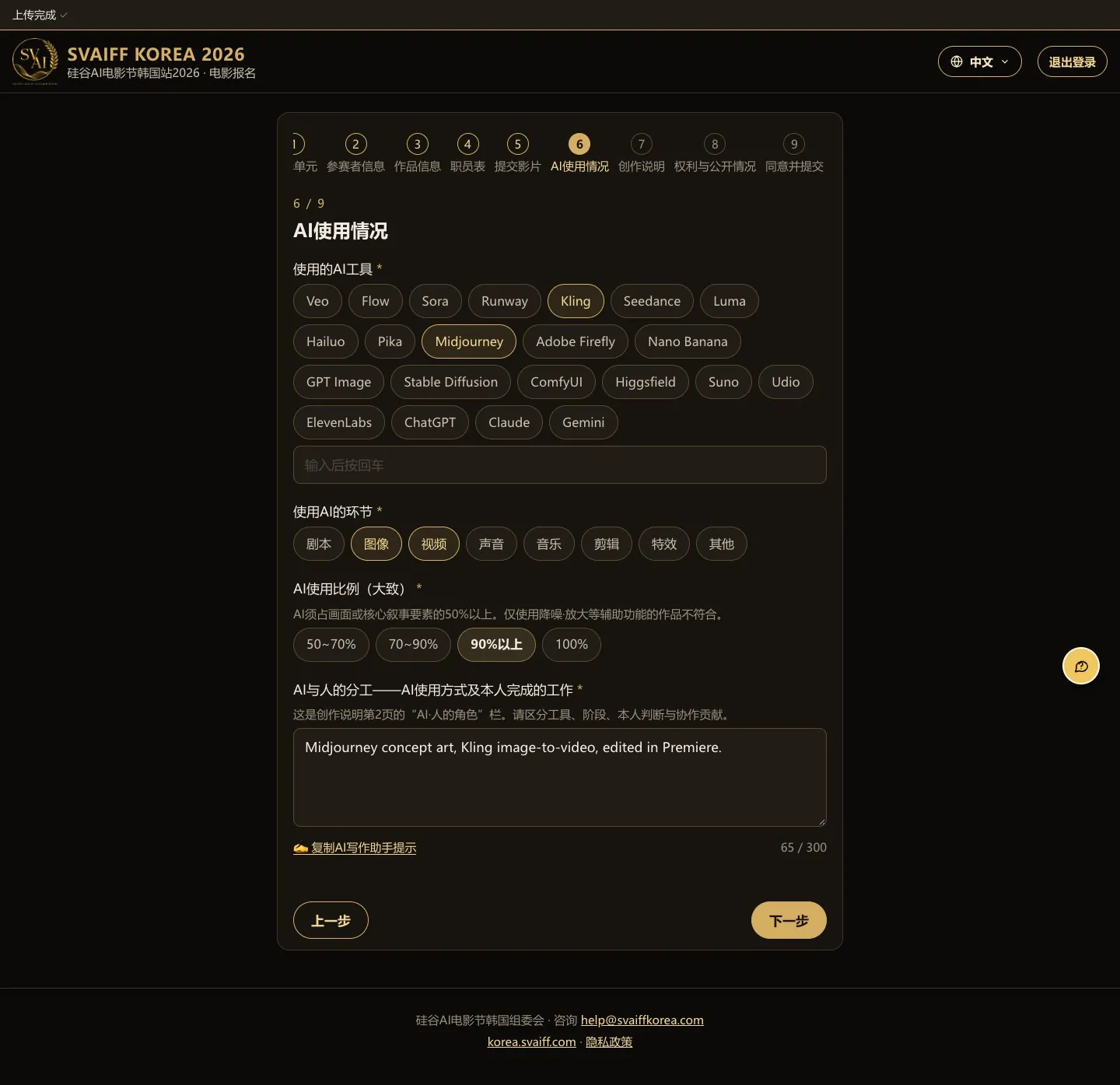
电脑画面(宽1440) · 第6步 · AI使用情况
手机画面(390×844) · 第6步 · AI使用情况

第7步 · 创作说明

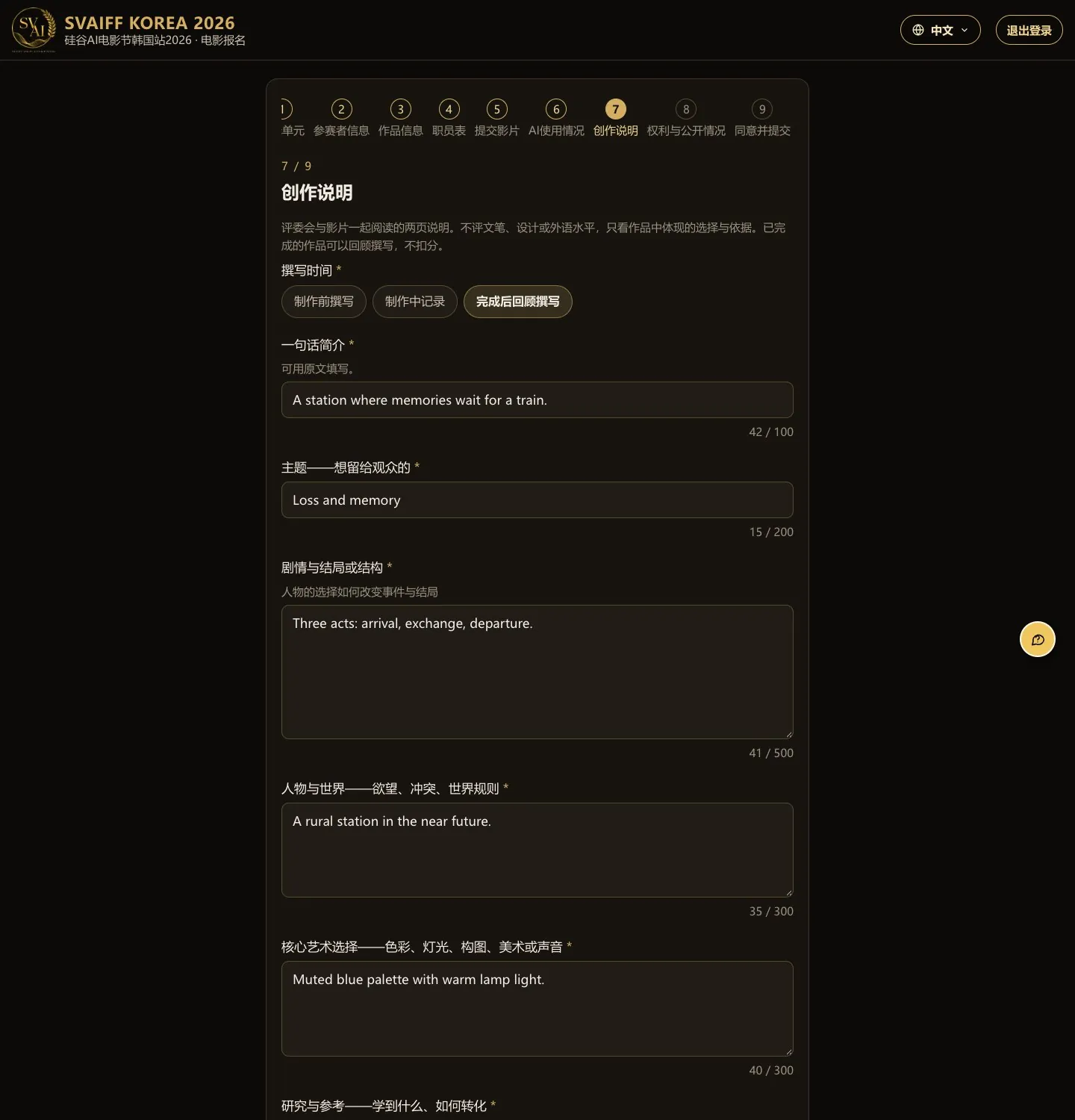
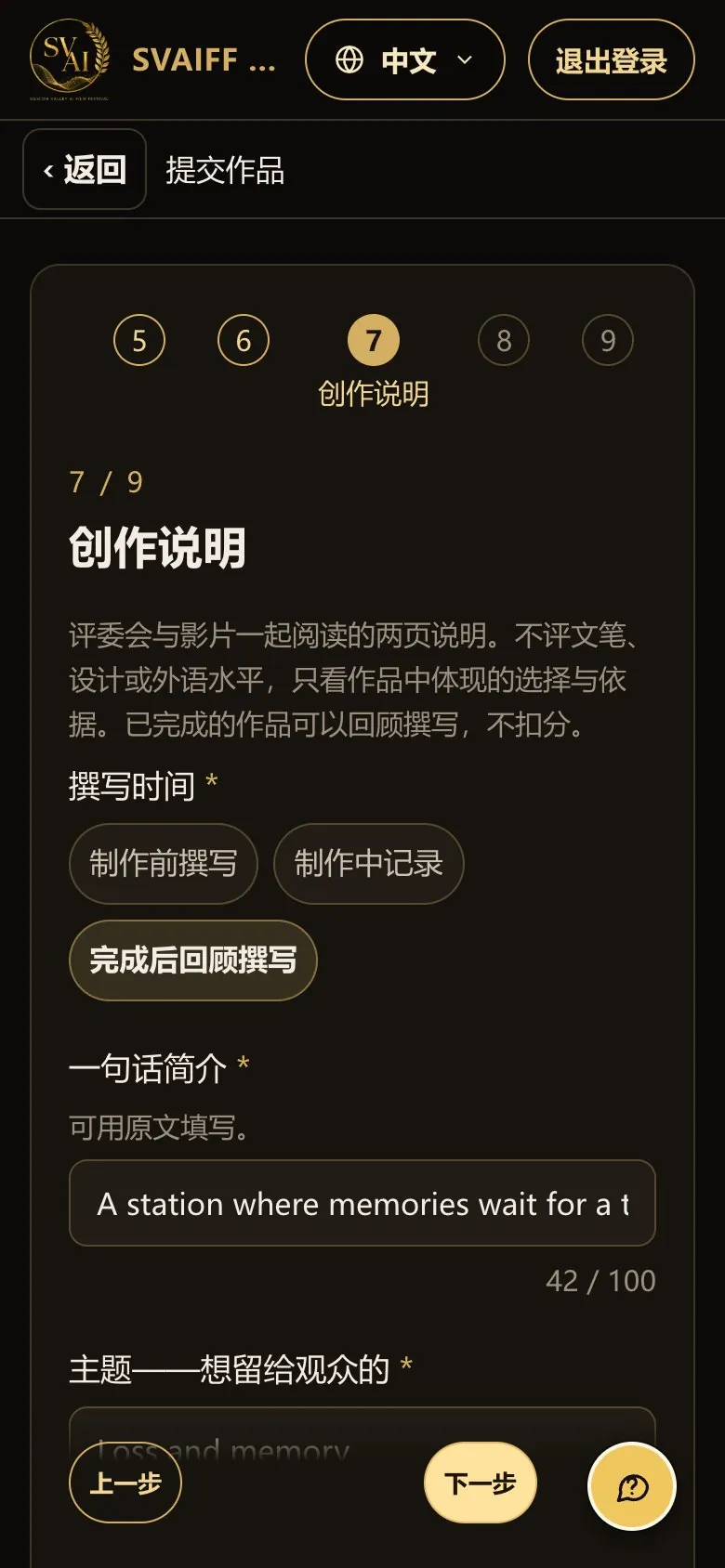
  • 评委会与影片一起阅读这份说明。文笔、设计和外语能力不计分。
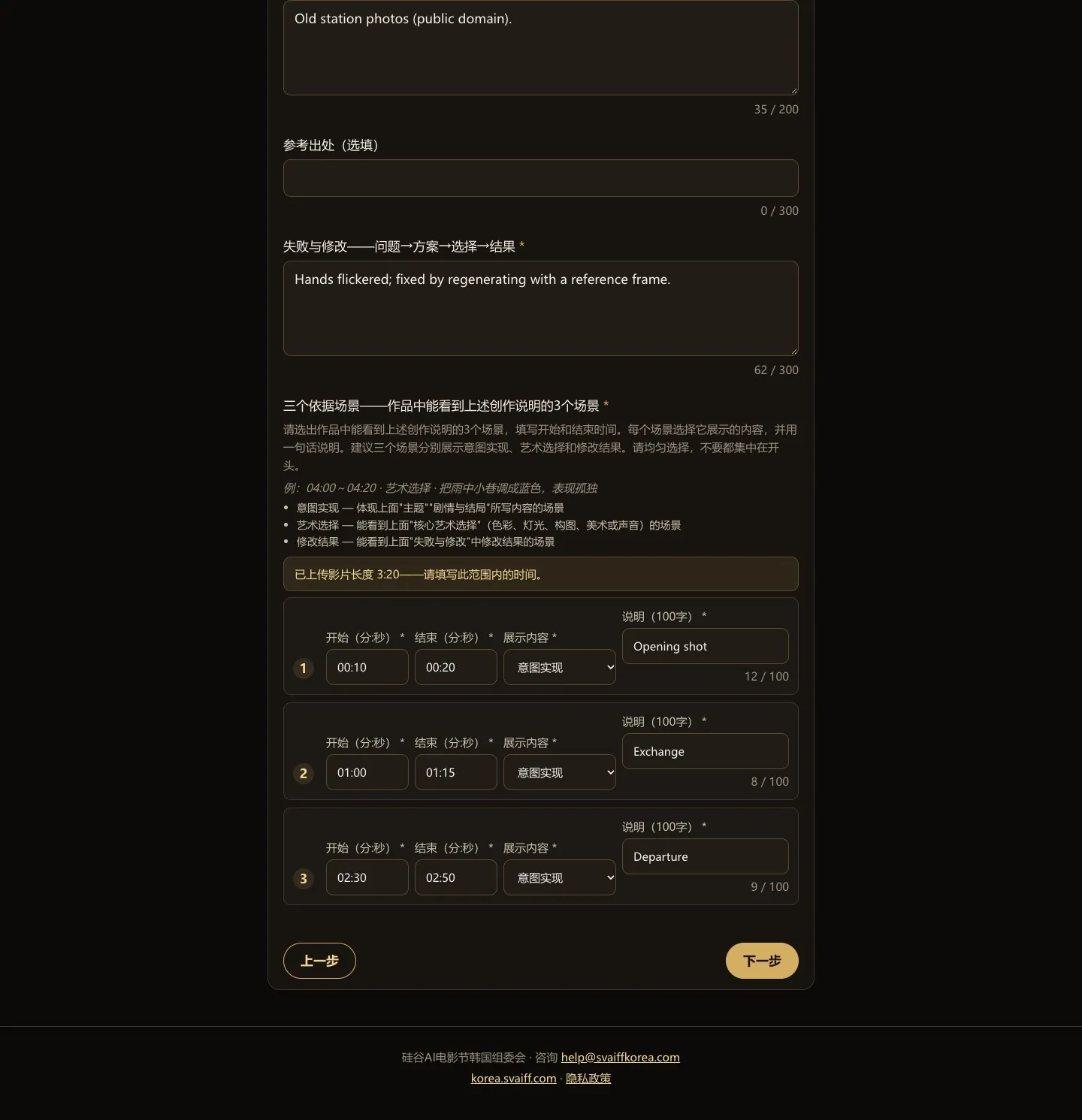
  • 选择撰写时间,填写梗概、主题、结构、人物与世界观、艺术选择、参考、失败与修正。
  • 3个依据场景:选择能实际体现上述说明的场景开始·结束时间(例 01:00~01:15),请在片头·中段·结尾均匀选取。
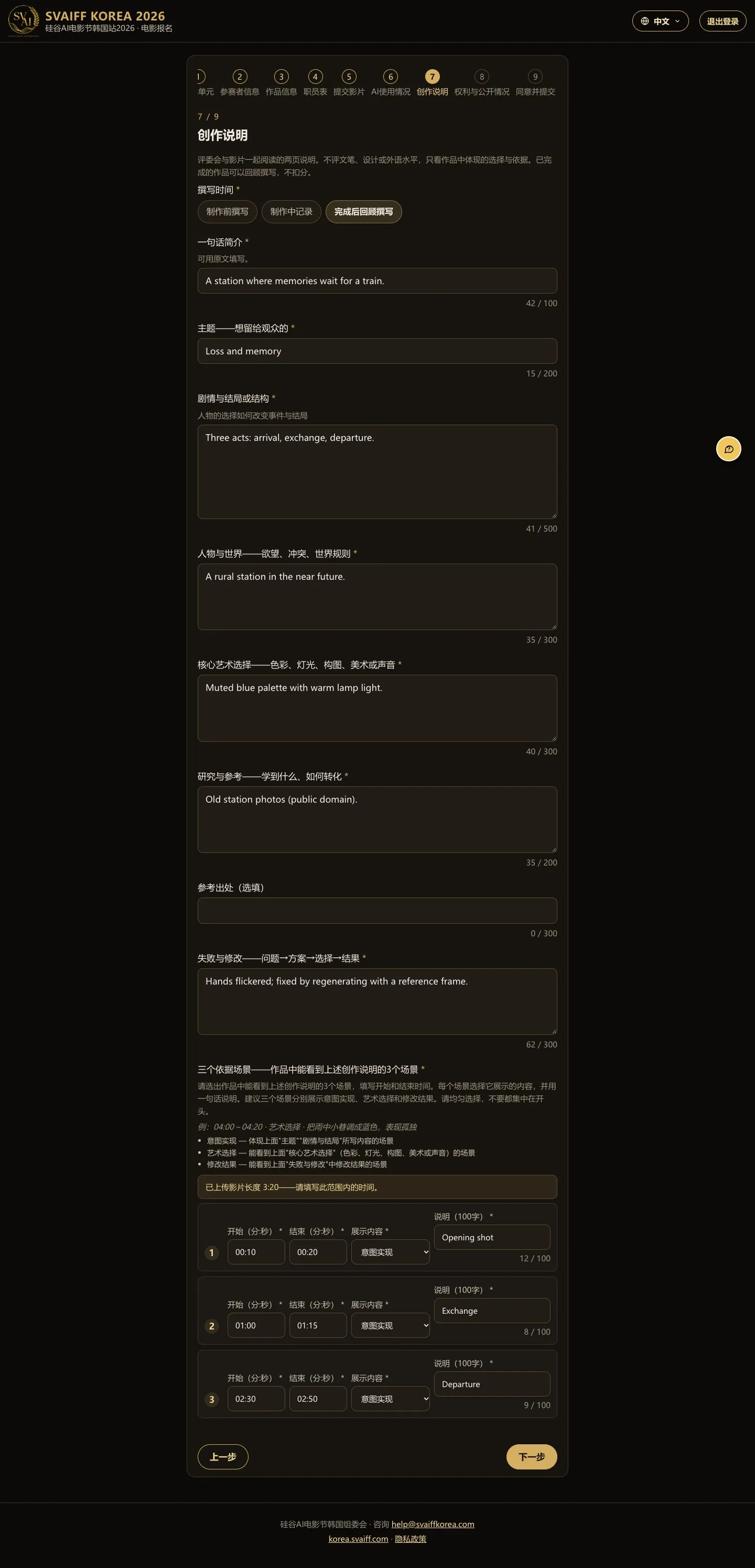
电脑画面(宽1440) · 第7步 · 创作说明
电脑画面(宽1440) · 第7步 · 创作说明电脑画面(宽1440) · 第7步 · 创作说明
电脑画面(宽1440) · 第7步 · 创作说明
手机画面(390×844) · 第7步 · 创作说明

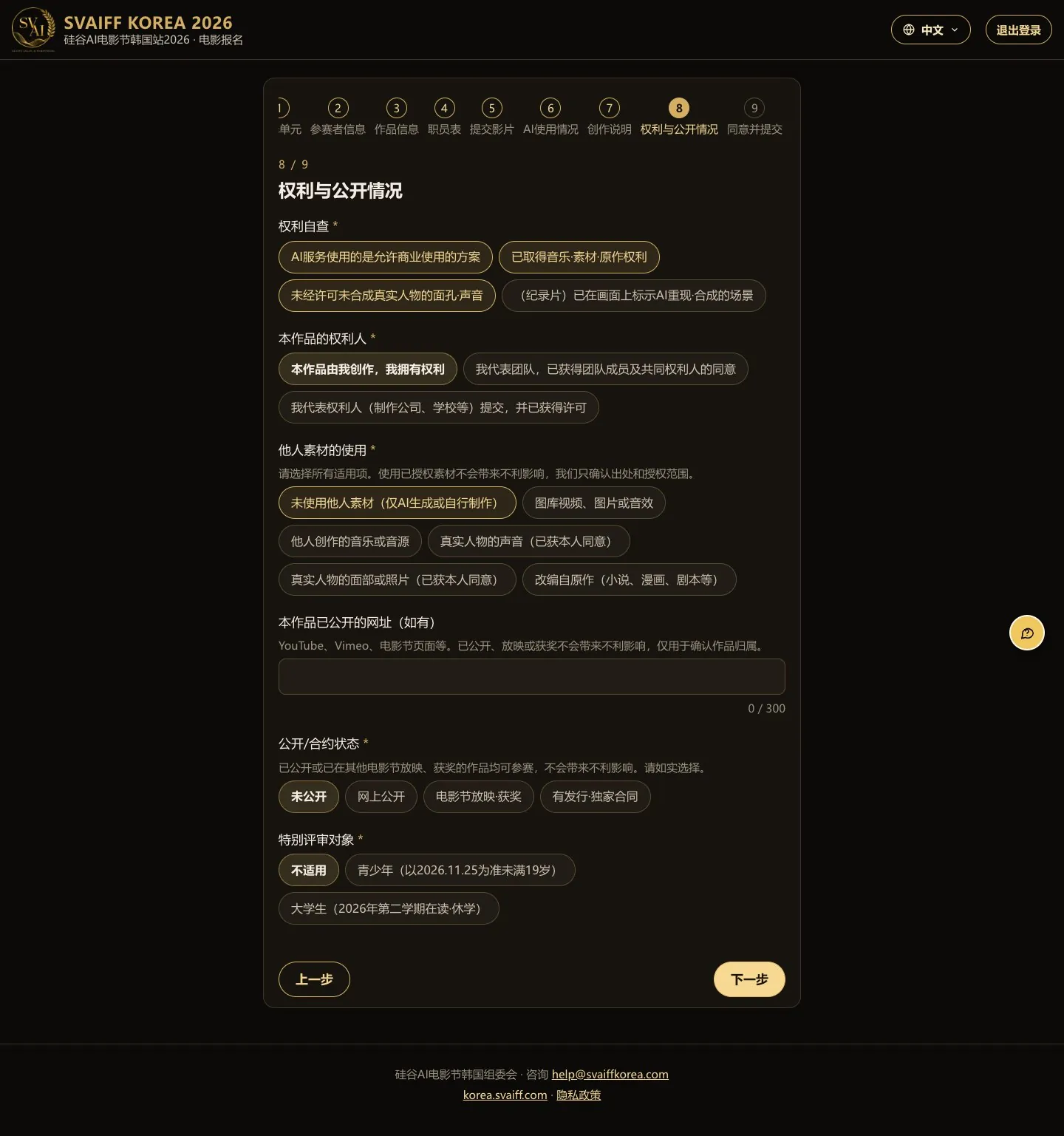
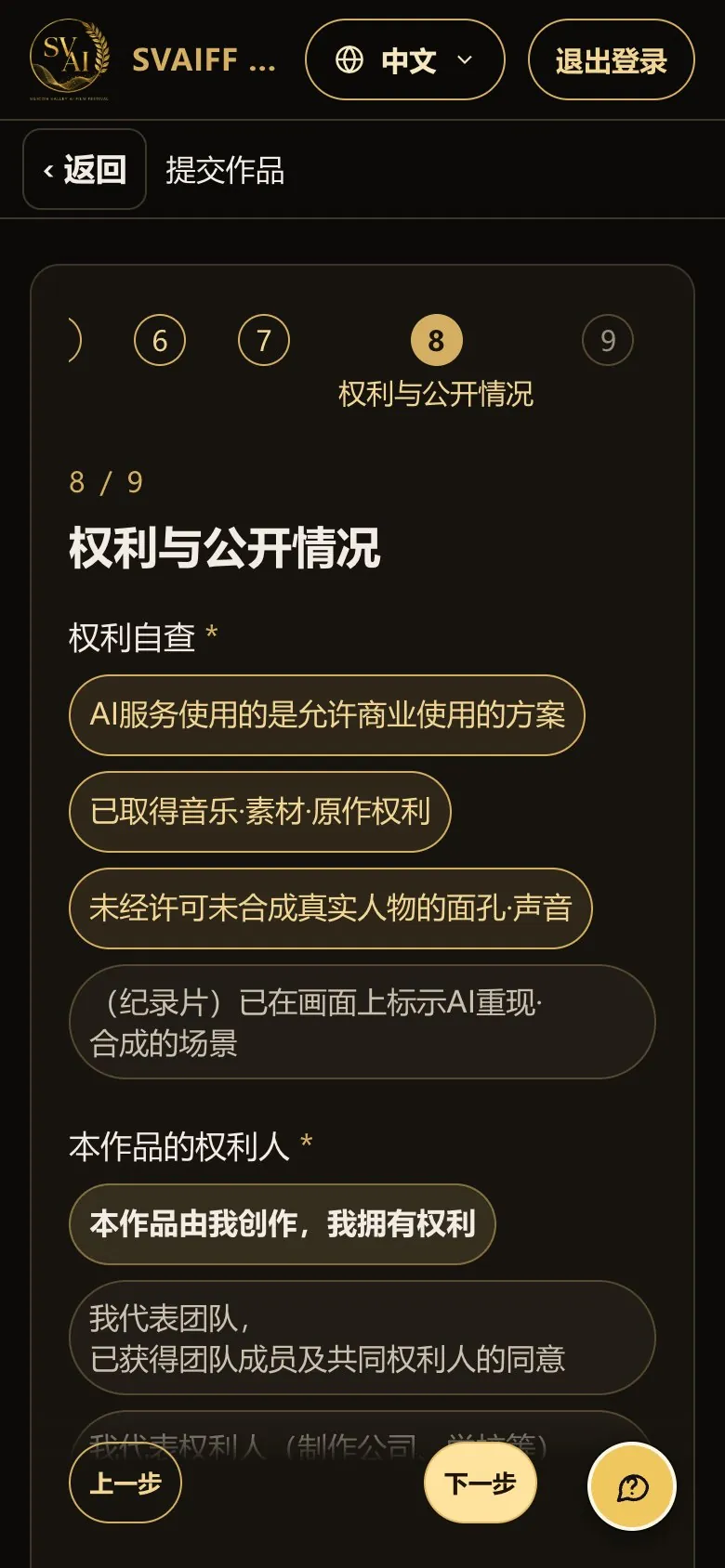
第8步 · 权利与公开情况

  • 勾选所有适用的权利自查项目。
  • 如实选择权利人、是否使用他人资料(如使用需填写出处·许可)、公开·合约状态。已公开·放映·获奖的作品也不会受到不利影响。
  • 监护人同意链接已在第1步发出。此步骤的“已签名同意书文件”为可选项。
电脑画面(宽1440) · 第8步 · 权利与公开情况
手机画面(390×844) · 第8步 · 权利与公开情况

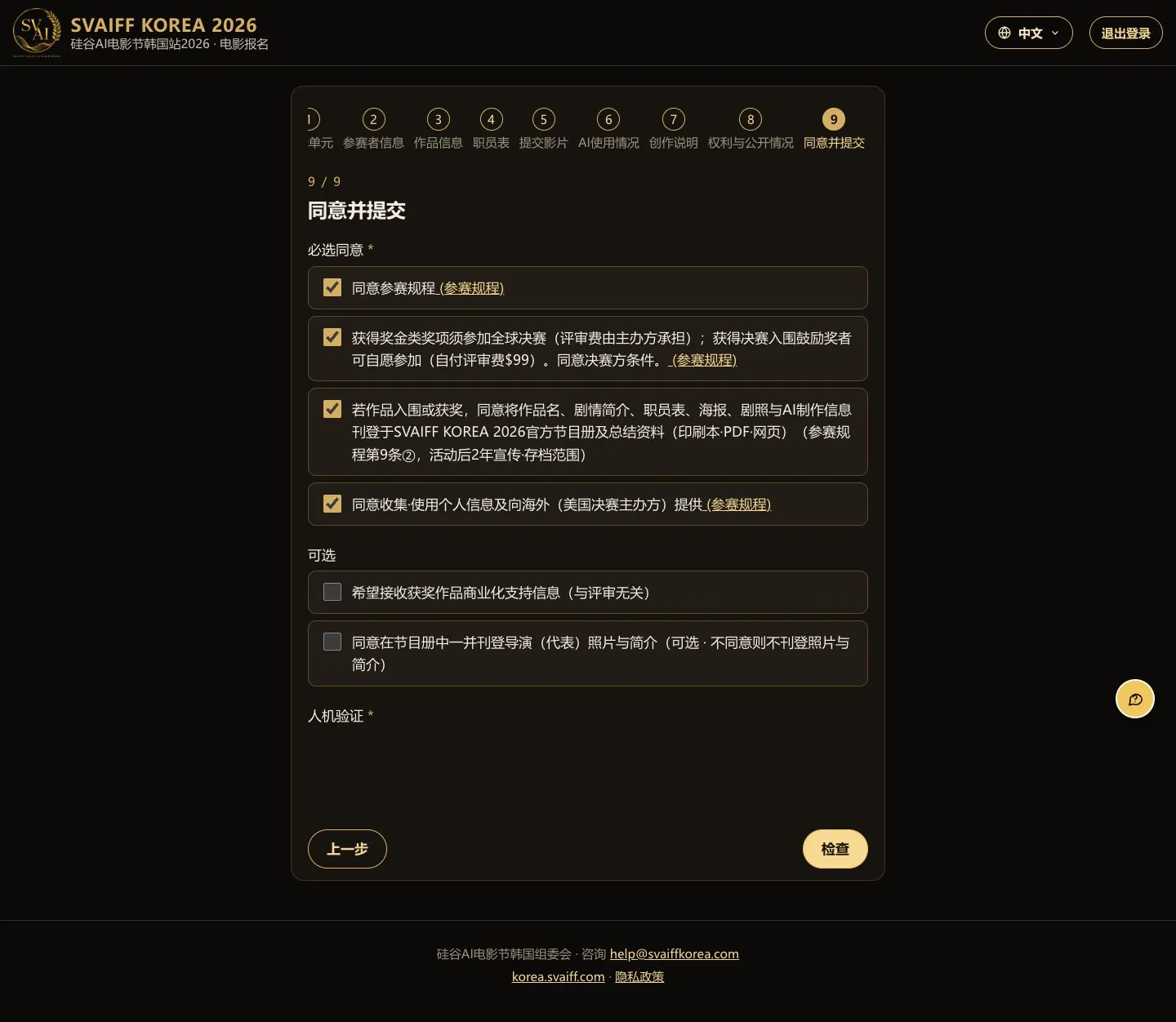
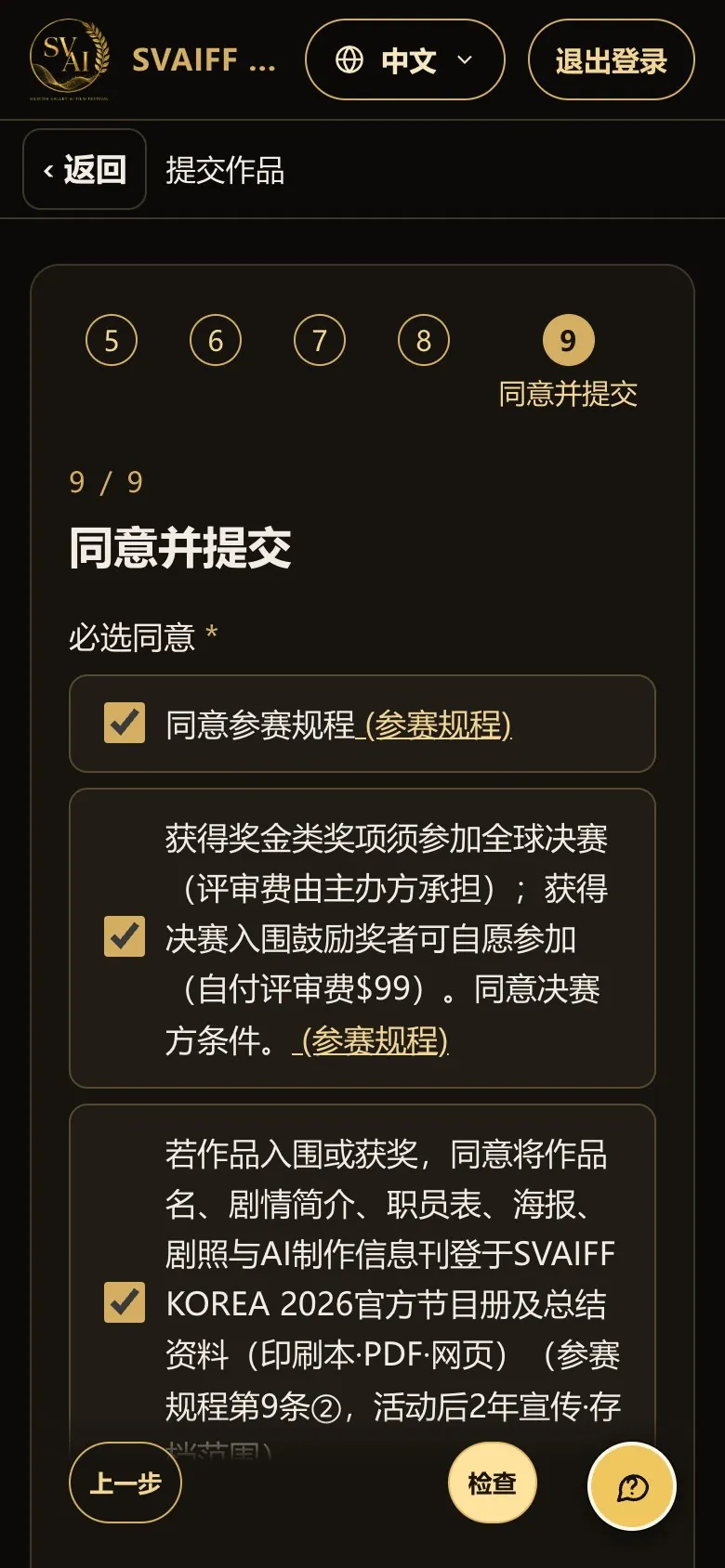
第9步 · 同意并提交

  • 确认并勾选4项必选同意(参赛规程·全球决赛条件·入围或获奖时刊登于节目册·个人信息)。可通过文字旁的链接查看原文。
  • 可选同意(接收商业化支持信息、在节目册中同时刊登导演照片和简历)可勾可不勾。
  • 勾选“确认您是真人”框后,点击检查。
电脑画面(宽1440) · 第9步 · 同意并提交
手机画面(390×844) · 第9步 · 同意并提交

5. 提交前检查 → 报名成功(逐栏填写)

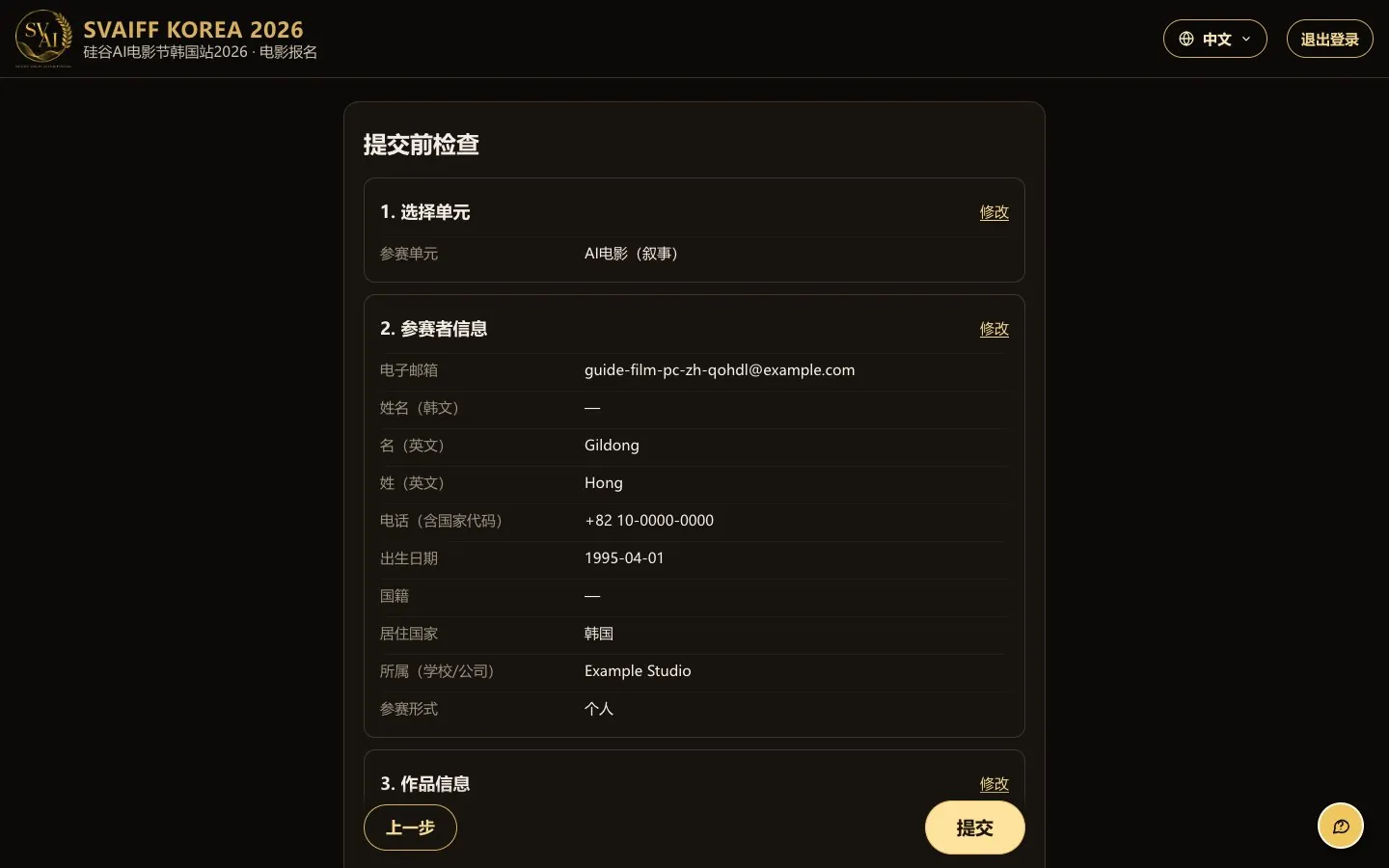
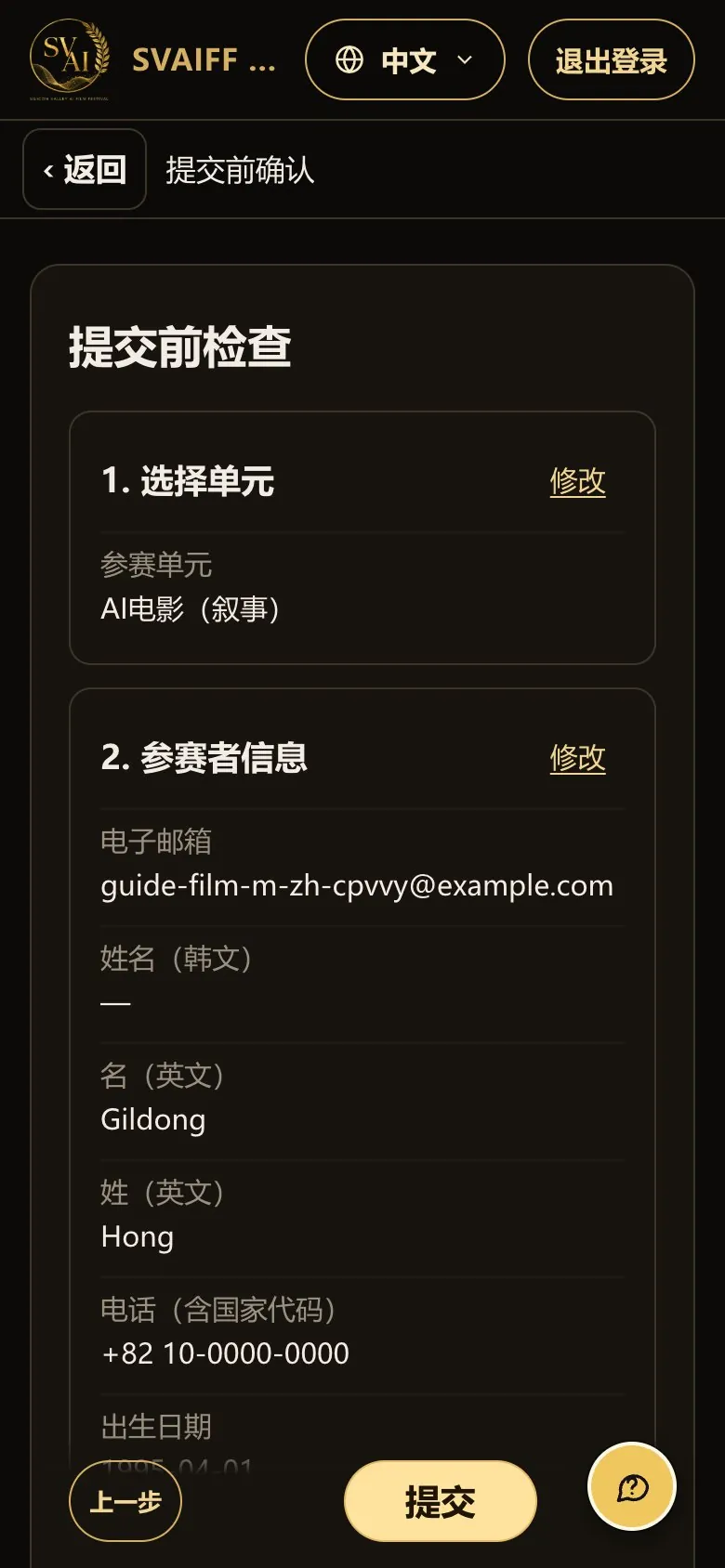
5-1. 提交前检查

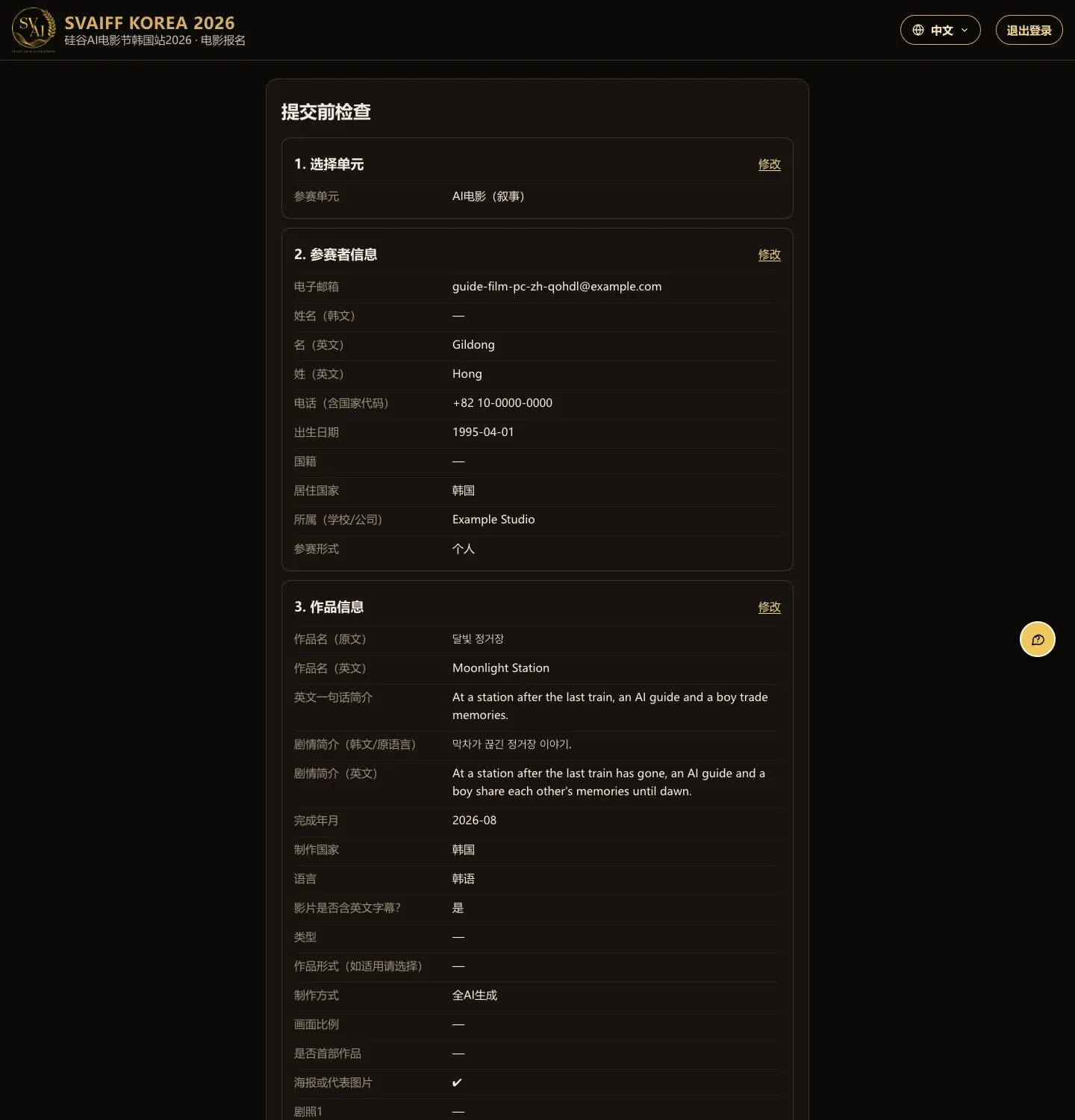
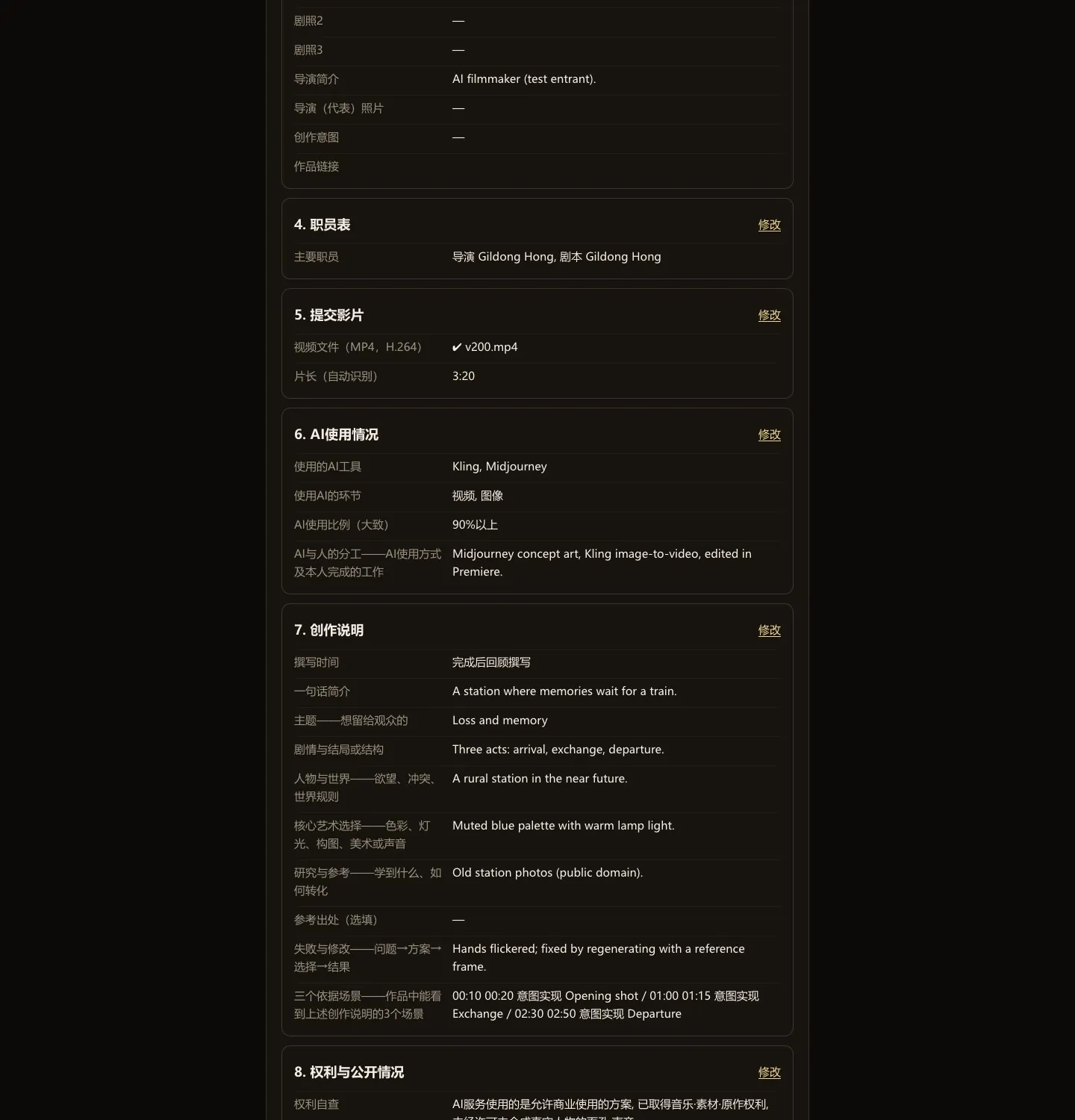
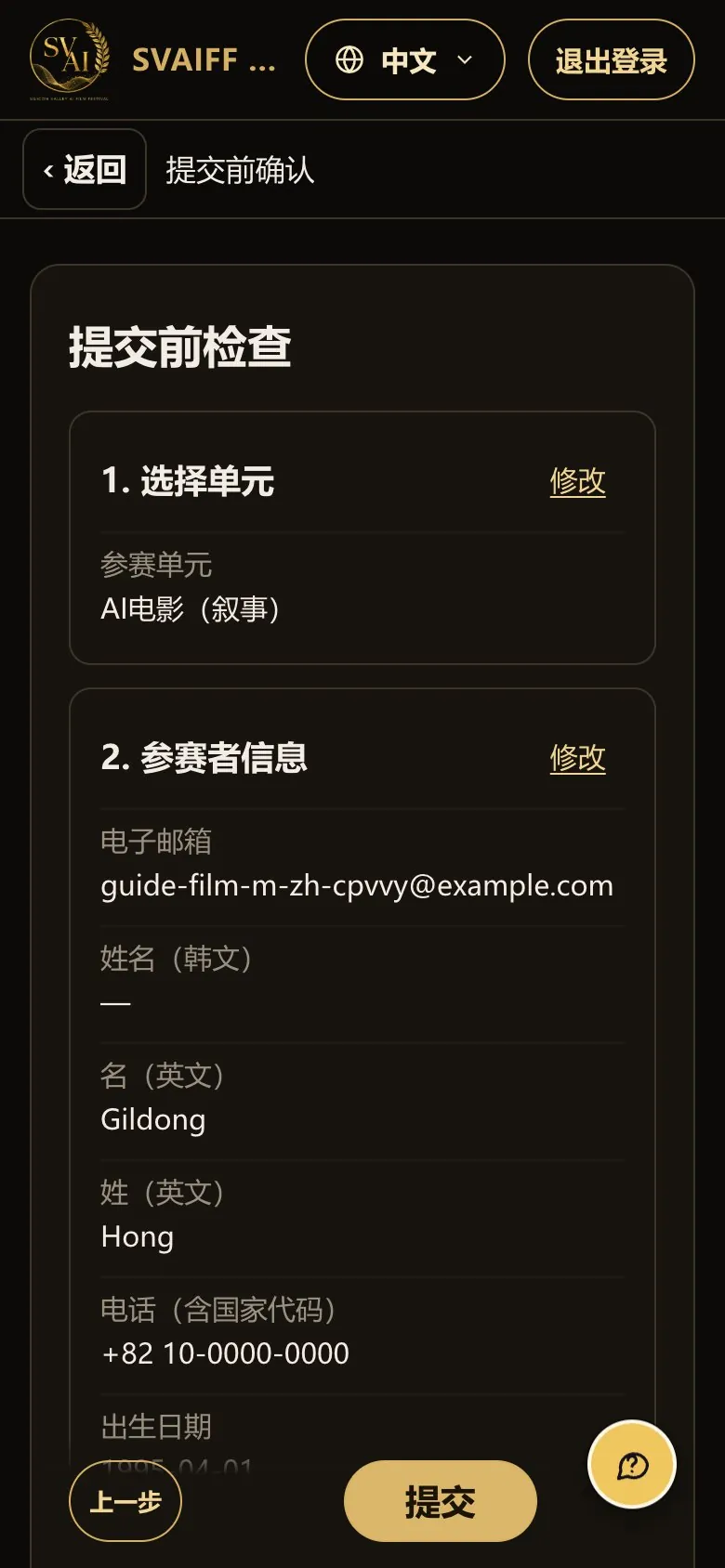
  • 所有步骤的填写内容集中显示在一个页面上。需要修改时点击右侧修改。
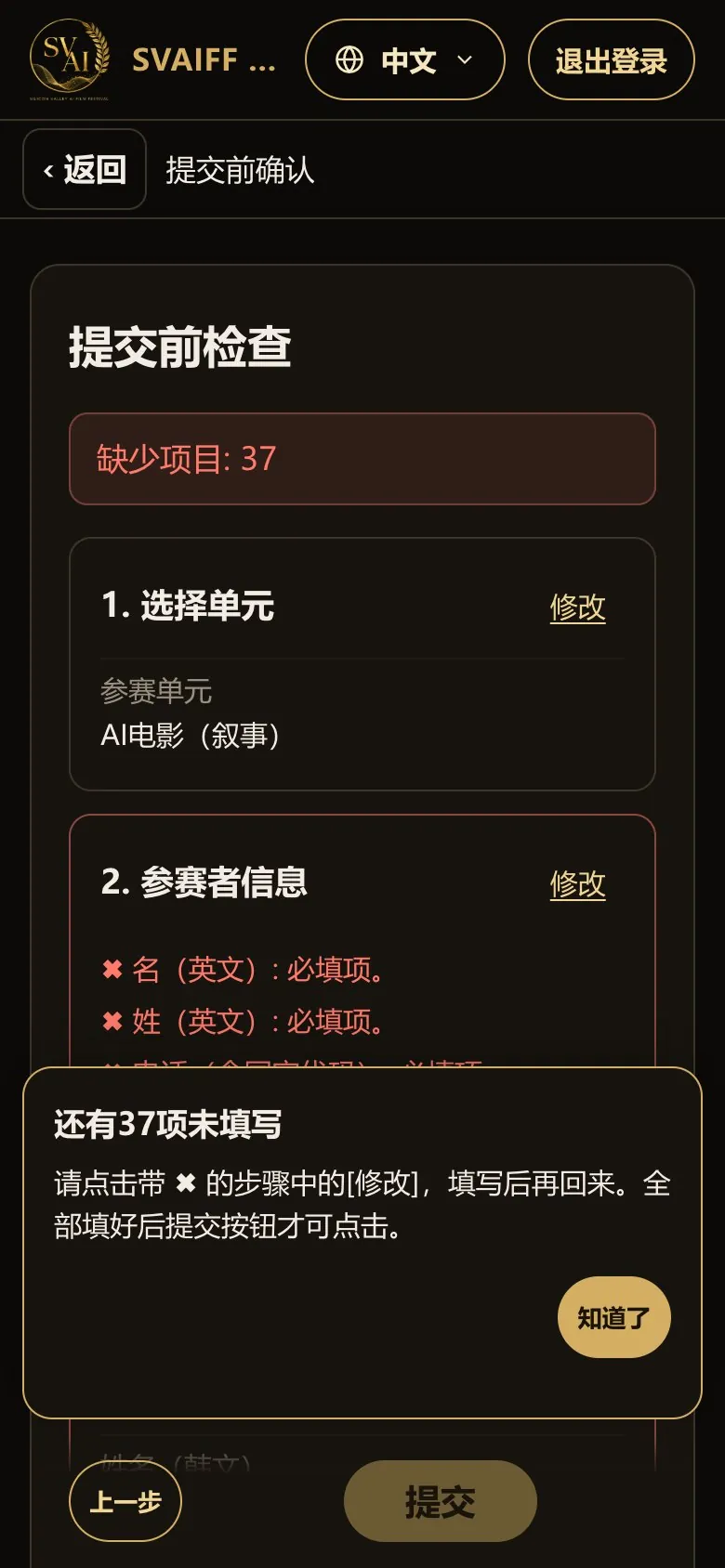
  • 如缺少必填项,页面顶部显示“缺少项目: n”,相应步骤显示 ✖,提交按钮无法点击。
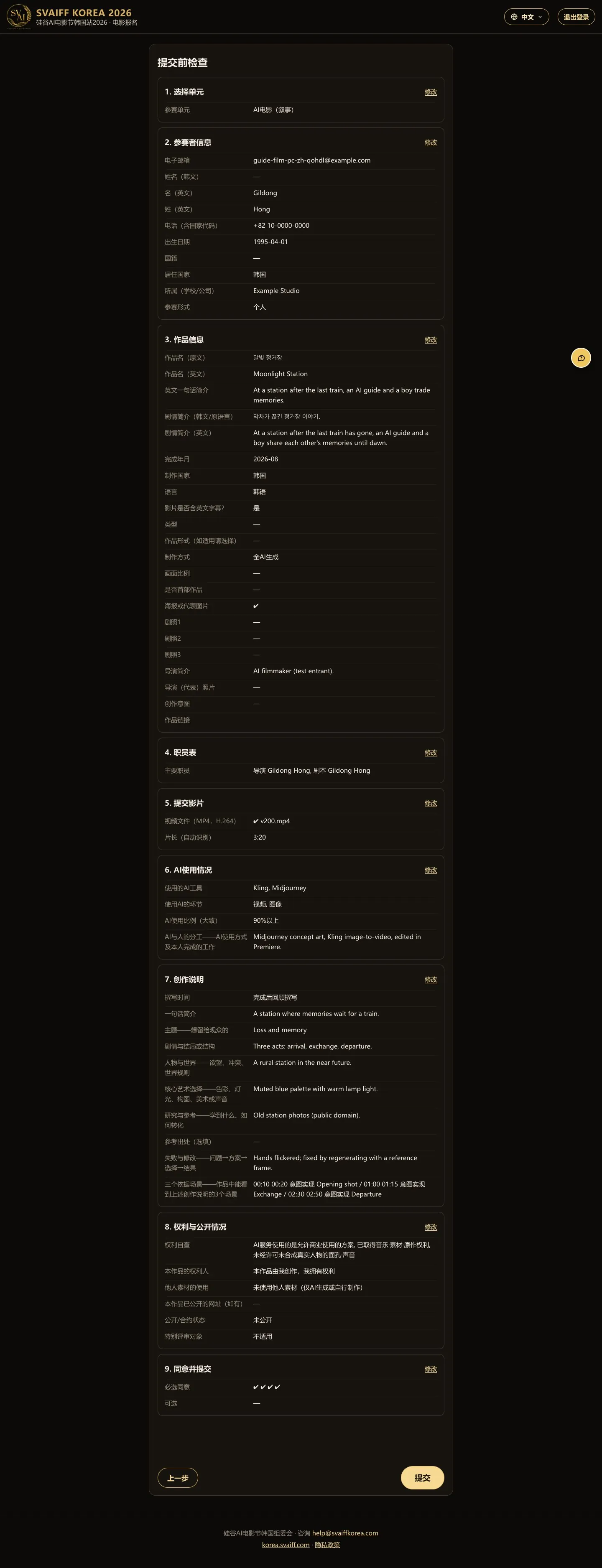
电脑画面(宽1440) · 5-1. 提交前检查
电脑画面(宽1440) · 5-1. 提交前检查电脑画面(宽1440) · 5-1. 提交前检查电脑画面(宽1440) · 5-1. 提交前检查
电脑画面(宽1440) · 5-1. 提交前检查
手机画面(390×844) · 5-1. 提交前检查

5-2. 提交

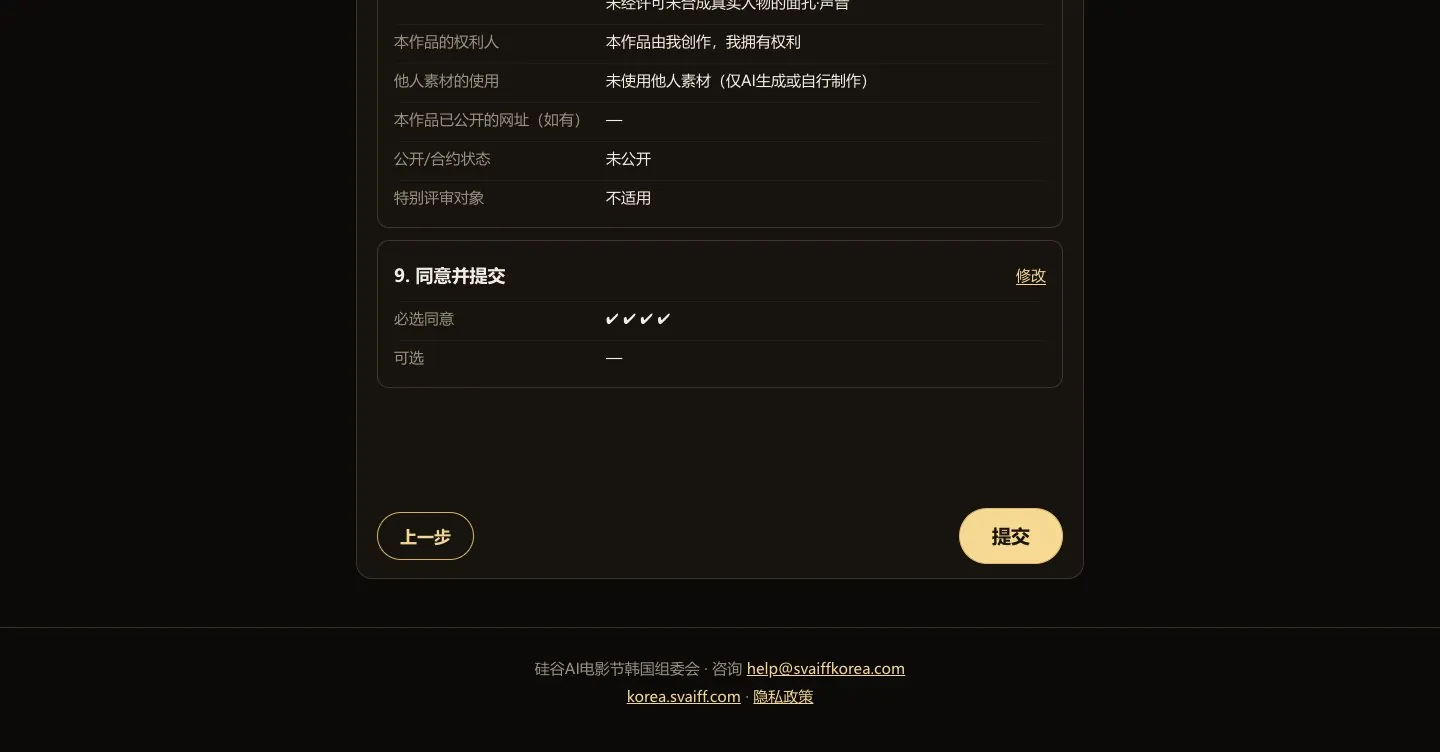
  • 勾选页面底部的“确认您是真人”框,然后点击提交。
  • 影片仍在上传时,需等上传完成后才能提交。
电脑画面(宽1440) · 5-2. 提交
手机画面(390×844) · 5-2. 提交

有未填项目时

  • 提交前检查中有未填项目时,会出现“还有n项未填写”的提示。请点击带 ✖ 的步骤中的修改。
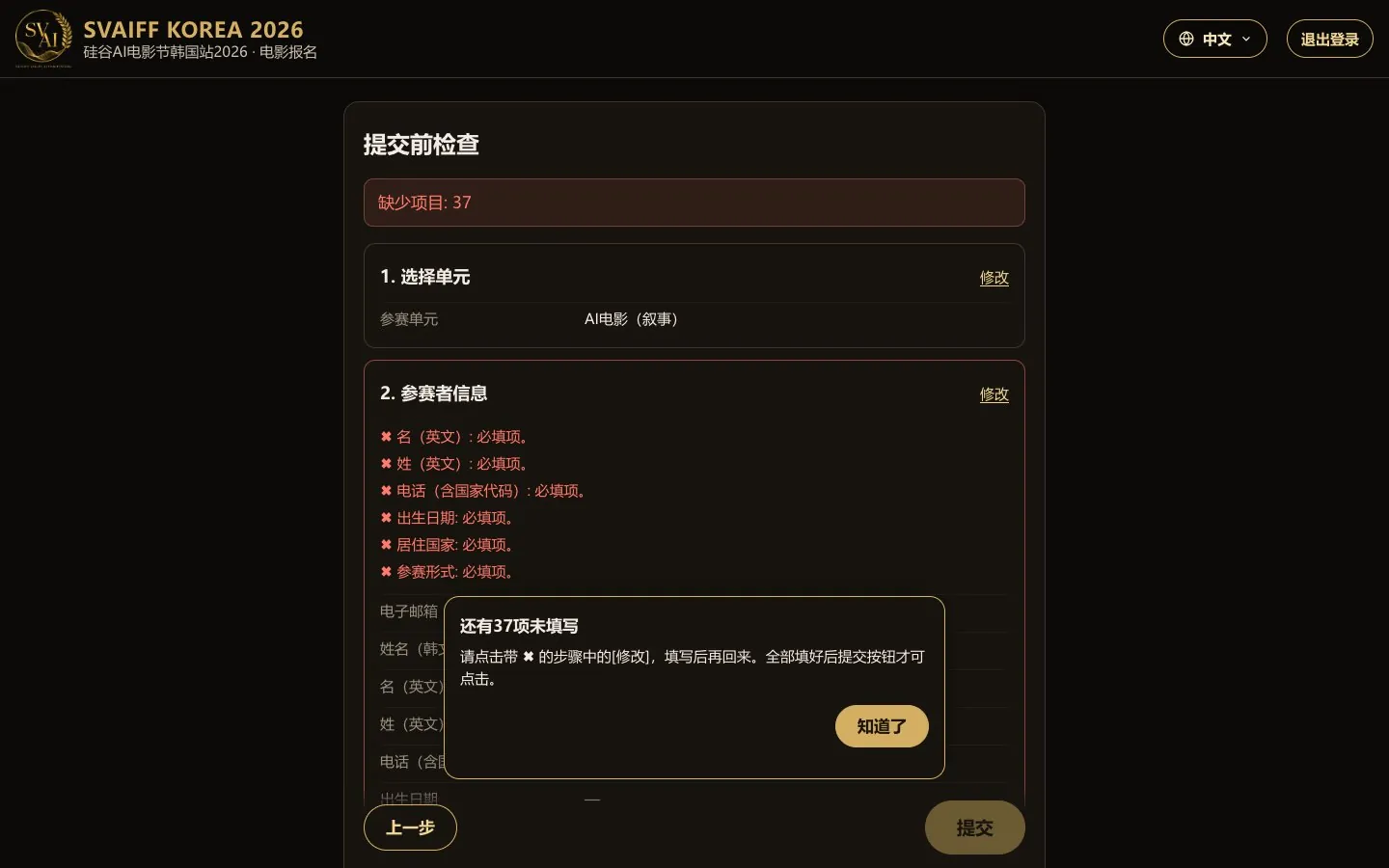
电脑画面(宽1440) · 有未填项目时
手机画面(390×844) · 有未填项目时

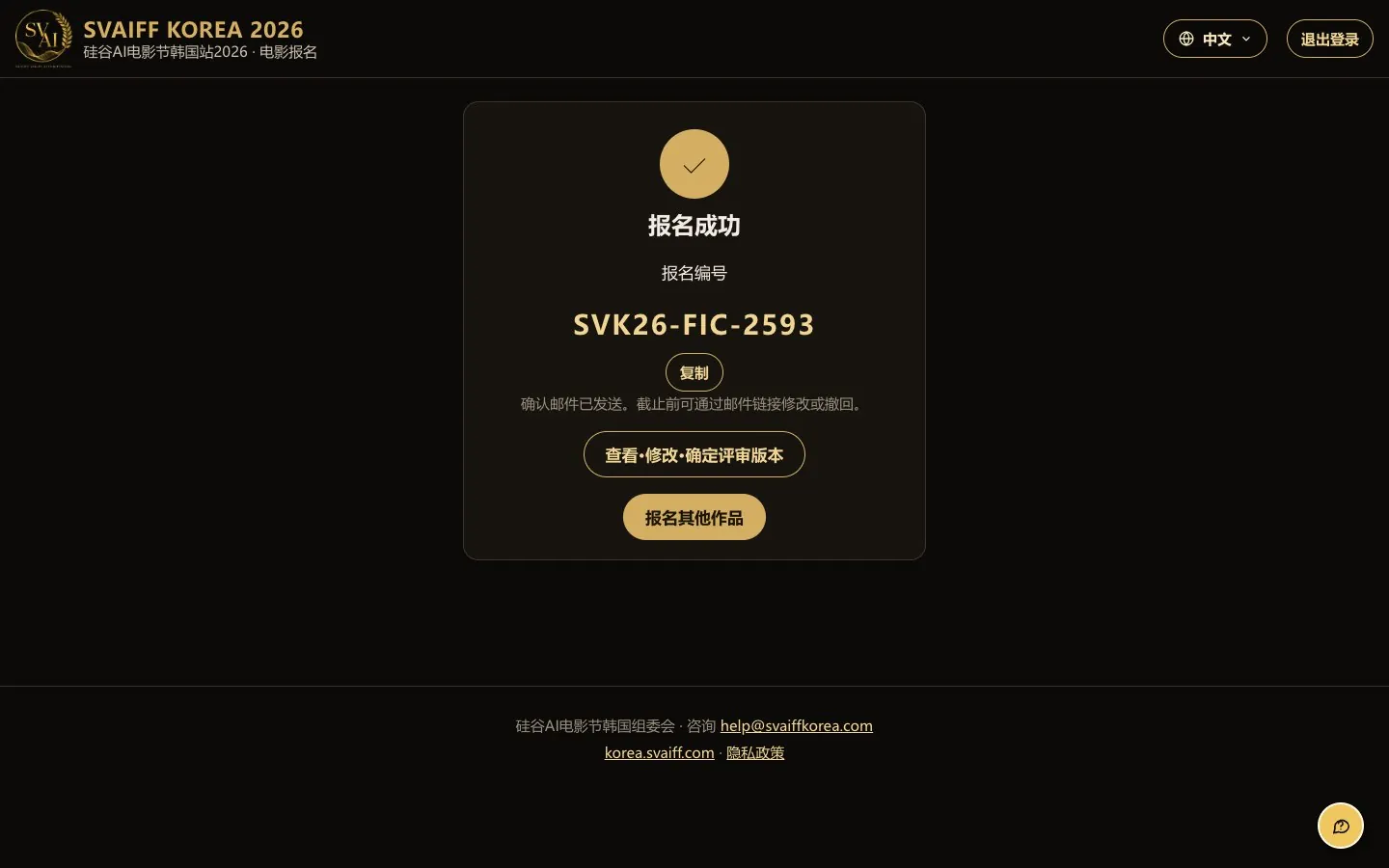
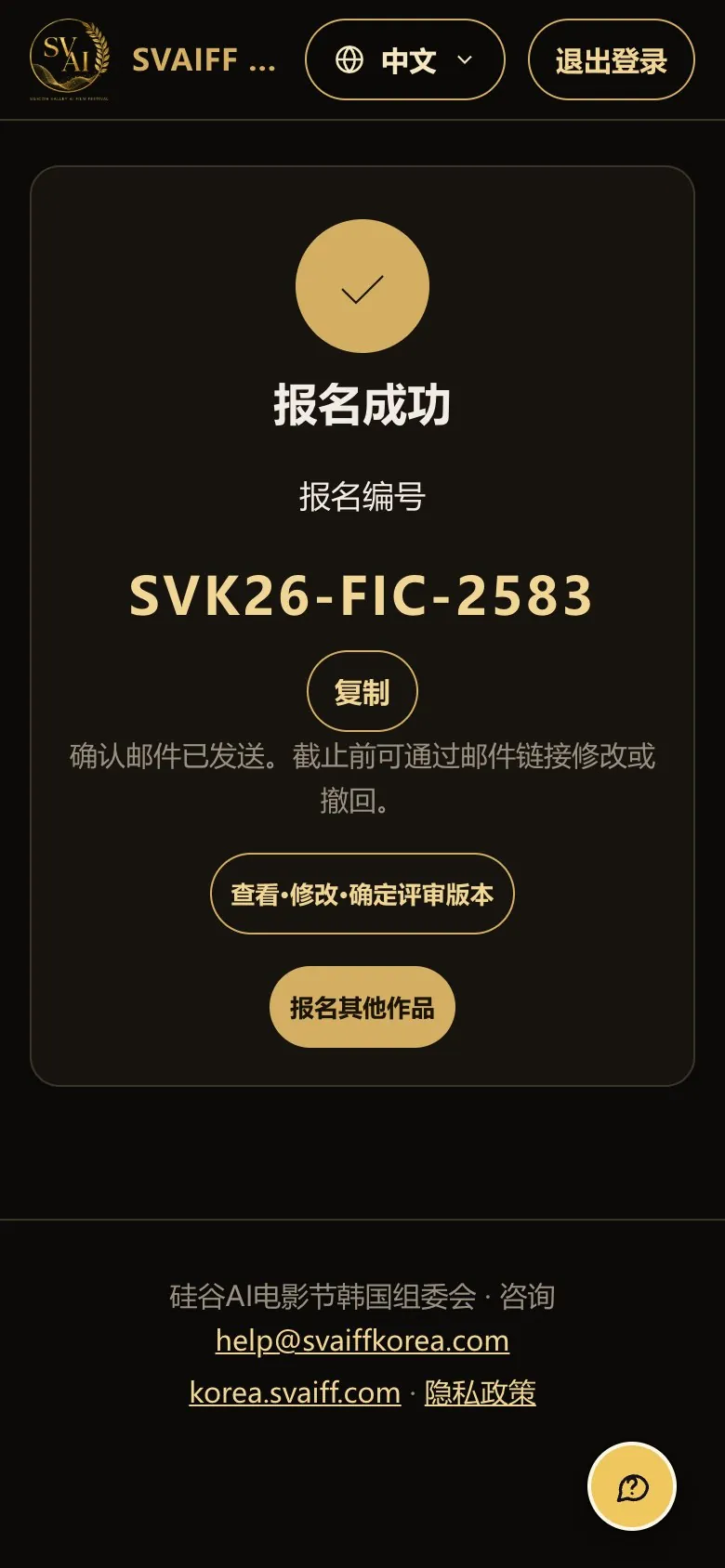
5-3. 报名成功

  • 显示报名编号(例:SVK26-FIC-0000),请用复制记下。
  • 随后会收到确认邮件,截止前可通过邮件中的链接修改或撤回。
  • 要报名其他作品,请点击报名其他作品(参赛者信息会自动保留)。
电脑画面(宽1440) · 5-3. 报名成功
手机画面(390×844) · 5-3. 报名成功

6. 报名后:查看 · 修改 · 确定评审版本 · 撤回

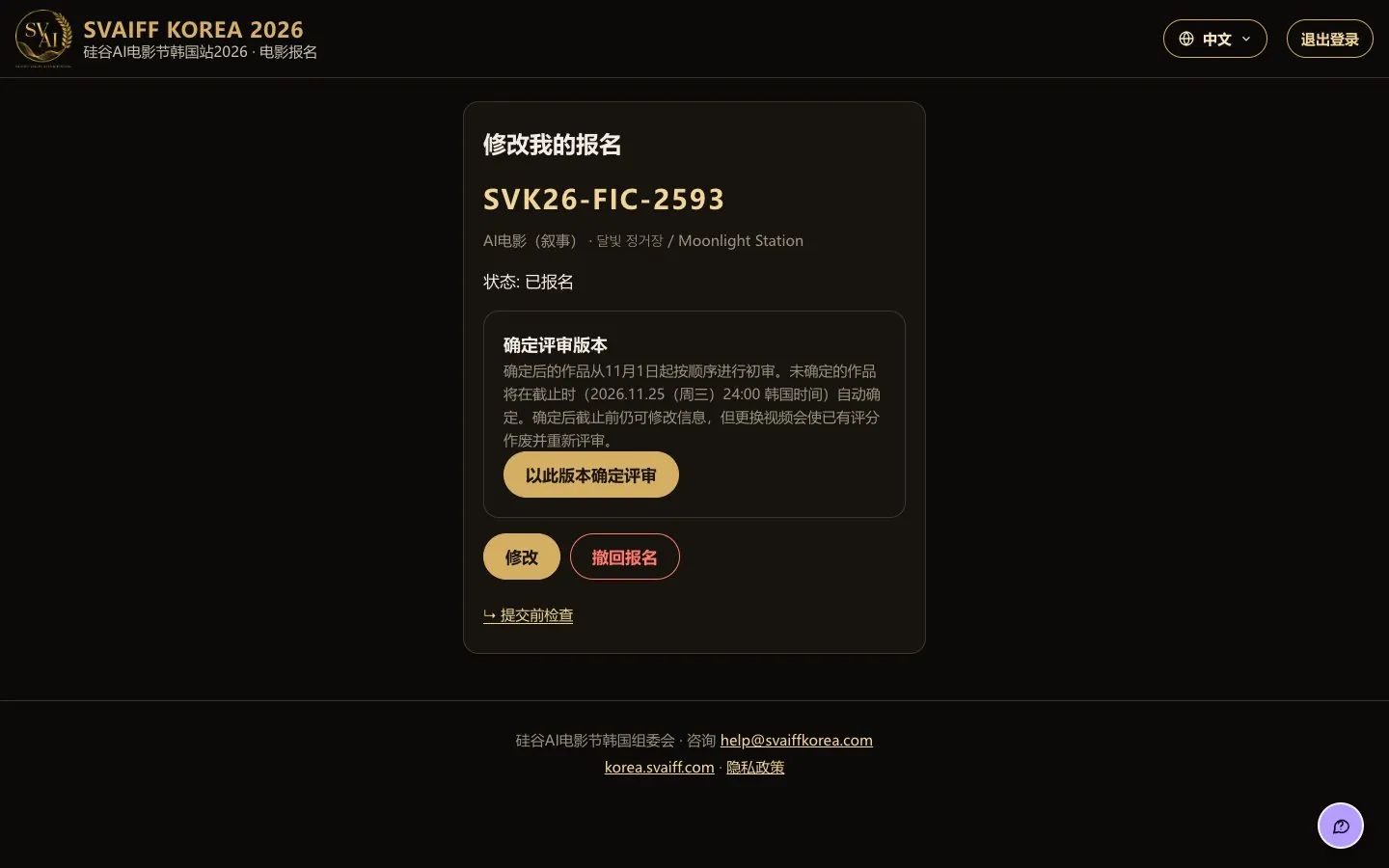
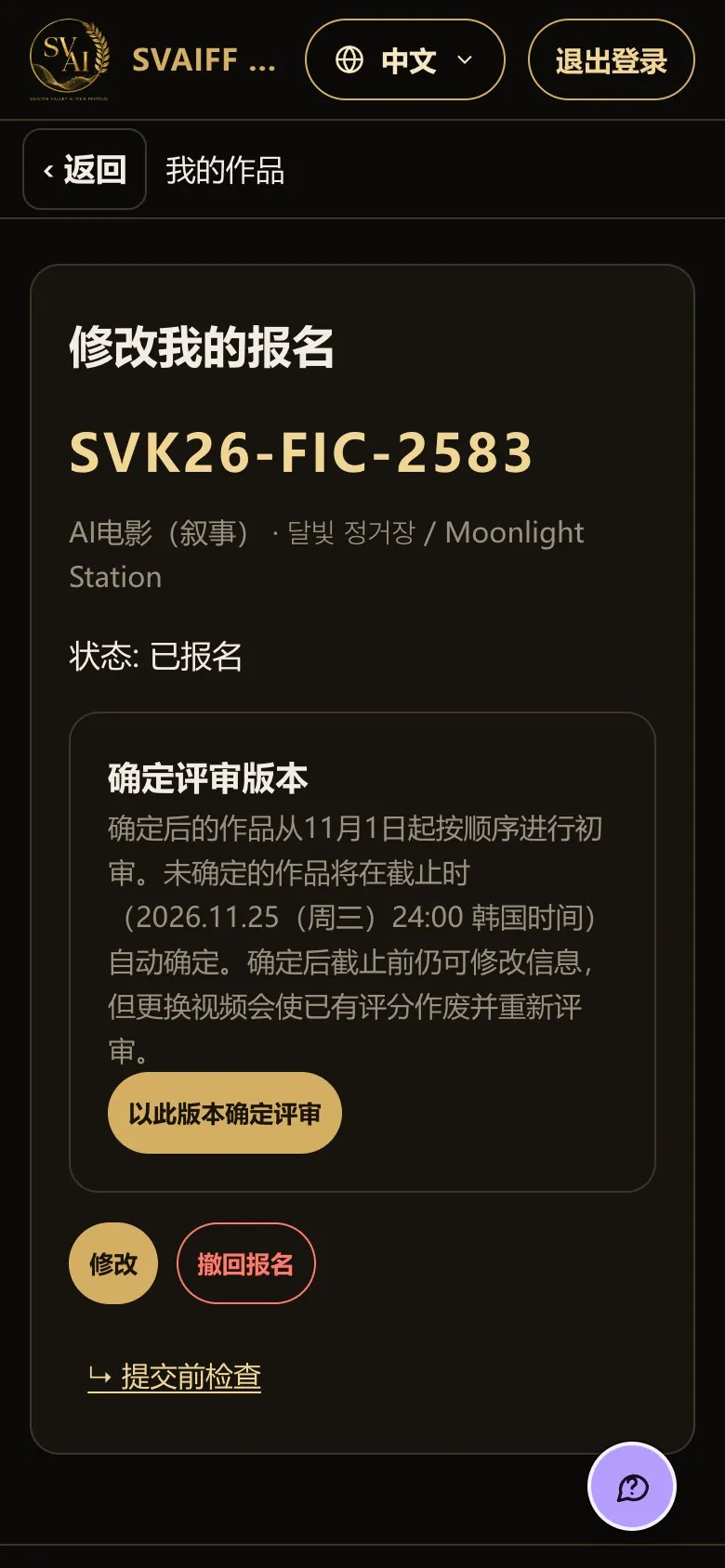
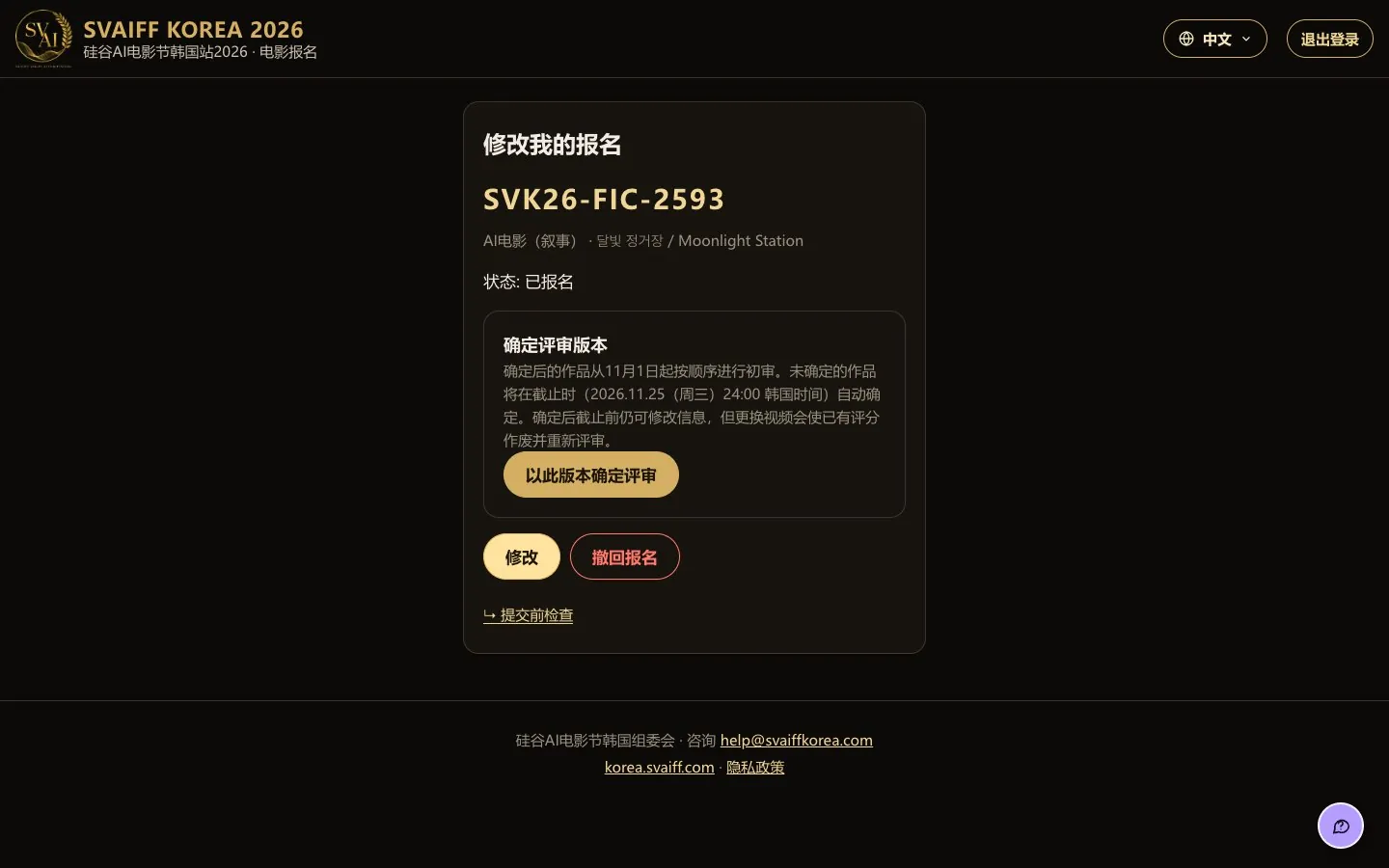
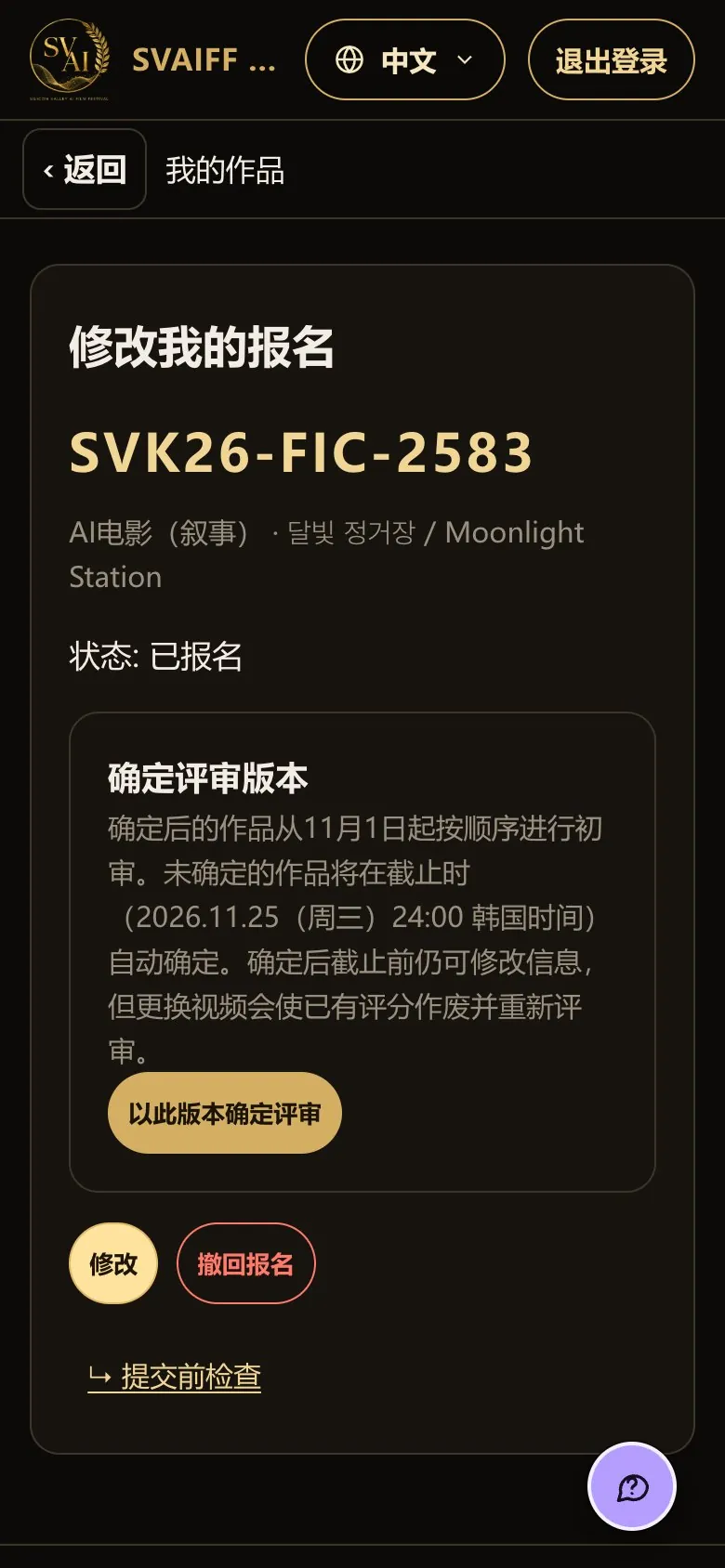
6-1. 查看我的报名

  • 通过确认邮件中的链接,或报名成功页面的查看·修改·确定评审版本打开。
  • 显示报名编号、单元、片名和状态。
电脑画面(宽1440) · 6-1. 查看我的报名
手机画面(390×844) · 6-1. 查看我的报名

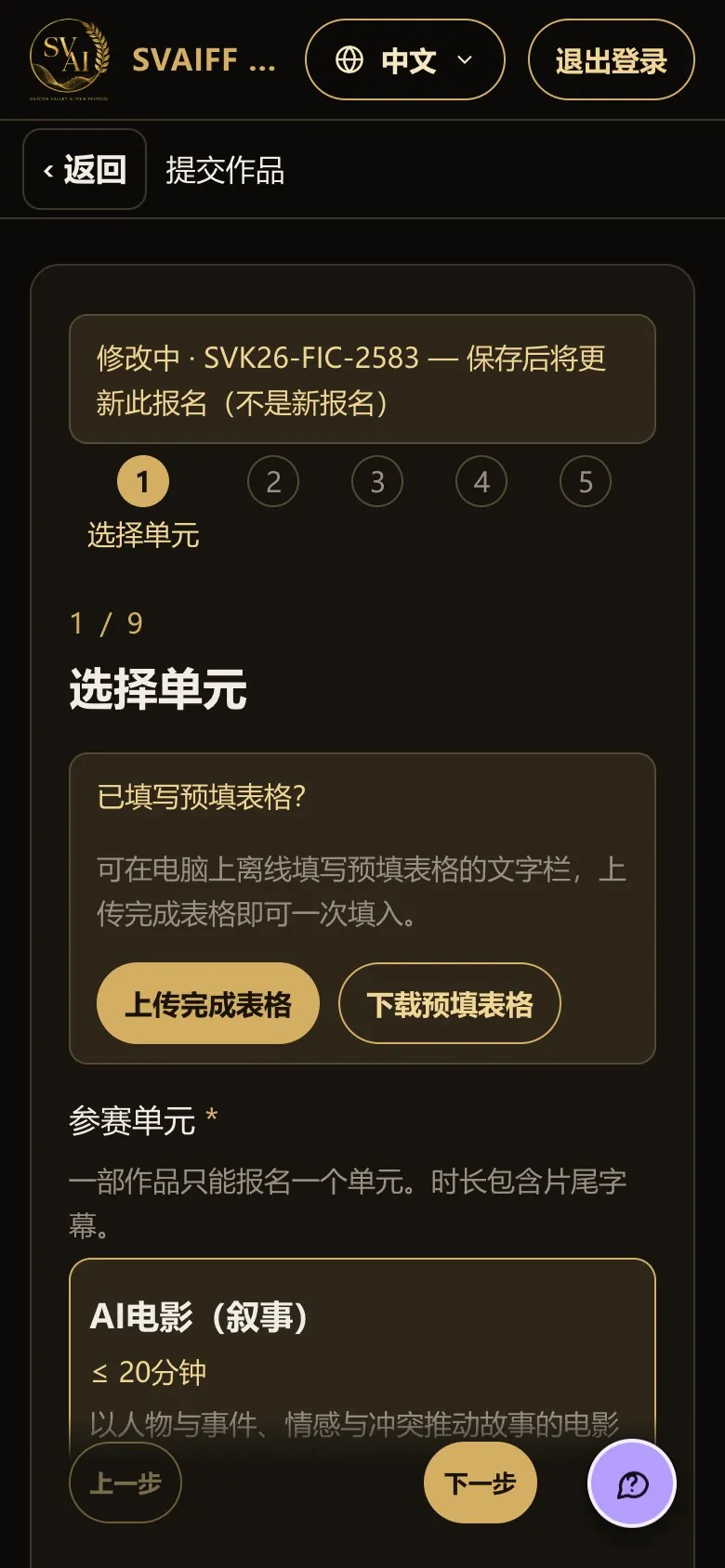
6-2. 修改

  • 点击修改后,上方显示“修改中 · 报名编号”,可自由切换所有步骤。
  • 在最后的检查页点击保存修改,会更新同一报名编号的作品(不是新报名)。截止前均可修改。
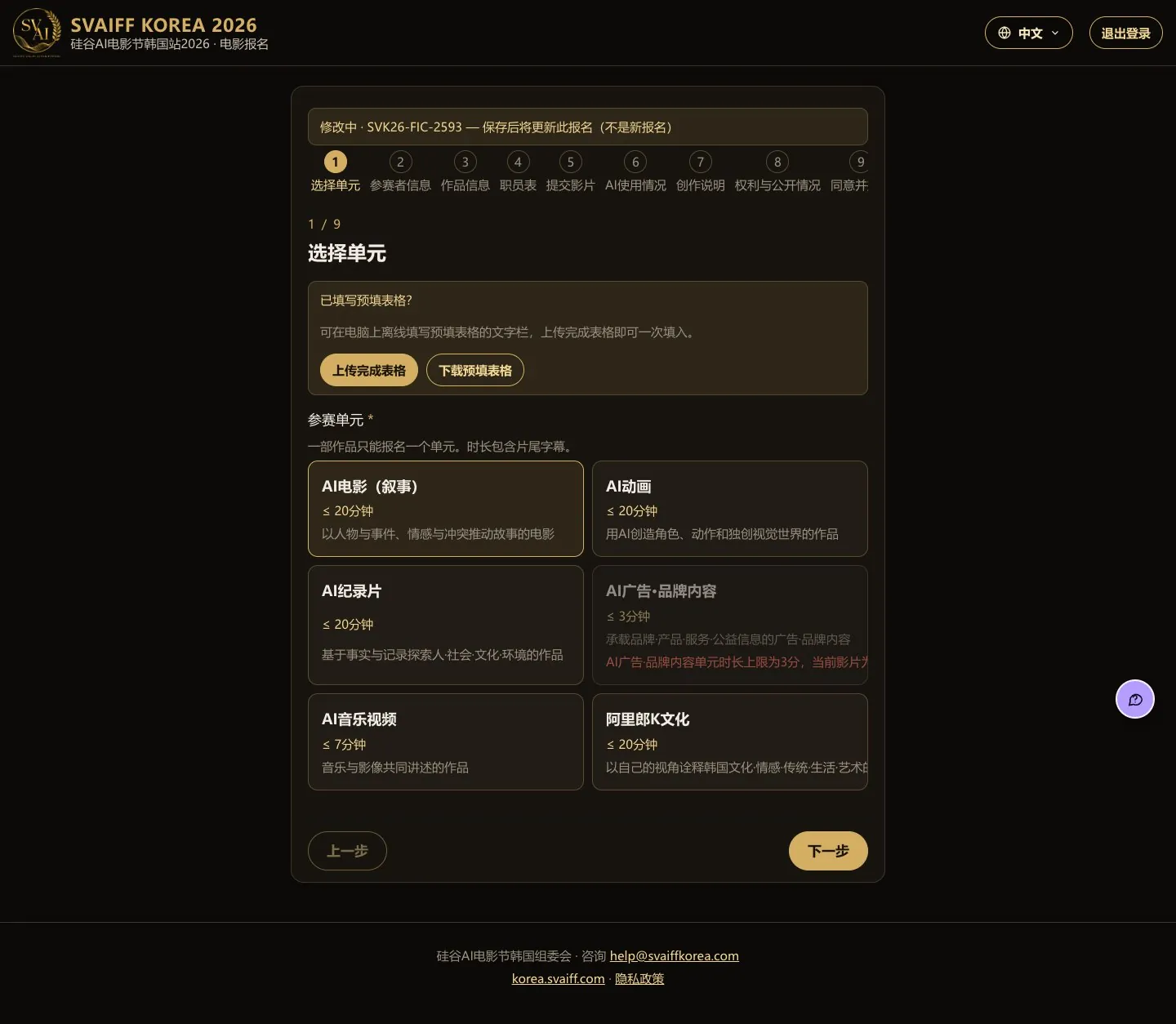
电脑画面(宽1440) · 6-2. 修改
手机画面(390×844) · 6-2. 修改

6-3. 确定评审版本

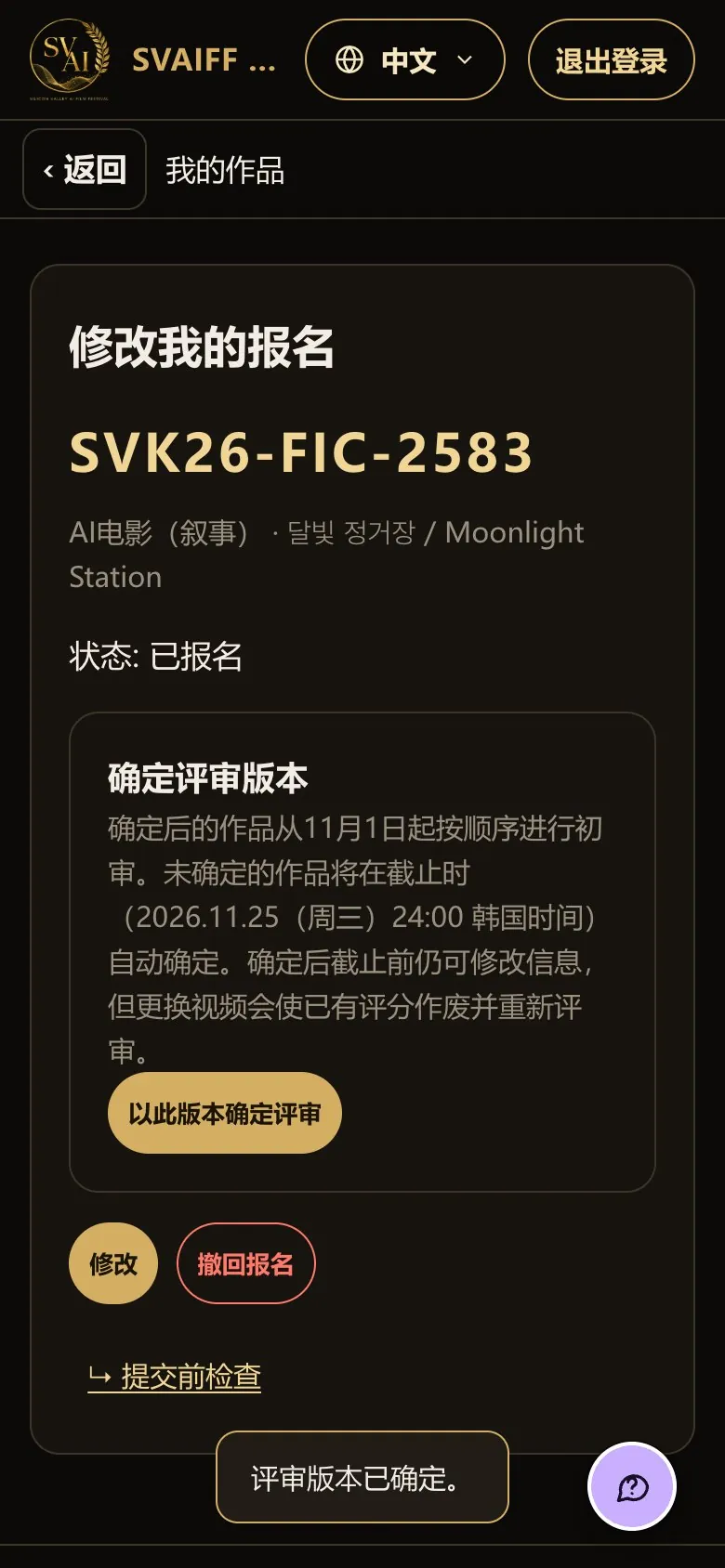
  • 从11月1日起,按确定顺序进行初审。未确定的作品会在截止时(2026.11.25 24:00 韩国时间)自动确定。
  • 点击以此版本确定评审,在弹出的确认框中点击确定即可。
电脑画面(宽1440) · 6-3. 确定评审版本
手机画面(390×844) · 6-3. 确定评审版本

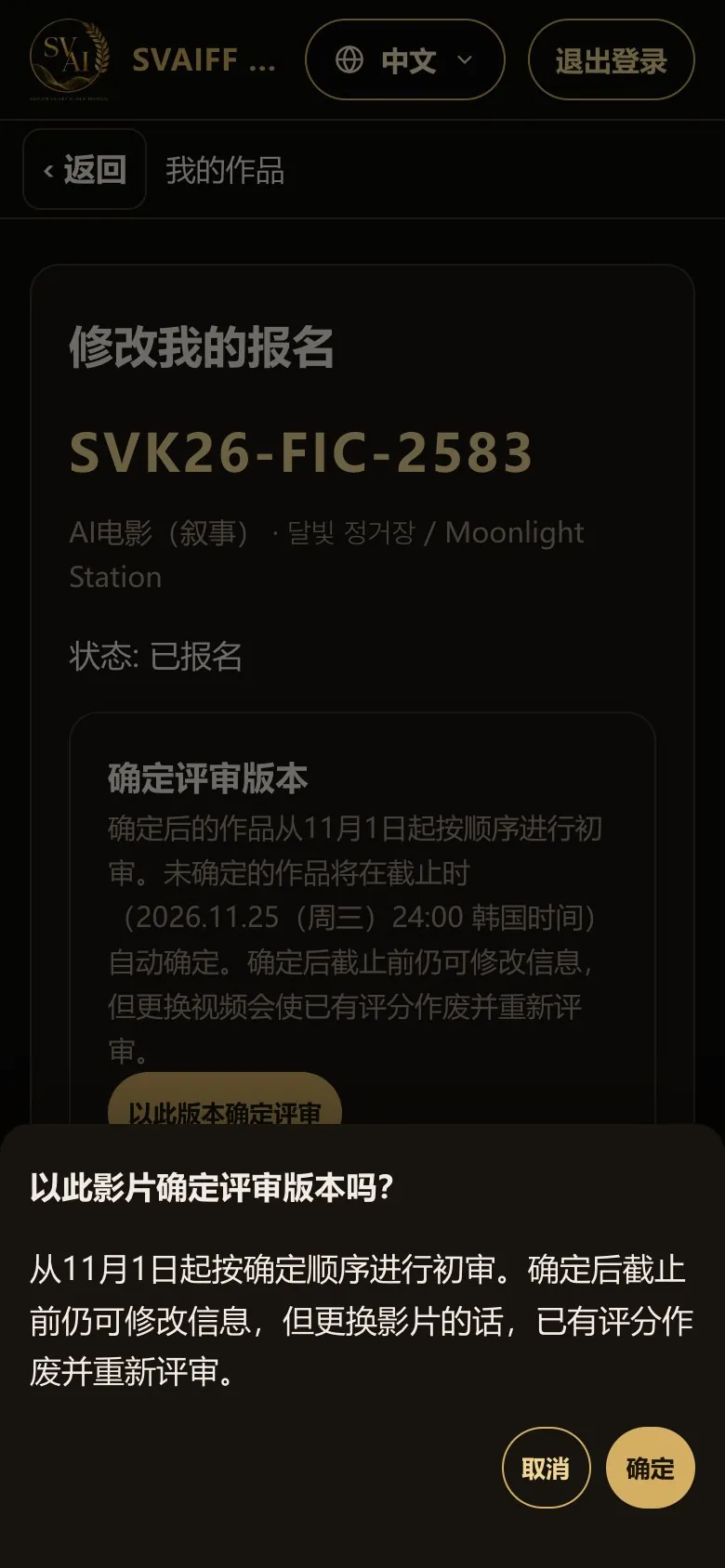
确定评审版本的确认

  • 点击以此版本确定评审后会弹出确认框。阅读后点击确定即确定,点击取消则保持原样。
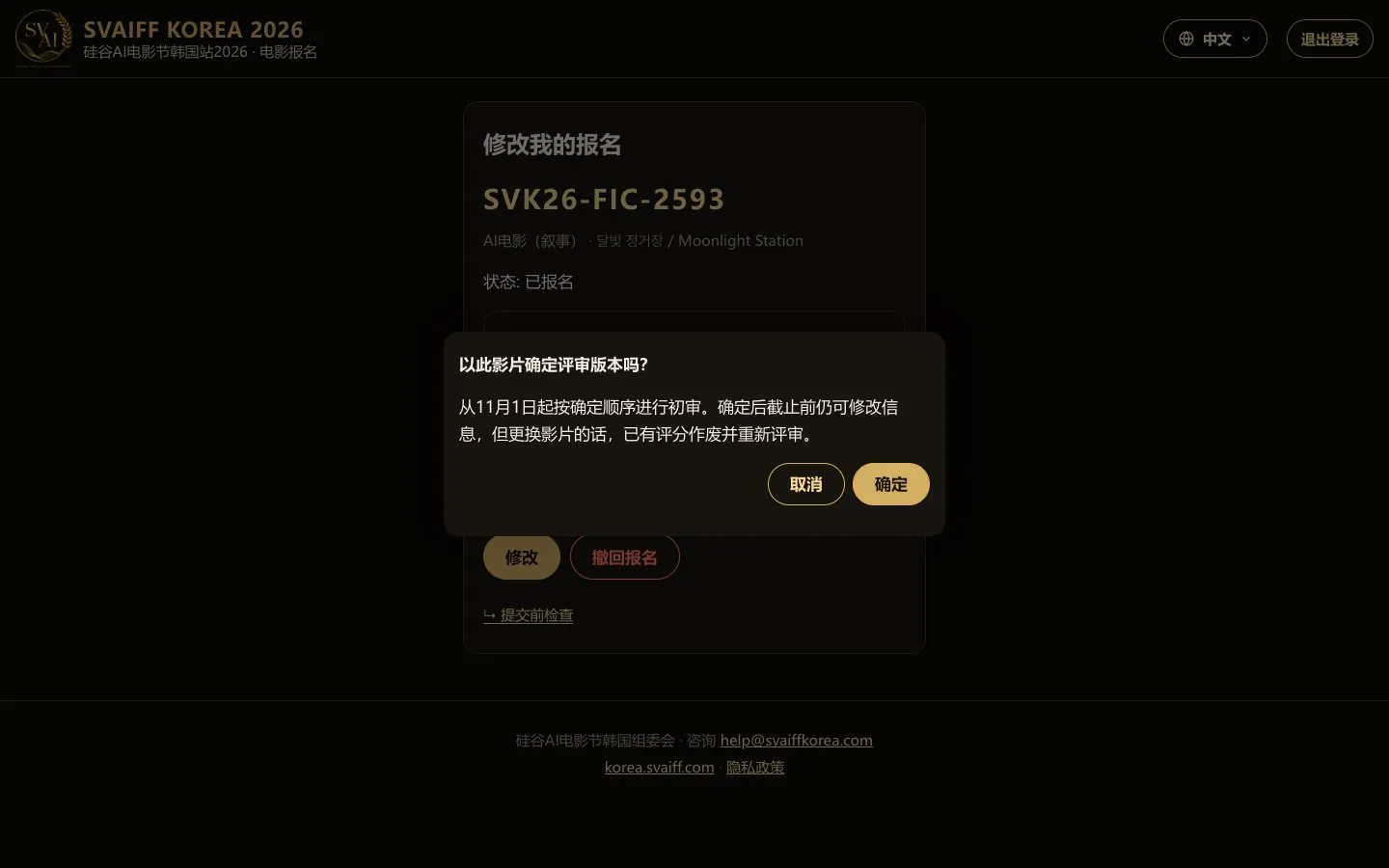
电脑画面(宽1440) · 确定评审版本的确认
手机画面(390×844) · 确定评审版本的确认

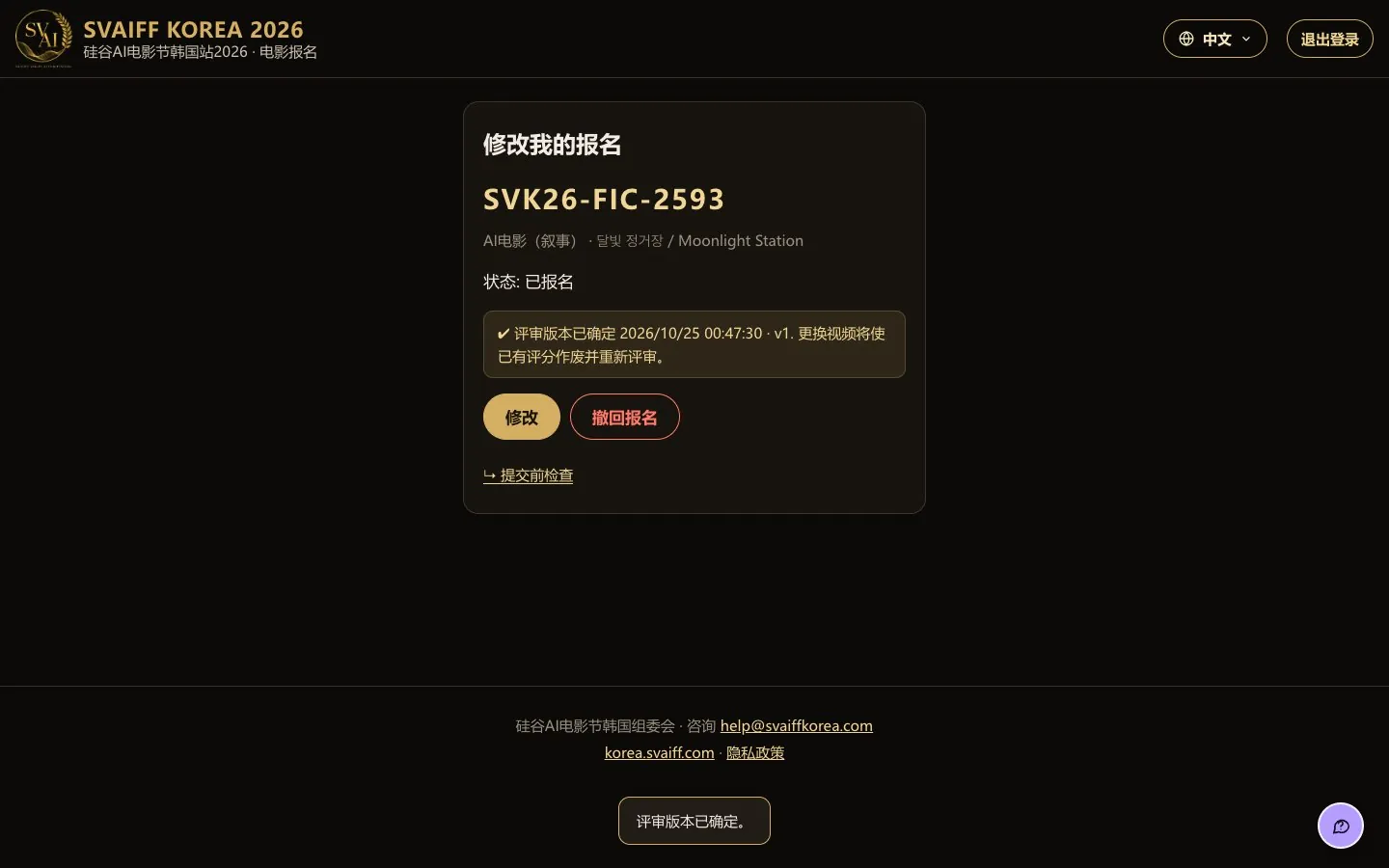
确定之后

  • 显示“✔ 评审版本已确定 · 日期 · 版本”。
  • 确定后截止前仍可修改信息,但如果更换影片,已有评分作废并重新评审。
电脑画面(宽1440) · 确定之后
电脑画面(宽1440) · 确定之后
电脑画面(宽1440) · 确定之后
手机画面(390×844) · 确定之后

6-4. 撤回报名

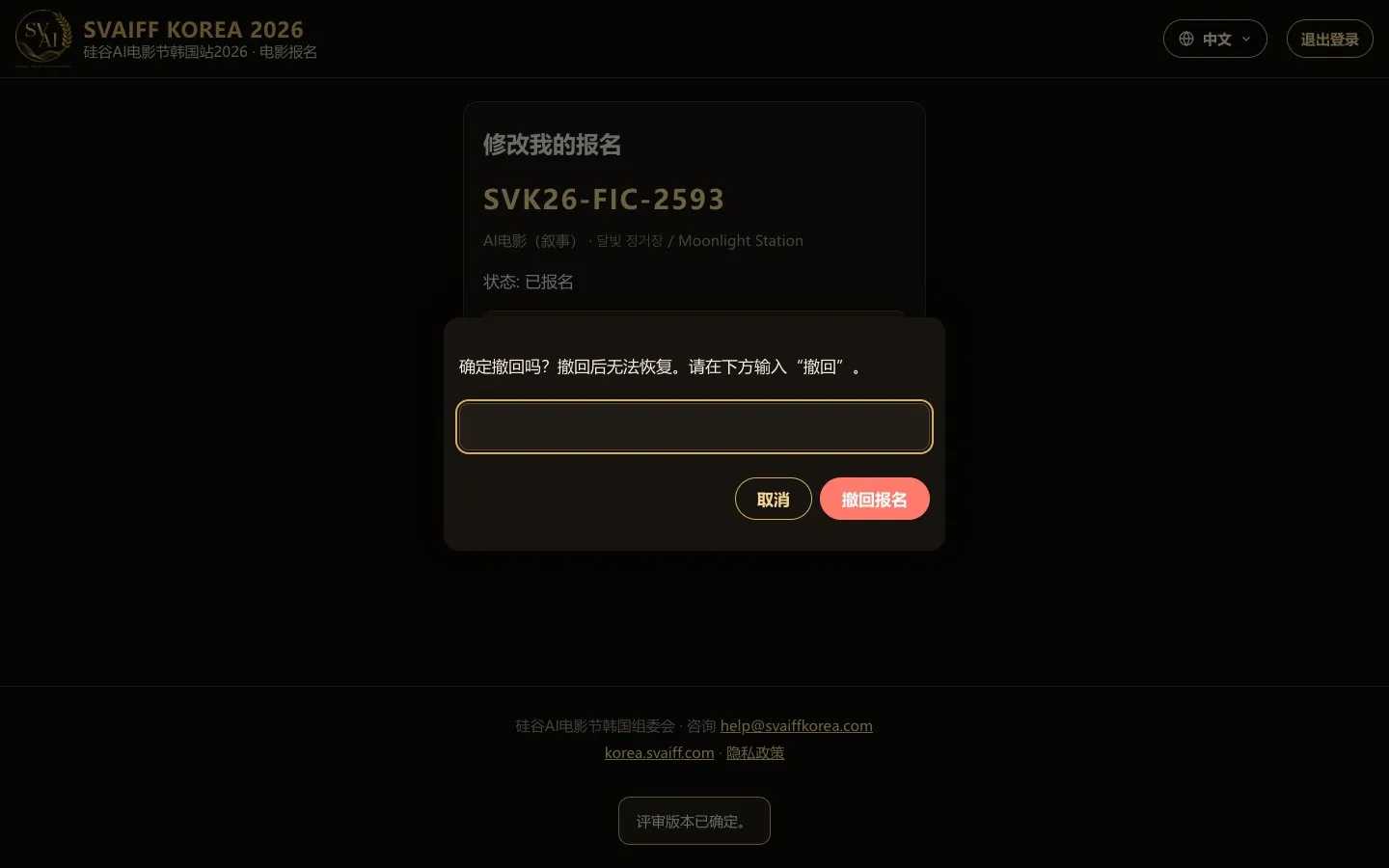
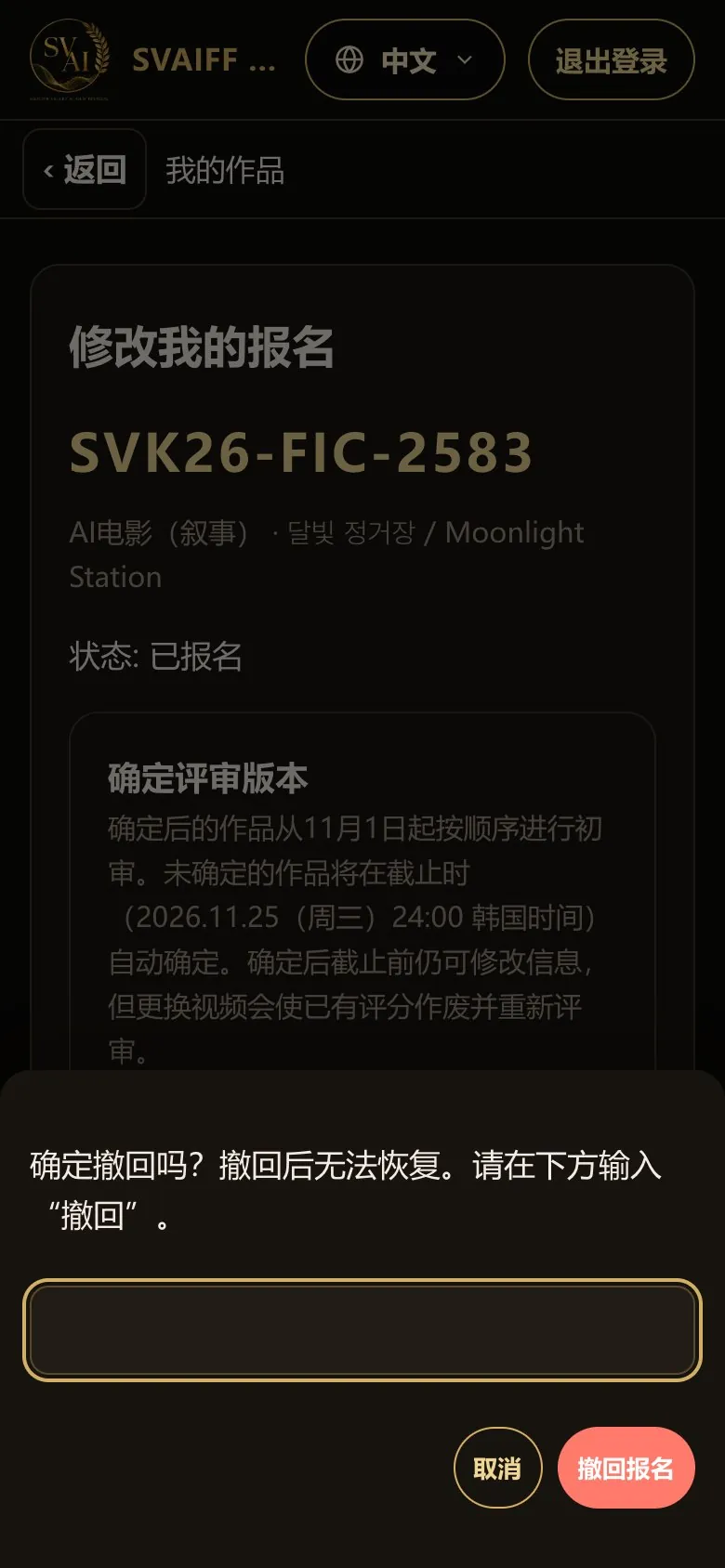
  • 点击撤回报名会弹出确认框。在栏中输入撤回并点击红色按钮才会撤回。
  • 撤回无法恢复。犹豫时请点击取消(手机上按返回也可关闭)。
电脑画面(宽1440) · 6-4. 撤回报名
手机画面(390×844) · 6-4. 撤回报名

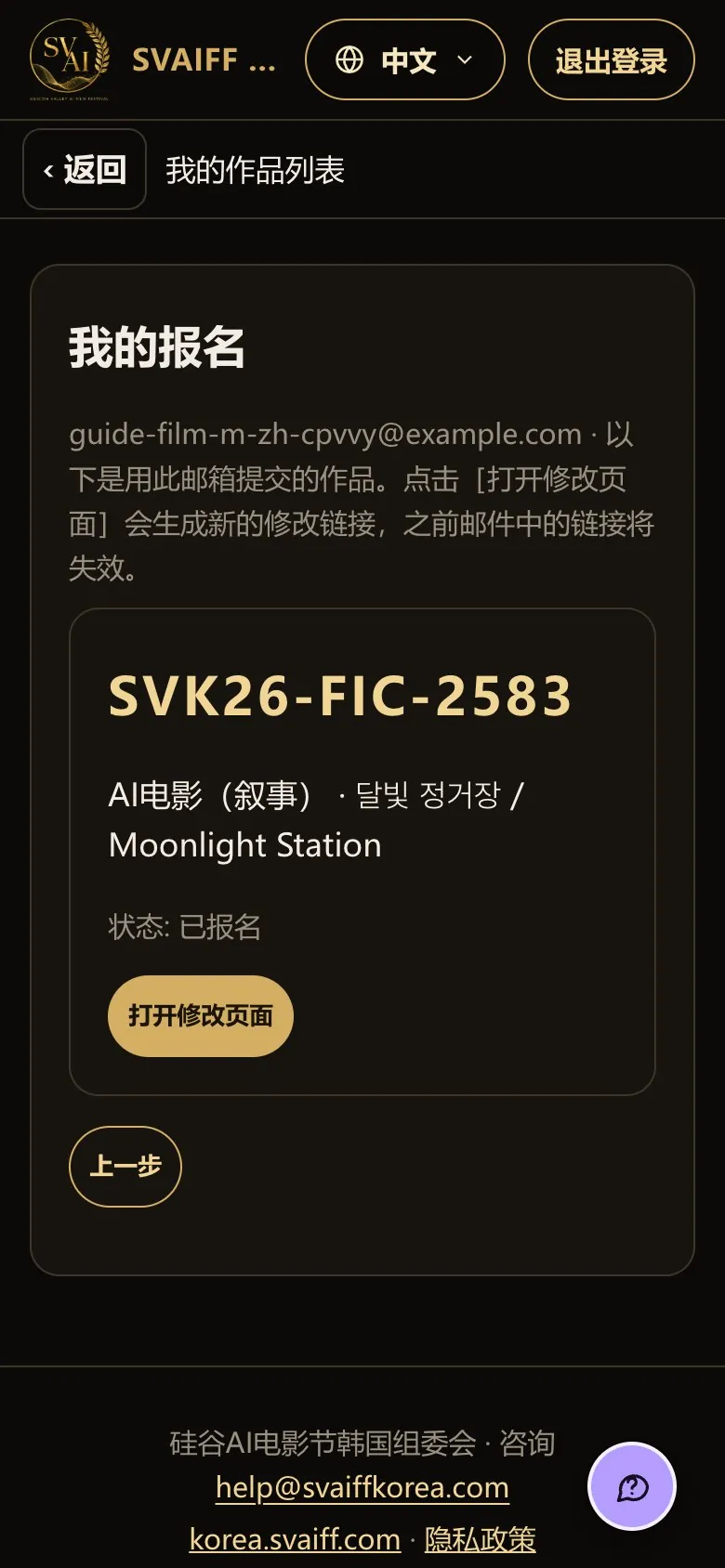
6-5. 没收到邮件时 · 我的报名列表

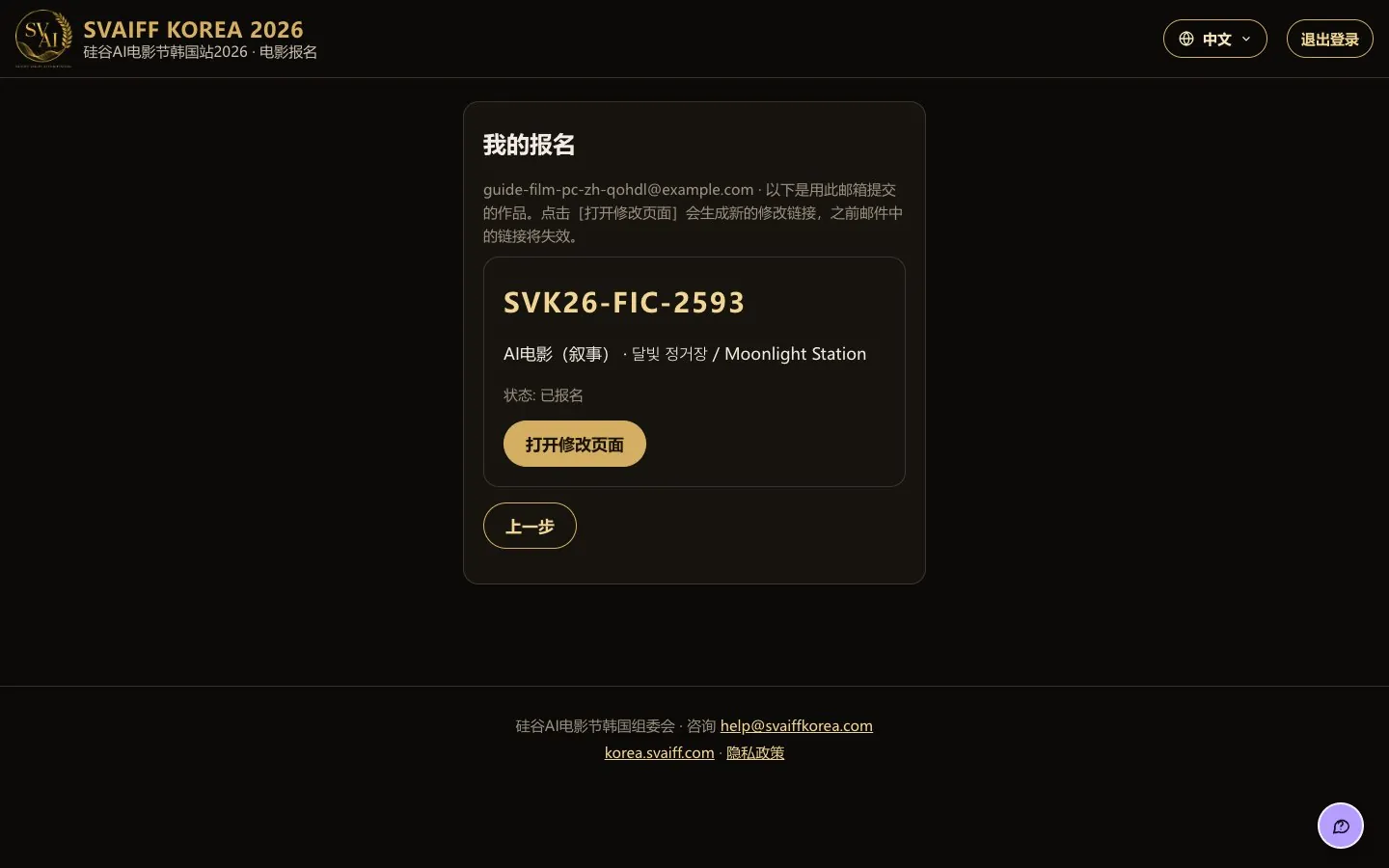
  • 在首页点击我的报名,用同一邮箱验证后,会显示用该邮箱报名的作品列表。
  • 点击打开修改页面会生成新的修改链接,旧邮件中的链接将失效。
电脑画面(宽1440) · 6-5. 没收到邮件时 · 我的报名列表
手机画面(390×844) · 6-5. 没收到邮件时 · 我的报名列表

7. 监护人同意(有未成年报名者时)

监护人会通过报名表第1步填写的邮箱收到同意链接,无需打印或签名,在页面上同意即可。

选择未成年人报名时

  • 准备事项中会先列出监护人项目。全部勾选后进行邮箱验证。
电脑画面(宽1440) · 选择未成年人报名时
手机画面(390×844) · 选择未成年人报名时

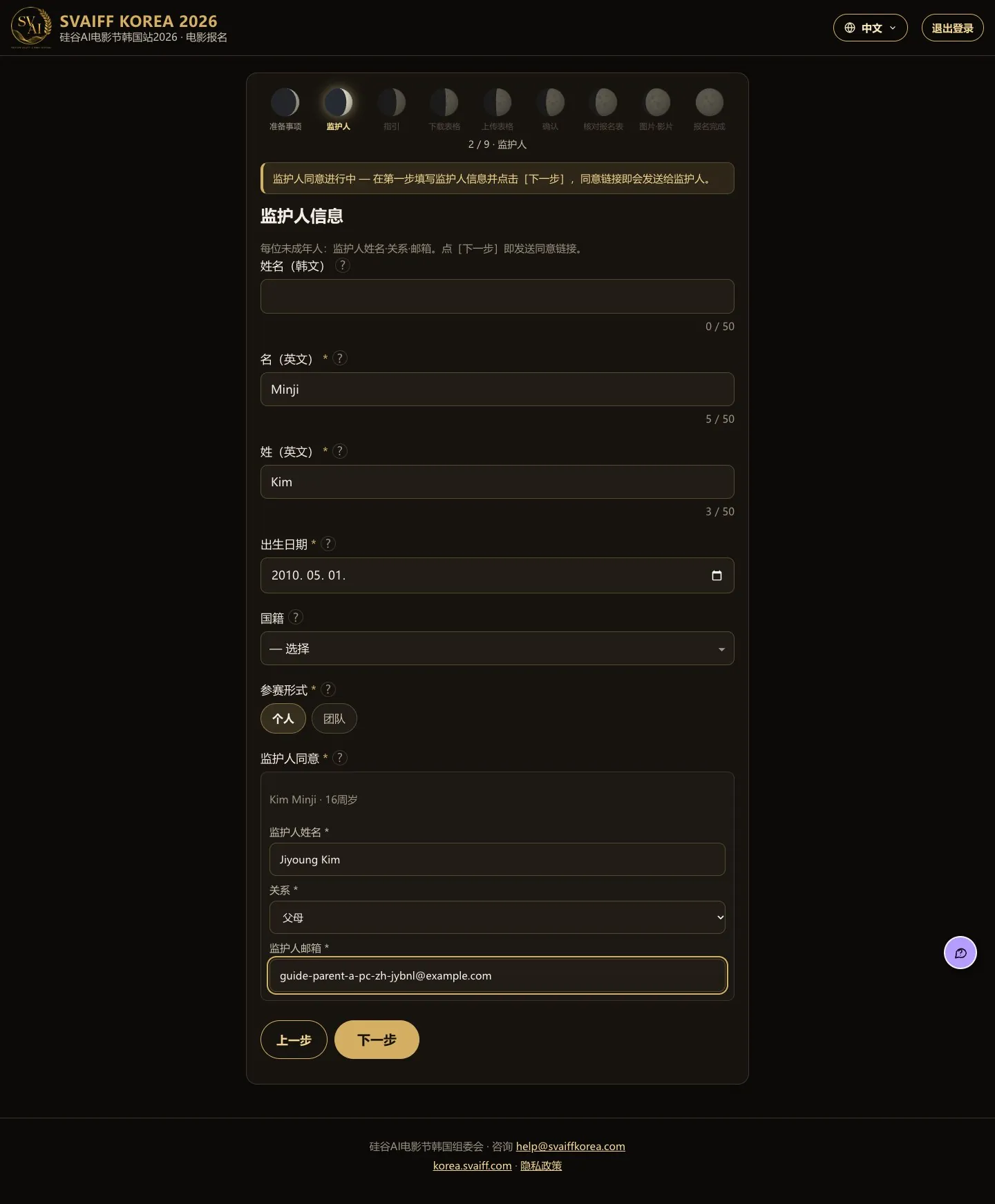
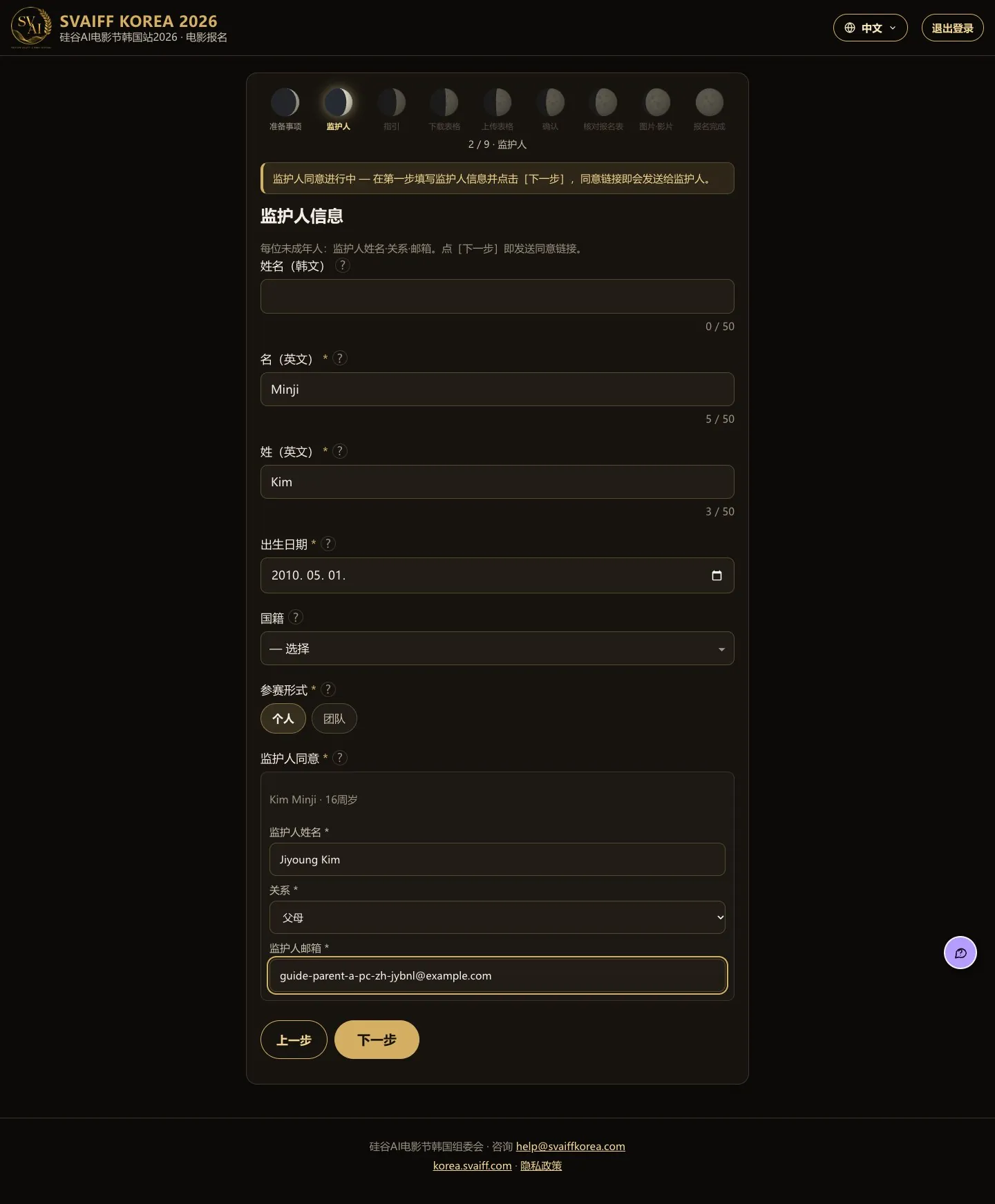
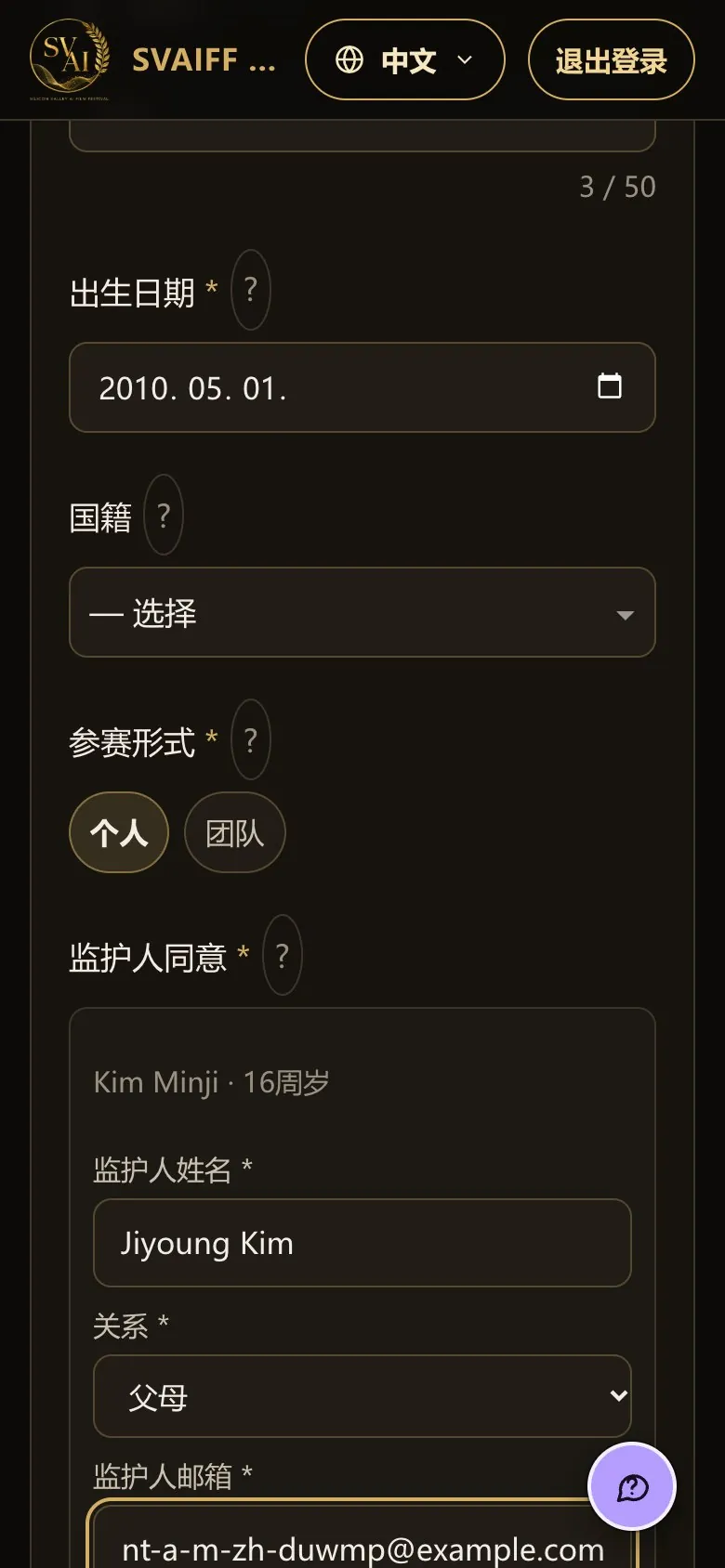
监护人信息

  • 填写出生日期,并为以截止日(2026年11月25日)为准未满19周岁的每个人填写监护人姓名·关系·邮箱。
  • 点击下一步后,同意链接会立即发给监护人。
电脑画面(宽1440) · 监护人信息
电脑画面(宽1440) · 监护人信息
电脑画面(宽1440) · 监护人信息
手机画面(390×844) · 监护人信息

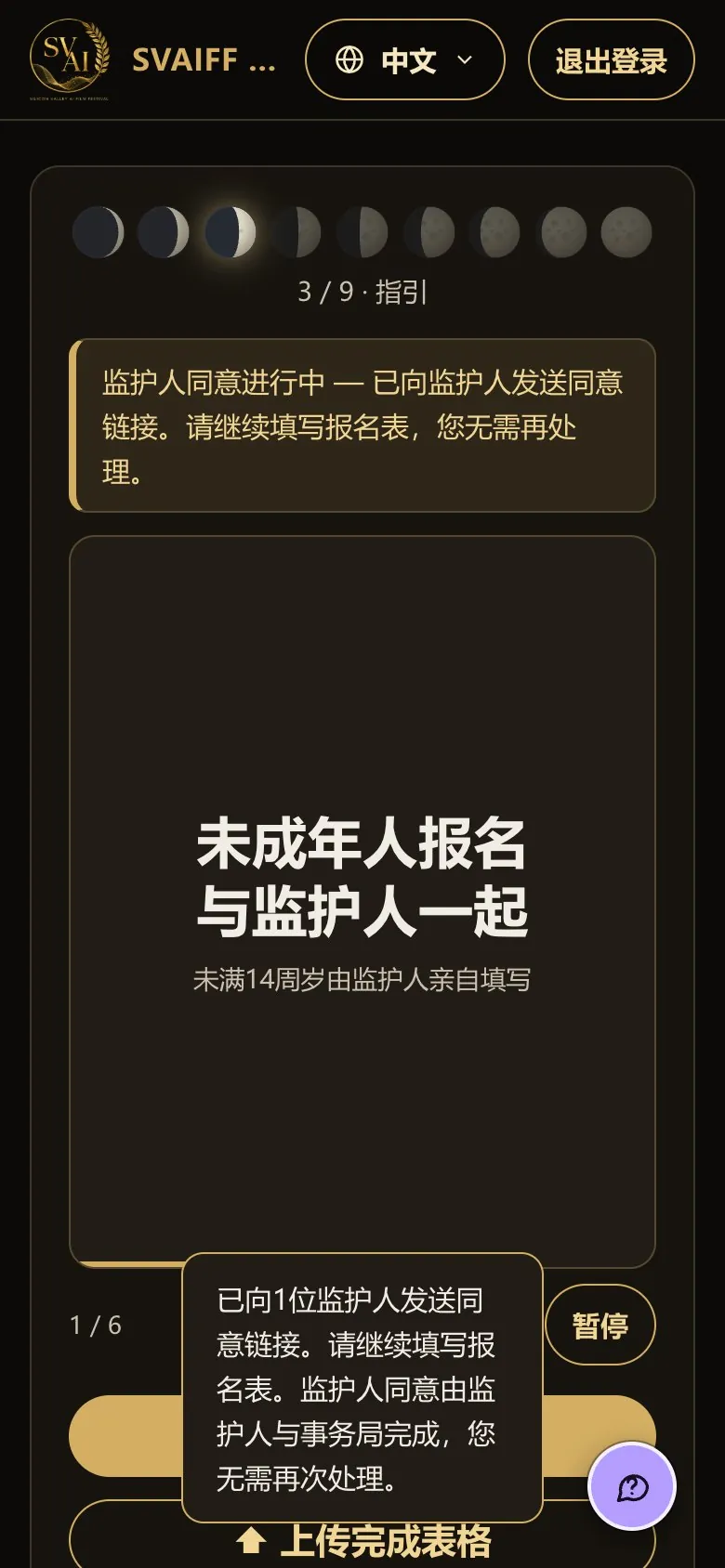
表格步骤 · 监护人同意进行中

  • 上方显示“监护人同意进行中”。之后与成人报名相同:下载表格 → 上传完成表格 → 图片·影片 → 同意并提交。报名者无需为监护人同意再做任何事。
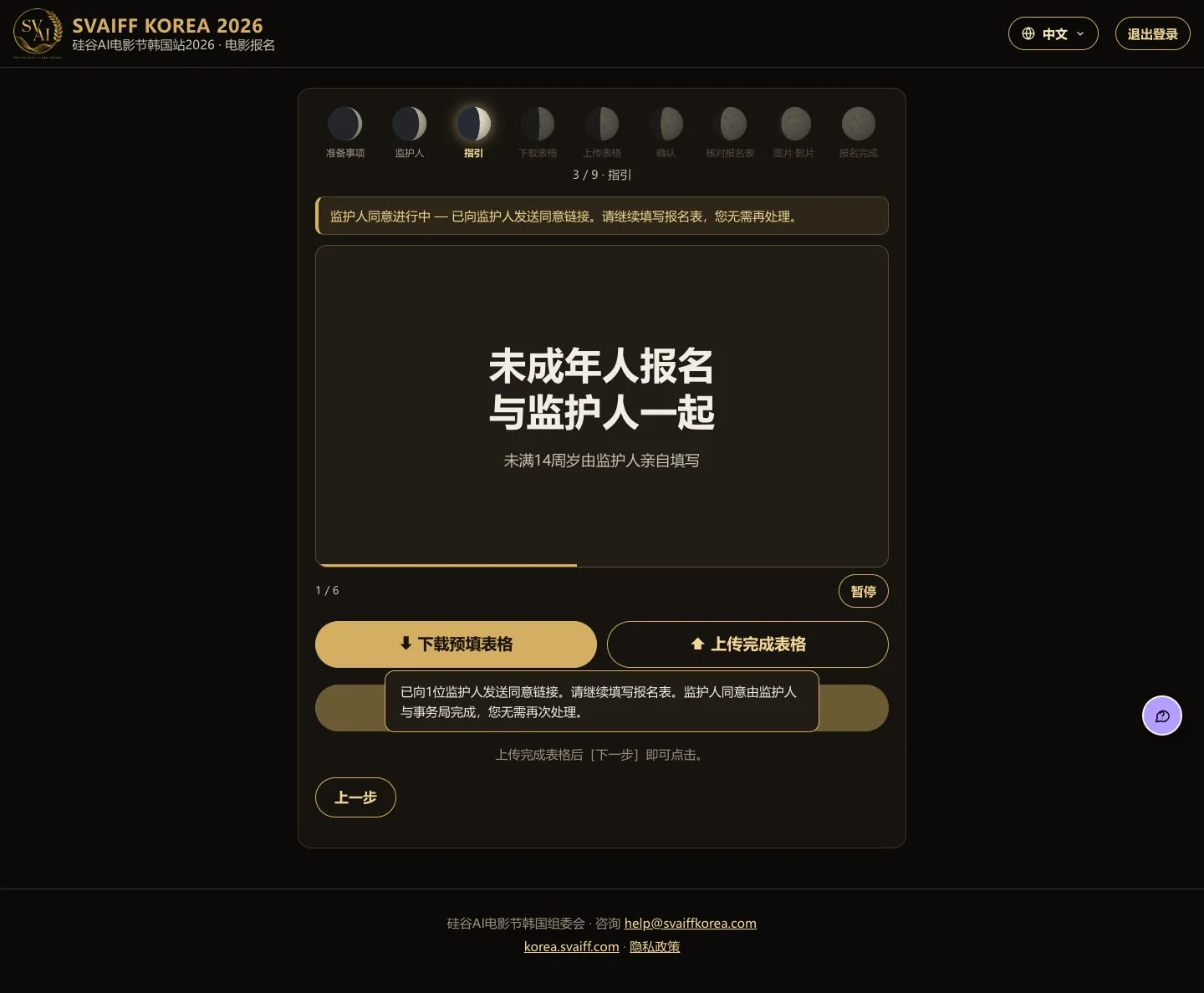
电脑画面(宽1440) · 表格步骤 · 监护人同意进行中
手机画面(390×844) · 表格步骤 · 监护人同意进行中

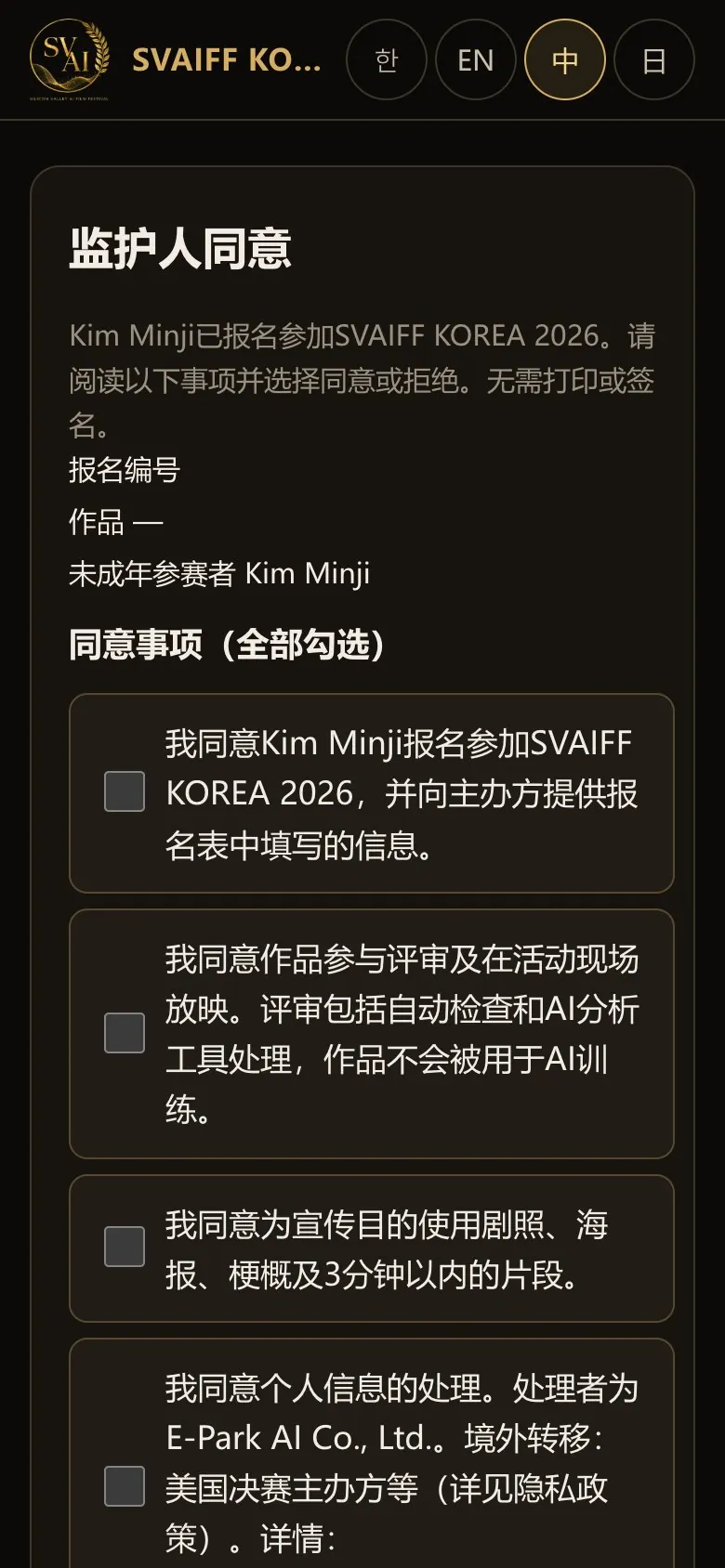
监护人同意页面

  • 监护人打开邮件中的链接后会看到此页面(4种语言)。
  • 勾选全部6项同意事项,填写监护人姓名·关系后点击同意或不同意。
  • 监护人未回复时,提醒邮件只发给监护人。报名者不会收到邮件,我的报名中只显示监护人同意状态(等待回复·已同意等)。
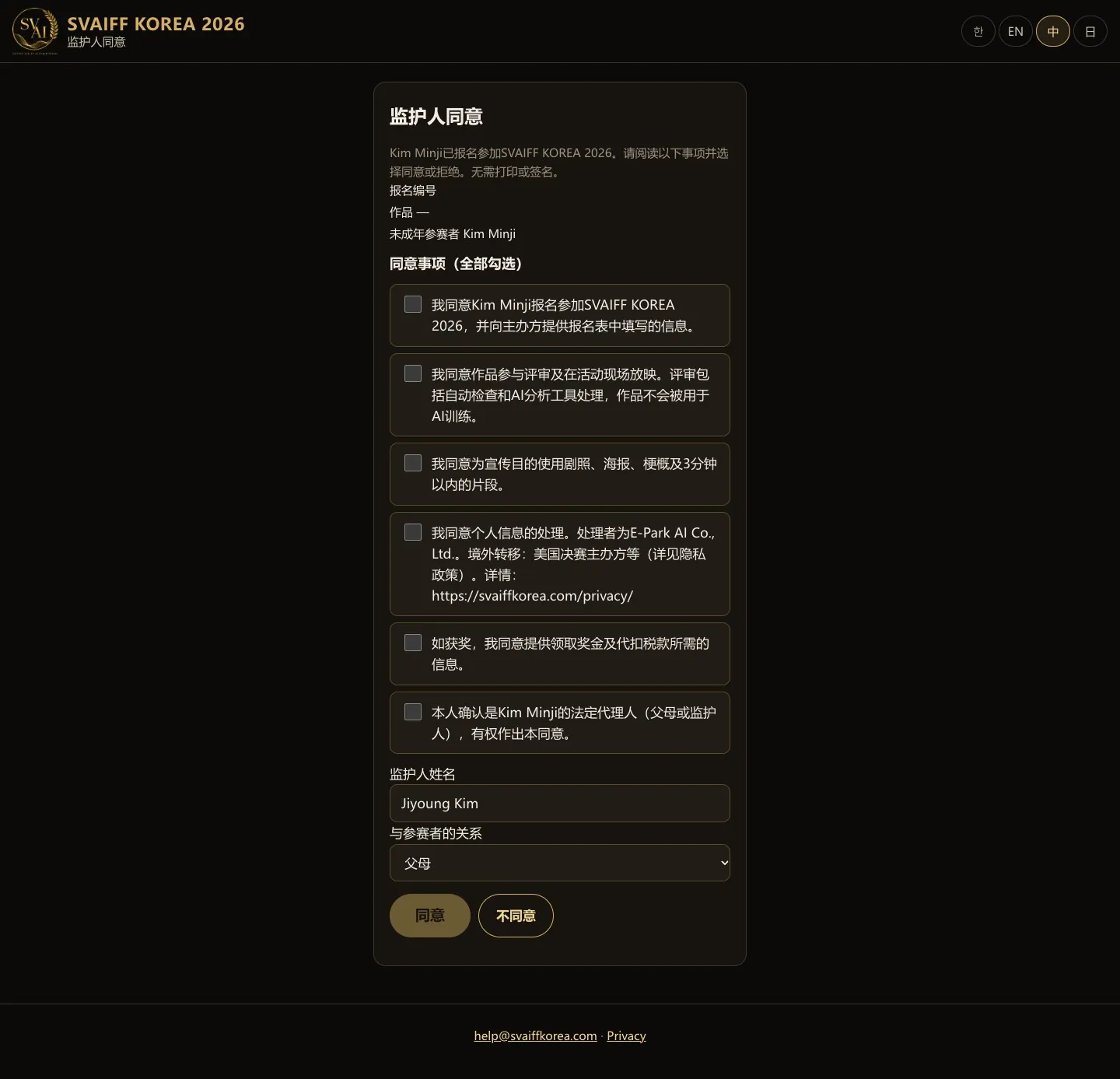
电脑画面(宽1440) · 监护人同意页面
手机画面(390×844) · 监护人同意页面

8. AI IDOL报名的不同之处

全球AI IDOL大奖2026先导展演报名在 /idol 进行(12月17日 首尔,与SVAIFF KOREA 2026同日同地)。邮箱验证、自动保存、提交前检查、报名成功、修改、撤回的方法与电影相同,仅以下几点不同。

  • 8个步骤:主创信息 → 偶像IP → 歌曲 → 职员表 → 表演视频 → AI使用情况 → 权利与承诺 → 同意并提交。没有选择单元的步骤。
  • 每队限报1部:一个邮箱(团队)只能报名一次。
  • 表演视频须为3分钟以上6分钟以下(含字幕),只接受MP4上传。
  • 同时上传音频文件(MP3·WAV,建议WAV,最大200MB)和角色代表图片(JPG·PNG 10MB以内)。
  • “映照了什么”“如何成长”“声音的来源与许可”栏将作为评审参考。角色图片1~3和代表照片为可选项。
  • 无报名费,IP归参赛者所有(无优先谈判·独占·转让条款)。
  • 没有确定评审版本的步骤。我的报名页面只有修改和撤回。
  • 同一作品也可另行报名电影单元(例:AI音乐视频)。
  • 准备事项页、监护人同意、预填表格与电影报名相同。

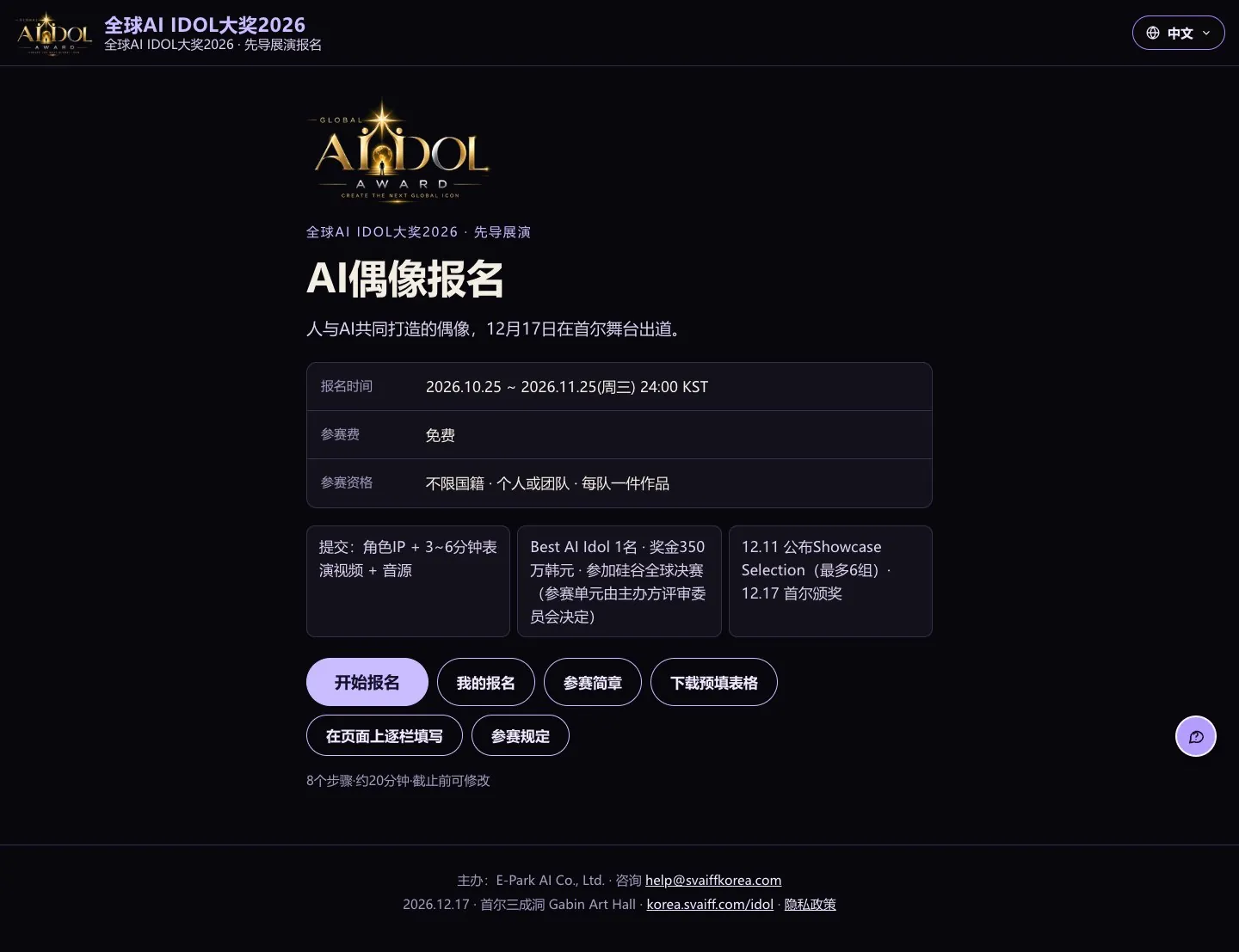
AI IDOL首页

  • 点击开始报名选择成人或未成年人。
电脑画面(宽1440) · AI IDOL首页
手机画面(390×844) · AI IDOL首页

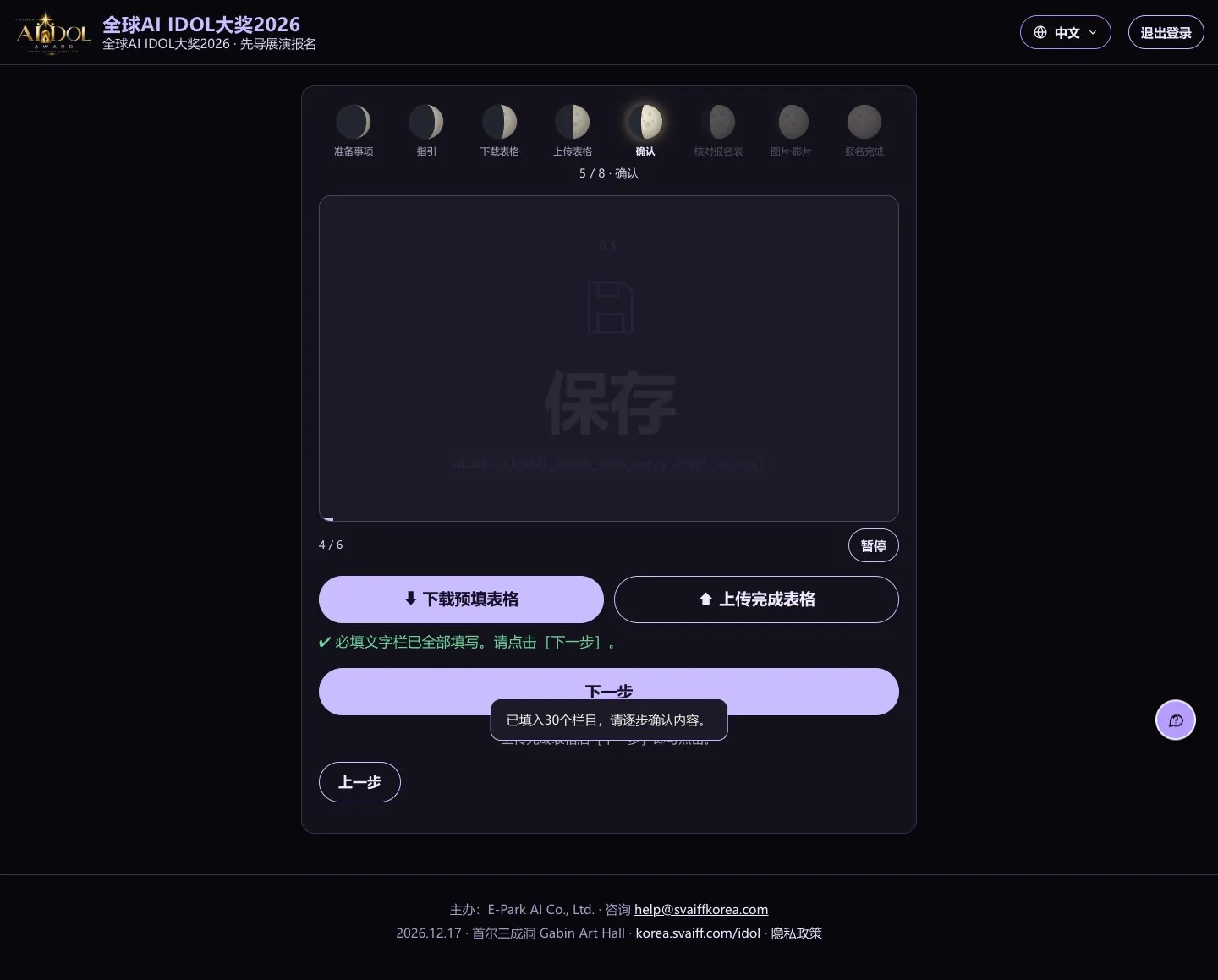
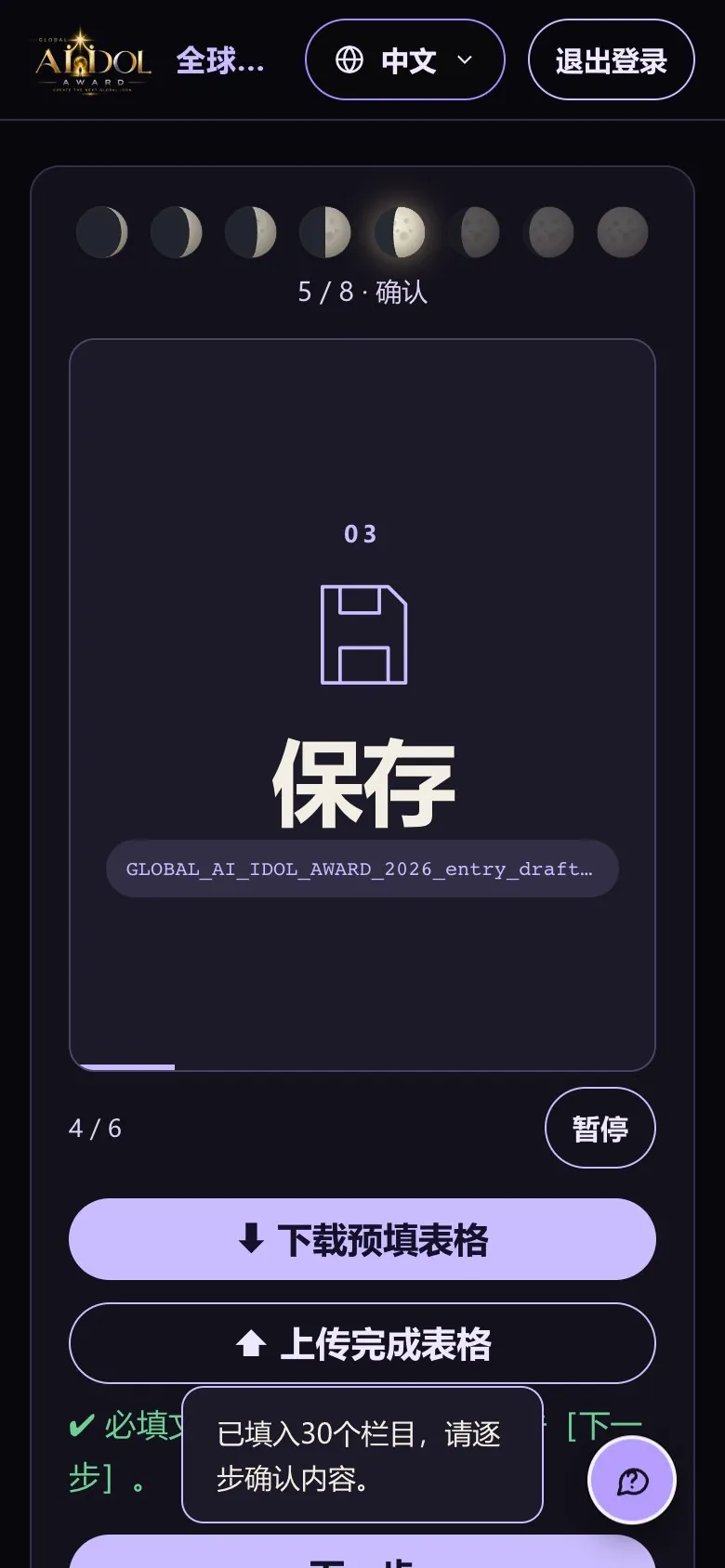
用表格报名

  • 与电影相同,填写预填表格后上传完成表格,即可一次填入文字栏。
电脑画面(宽1440) · 用表格报名
电脑画面(宽1440) · 用表格报名
电脑画面(宽1440) · 用表格报名
手机画面(390×844) · 用表格报名

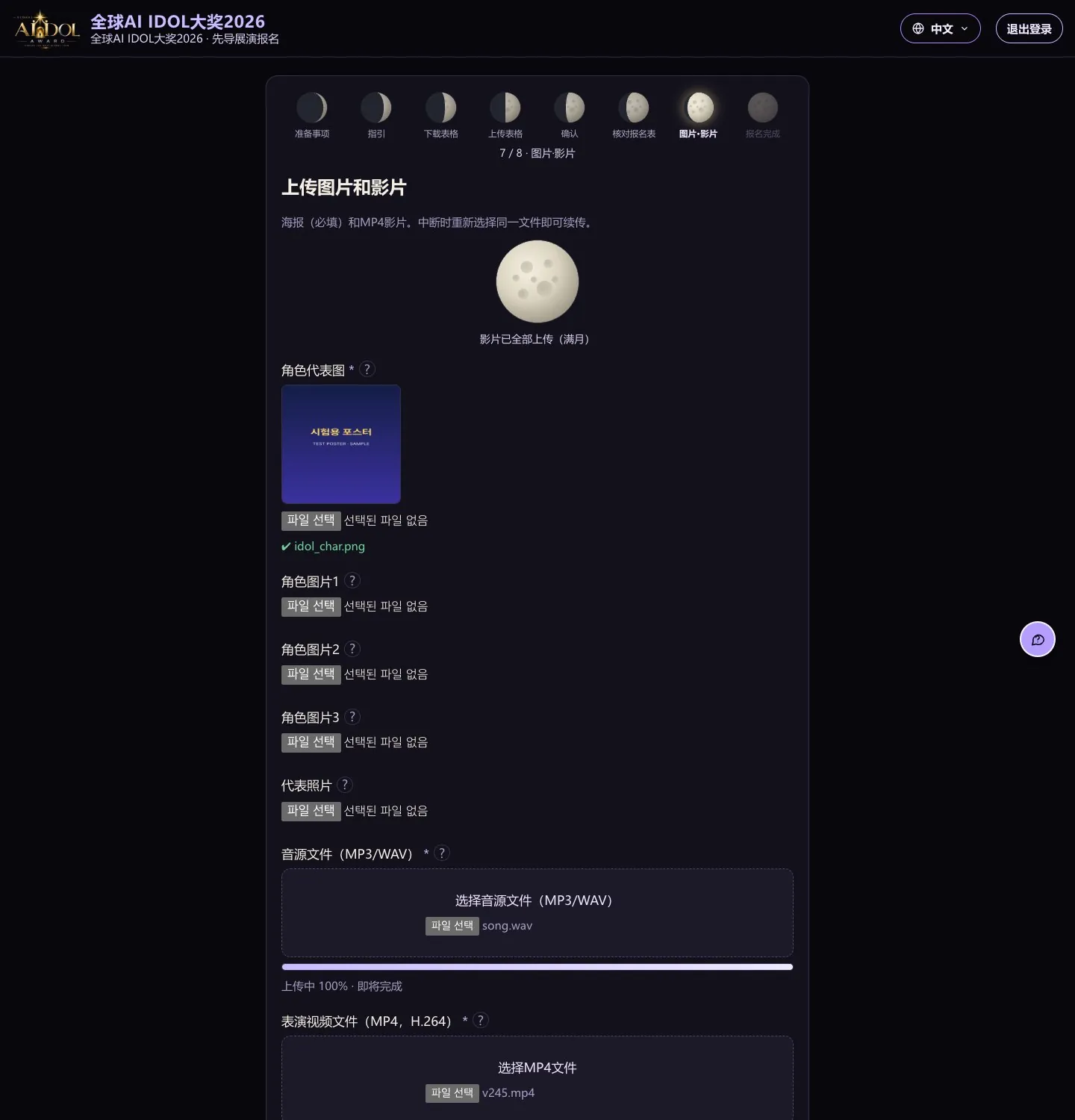
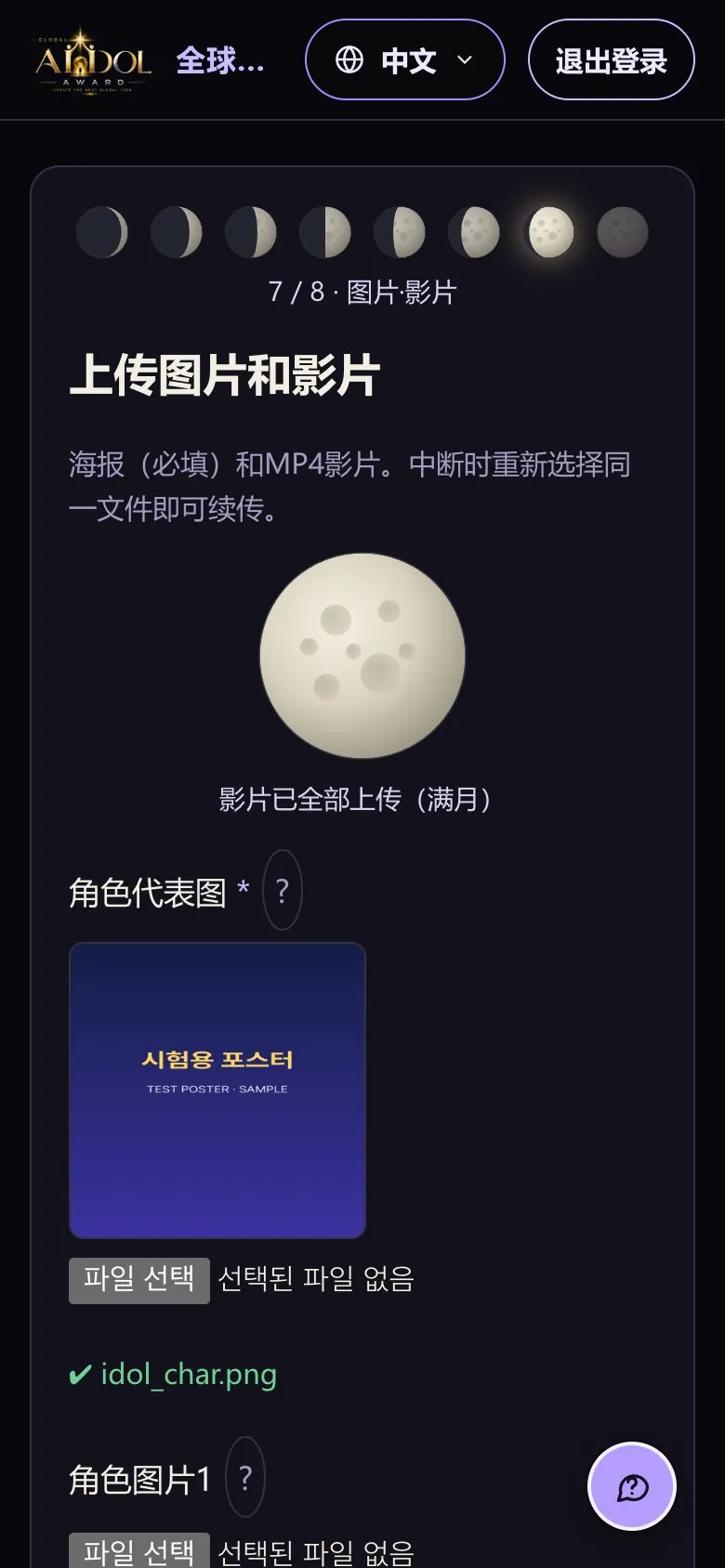
上传图片·影片·音频

  • 上传角色代表图片(必填)、表演视频(MP4,3~6分钟)和音频(MP3·WAV)。
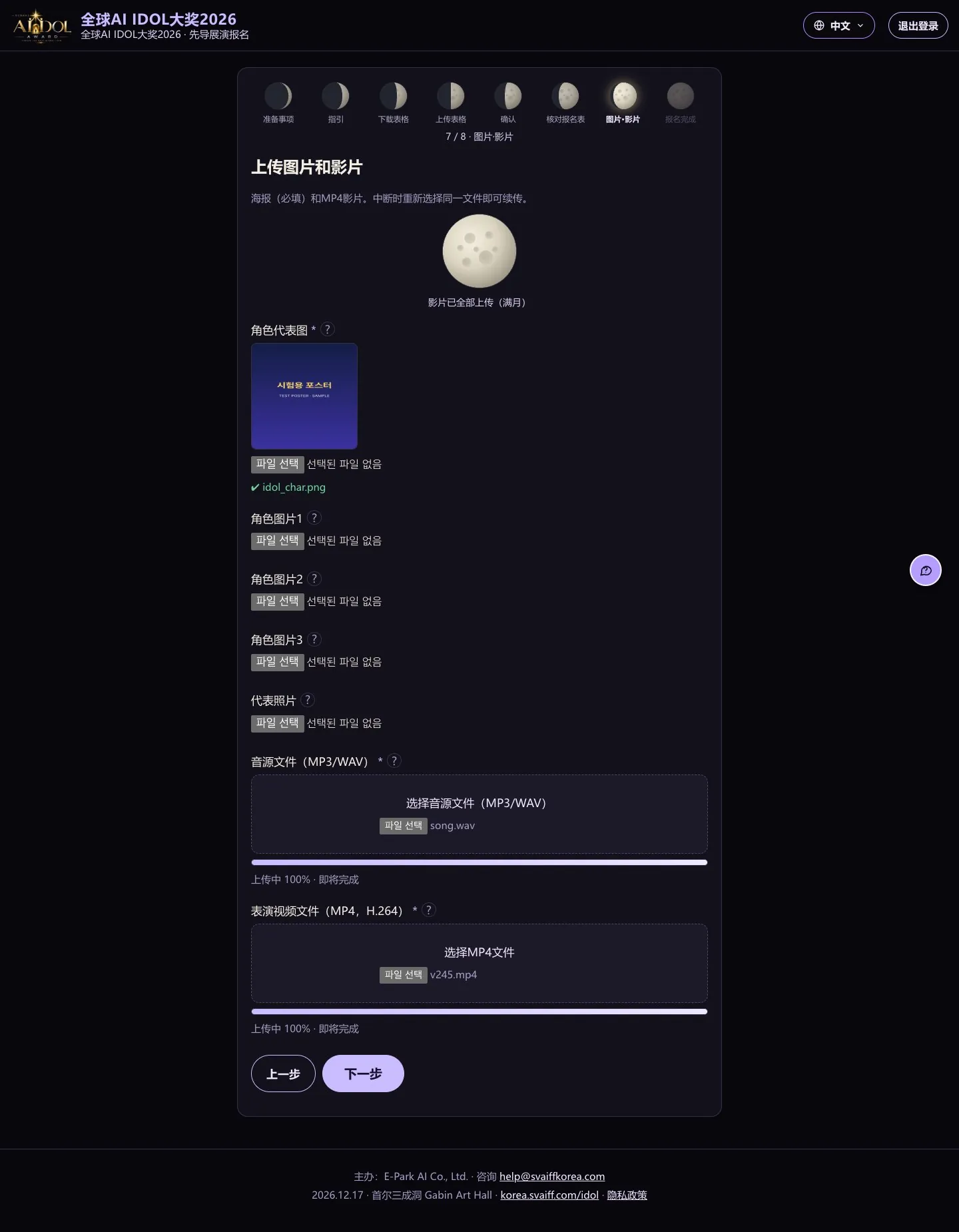
电脑画面(宽1440) · 上传图片·影片·音频
电脑画面(宽1440) · 上传图片·影片·音频电脑画面(宽1440) · 上传图片·影片·音频
电脑画面(宽1440) · 上传图片·影片·音频
手机画面(390×844) · 上传图片·影片·音频

同意并提交 → 报名成功

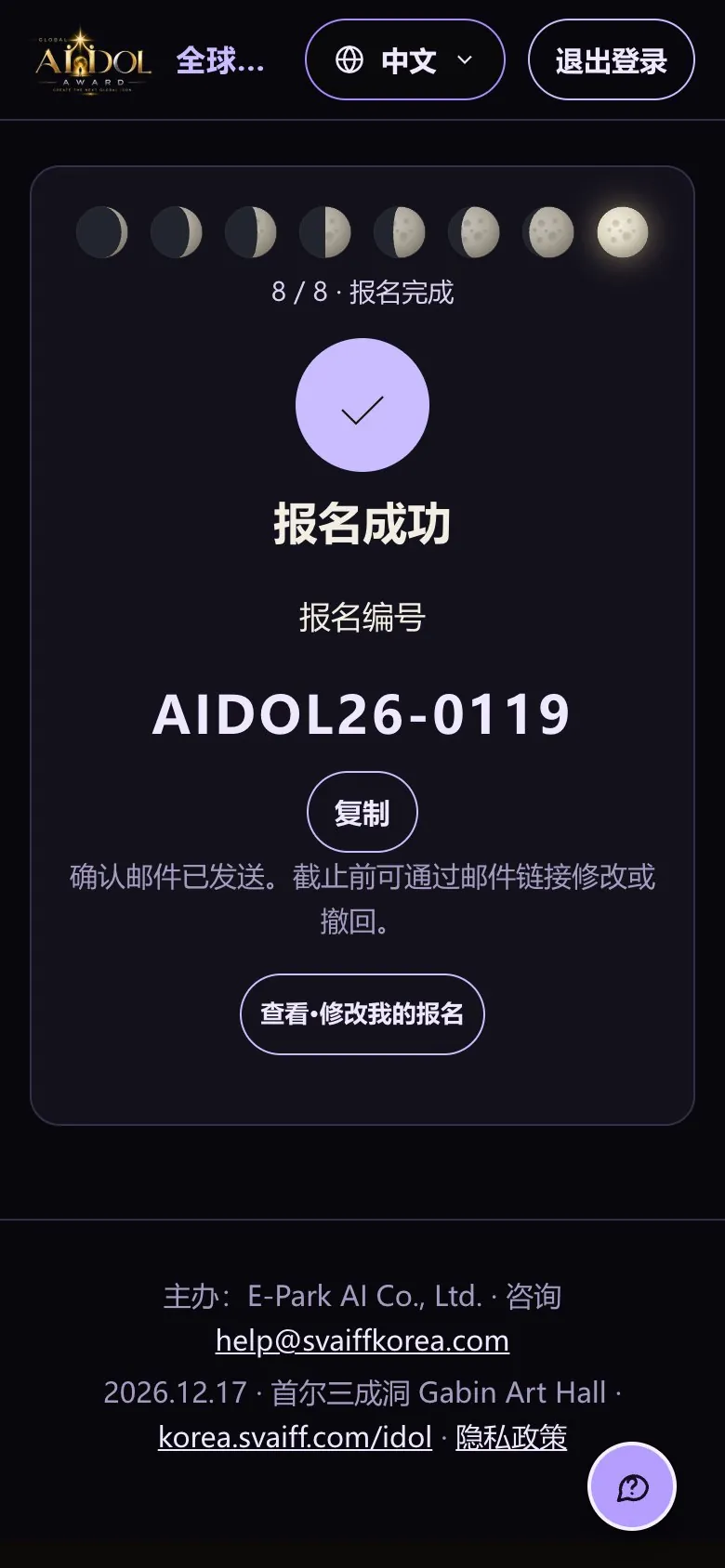
  • 勾选必选同意(参赛规定、五项承诺、展演、节目册刊登、个人信息)后提交。报名编号格式为AIDOL26-0000。
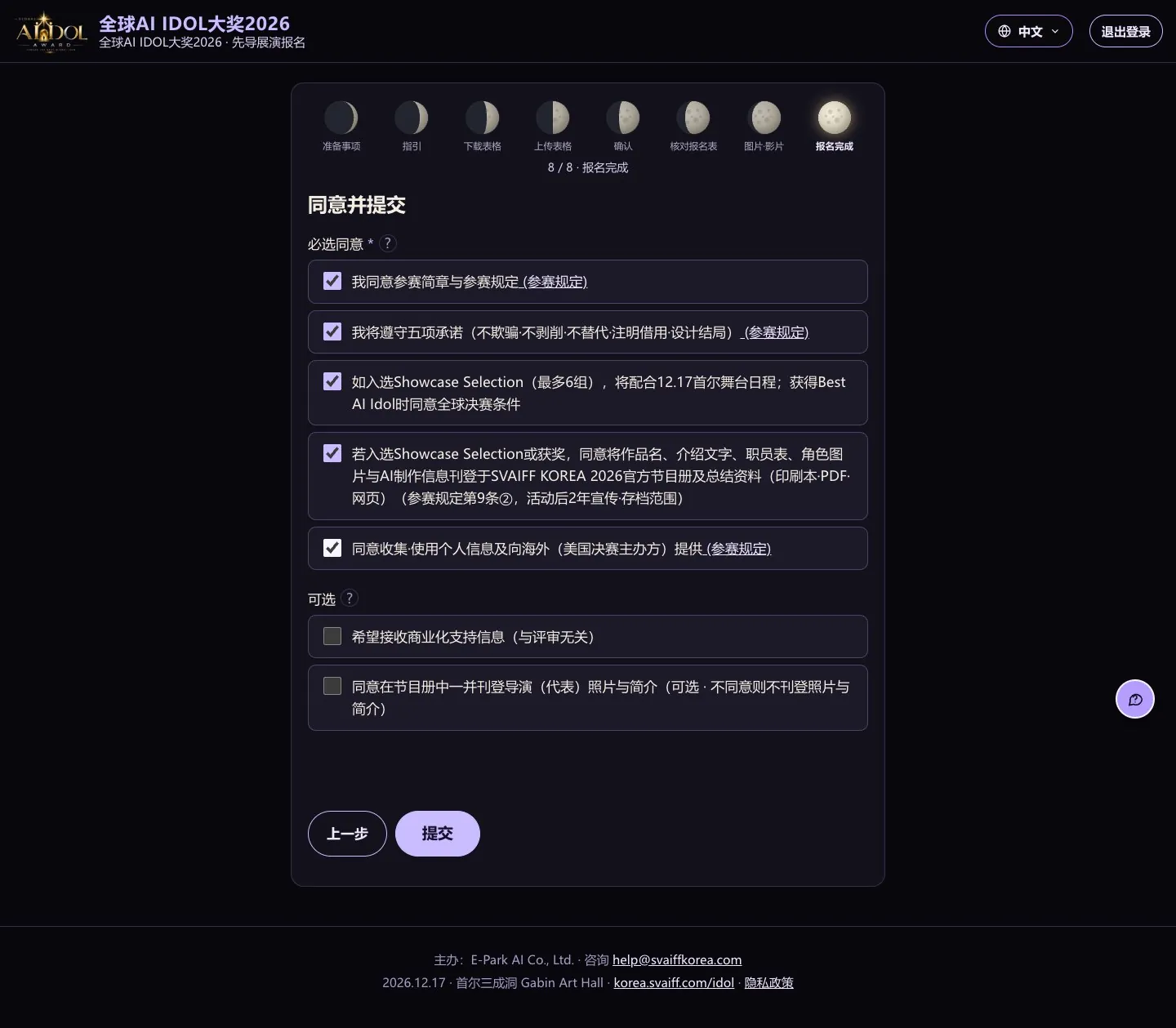
电脑画面(宽1440) · 同意并提交 → 报名成功
手机画面(390×844) · 同意并提交 → 报名成功

9. 用手机报名时

  • 手机上也能完成所有步骤。上方‹ 返回按钮和手机的返回键会回到上一步(填写内容会保留)。
  • 步骤圆圈只显示当前步骤附近的部分,可左右滑动查看其他步骤。
  • 大文件建议在Wi-Fi下上传。上传中关闭屏幕或长时间切换到其他应用可能会暂停,暂停后重新选择同一文件即可续传。
  • 下方的上一步 · 下一步按钮固定在屏幕底部。点击右下角圆形?按钮可打开帮助。
  • 在容易卡住的时候(首次进入、大文件或上传停住、“下一步”多次无法进入、有未填项目),画面下方会出现简短提示。点击知道了或按手机返回键关闭。
手机画面(390×844)
手机画面(390×844)
手机画面(390×844)
手机画面(390×844)
手机画面(390×844)
手机画面(390×844)
手机画面(390×844)
手机画面(390×844)
手机画面(390×844)
手机画面(390×844)
手机画面(390×844)
手机画面(390×844)
手机画面(390×844)
手机画面(390×844)
手机画面(390×844)
手机画面(390×844)

10. 常见问题 · 咨询

用表格报名和在页面上逐栏填写有什么不同?
结果相同。想先写好长文一次上传,请点击开始报名(用表格报名);想直接在页面上填写,请选择在页面上逐栏填写。
收不到验证码邮件
先查看垃圾邮件箱,1~2分钟后再次点击获取验证码。也请检查邮箱地址是否有误。
“下一步”点不动或出现红字
该步骤的必填(*)项为空或格式不符。请填写红字所指的栏目。
影片上传中途停止
请不要关闭窗口,稍等片刻。仍然停止时,重新选择同一文件即可续传。只接受MP4(H.264)。
没有填写片长的栏目
服务器会从上传的文件中自动测量。提示无法读取片长时,请重新导出为MP4(H.264)后上传。
可以提交YouTube链接吗?
不可以。影片只接受MP4文件上传。
单元卡片变灰无法选择
上传的影片长度超过了该单元的限制(例:广告·品牌3分钟,音乐视频7分钟)。
填写的内容不见了
内容保存在该设备·浏览器中。用同一浏览器再次打开,首页按钮会变为继续填写。
报名后想更换影片
截止前:我的报名 → 修改 → 第5步更换视频。已确定评审版本后更换影片,已有评分作废并重新评审。
确认邮件或修改链接丢失了
在首页我的报名中用同一邮箱验证,即可在列表中生成新的修改链接。
未成年人的监护人同意怎么办?
在报名表第1步填写监护人姓名·关系·邮箱并点击下一步,同意链接会立即发给监护人。监护人在页面上同意即完成。
可以提前填写文字栏吗?
可以。在下载预填表格得到的表格中填写并保存,再用第1步的上传完成表格上传,即可一次填入。

咨询:help@svaiffkorea.com。咨询时请注明报名编号。