SVAIFF KOREA 2026 · 출품방법 단계별 도해안내서
출품 시작부터 ‘접수 완료’, 수정·심사본 확정·철회까지 · 2026-10-24 기준 화면
- 이 안내서의 화면은 2026-10-24에 시험용 이름·메일(@example.com)로 찍었습니다. 실제 화면과 문구가 조금 다를 수 있습니다.
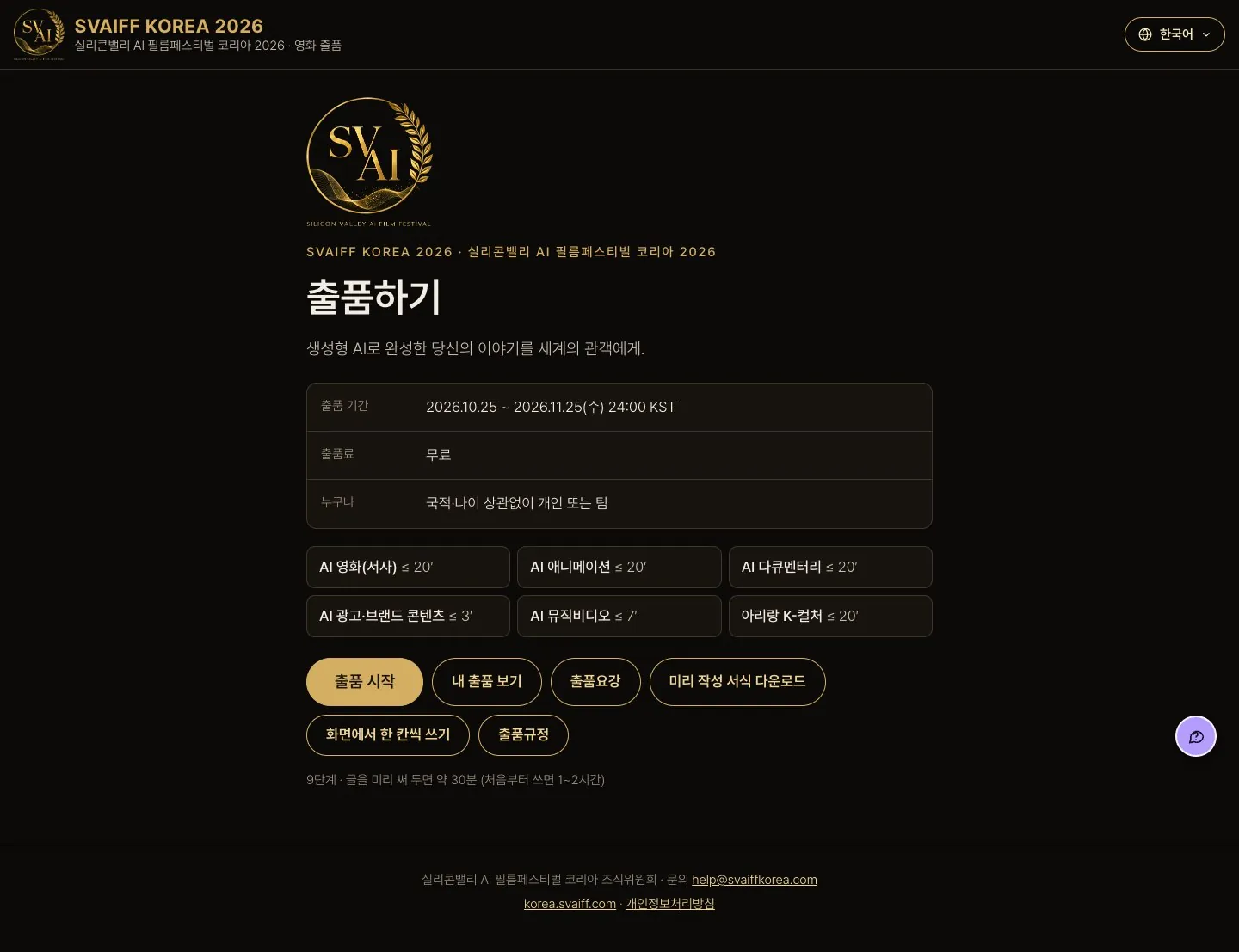
- 출품 기간은 2026.10.25 ~ 2026.11.25(수) 24:00 KST입니다. 접수 시작 전에는 첫 화면에 ‘접수는 10월 25일(일)에 시작합니다.’가 보이고 출품 시작 단추가 나오지 않습니다.
- 출품요강·출품규정 전문은 공식 사이트 korea.svaiff.com에서 볼 수 있습니다.
- 그림은 시험 화면이라 로봇 확인 상자 자리가 비어 보입니다. 실제 화면에는 이메일 칸 아래·9단계·제출 전 확인에 ‘사람인지 확인’ 상자가 나오며, 네모 칸을 눌러 체크해야 다음으로 넘어갑니다.
- SVAIFF KOREA 2026은 참가비·유료 좌석·물품 판매가 없는 공익형 행사입니다. 출품료는 없습니다.
1. 출품 전에 준비할 것
첫 화면에서 출품 시작 → 성인/미성년자 고르기 → 준비물 확인 화면에서 아래 자료를 하나씩 체크합니다. 모두 체크해야 접수가 시작되고, 접수 도중에 새로 요구하는 자료는 없습니다.
| 이메일 주소 | 비밀번호 없이 이메일 인증 코드(6자리)로 들어갑니다. 접수 확인·수정 링크가 이 메일로 옵니다. |
|---|---|
| 영상 파일 | MP4 파일만 받습니다(유튜브 등 링크 제출 없음). 권장 H.264 · 1080p, 최대 10GB. 길이는 엔딩 크레딧 포함, 부문별 제한 안. 끊겨도 같은 파일을 다시 고르면 이어서 올라갑니다. |
| 포스터 또는 대표 이미지 | JPG·PNG, 10MB 이하, 긴 쪽 약 1400px 권장. |
| 영어 자막 | 대사가 영어가 아니면 영상에 영어 자막이 들어갔는지 미리 확인하세요(출품서에서 묻습니다). |
| 미리 작성 서식 (선택) | 긴 글 칸(로그라인·시놉시스·감독 소개·창작 설명 등)을 인터넷 없이 내 컴퓨터에서 먼저 써 두는 서식입니다. 첫 화면·준비물 확인 화면·출품서 1단계에서 미리 작성 서식 다운로드로 받고, 다 쓴 완성 서식을 출품서 1단계에서 완성 서식 업로드로 올리면 글 칸이 한 번에 채워집니다. 영상·사진 올리기와 동의는 접수 화면에서 합니다. |
| 스틸컷·감독 사진 (선택) | 스틸컷 최대 3장(긴 변 1920px 이상, 가로 16:9 권장, 자막·로고 없는 장면), 감독(대표) 사진 1장(긴 변 1200px 이상). 본선 진출·수상 때 프로그램북·보도자료에 쓰입니다. |
| 작품 정보 | 작품명(국문·영문), 영문 로그라인 한 문장(25단어 이내), 시놉시스(국문 300자·영문 150단어 안팎 권장), 완성 연월(2025.1.1 이후), 제작 국가, 언어, 감독 소개. |
| 크레딧 | 감독·각본 등 주요 직무와 이름. |
| AI 활용 내용 | 사용한 AI 도구, AI를 쓴 단계, 대략의 비율(화면 또는 핵심 서사 요소의 50% 이상), AI와 사람이 각각 한 일. |
| 창작 설명 | 주제·구성·예술 선택·참고·실패와 수정, 그리고 이를 보여 주는 근거 장면 3곳의 시작·끝 시각. 이미 만든 작품은 지금 돌아보며 써도 됩니다. |
| 권리 확인 | AI 서비스 요금제·음악·소스 권리, 다른 사람 자료를 썼다면 출처와 라이선스. |
| 11.25 기준 만 19세 미만이 있으면 | 그 사람마다 보호자 이름·관계·이메일. 출품서 첫 단계(출품자 정보)에 적으면 보호자에게 동의 링크가 바로 가고, 출품자가 다시 할 일은 없습니다. 대표 출품자가 만 14세 미만이면 보호자가 직접 출품서를 작성하고 제출합니다(보호자 이메일로 로그인). 2026.11.25 기준 나이. |
부문과 길이 제한: AI 영화(서사)·AI 애니메이션·AI 다큐멘터리·아리랑 K-컬처 20분 이하, AI 뮤직비디오 7분 이하, AI 광고·브랜드 콘텐츠 3분 이하. 한 작품은 한 부문에만 낼 수 있습니다.
2. 첫 화면 · 성인/미성년자 고르기 · 준비물 확인 · 이메일 인증
2-1. 첫 화면
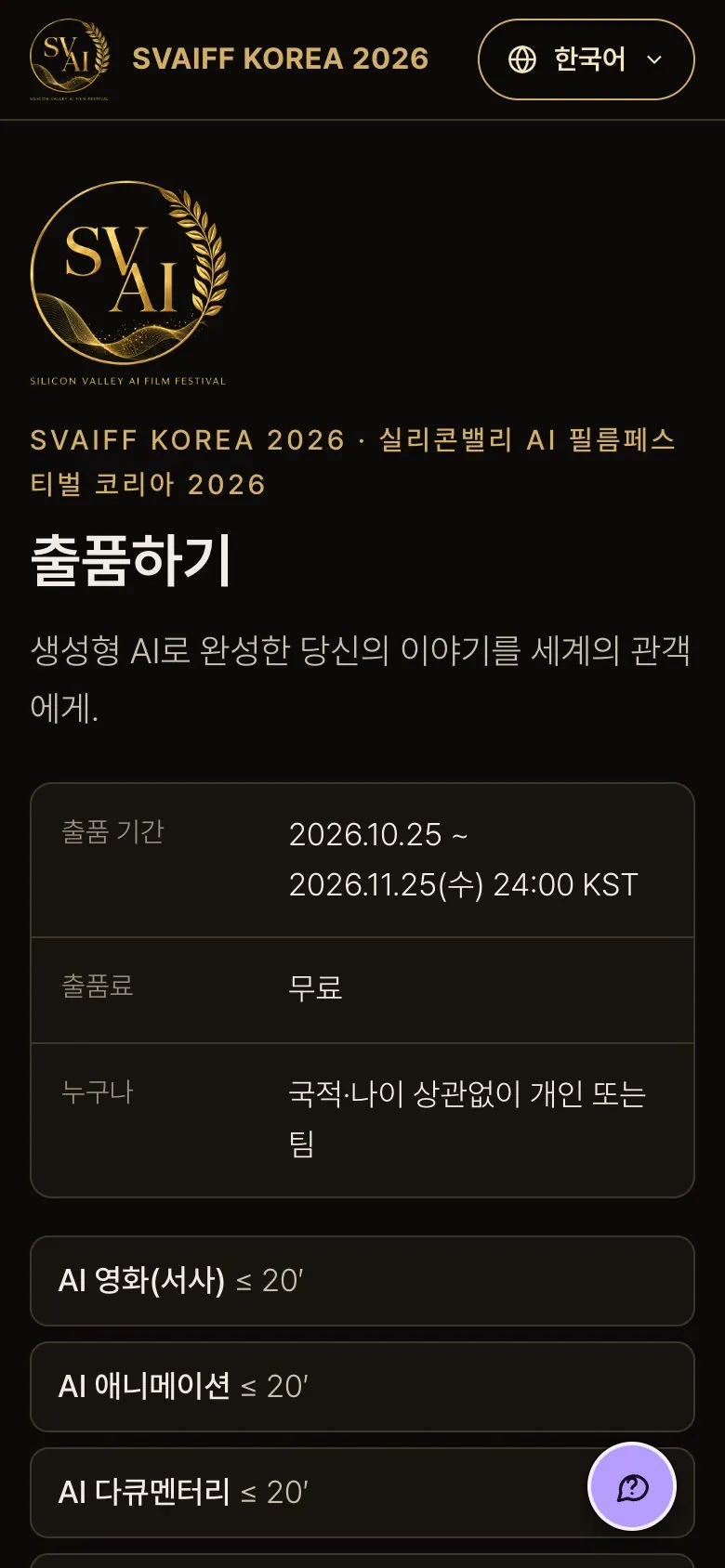
- 출품 기간·출품료(무료)·부문을 확인합니다.
- 출품 시작을 누르면 서식으로 출품하기(3장)로 갑니다. 화면에서 바로 한 칸씩 쓰고 싶으면 화면에서 한 칸씩 쓰기(4장).
- 이미 낸 작품을 보려면 내 출품 보기. 오른쪽 위 언어 선택(🌐)에서 화면 언어를 바꿀 수 있습니다.
2-2. 성인 출품 / 미성년자 출품
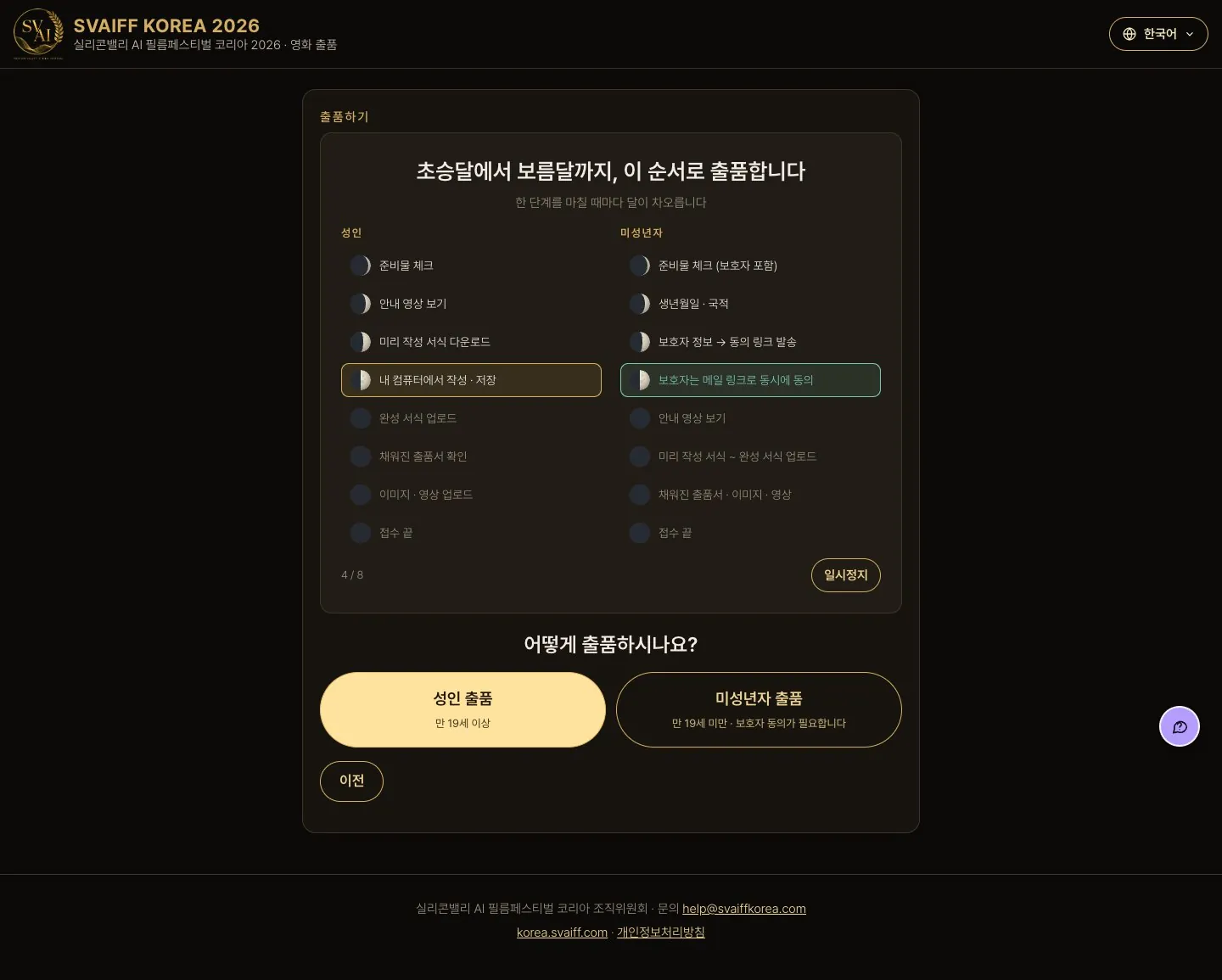
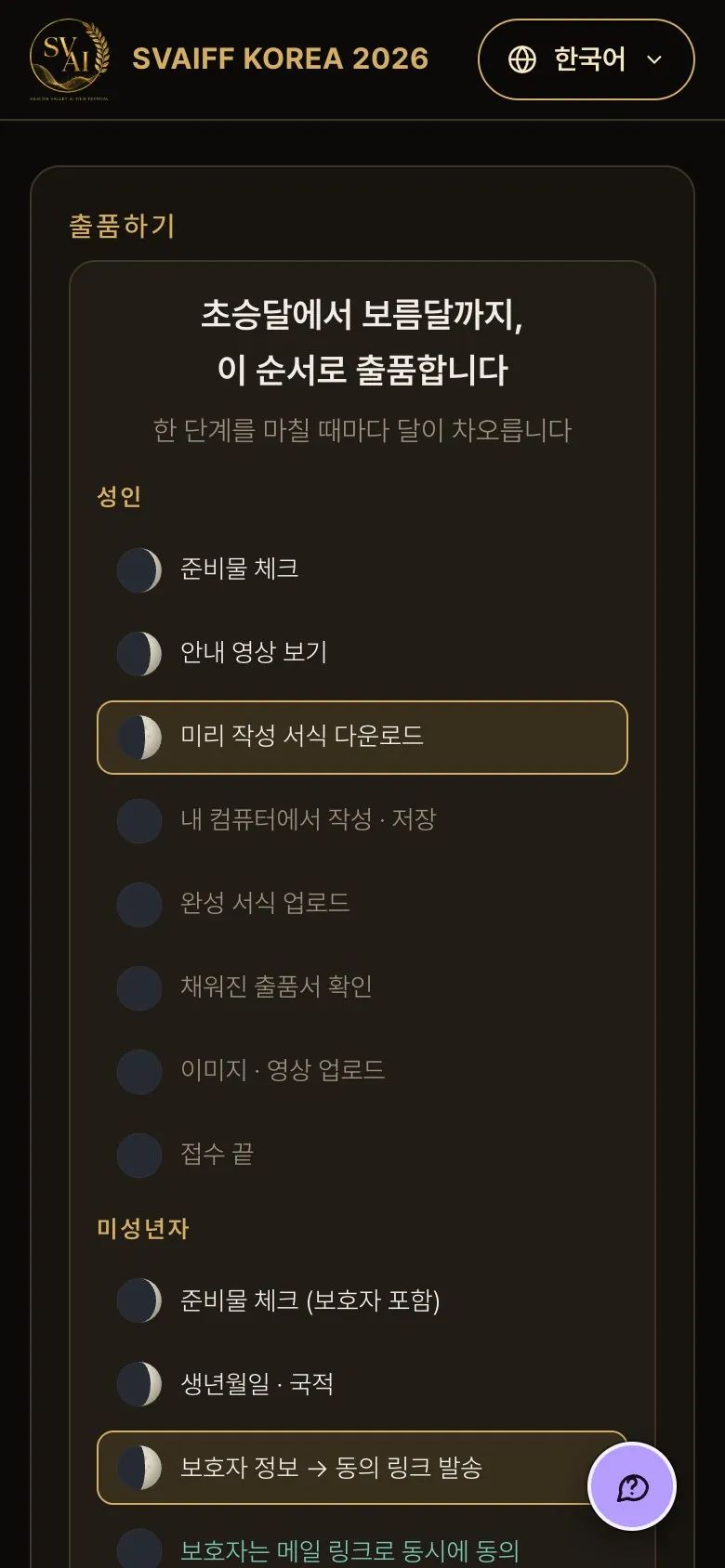
- 위쪽 그림이 출품 순서를 보여 줍니다. 한 단계를 마칠 때마다 달이 차오릅니다.
- 대표 출품자가 만 19세 이상이면 성인 출품, 만 19세 미만(접수 마감일 2026.11.25 기준)이면 미성년자 출품(7장)을 누릅니다.
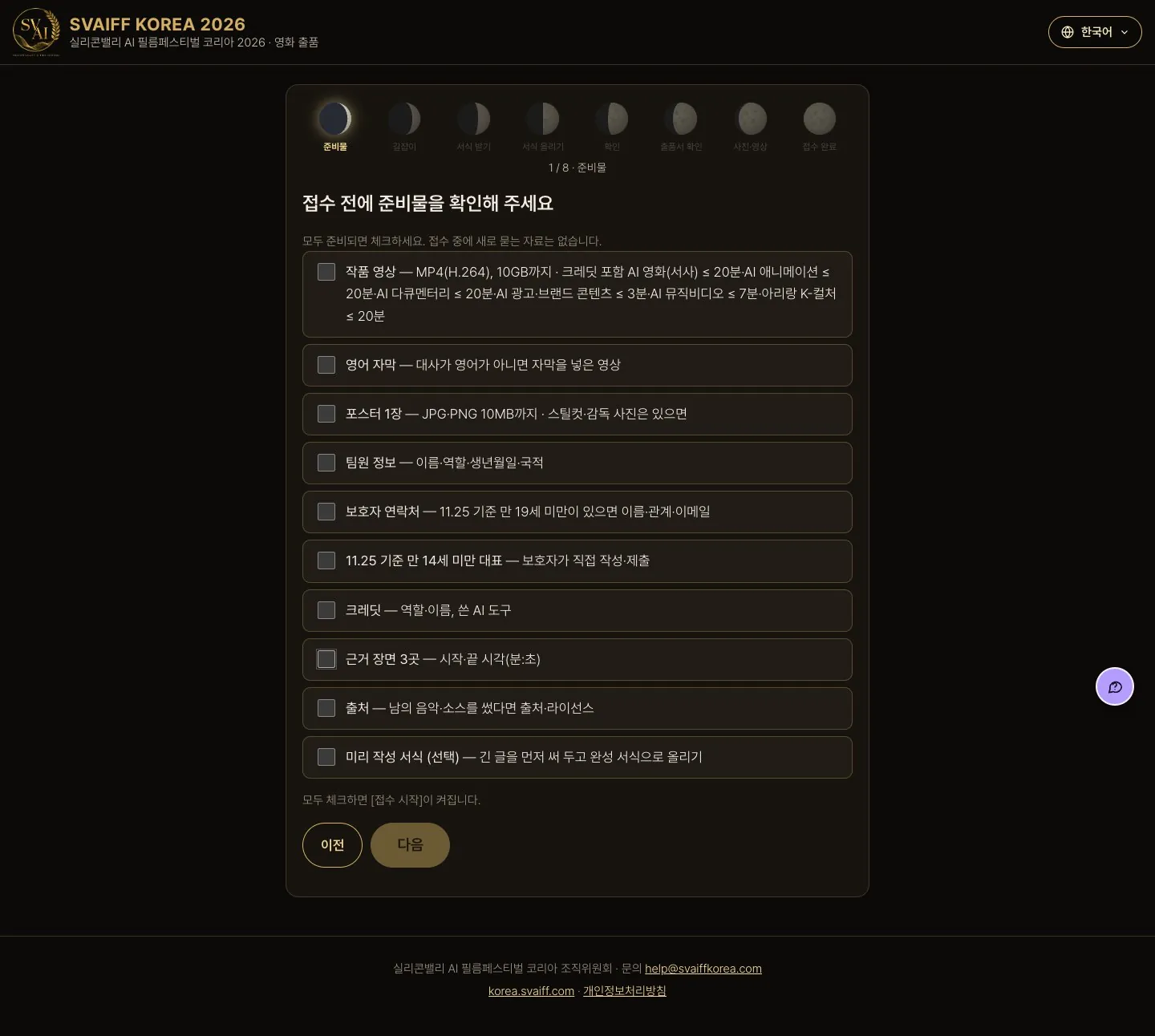
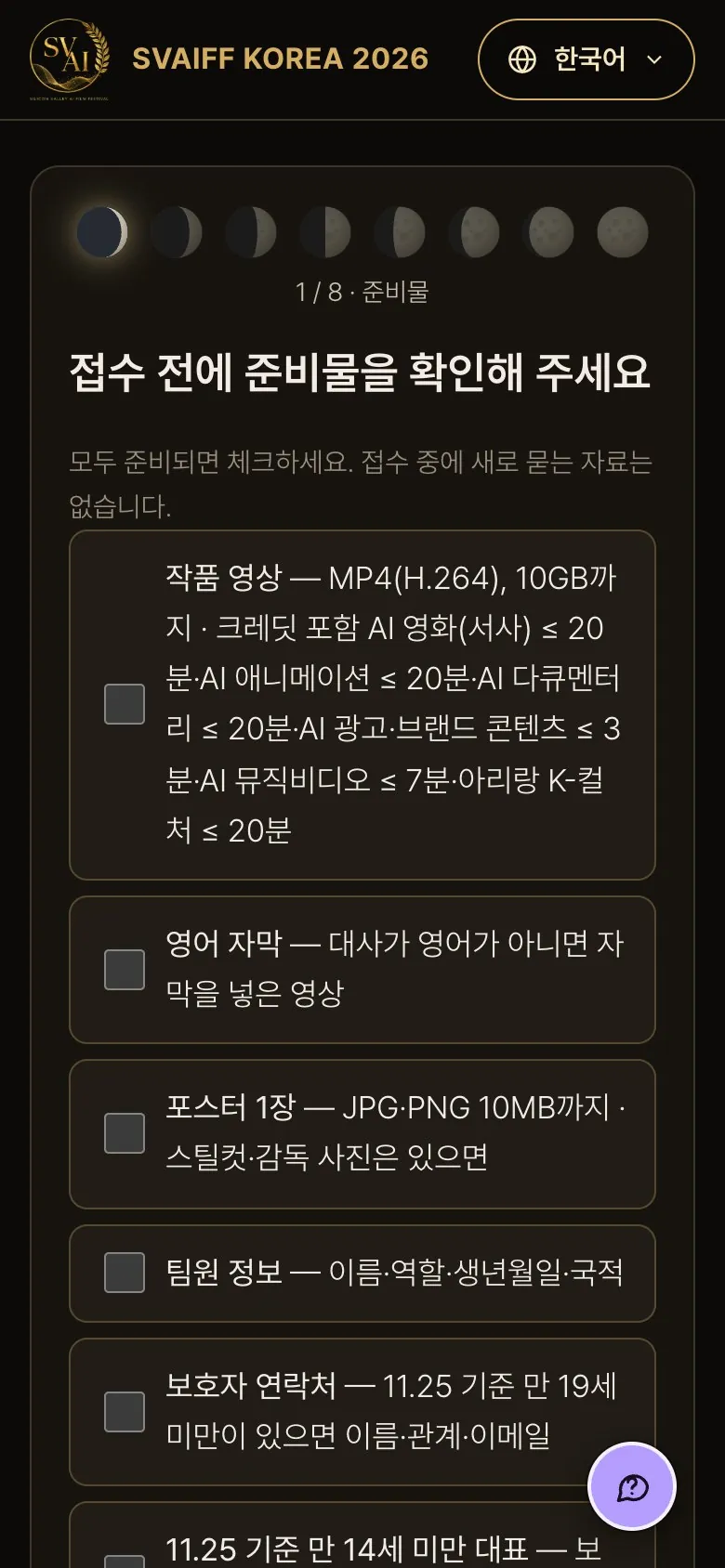
2-3. 준비물 확인
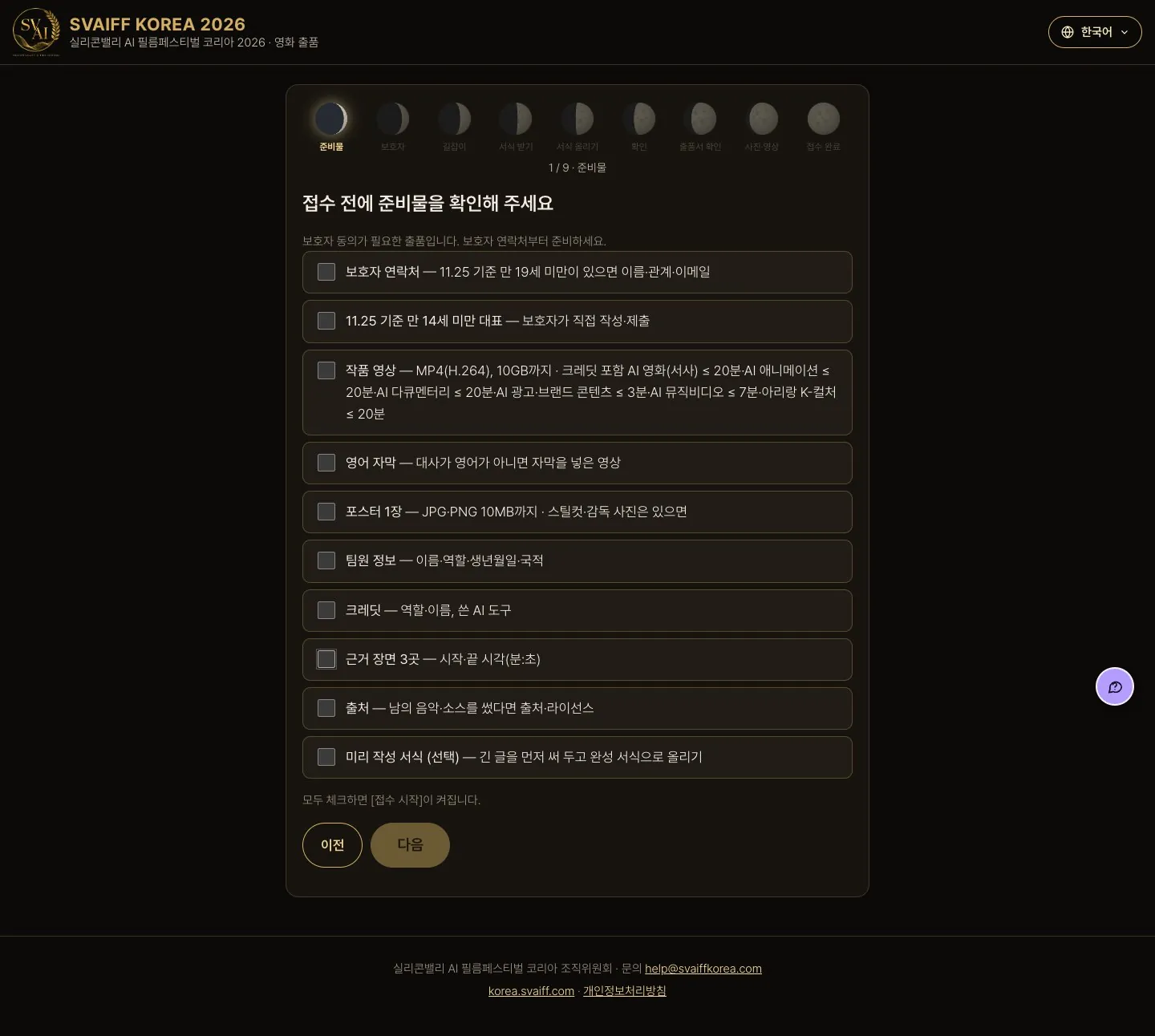
- 접수에 필요한 자료가 모두 적혀 있습니다. 준비한 것을 하나씩 체크하면 다음이 켜집니다.
- 미리 작성 서식 다운로드로 긴 글을 먼저 써 둘 수 있습니다.
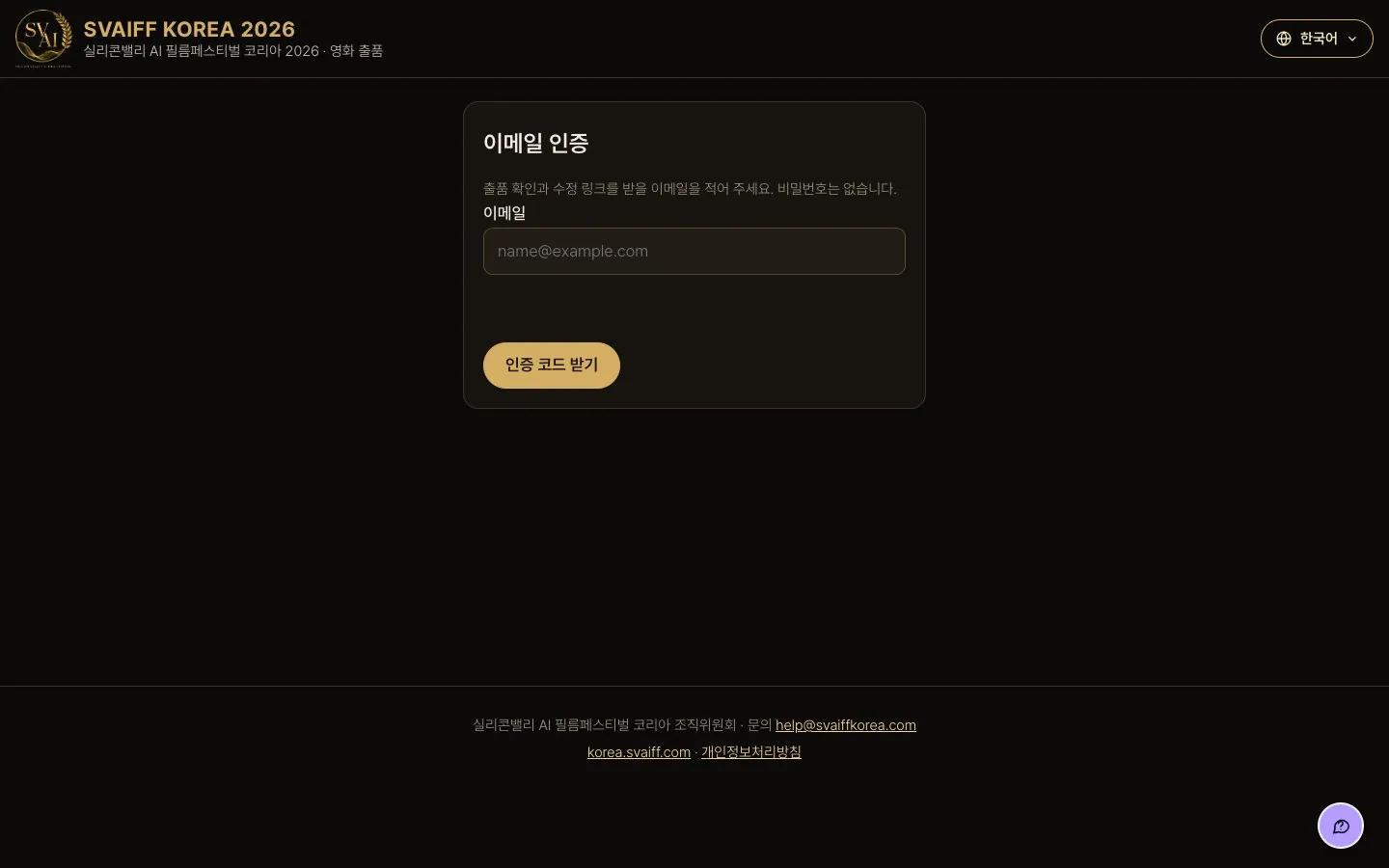
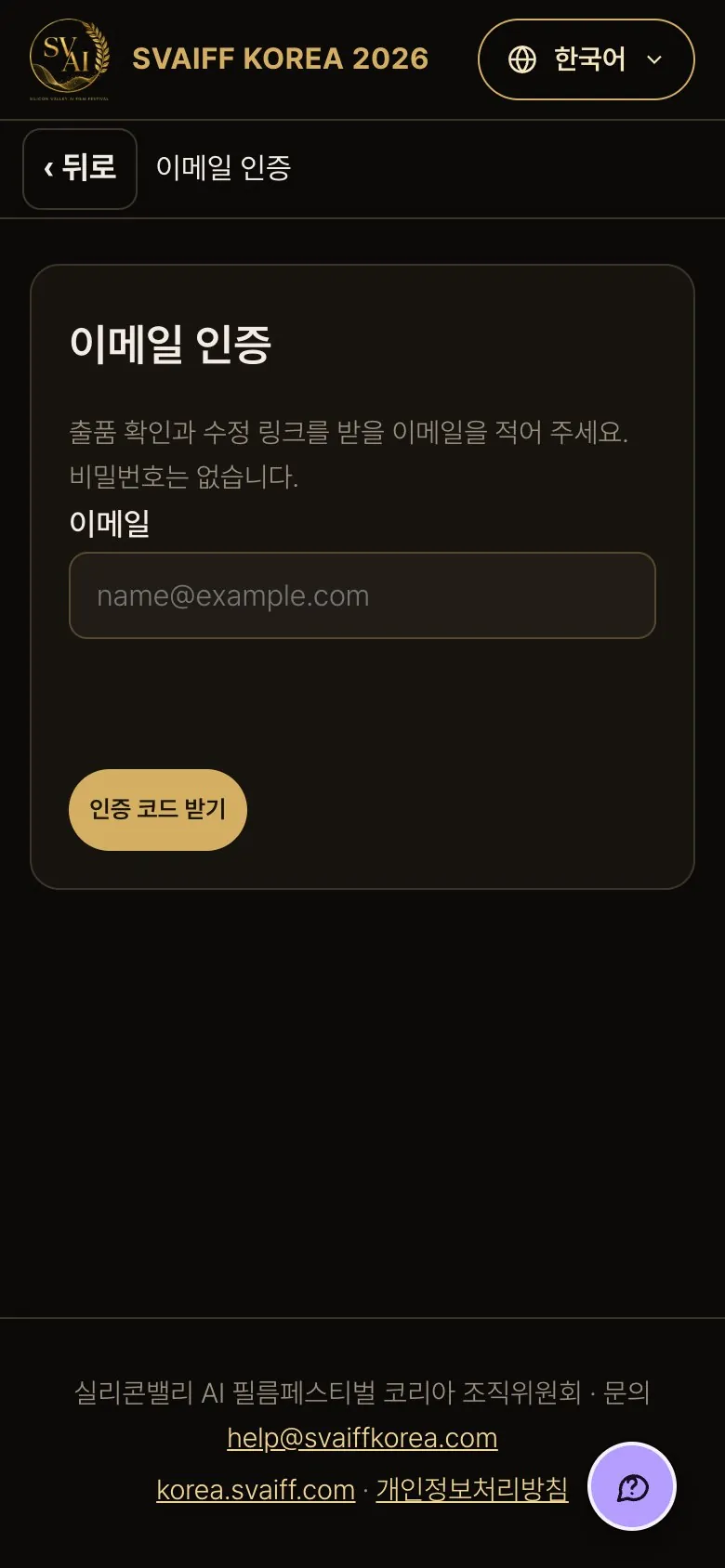
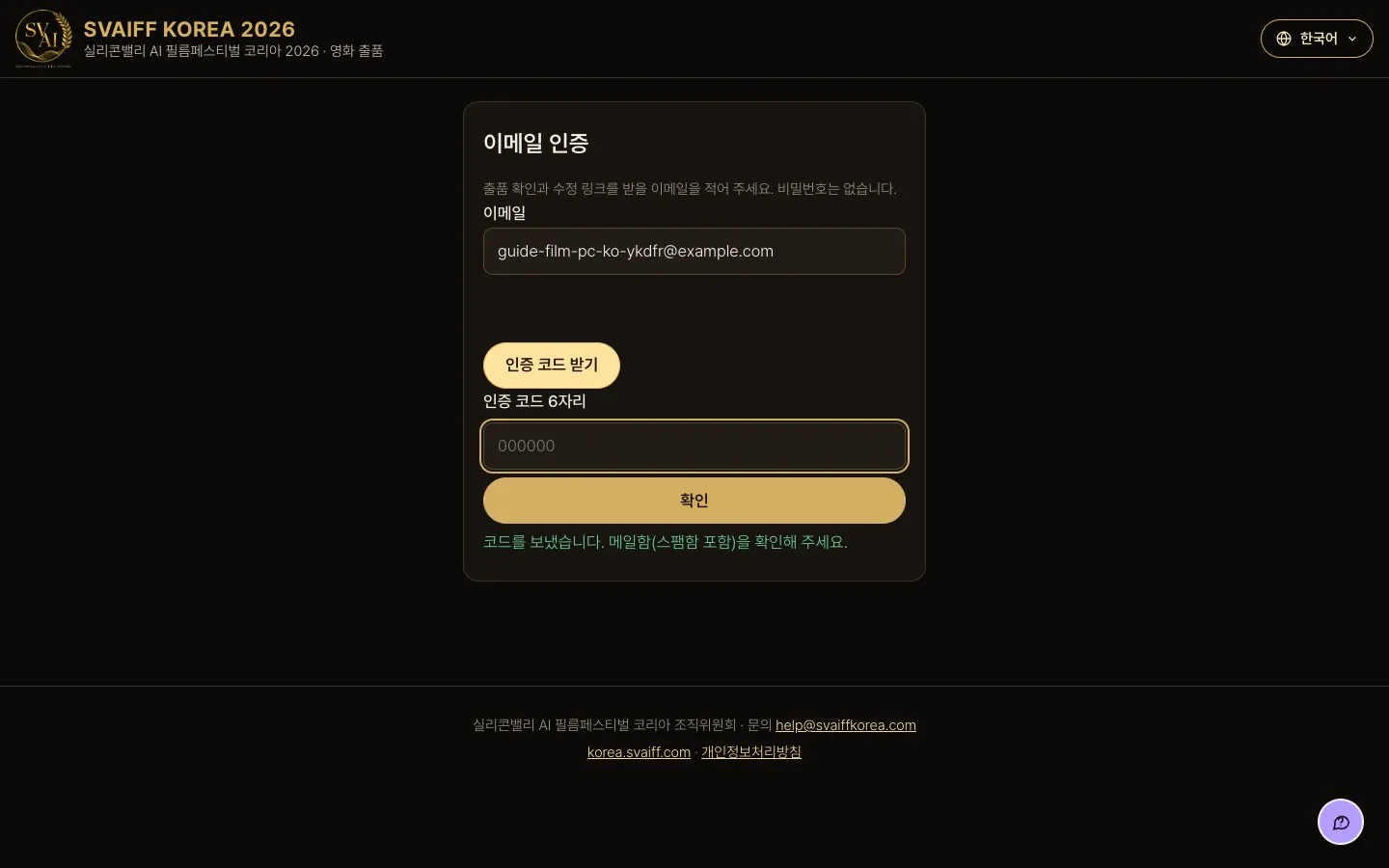
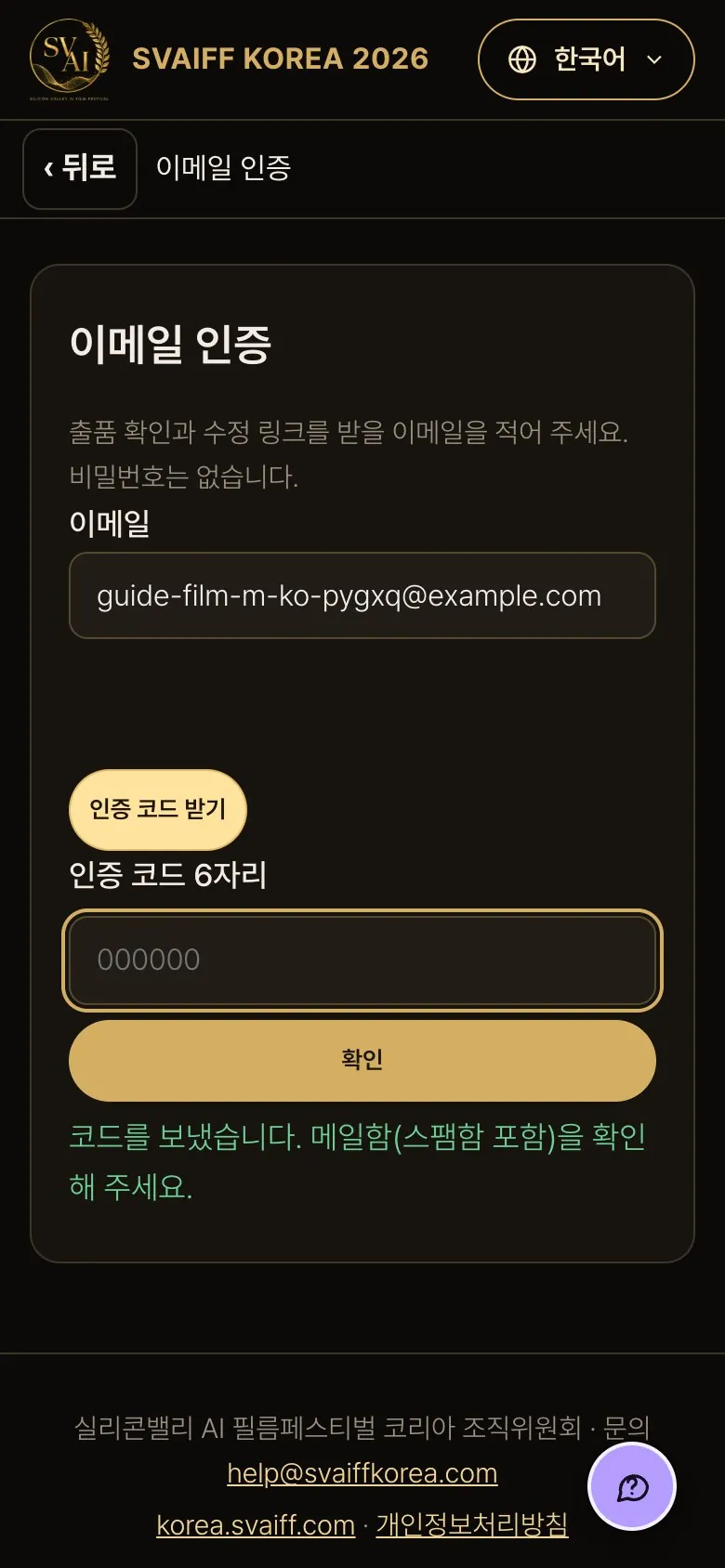
2-4. 이메일 적기 · 인증 코드 받기
- 이메일을 적고, 그 아래 ‘사람인지 확인’ 상자의 네모 칸을 눌러 체크합니다(그림에는 이 상자가 비어 보입니다).
- 인증 코드 받기를 누릅니다.
2-5. 인증 코드 넣기
- 메일로 온 6자리 코드를 넣고 확인을 누릅니다.
- 메일이 안 보이면 스팸함도 확인하세요.
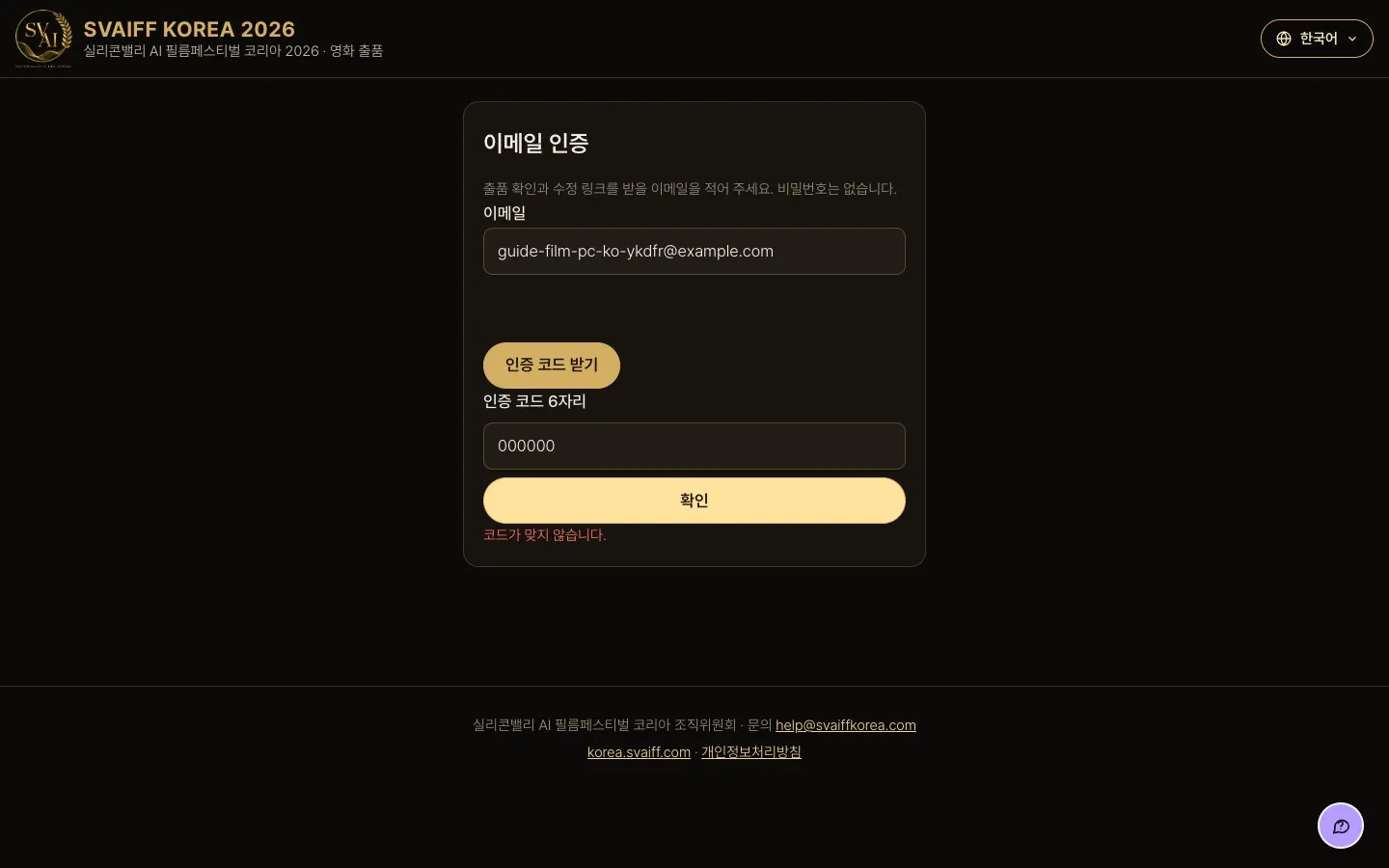
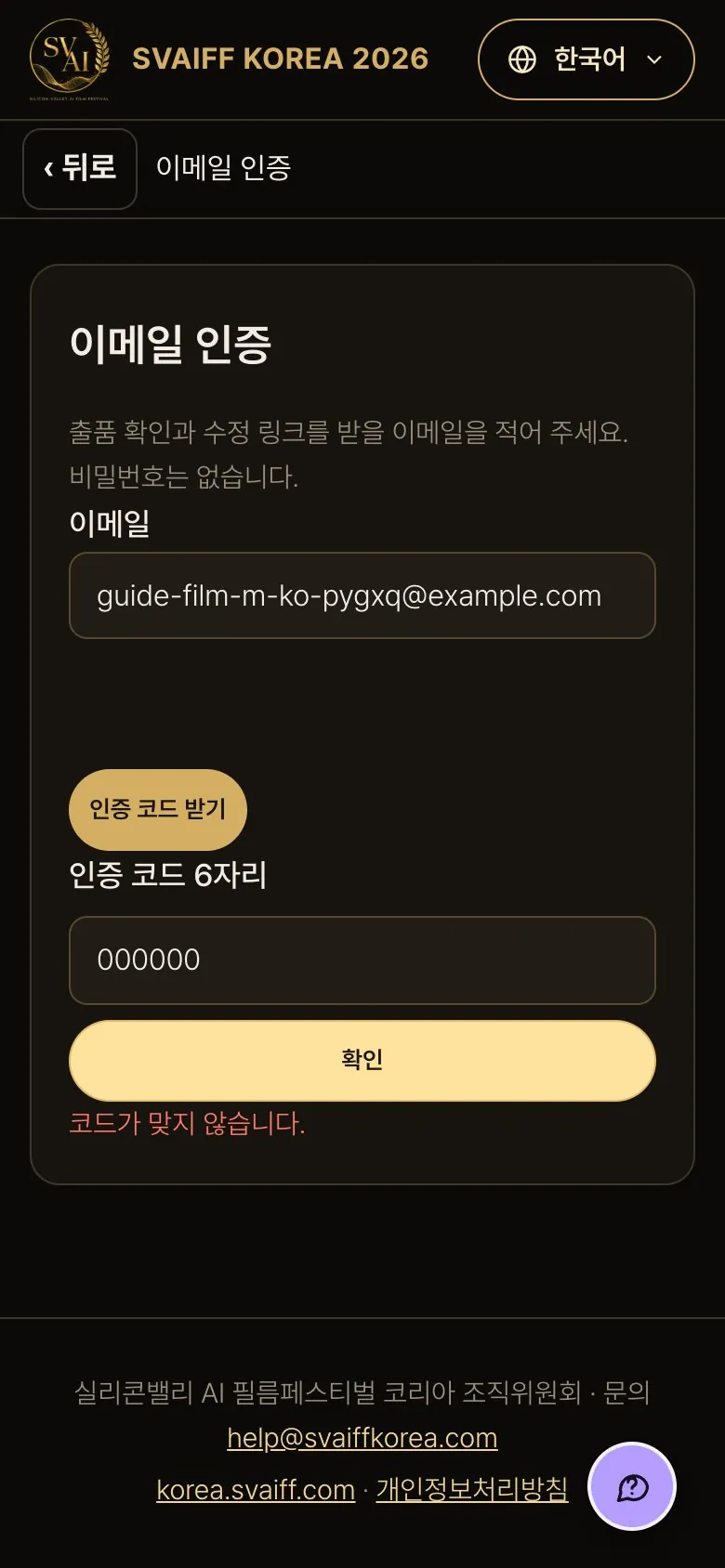
코드가 틀렸을 때
- ‘코드가 맞지 않습니다’가 나오면 메일의 코드를 다시 확인해 넣습니다. 오래된 코드라면 인증 코드 받기를 다시 누릅니다.
3. 서식으로 출품하기 (기본)
긴 글은 내 컴퓨터에서 서식에 먼저 쓰고, 다 쓴 완성 서식을 올려 한 번에 채웁니다. 그다음 사진·영상을 올리고 동의하면 접수가 끝납니다.
3-1. 미리 작성 서식 받기
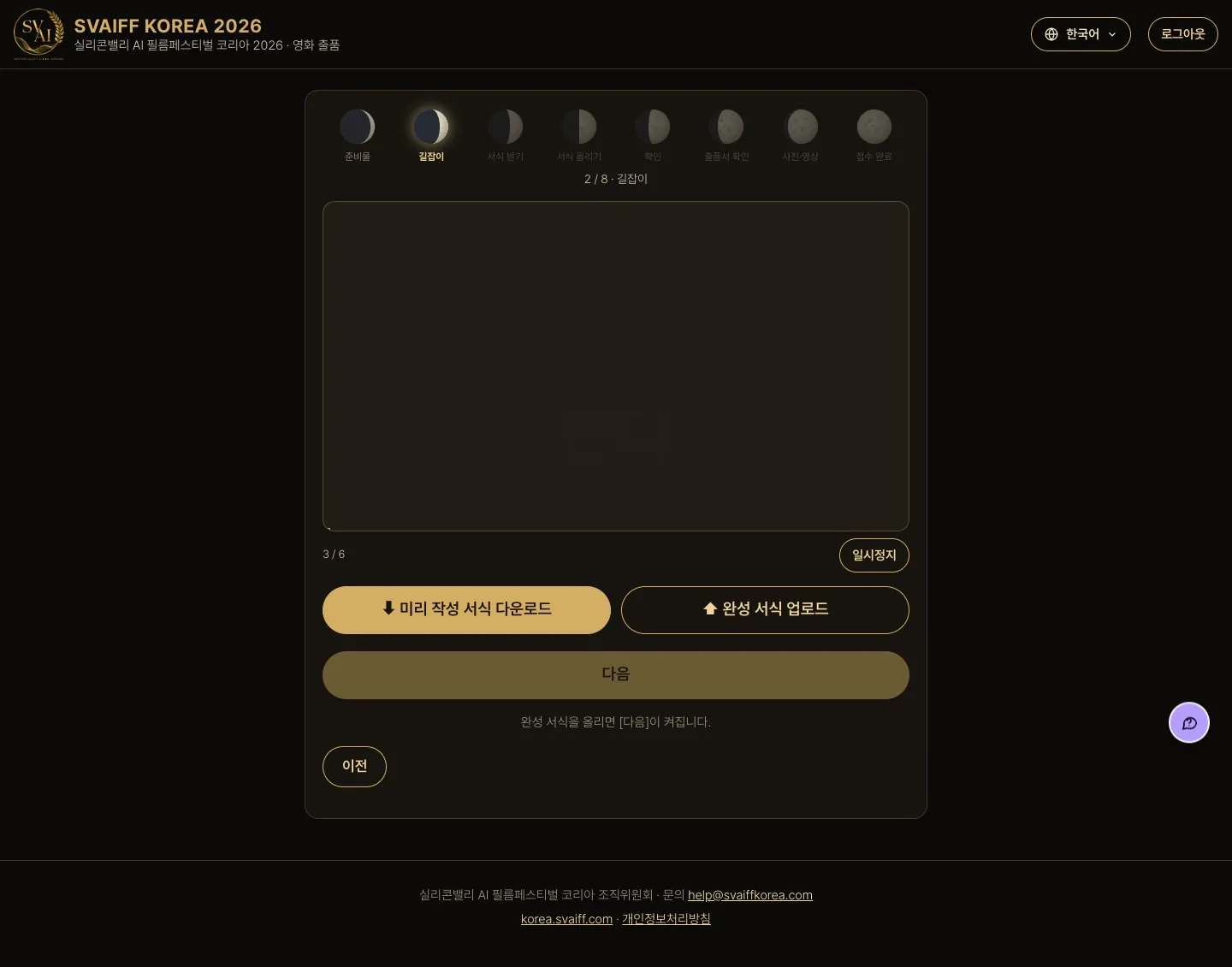
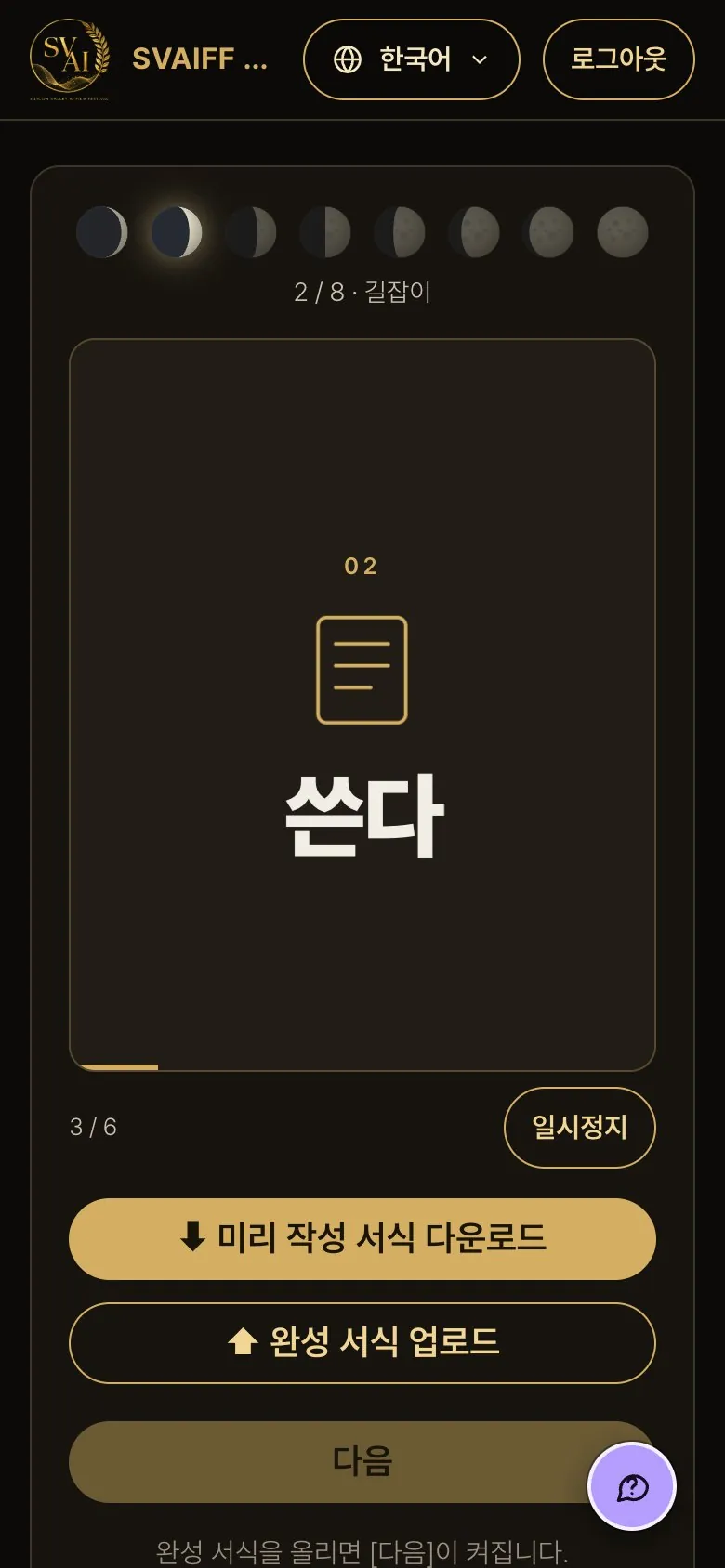
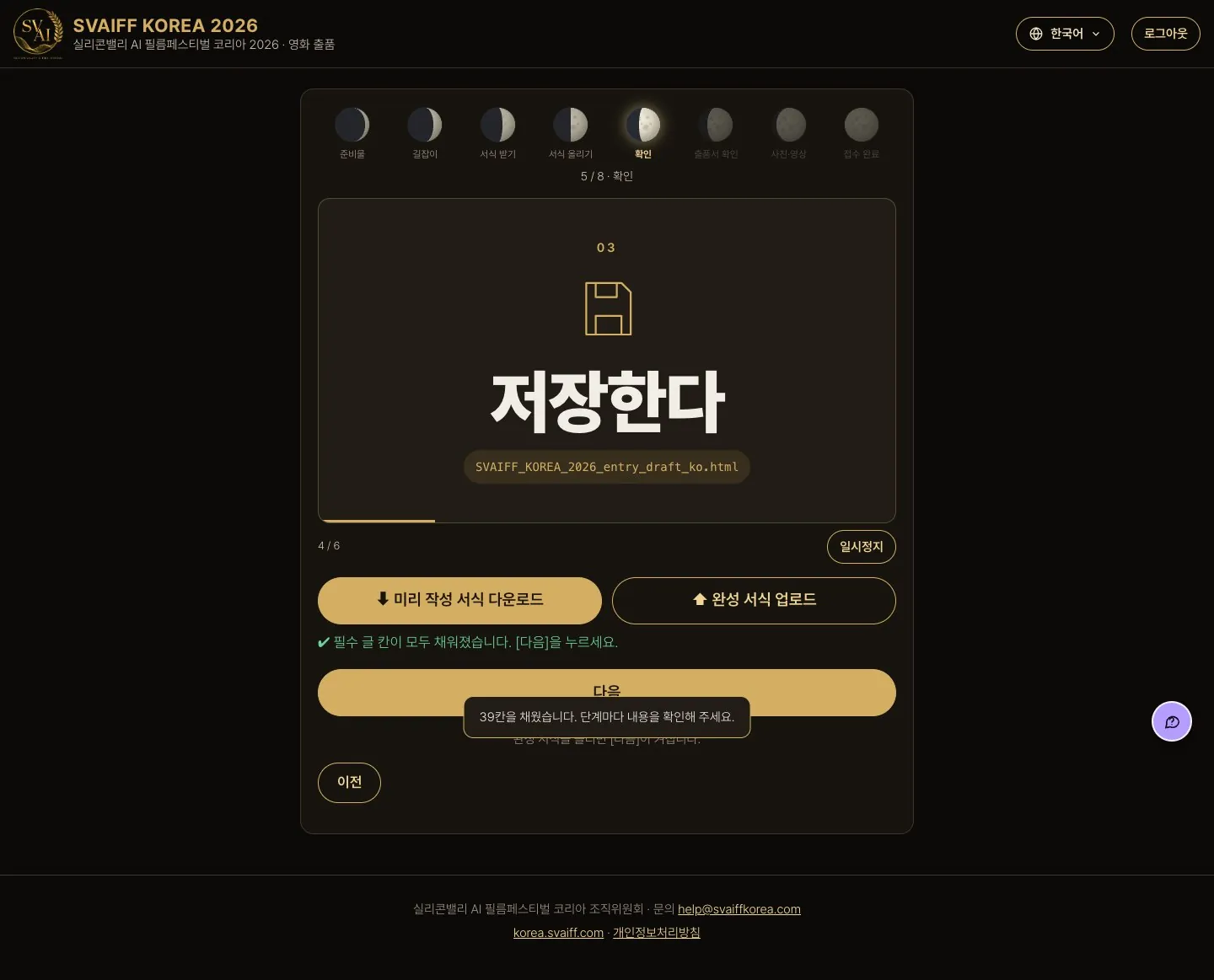
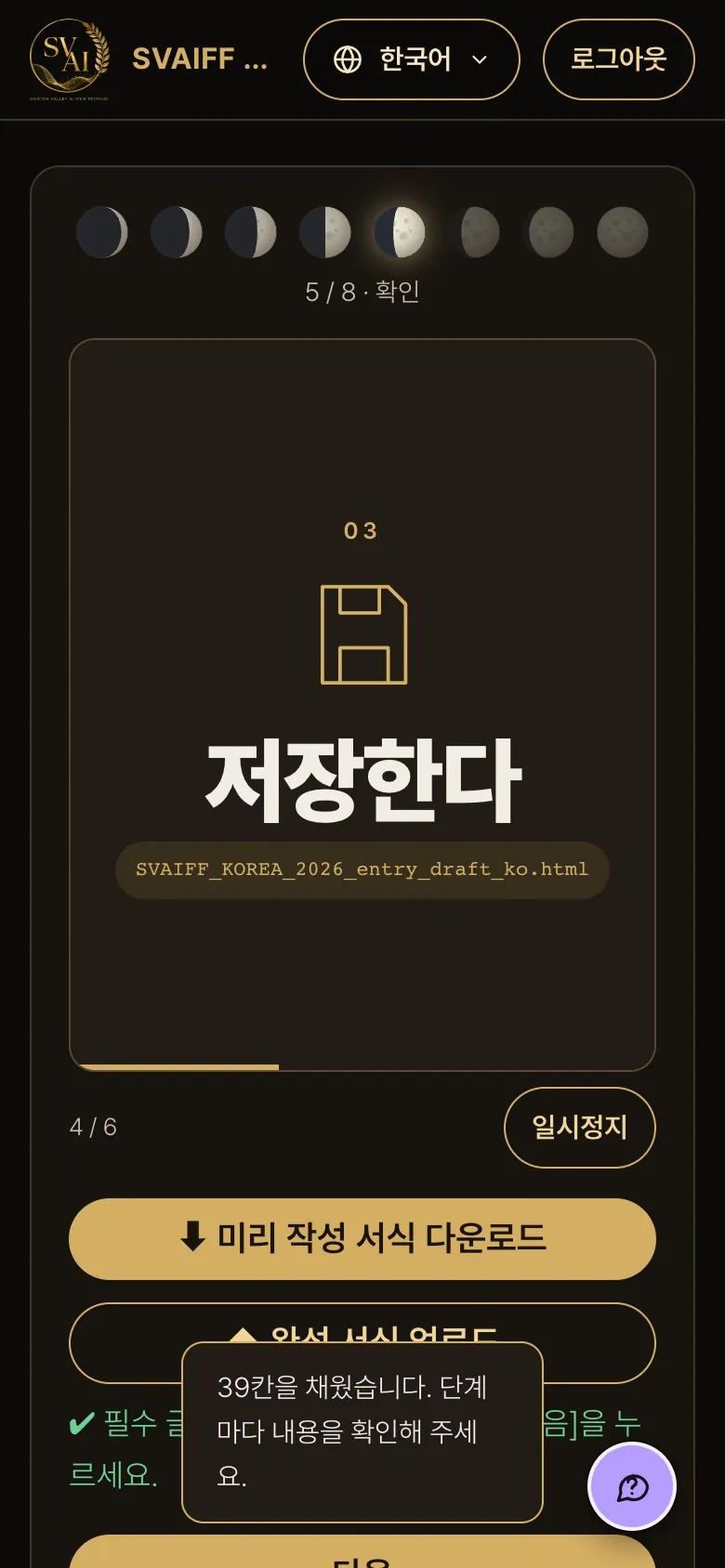
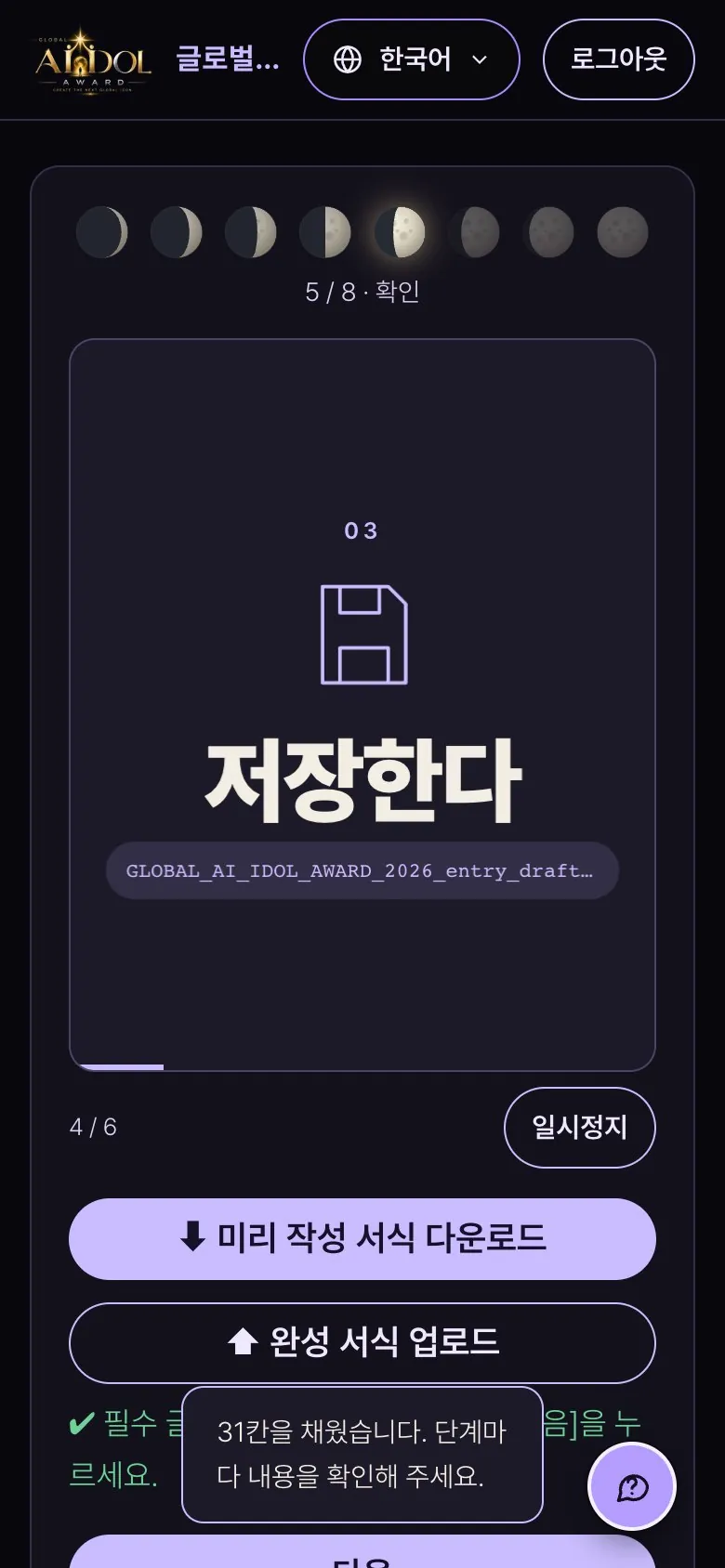
- 그림이 받는다 → 쓴다 → 저장한다 → 올린다 순서를 보여 줍니다.
- 미리 작성 서식 다운로드를 누르면 서식 파일(HTML)이 내 컴퓨터에 저장됩니다.
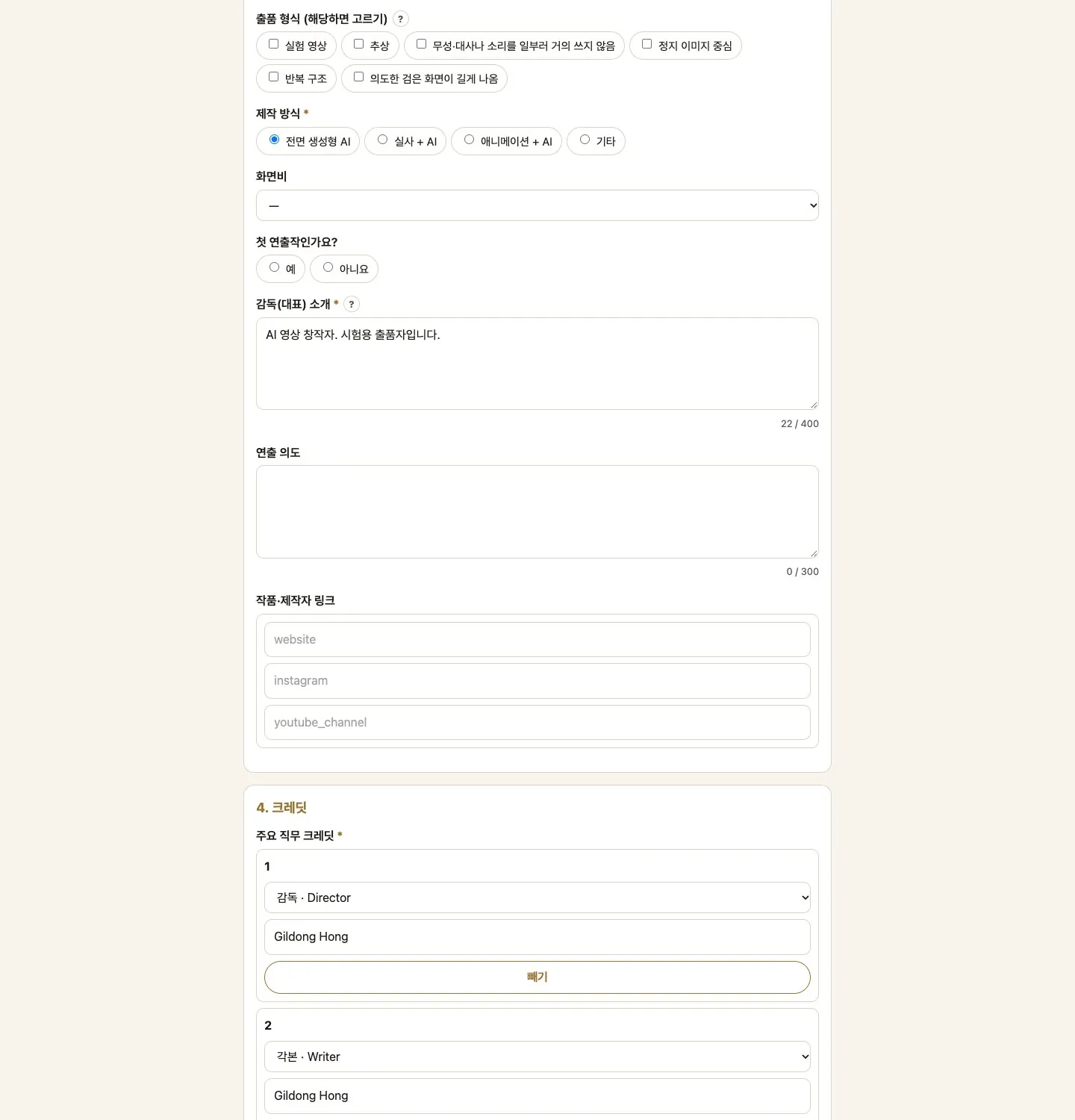
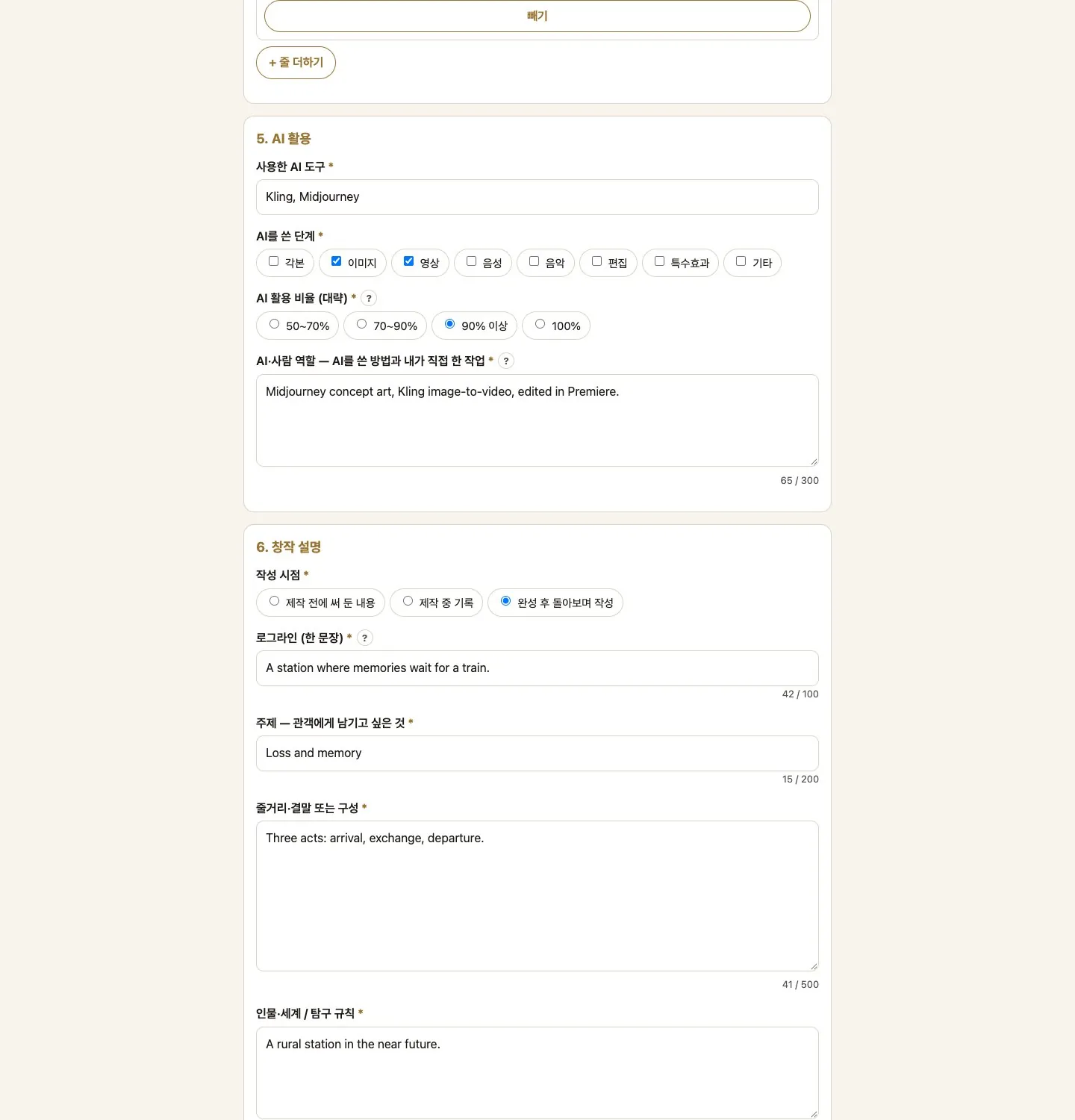
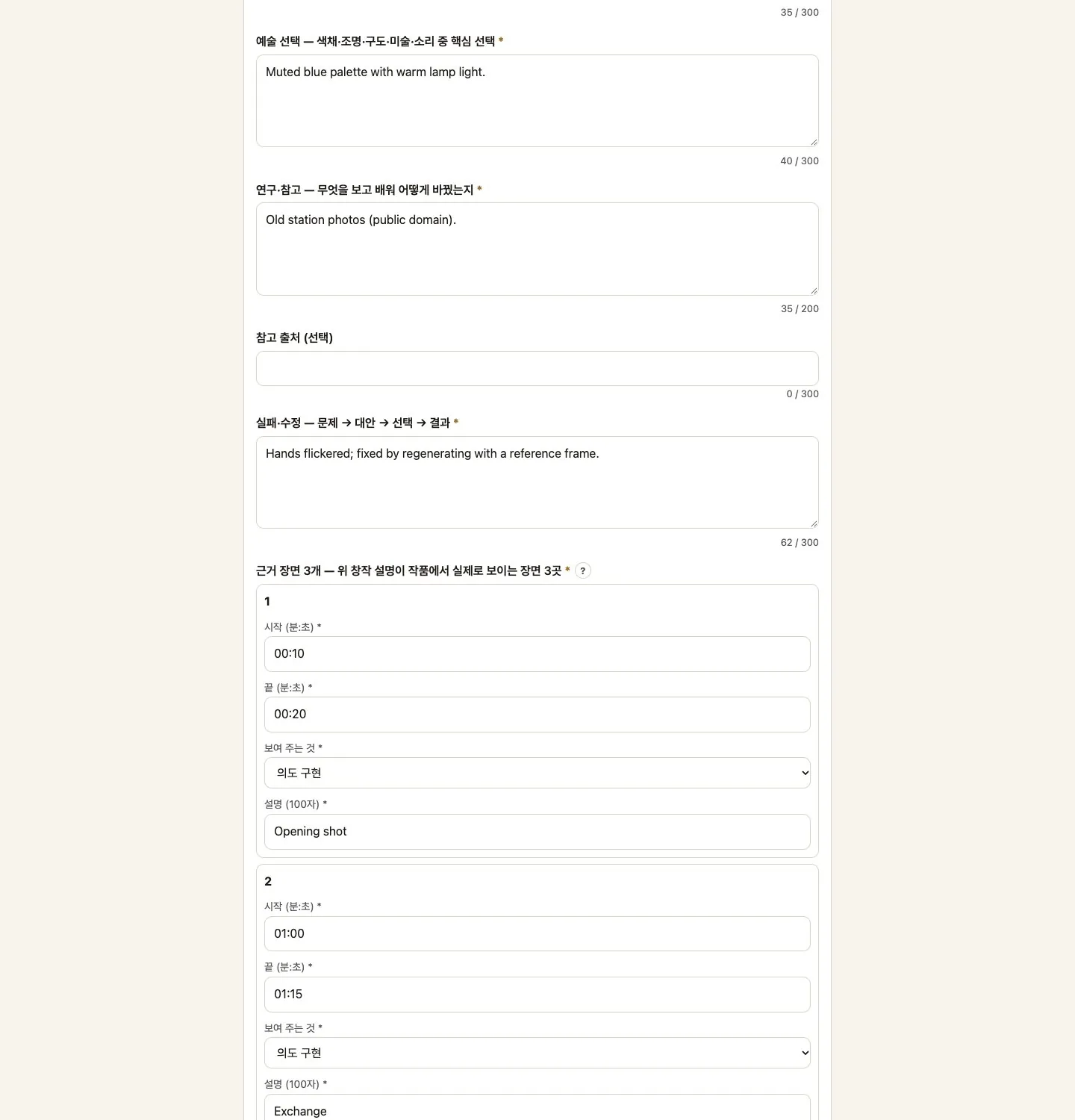
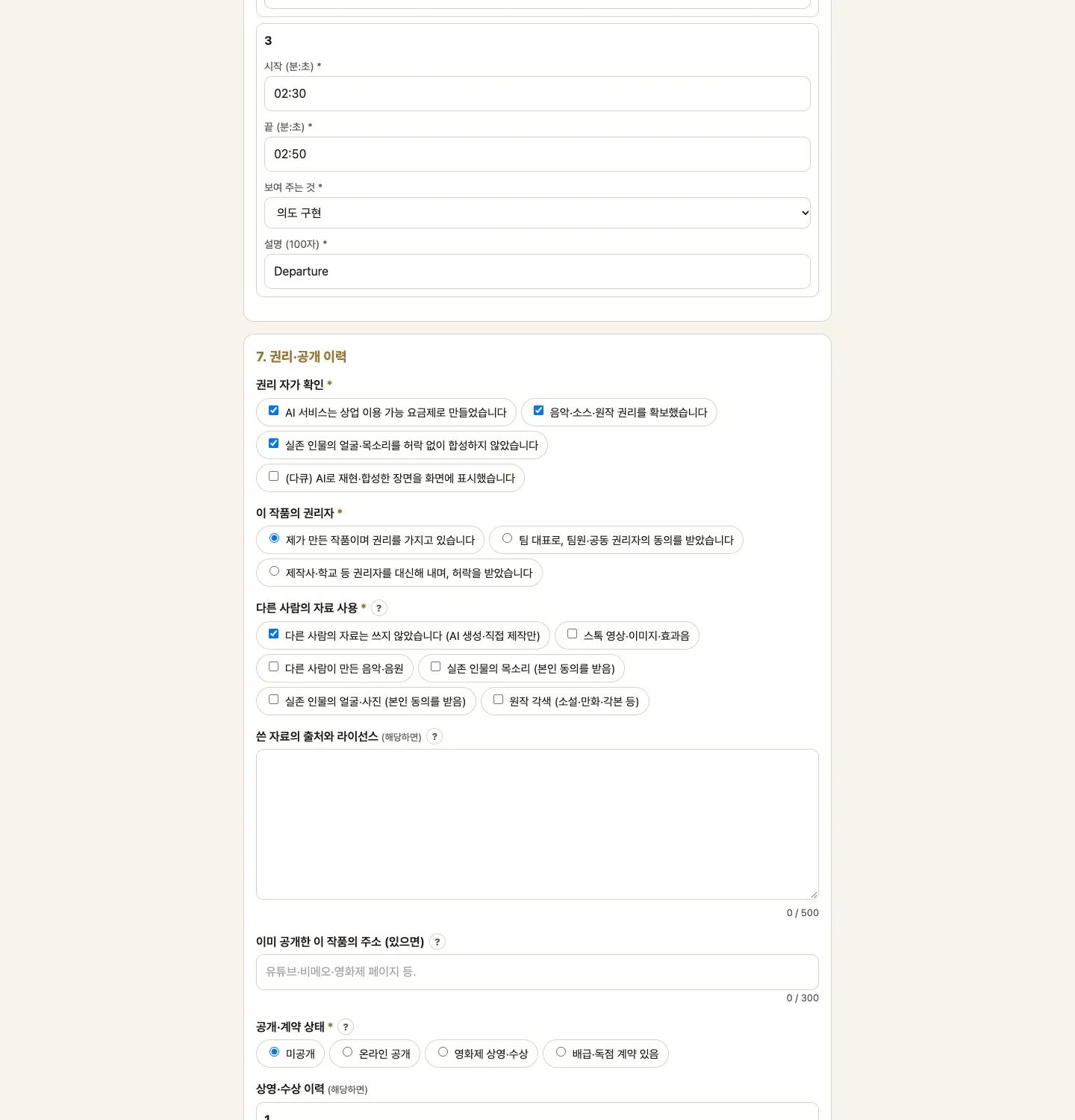
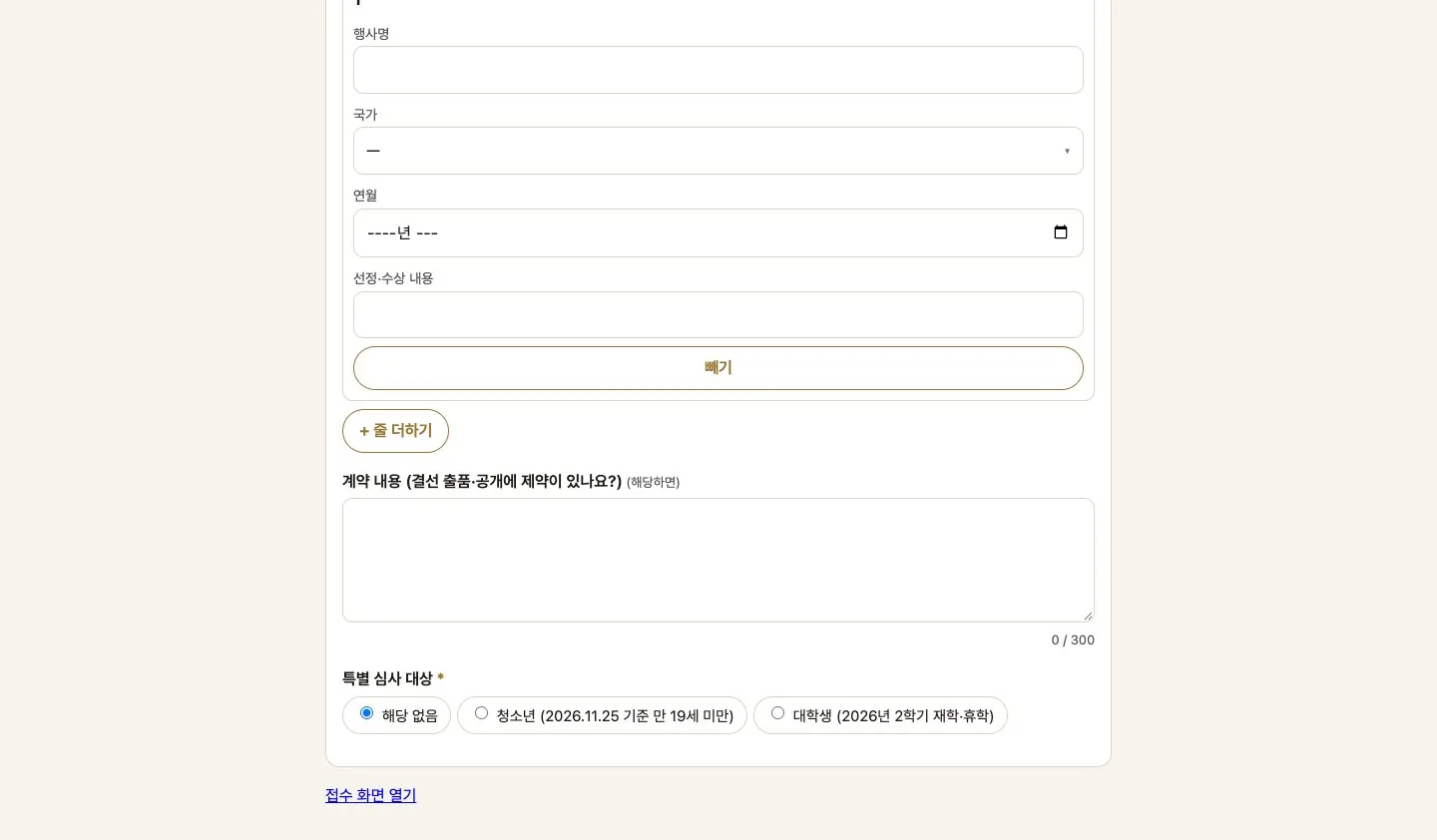
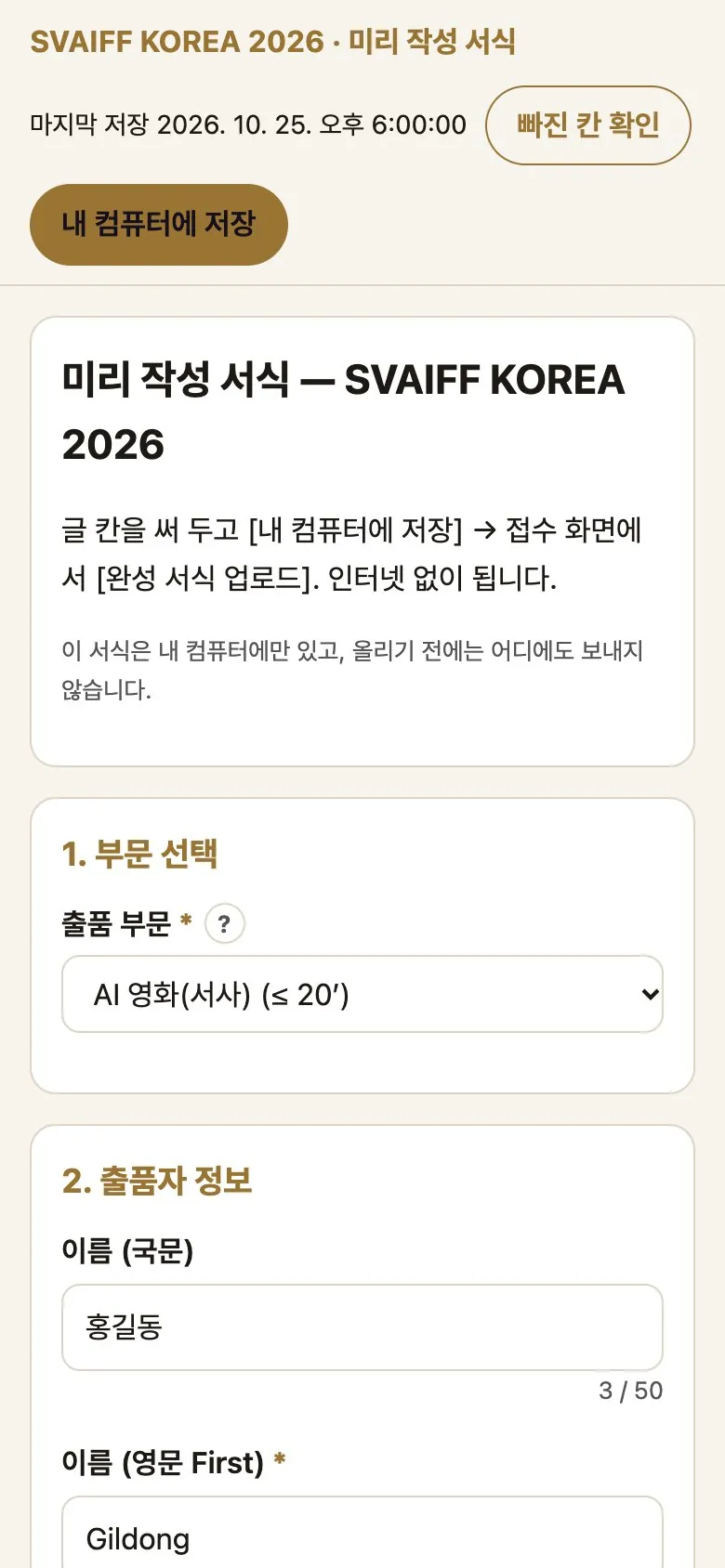
3-2. 내 컴퓨터에서 서식 쓰기 · 저장
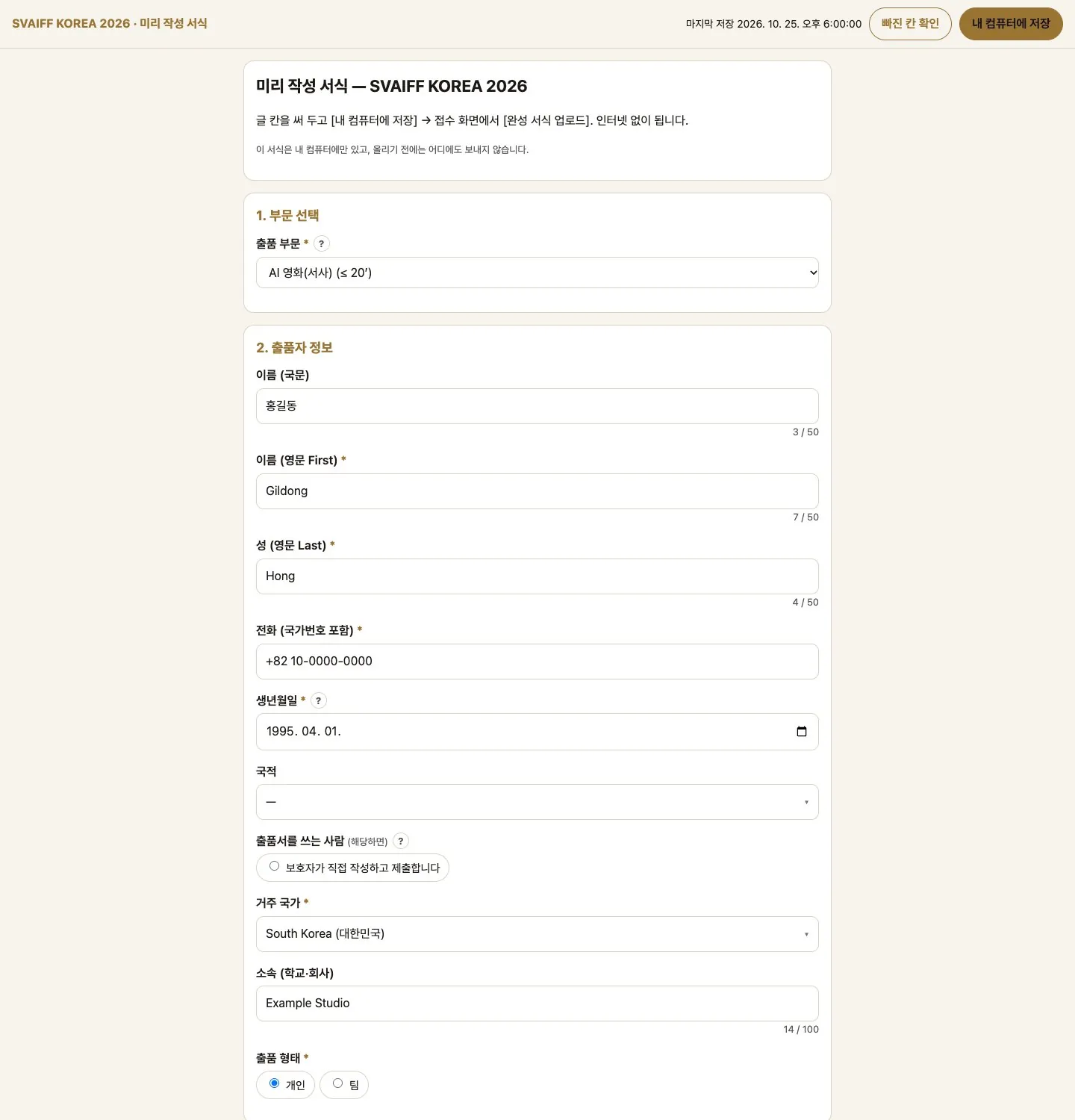
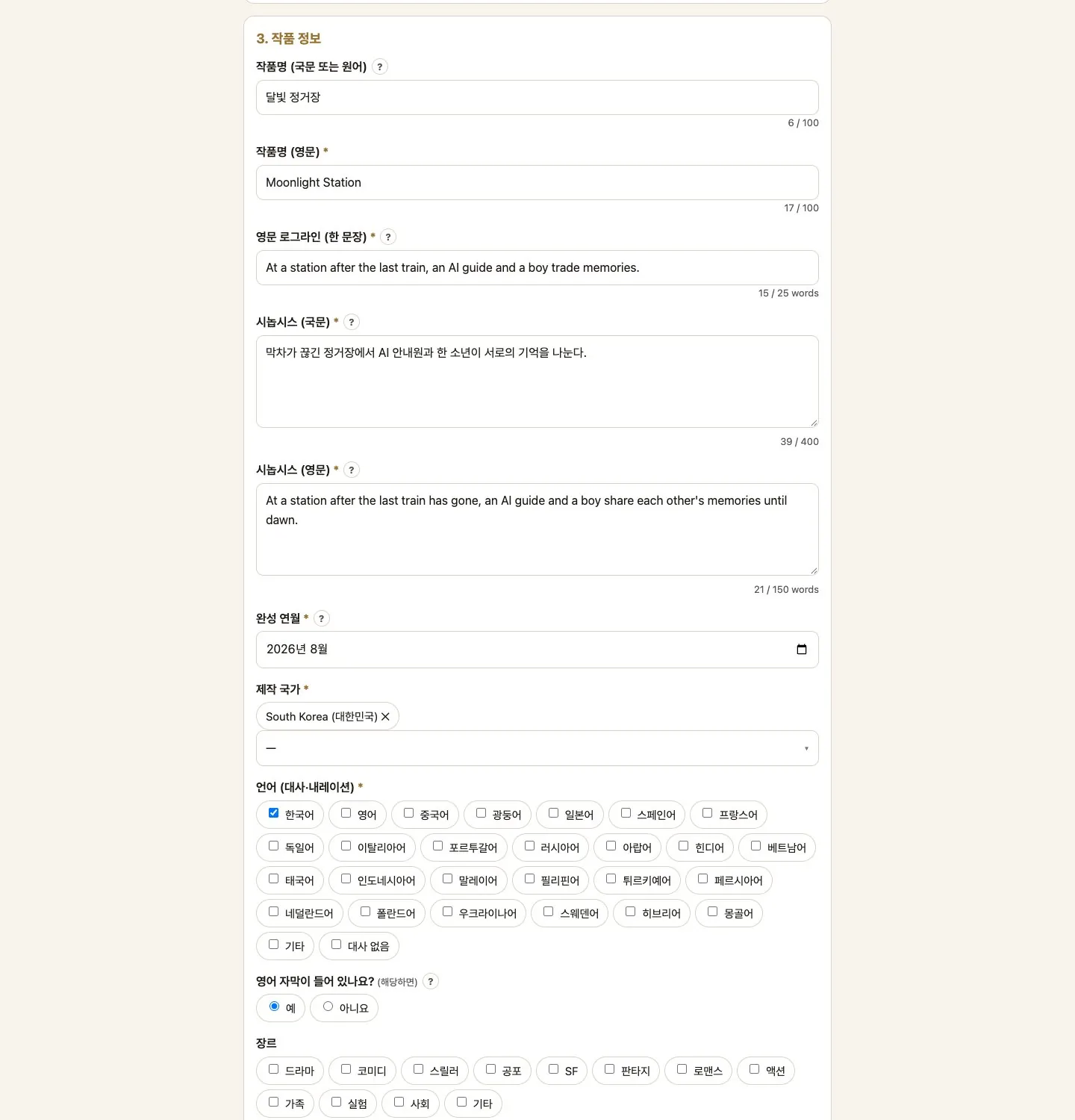
- 받은 파일을 브라우저로 엽니다. 인터넷 없이 써도 됩니다.
- 칸마다 옆의 [?]에 쓰는 법이 있습니다. 빠진 칸 확인으로 비거나 너무 긴 칸을 찾습니다.
- 다 쓰면 내 컴퓨터에 저장을 누릅니다. 저장한 파일이 완성 서식입니다. 이 서식은 올리기 전에는 어디에도 보내지지 않습니다.

3-3. 완성 서식 올리기
- 완성 서식 업로드를 누르고 저장한 파일을 고르면 글 칸이 한 번에 채워집니다.
- 빈 필수 칸이 있으면 그 칸이 바로 아래에 나옵니다. 그 자리에서 채우거나, 완성 서식을 고쳐 다시 올립니다.
- 필수 글 칸이 모두 채워지면 다음이 켜집니다.
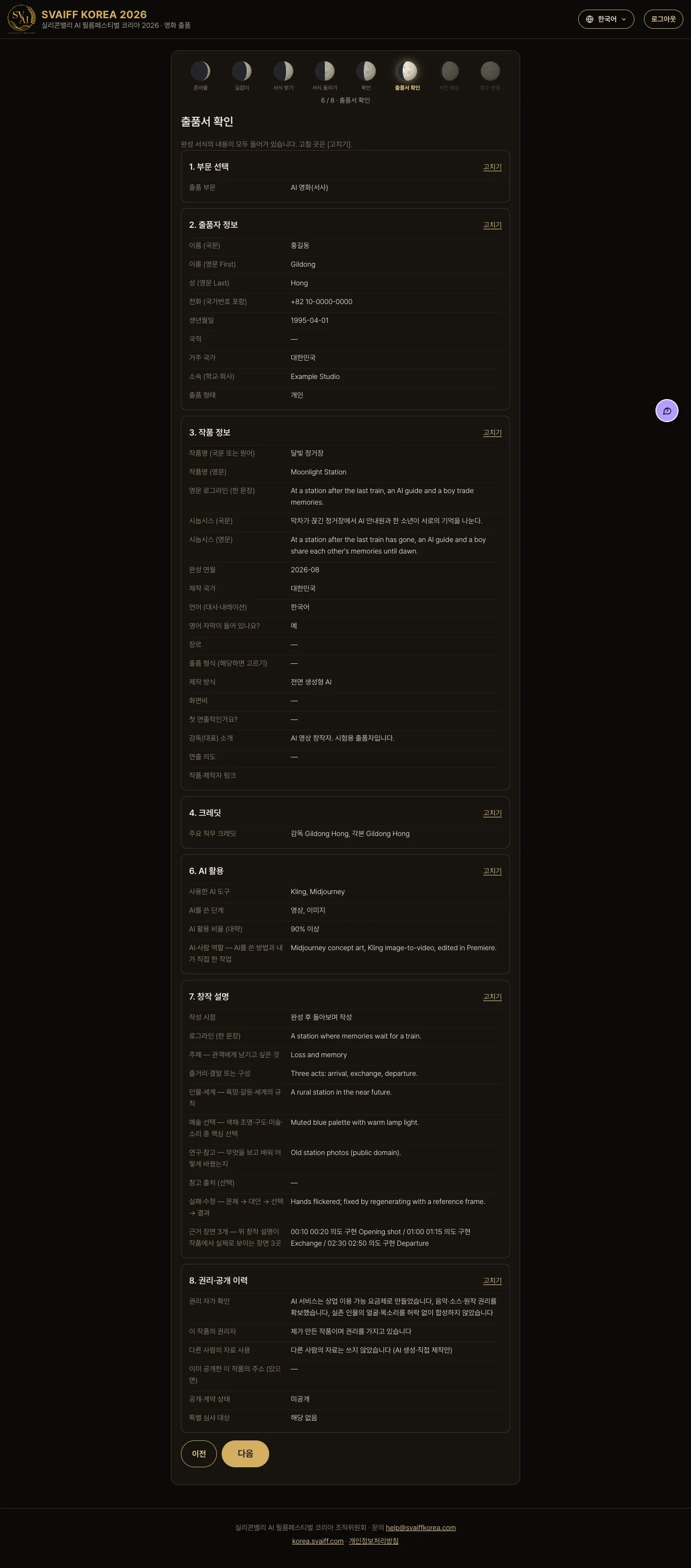
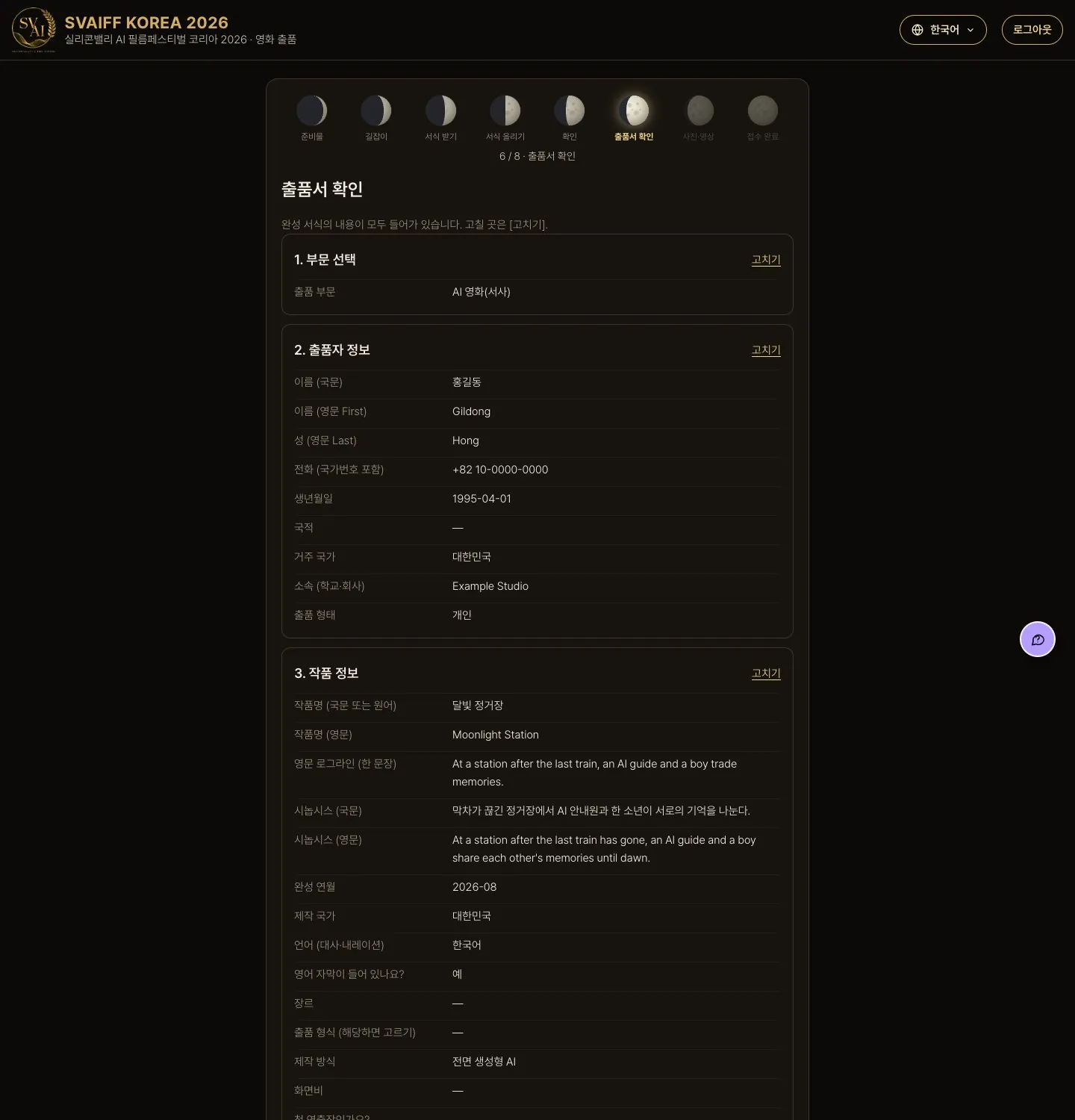
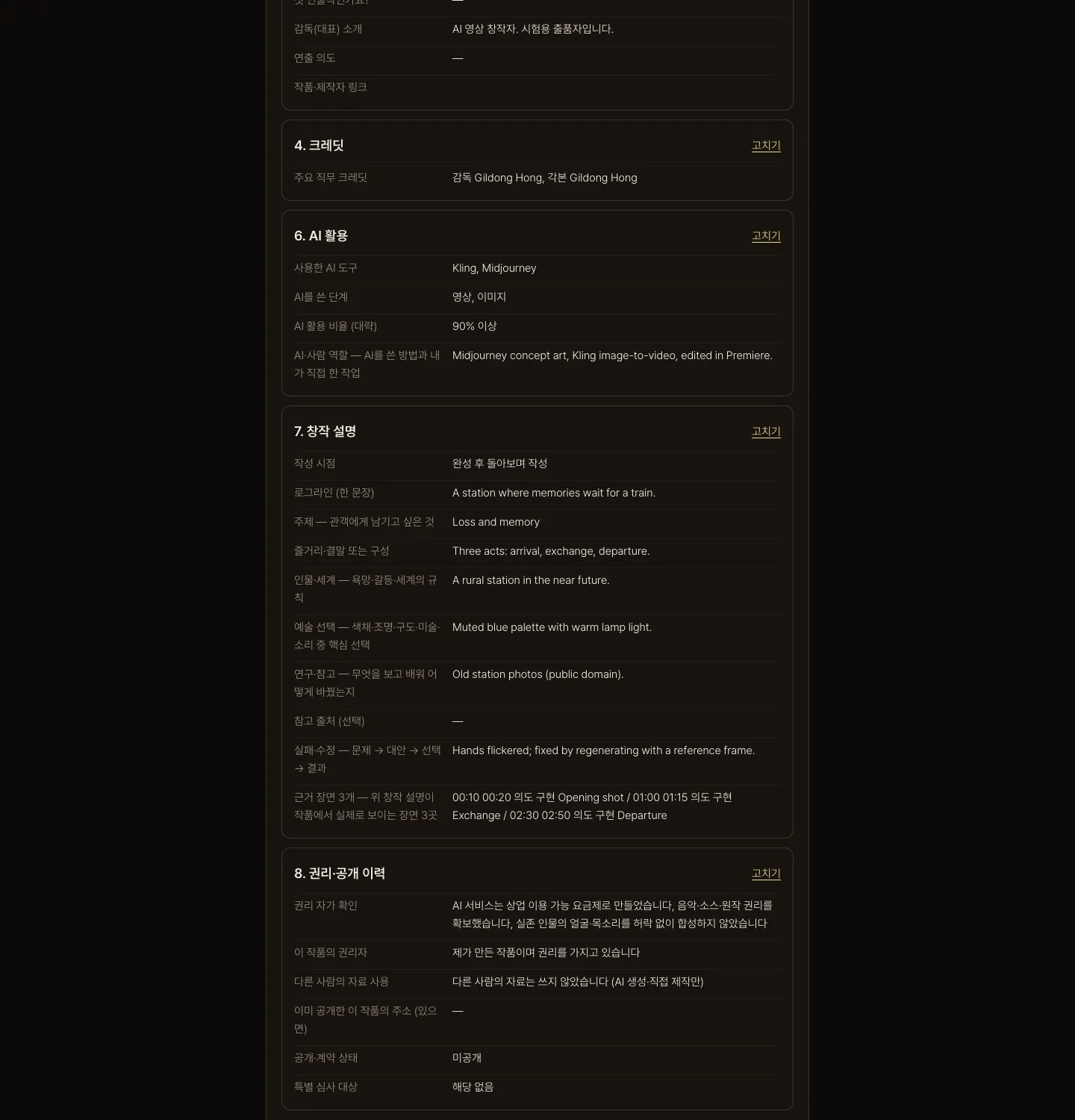
3-4. 출품서 확인
- 완성 서식의 내용이 출품서에 모두 들어가 있습니다. 고칠 곳은 오른쪽 고치기.


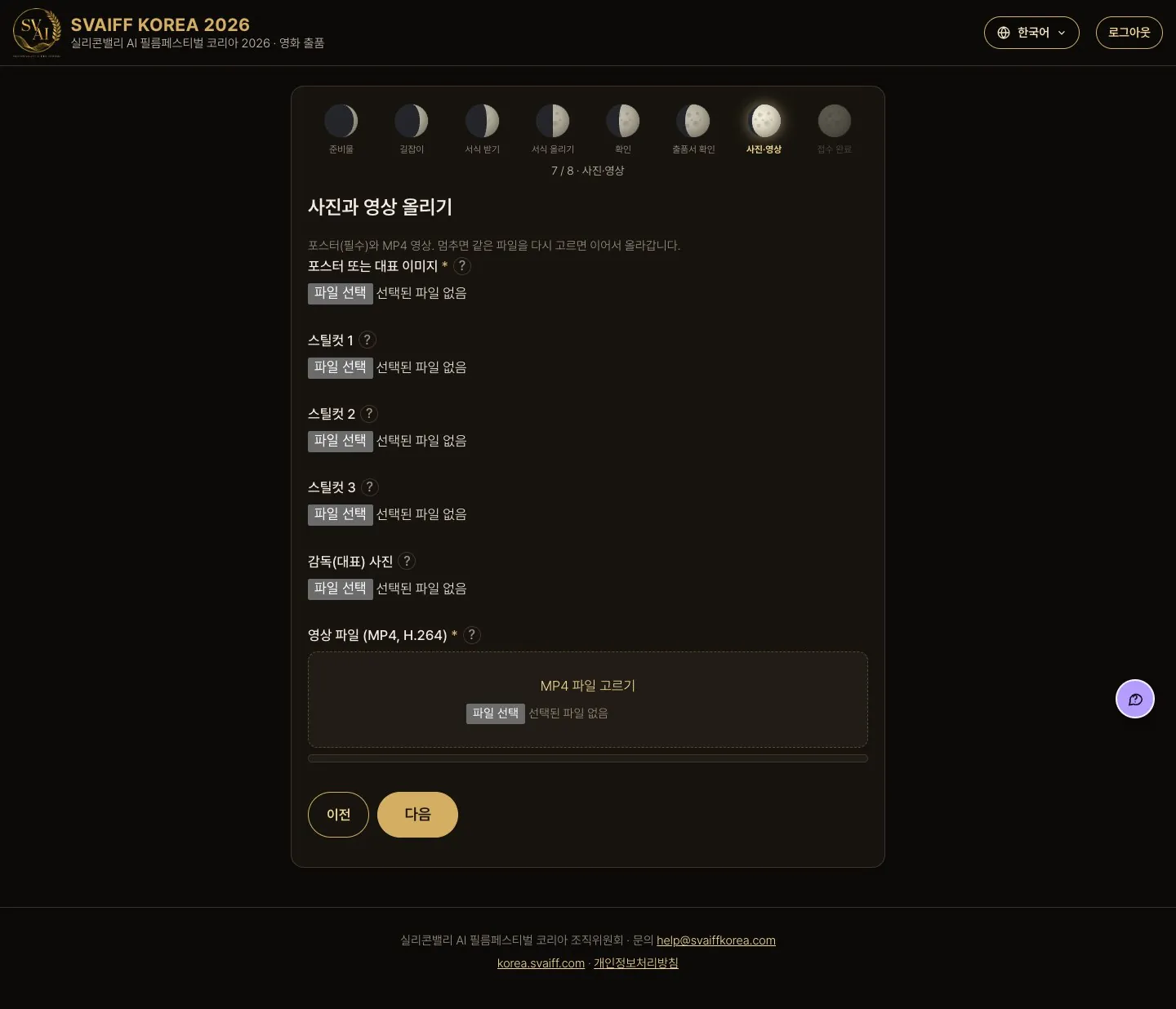
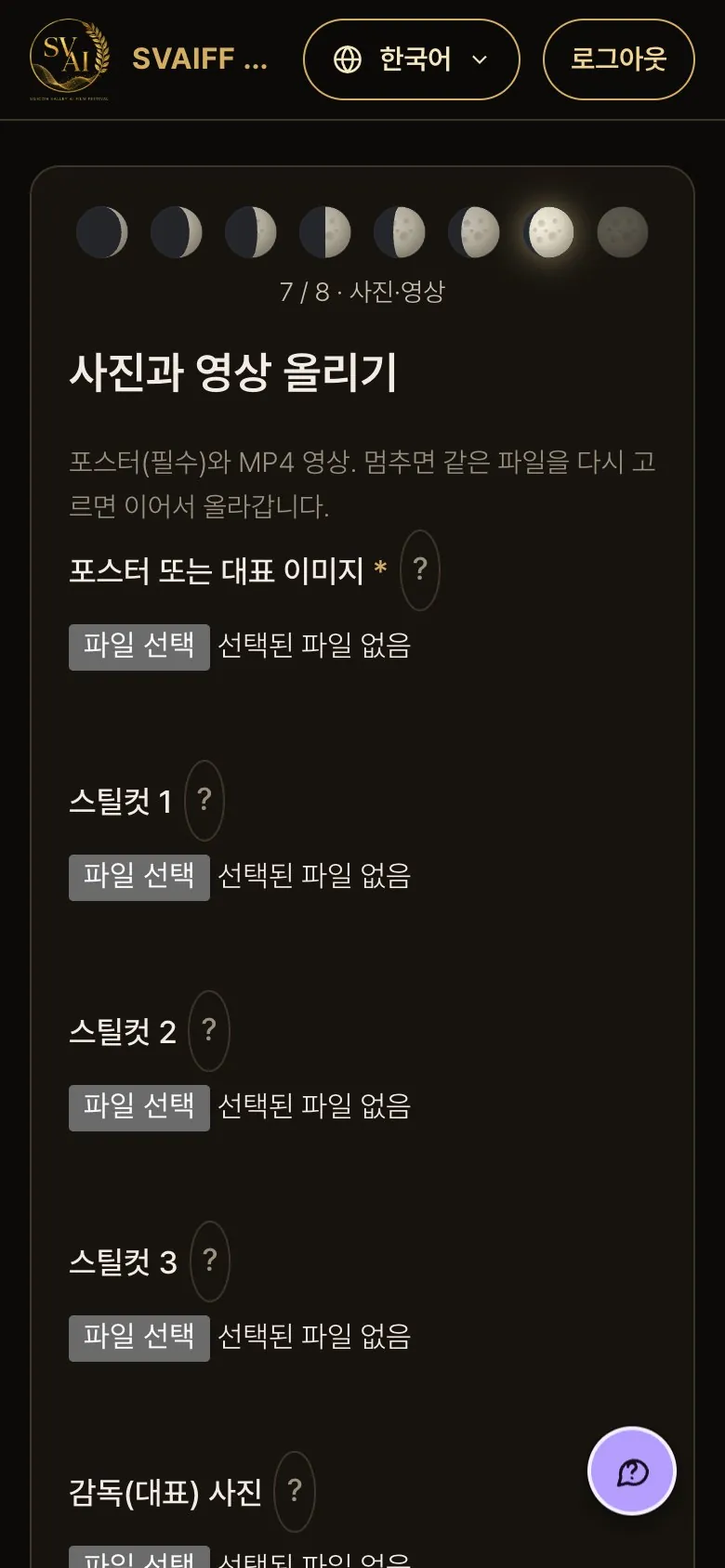
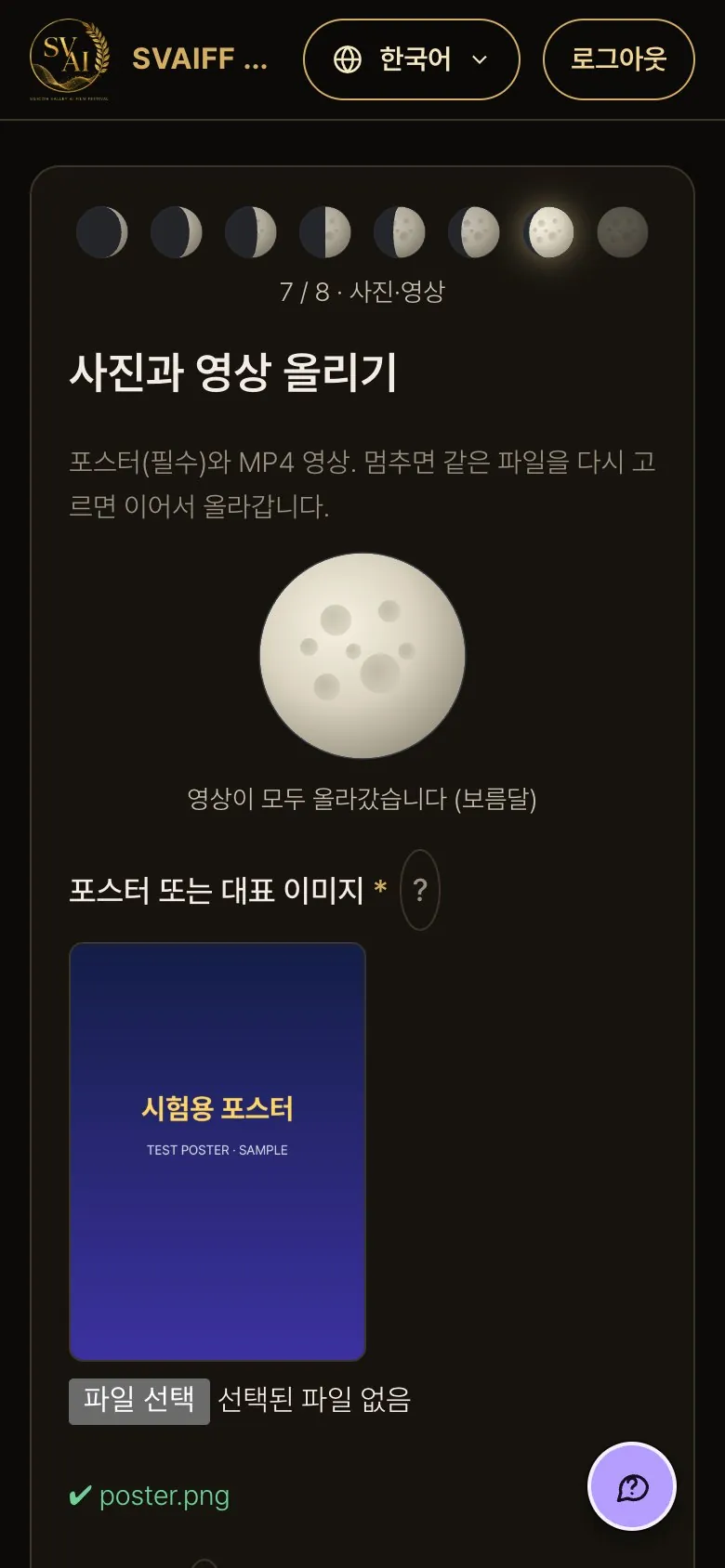
3-5. 사진과 영상 올리기
- 포스터(필수)와 MP4 영상을 고릅니다. 스틸컷·감독 사진은 선택입니다.
- 영상은 MP4(H.264 권장), 최대 10GB. 멈추면 같은 파일을 다시 고르면 이어서 올라갑니다.
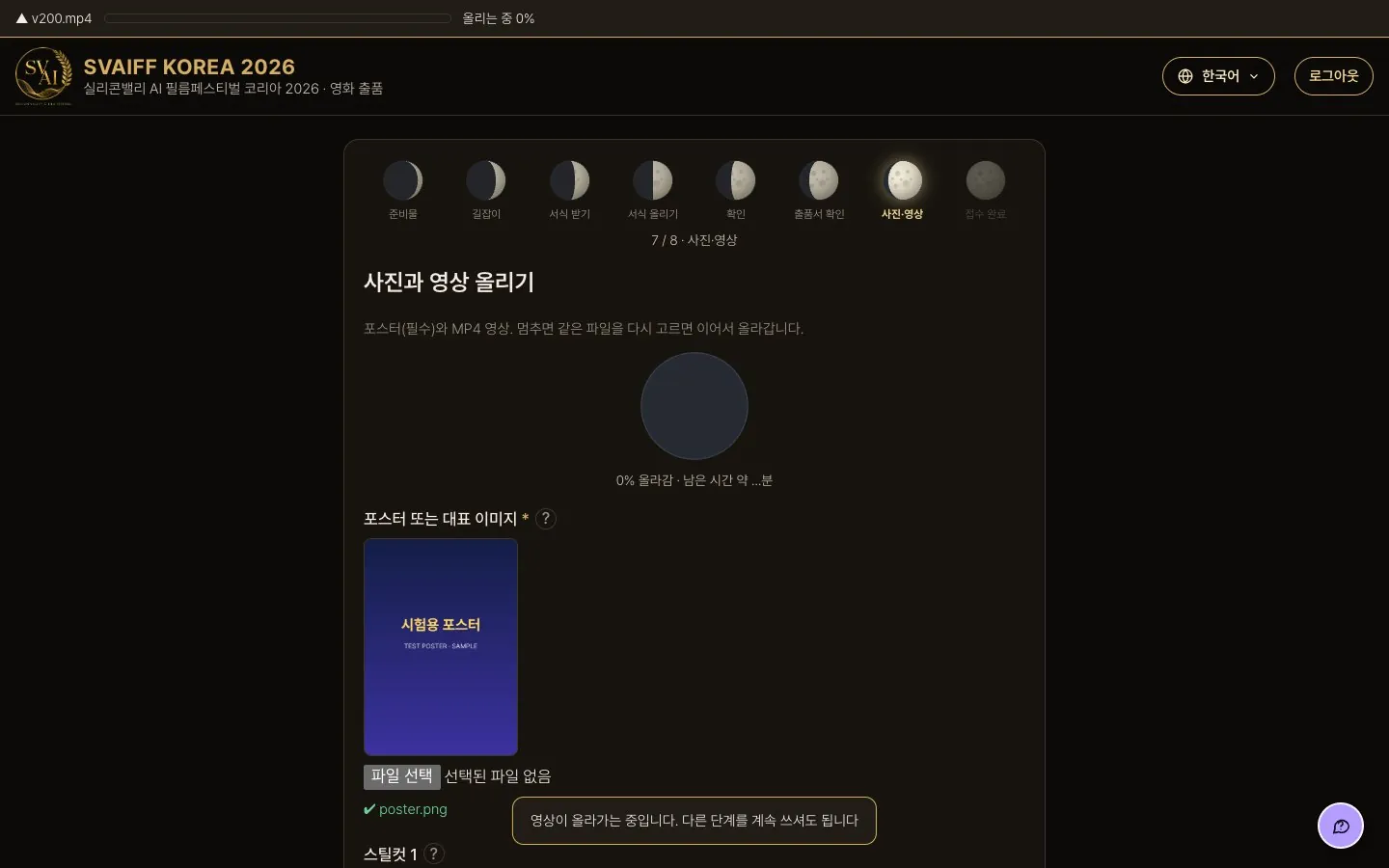
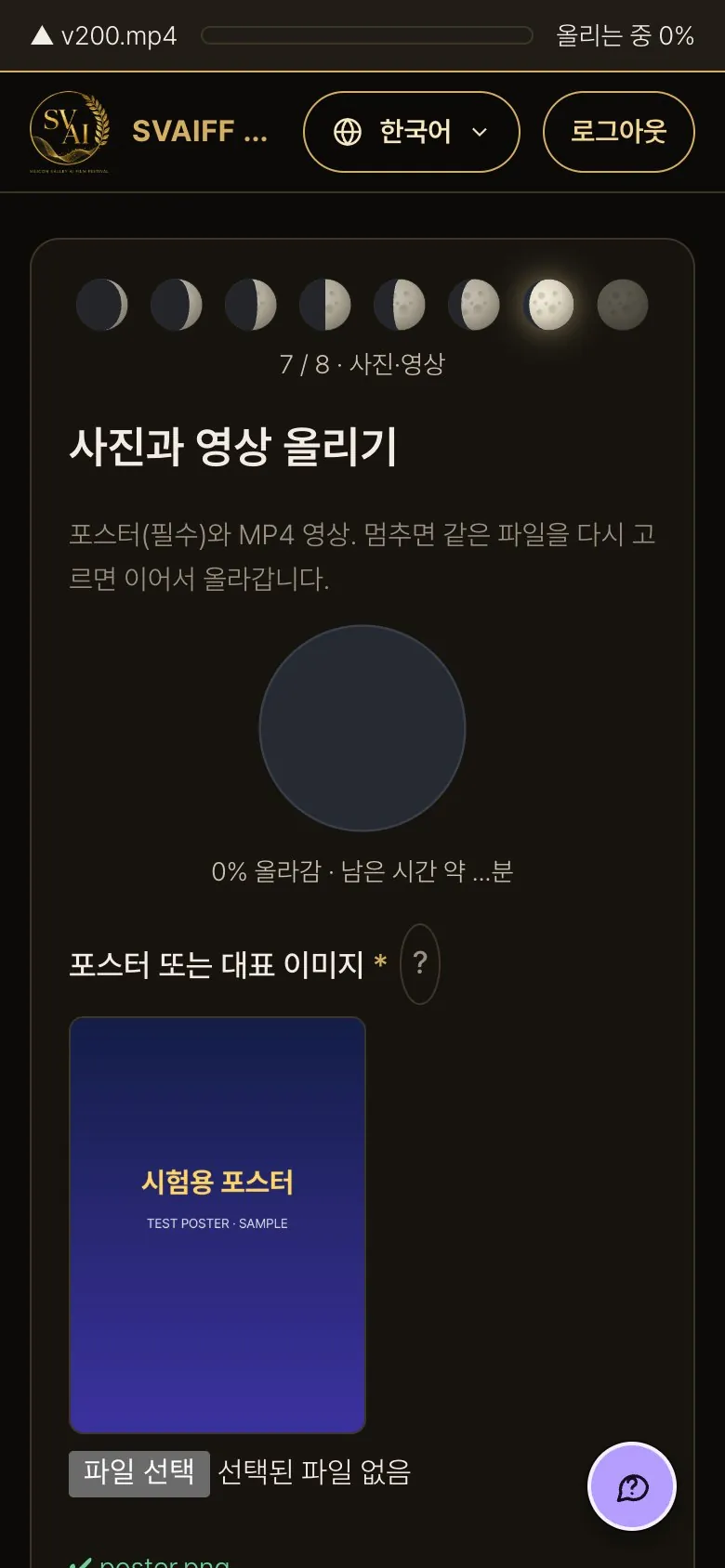
영상이 올라가는 동안
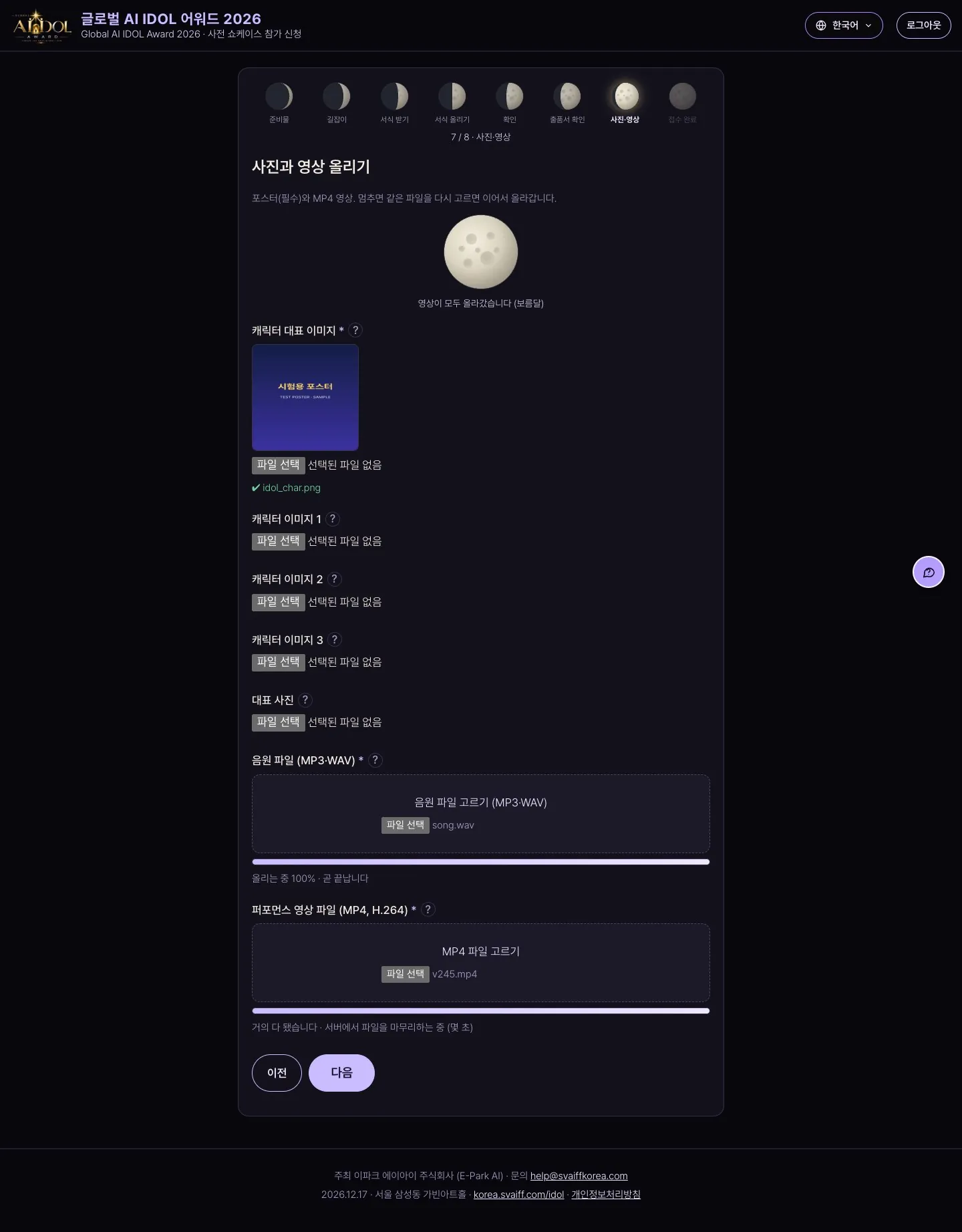
- 달이 차오르며 몇 % 올라갔는지와 남은 시간이 보입니다. 창을 닫지 마세요.
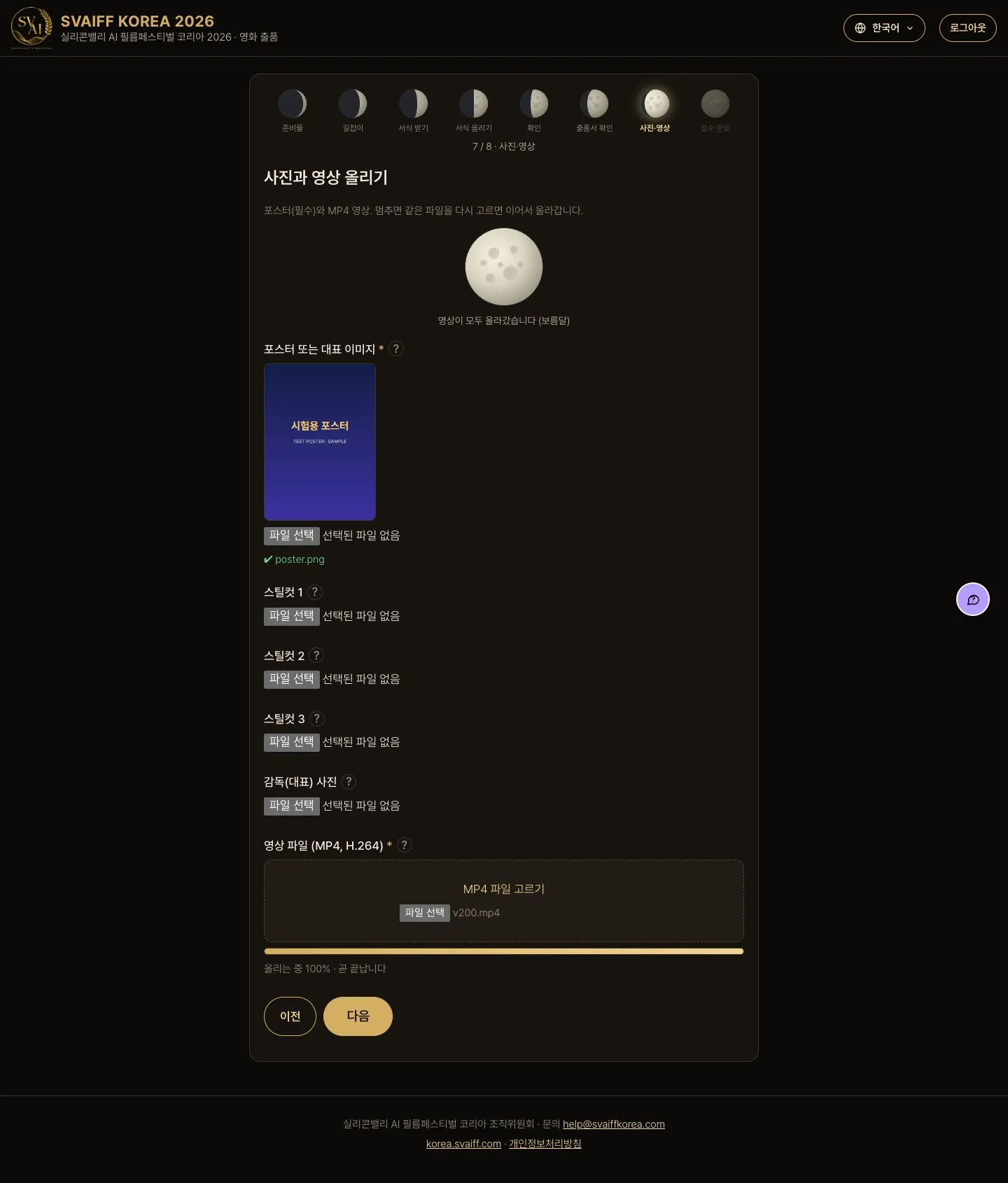
올린 뒤
- 보름달이 되면 영상이 모두 올라간 것입니다. 러닝타임은 서버가 파일에서 확인합니다. 다음을 누릅니다.
3-6. 동의하고 제출
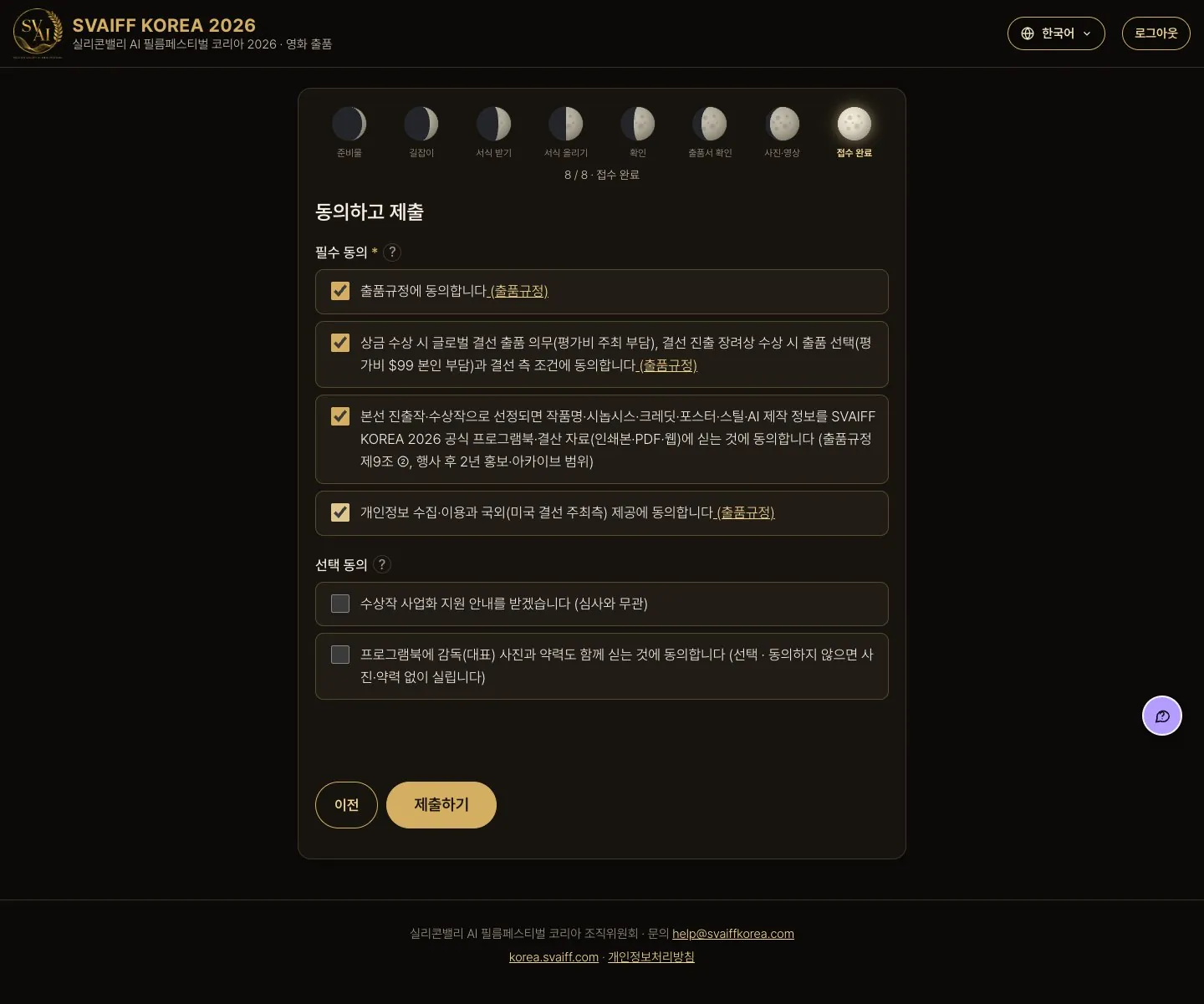
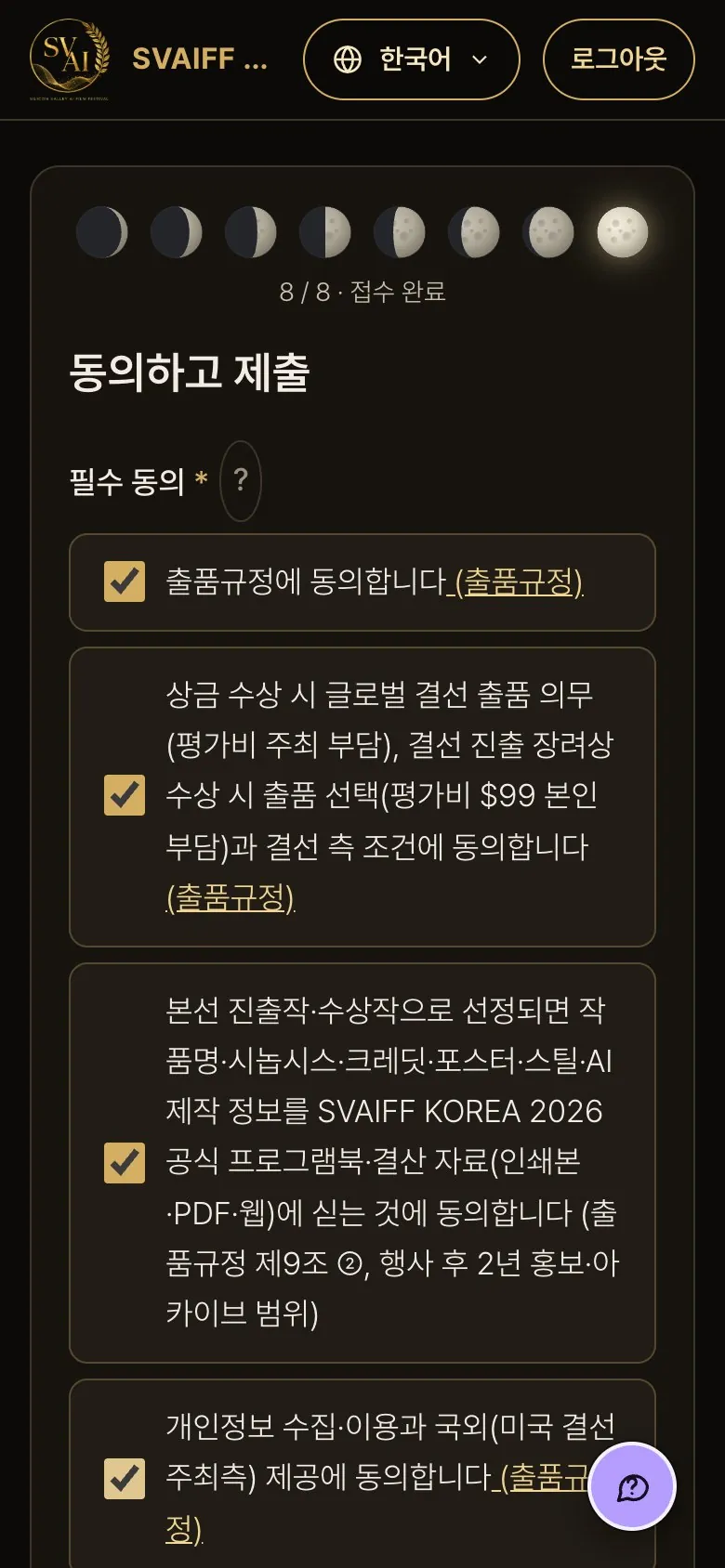
- 필수 동의 4개를 체크하고, ‘사람인지 확인’ 상자를 체크한 뒤 제출하기를 누릅니다(그림에는 이 상자가 비어 보입니다).
3-7. 접수 완료
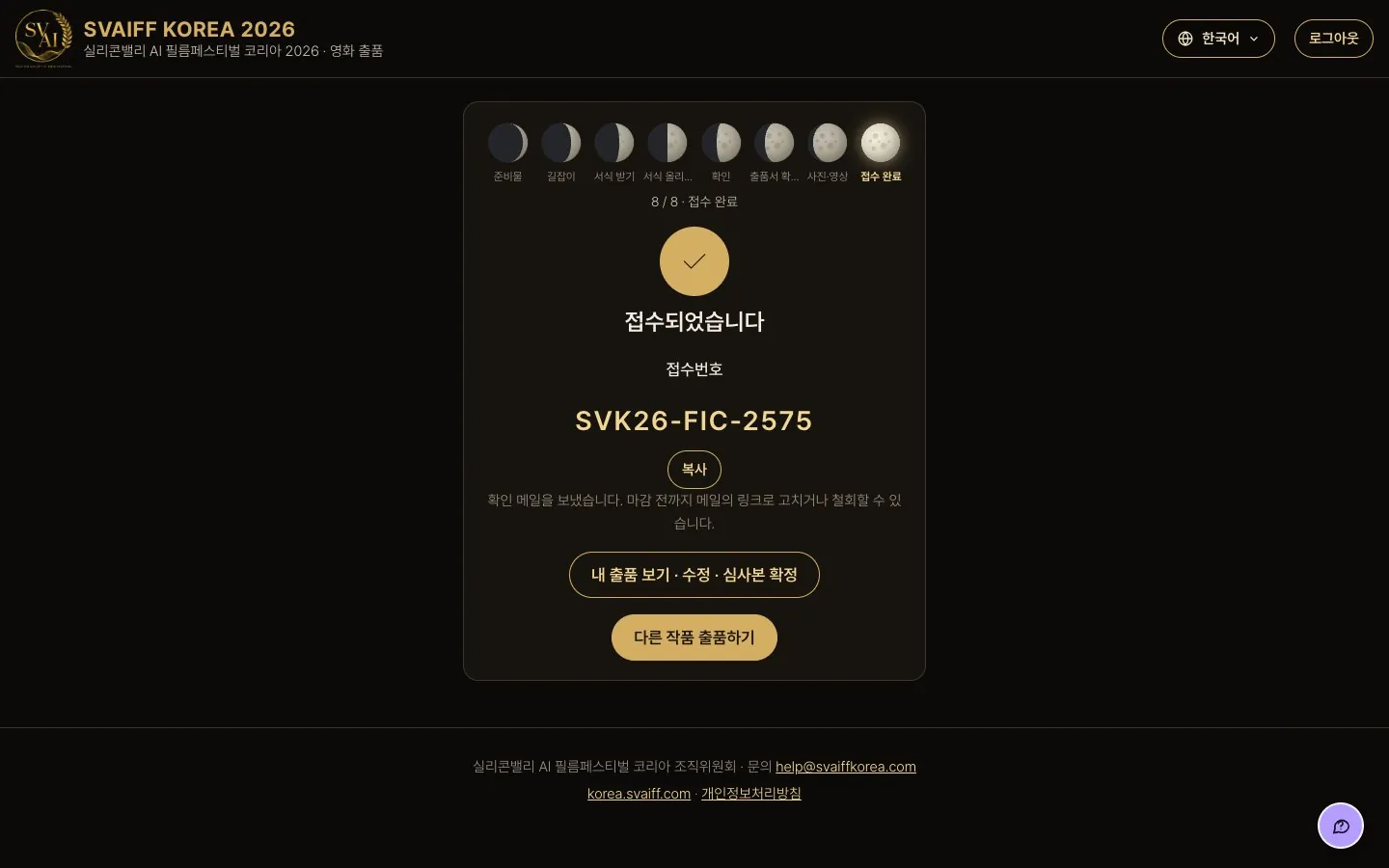
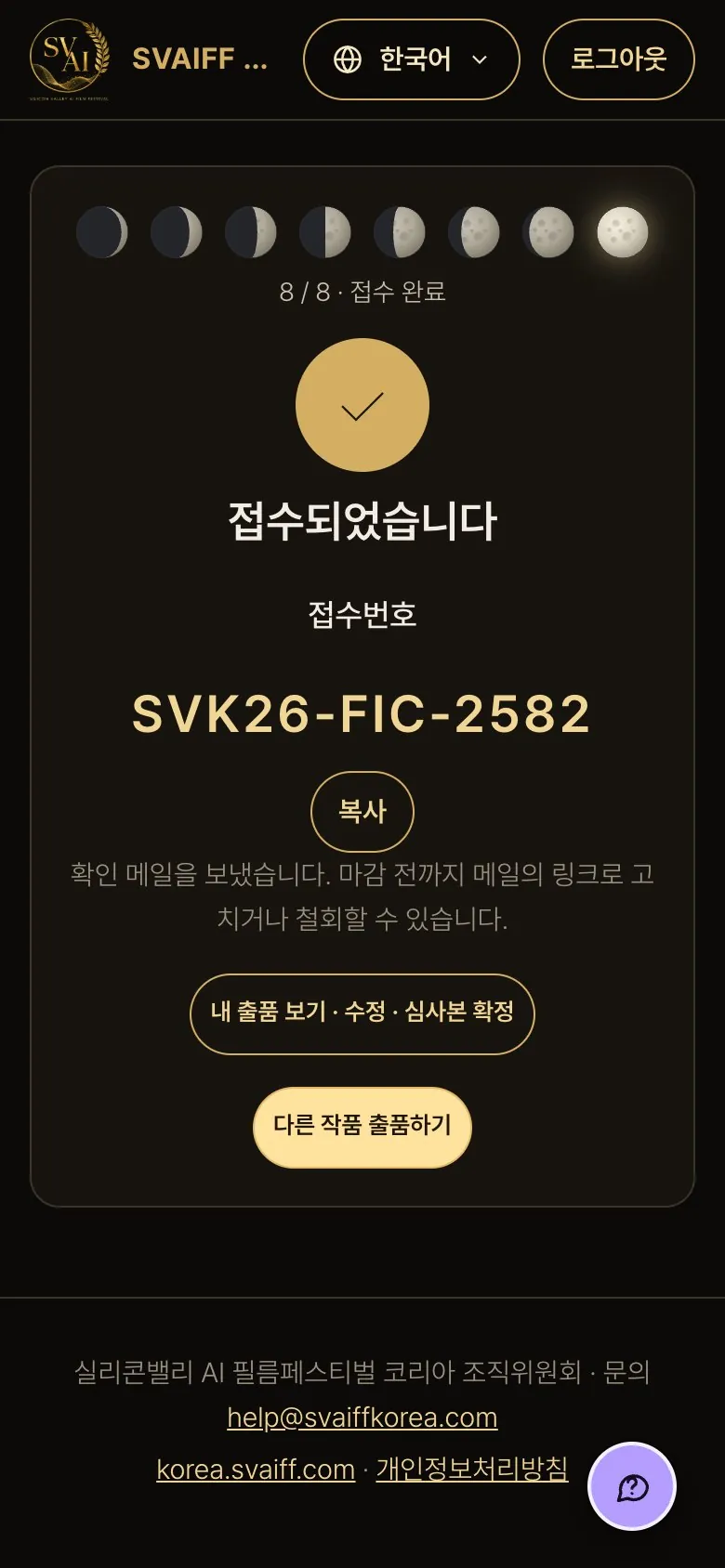
- 접수번호가 나오고 확인 메일이 옵니다. 고치기·심사본 확정·철회는 6장과 같습니다.
4. 화면에서 한 칸씩 쓰기 (영화 · 9단계)
첫 화면의 화면에서 한 칸씩 쓰기를 누르면 출품 방법 고르기 → 준비물 확인 → 이메일 인증을 거쳐 출품서를 화면에서 단계마다 씁니다. 위쪽 동그라미 1~9가 단계이고, 입력은 이 브라우저에 자동 저장됩니다. 별표(*)는 필수 칸입니다.
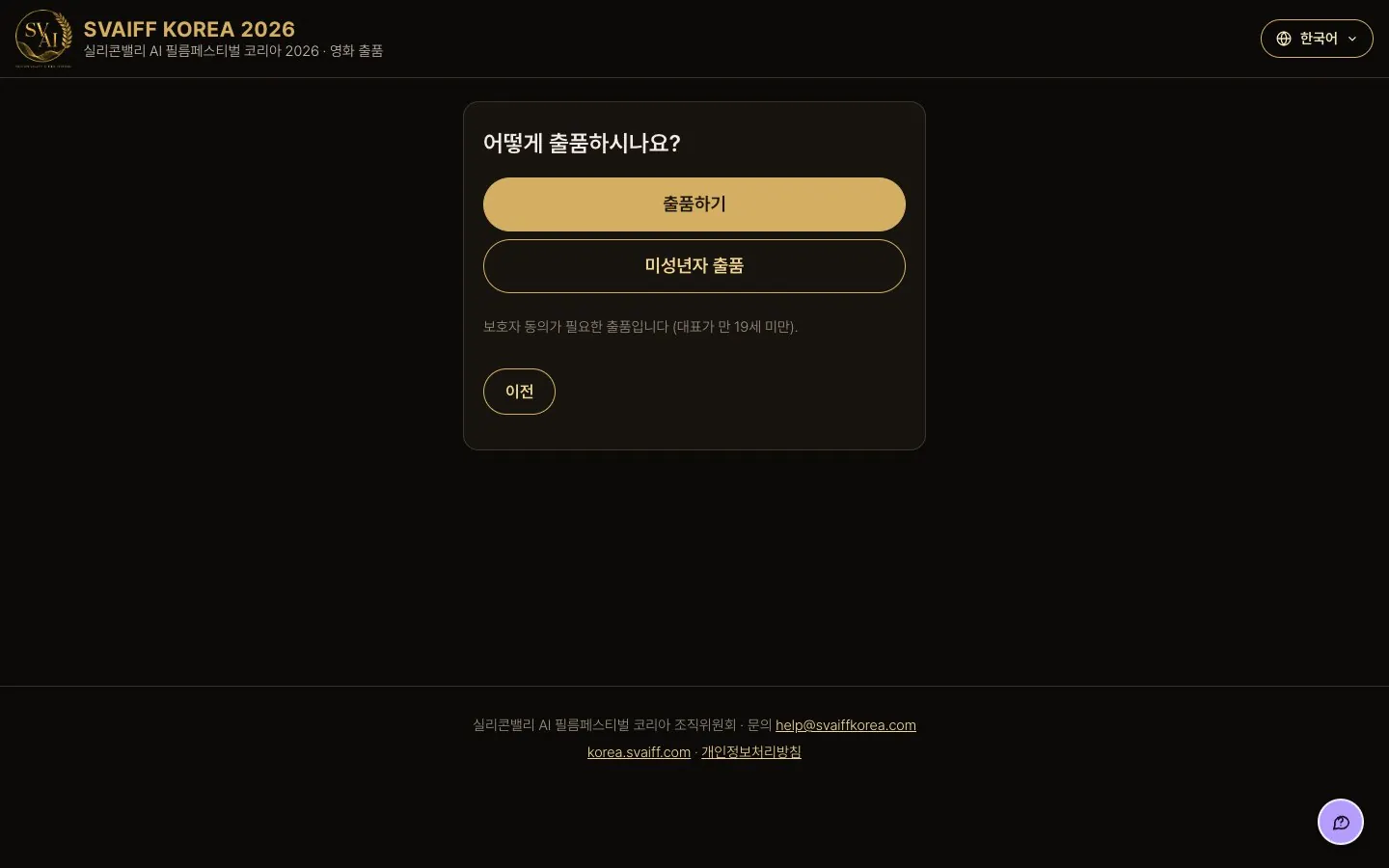
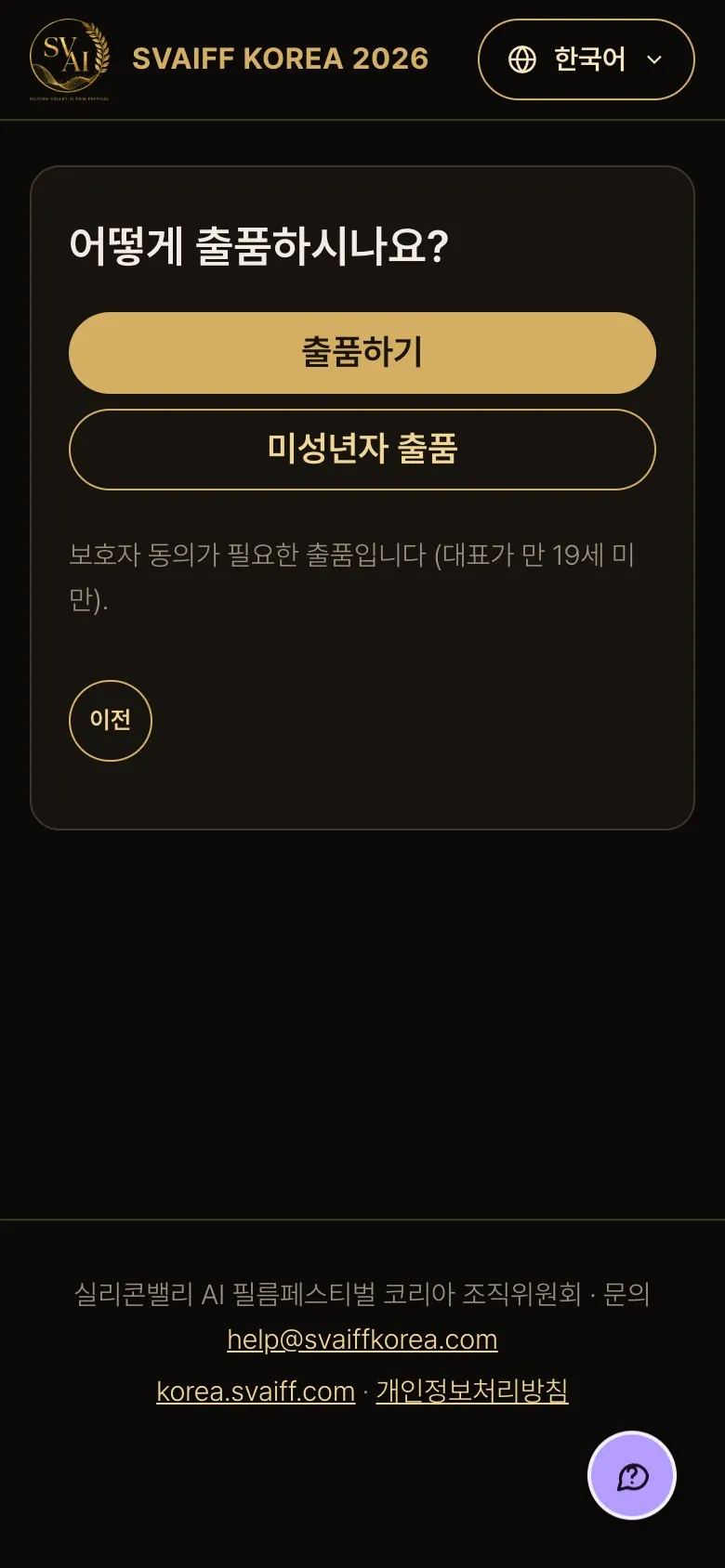
어떻게 출품하시나요?
- 보통은 출품하기를 누릅니다.
- 대표 출품자가 만 19세 미만이면 미성년자 출품을 누릅니다. 보호자 동의가 필요한 출품으로 이어집니다(7장).
준비물 확인
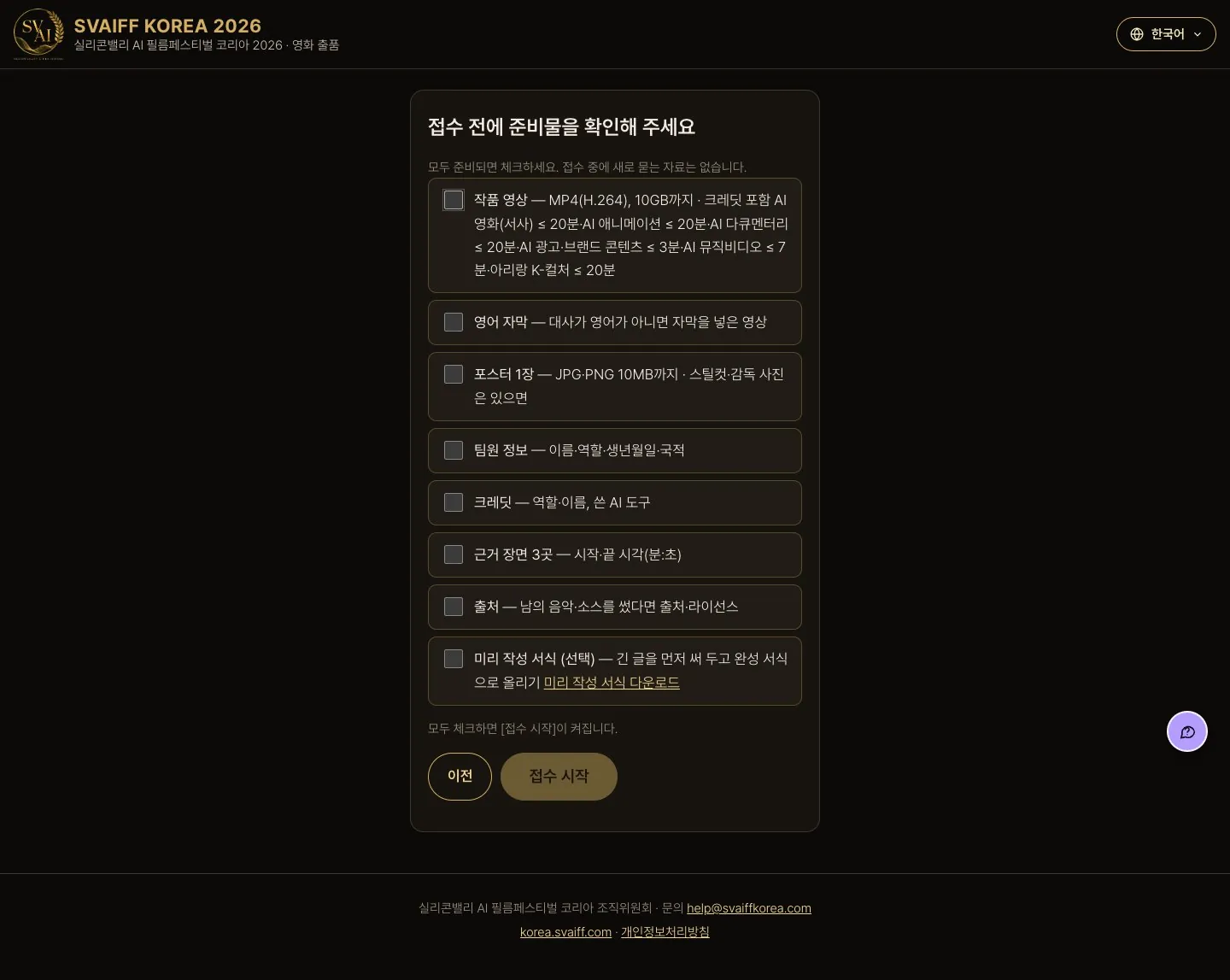
- 접수 전에 필요한 자료가 모두 적혀 있습니다. 준비한 것을 하나씩 체크합니다.
- 미리 작성 서식 다운로드로 긴 글을 먼저 써 둘 수 있습니다.
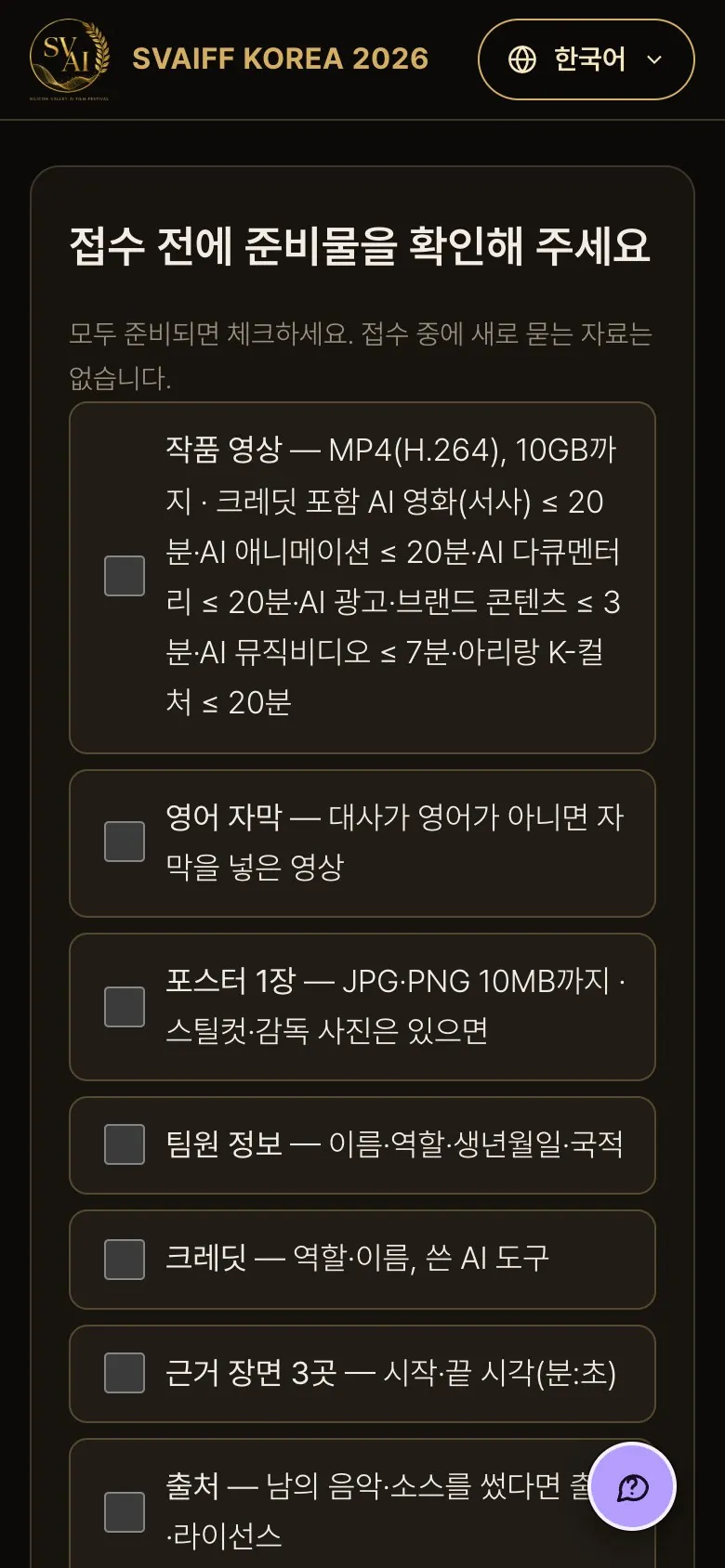
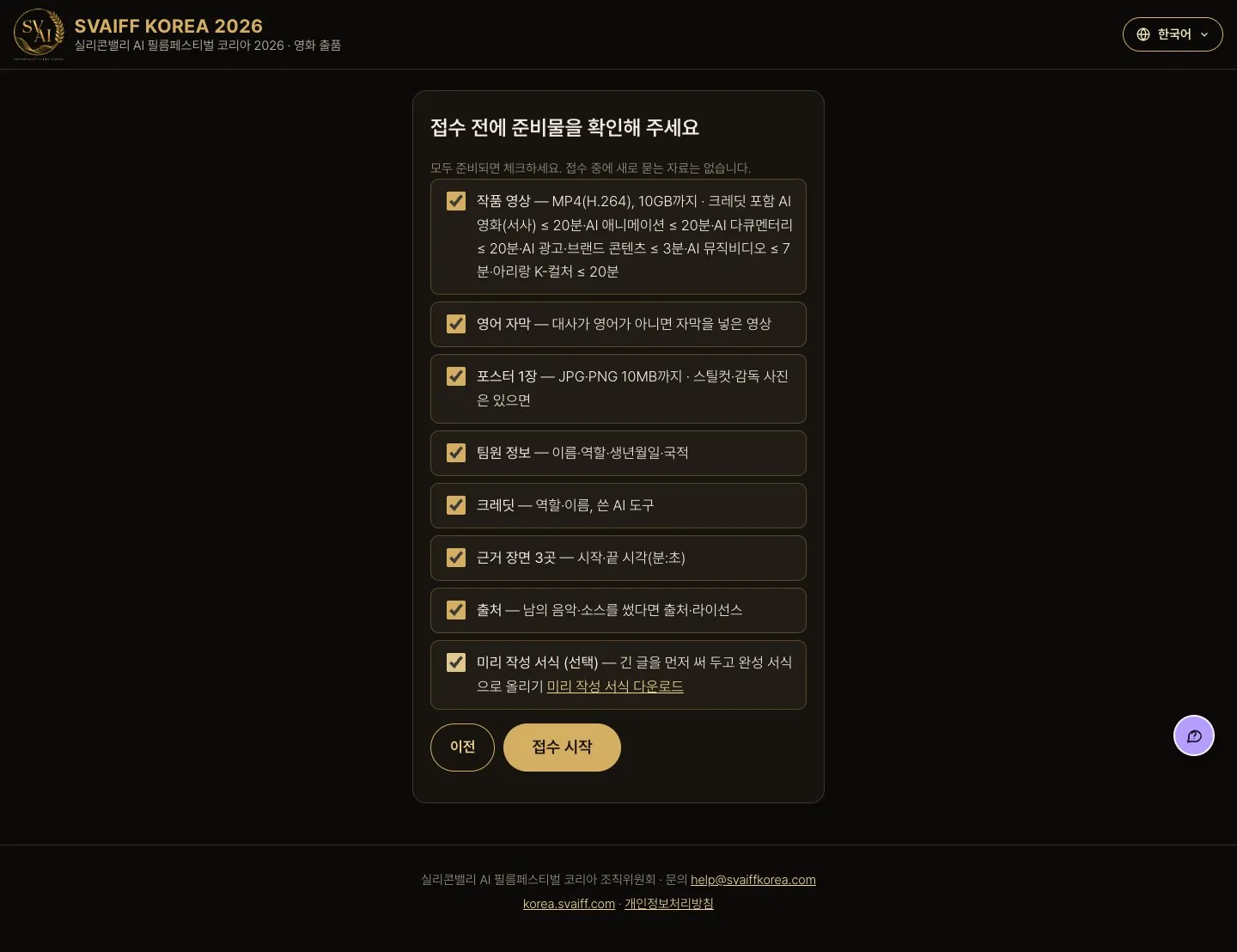
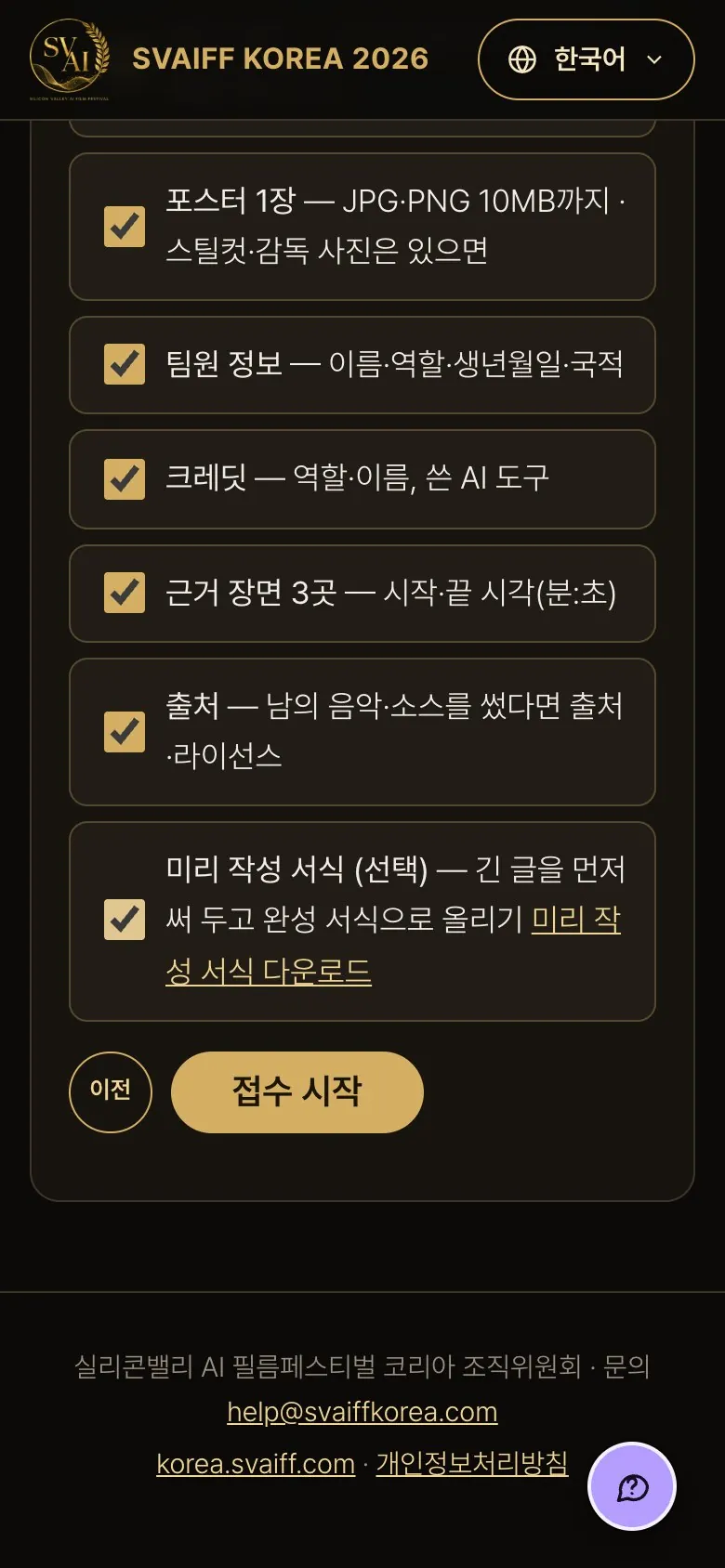
모두 체크하면
- 항목을 모두 체크하면 접수 시작이 켜집니다. 누르면 이메일 인증으로 갑니다.
- 한 번 확인하면 같은 브라우저에서는 다음부터 이 화면을 건너뜁니다.
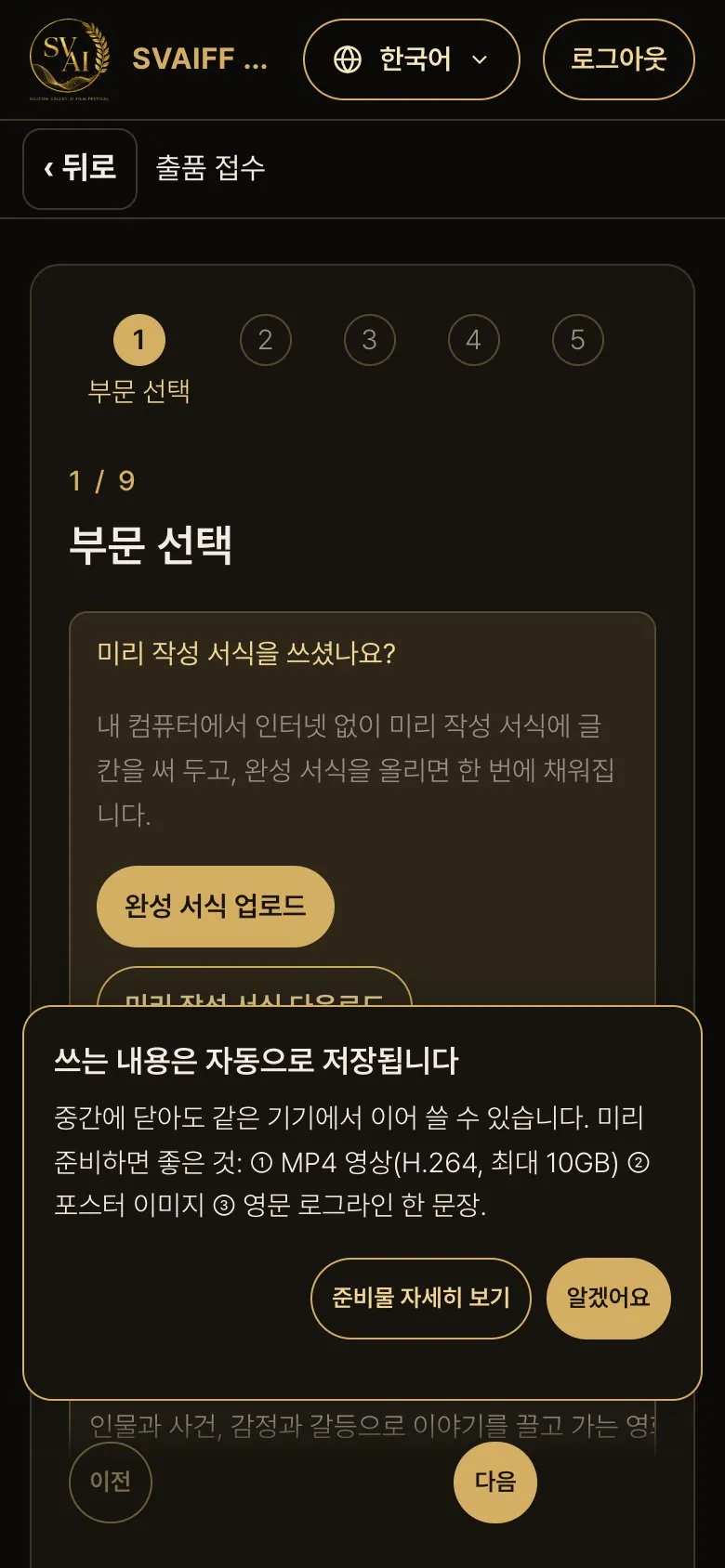
처음 들어오면 뜨는 안내
- 출품서를 처음 열면 화면 아래에 ‘쓰는 내용은 자동으로 저장됩니다’ 안내가 한 번 올라옵니다.
- 알겠어요를 누르거나 바깥을 누르면 닫힙니다. 준비물 자세히 보기는 이 안내서의 준비물 절을 엽니다.
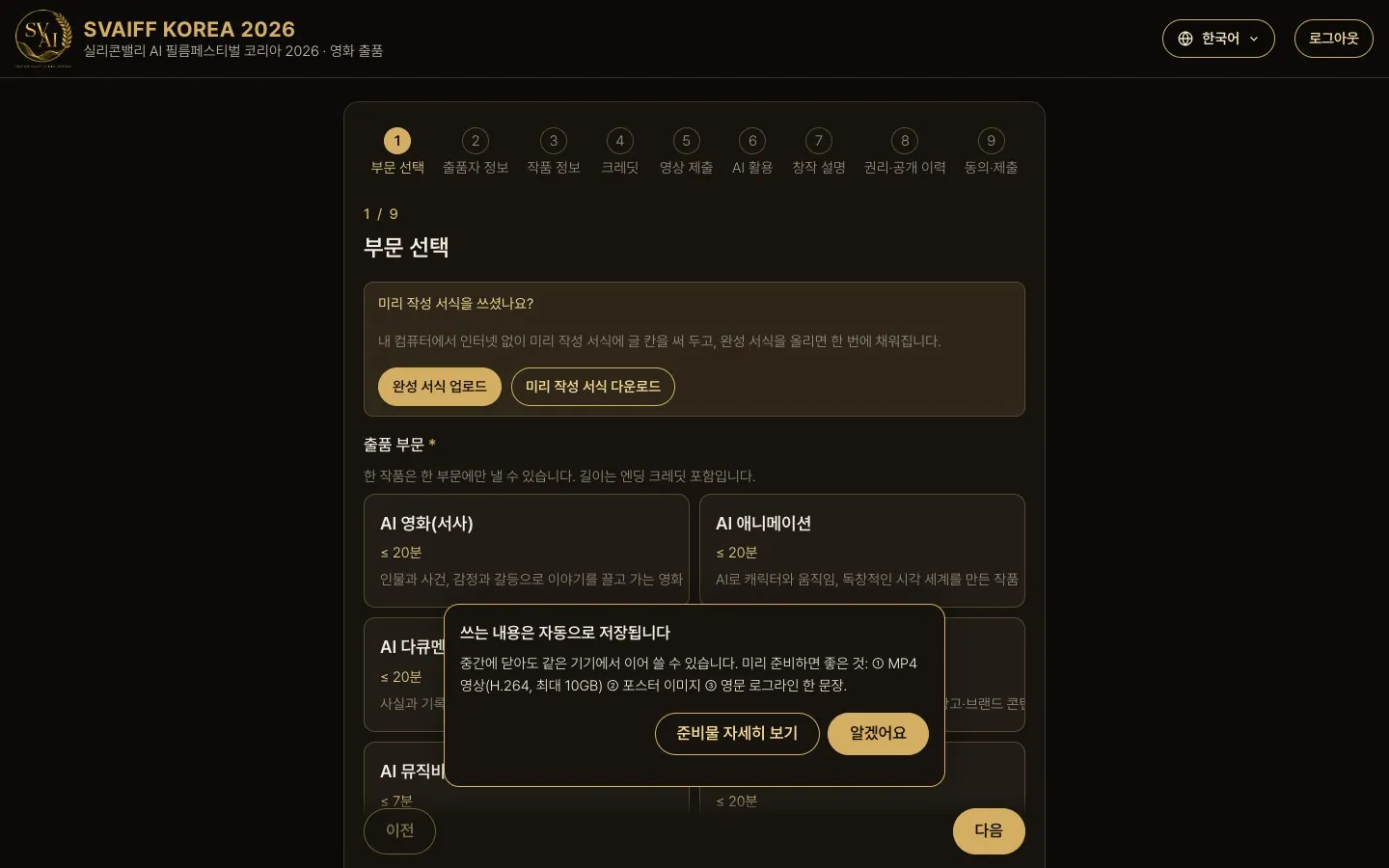
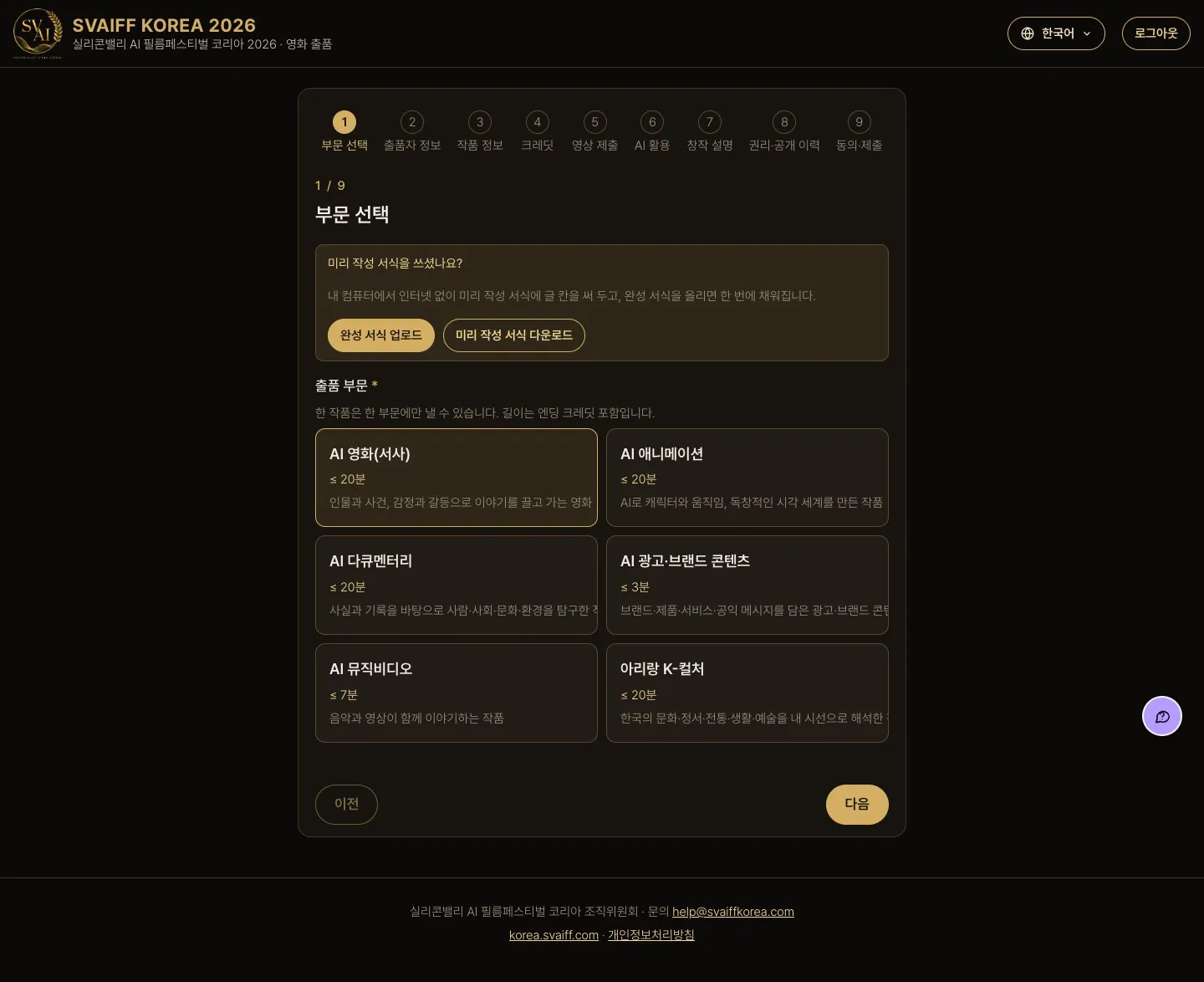
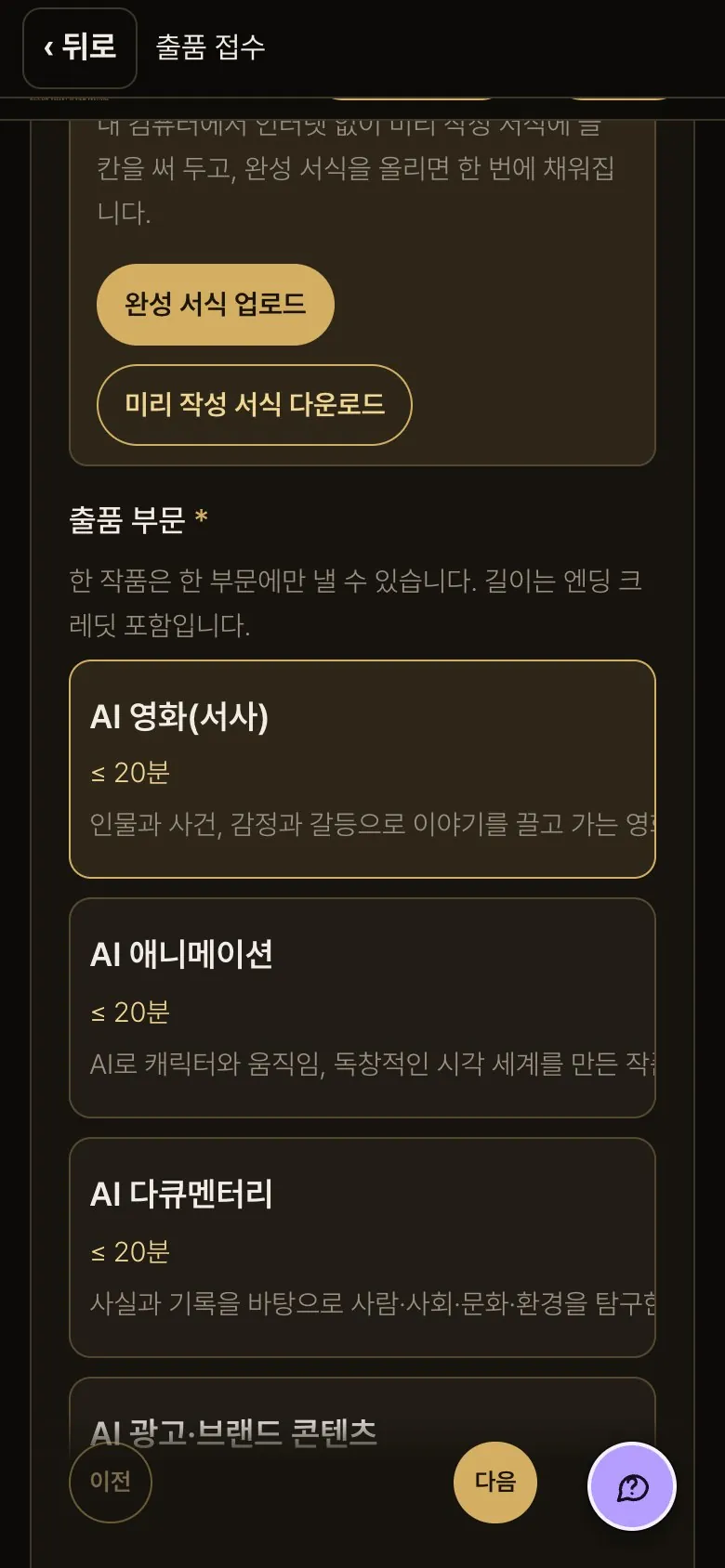
1단계 · 부문 선택
- 작품에 맞는 부문 카드를 하나 누릅니다(금색 테두리 = 고름).
- 카드에 부문별 길이 제한이 적혀 있습니다. 영상을 먼저 올렸다면 길이를 넘는 부문은 흐리게 바뀌어 고를 수 없습니다.
- 1단계 맨 위 ‘미리 작성 서식을 쓰셨나요?’ 상자에서 완성 서식 업로드를 누르면 미리 써 둔 글 칸이 한 번에 채워집니다. 서식이 없으면 미리 작성 서식 다운로드.
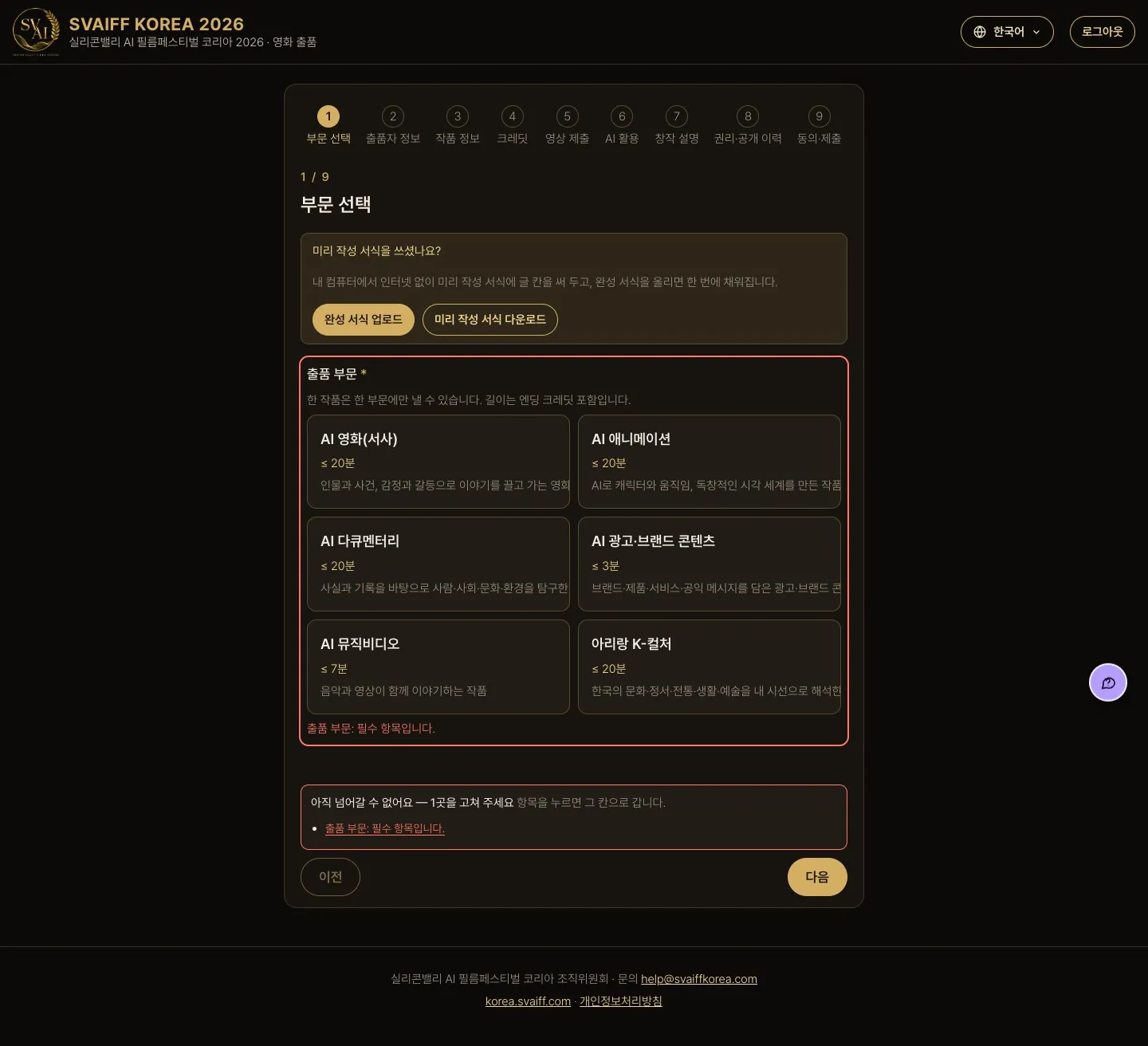
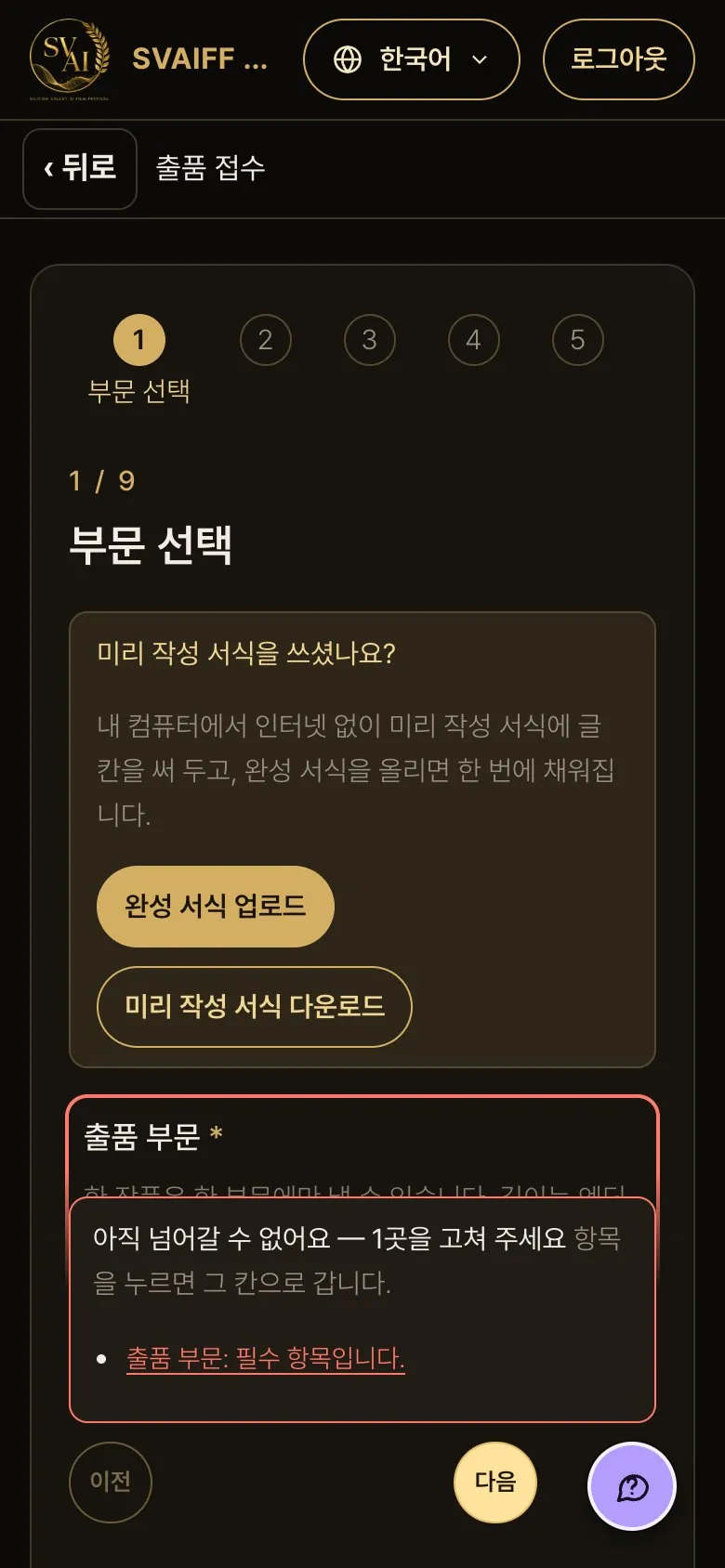
필수 칸을 비우고 ‘다음’을 누르면
- 빨간 글씨로 무엇이 빠졌는지 알려 주고 그 칸으로 화면이 옮겨 갑니다. 채운 뒤 다시 다음.
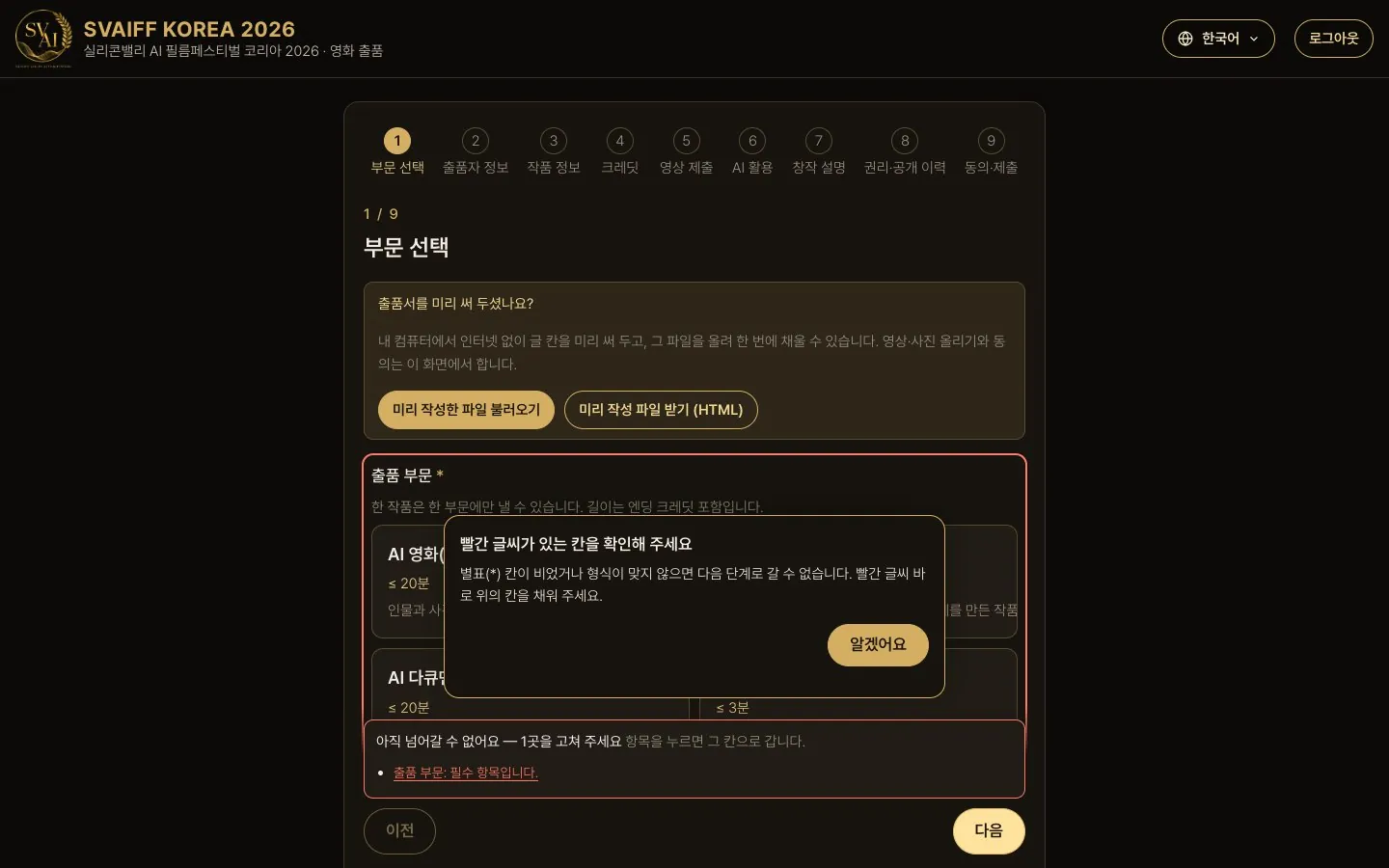
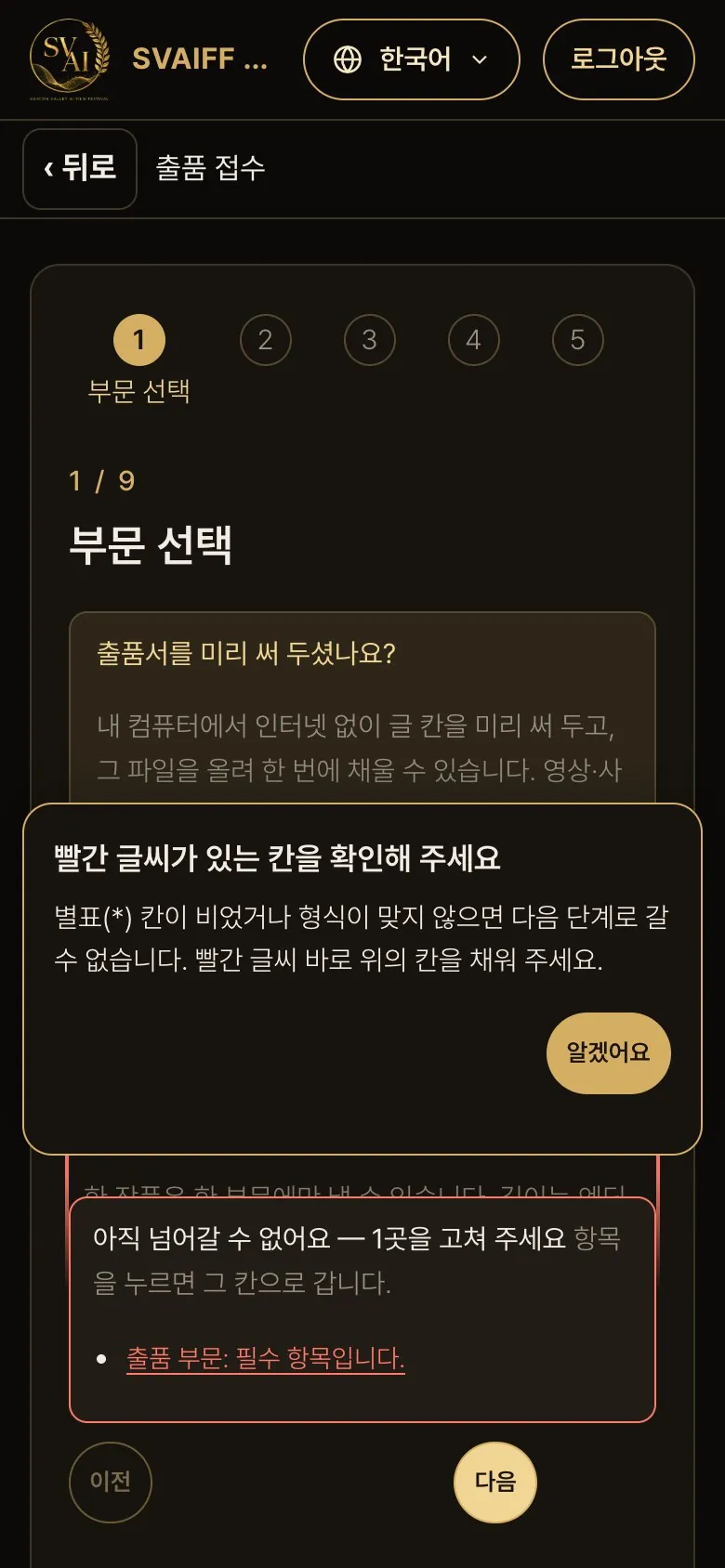
‘다음’이 계속 막히면
- 같은 단계에서 ‘다음’이 여러 번 막히면 ‘빨간 글씨가 있는 칸을 확인해 주세요’ 안내가 올라옵니다.
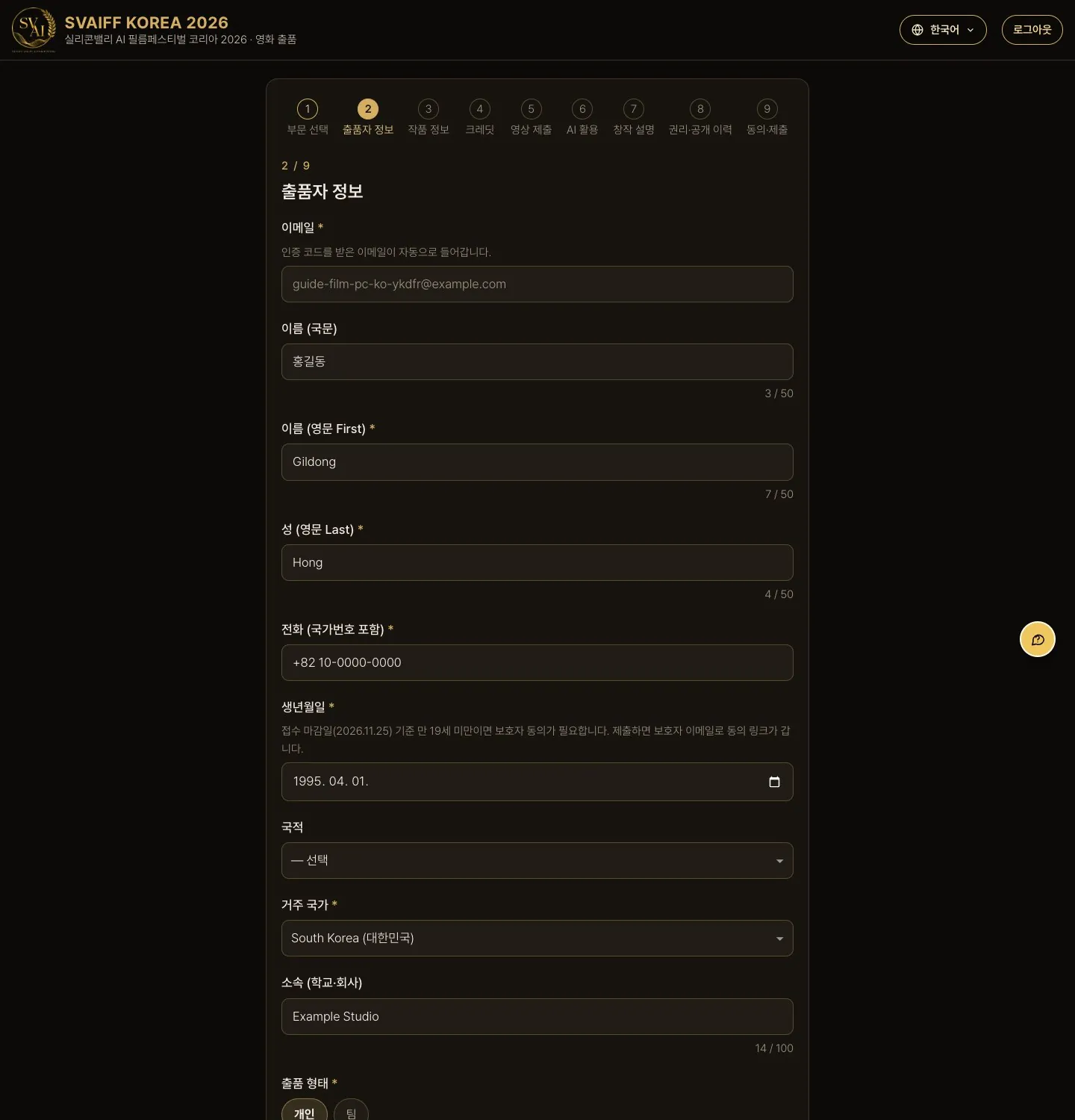
2단계 · 출품자 정보
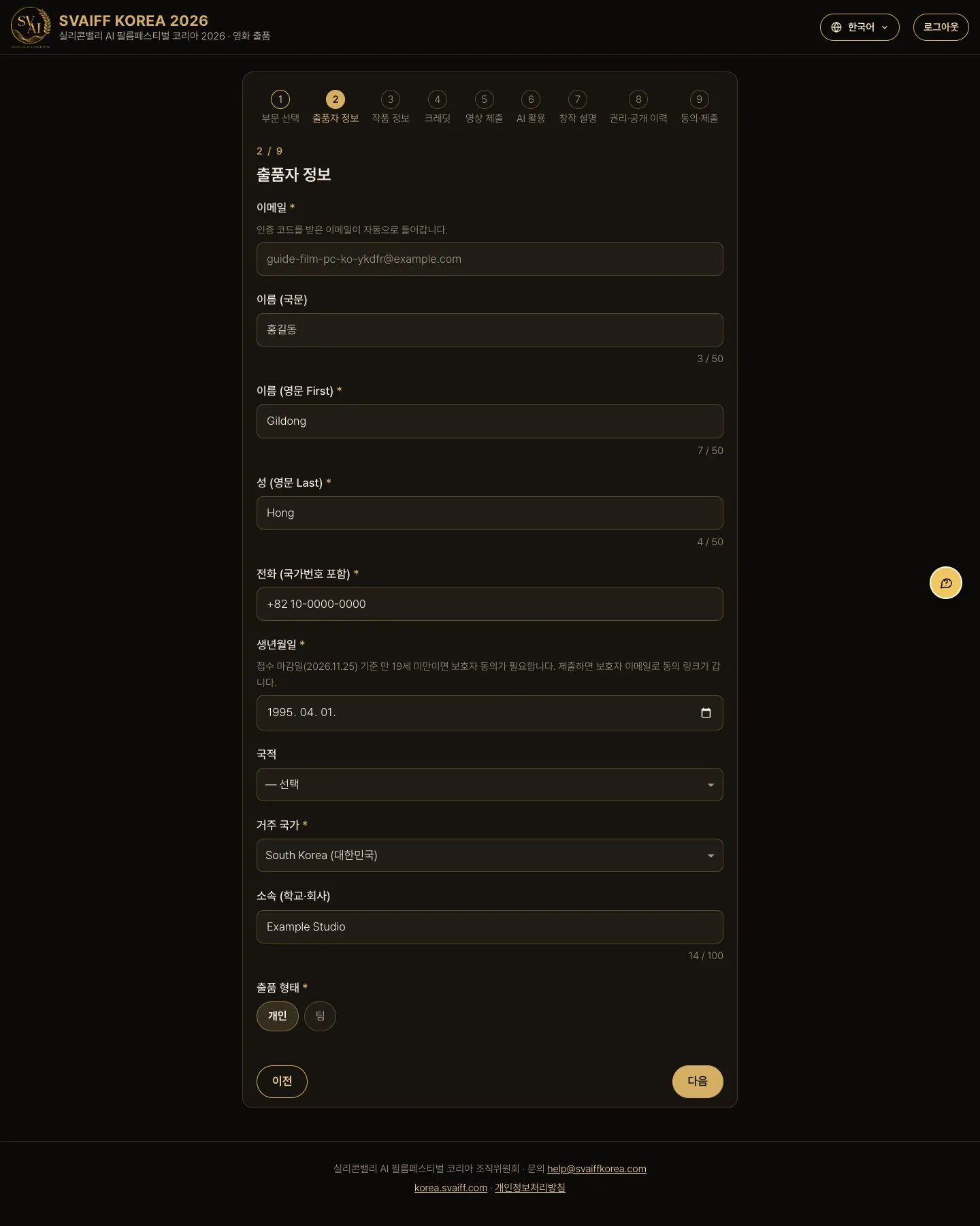
- 이메일은 인증한 주소가 자동으로 들어갑니다.
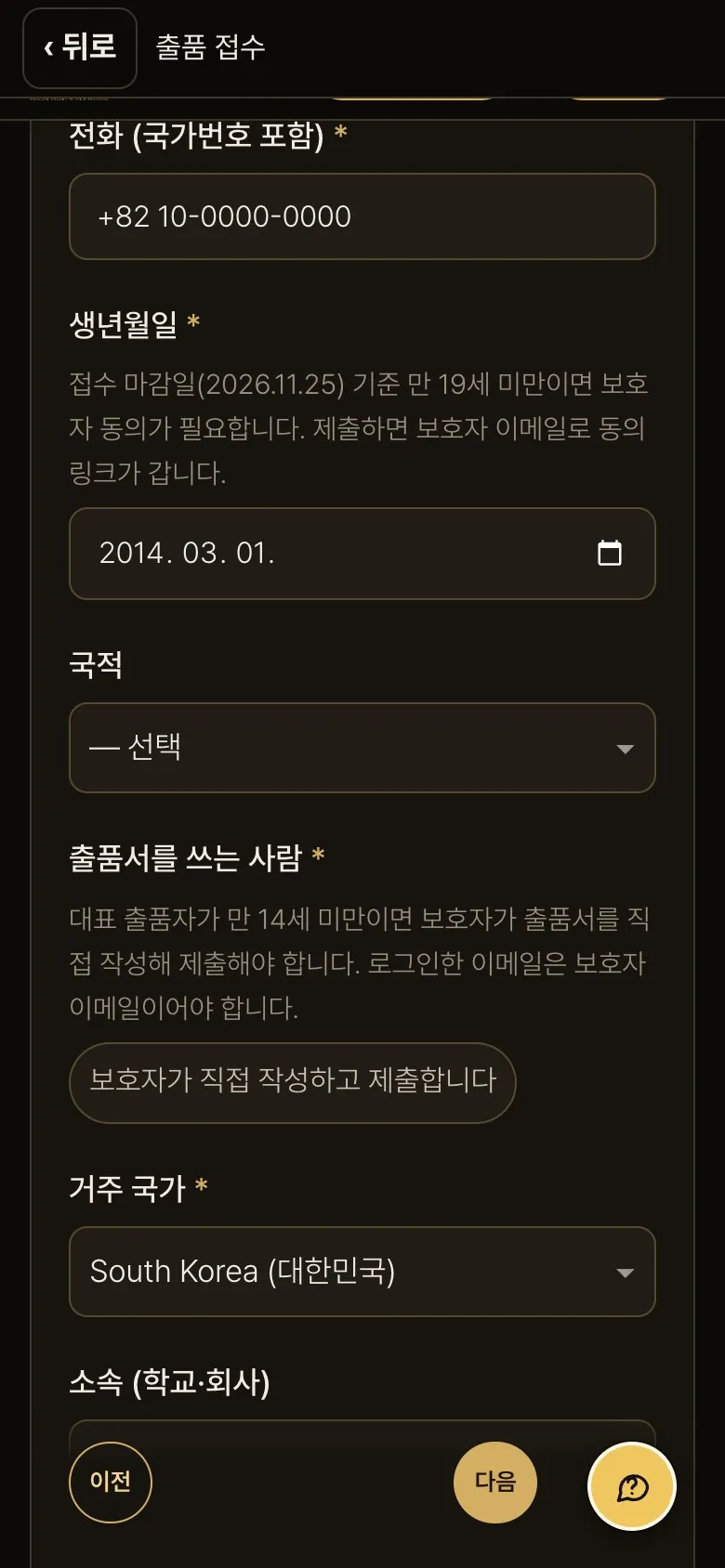
- 영문 이름·성, 국가번호를 넣은 전화, 생년월일, 거주 국가를 적습니다.
- 생년월일 바로 아래 국적(대표 출품자)은 골라도 되고 비워도 됩니다.
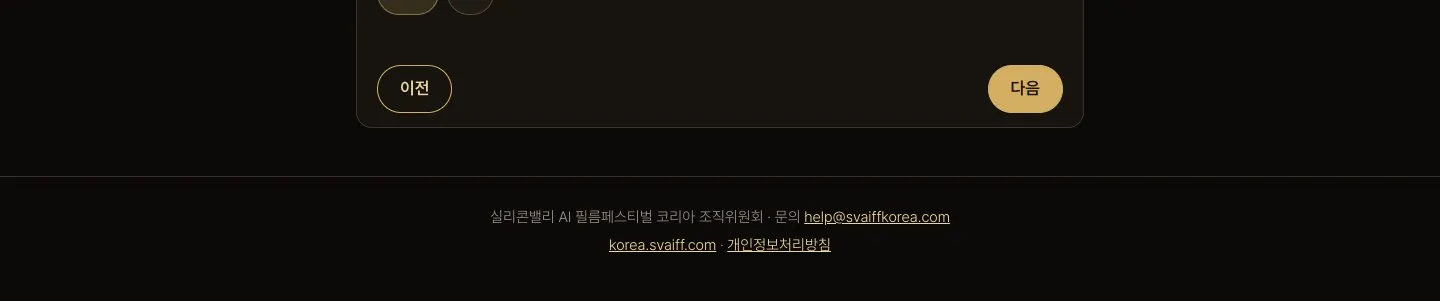
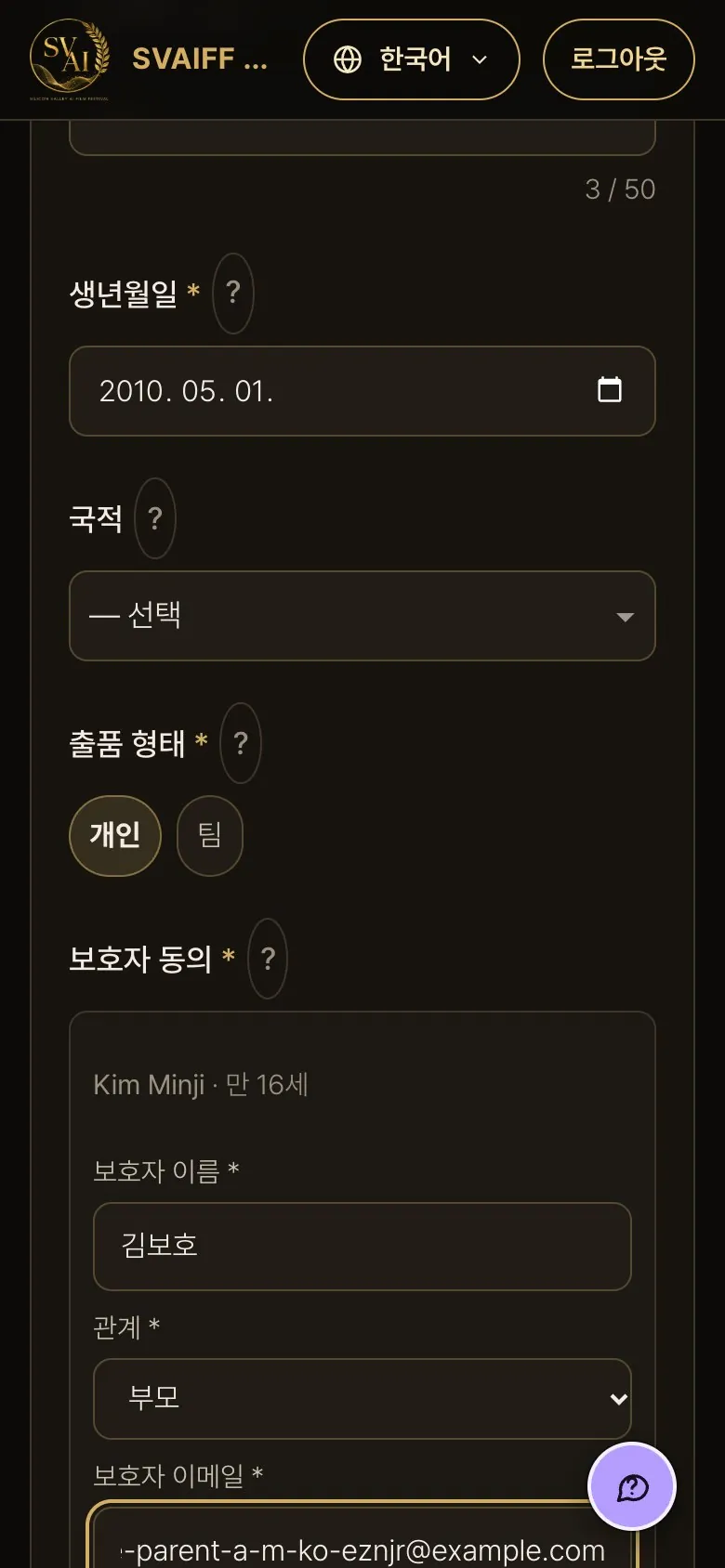
- 출품 형태에서 개인/팀을 고릅니다. 팀이면 팀원을 추가합니다(11.25 기준 만 19세 미만 팀원은 각각 보호자 동의가 필요).
만 19세 미만이 있으면 · 보호자 칸
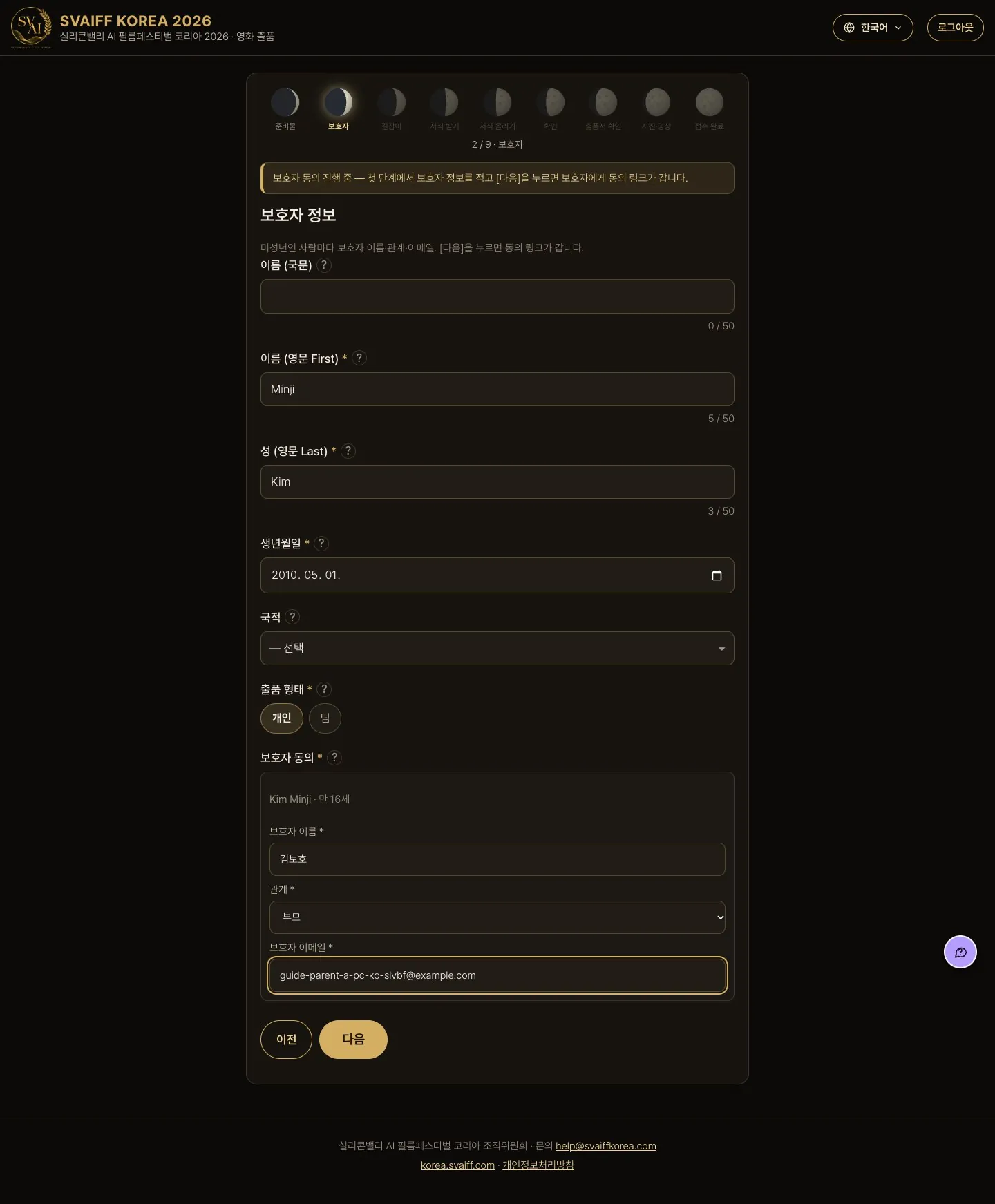
- 접수 마감일(2026.11.25) 기준 만 19세 미만인 대표·팀원이 있으면 보호자 동의 칸이 나옵니다.
- 그 사람마다 보호자 이름·관계·이메일을 적습니다.
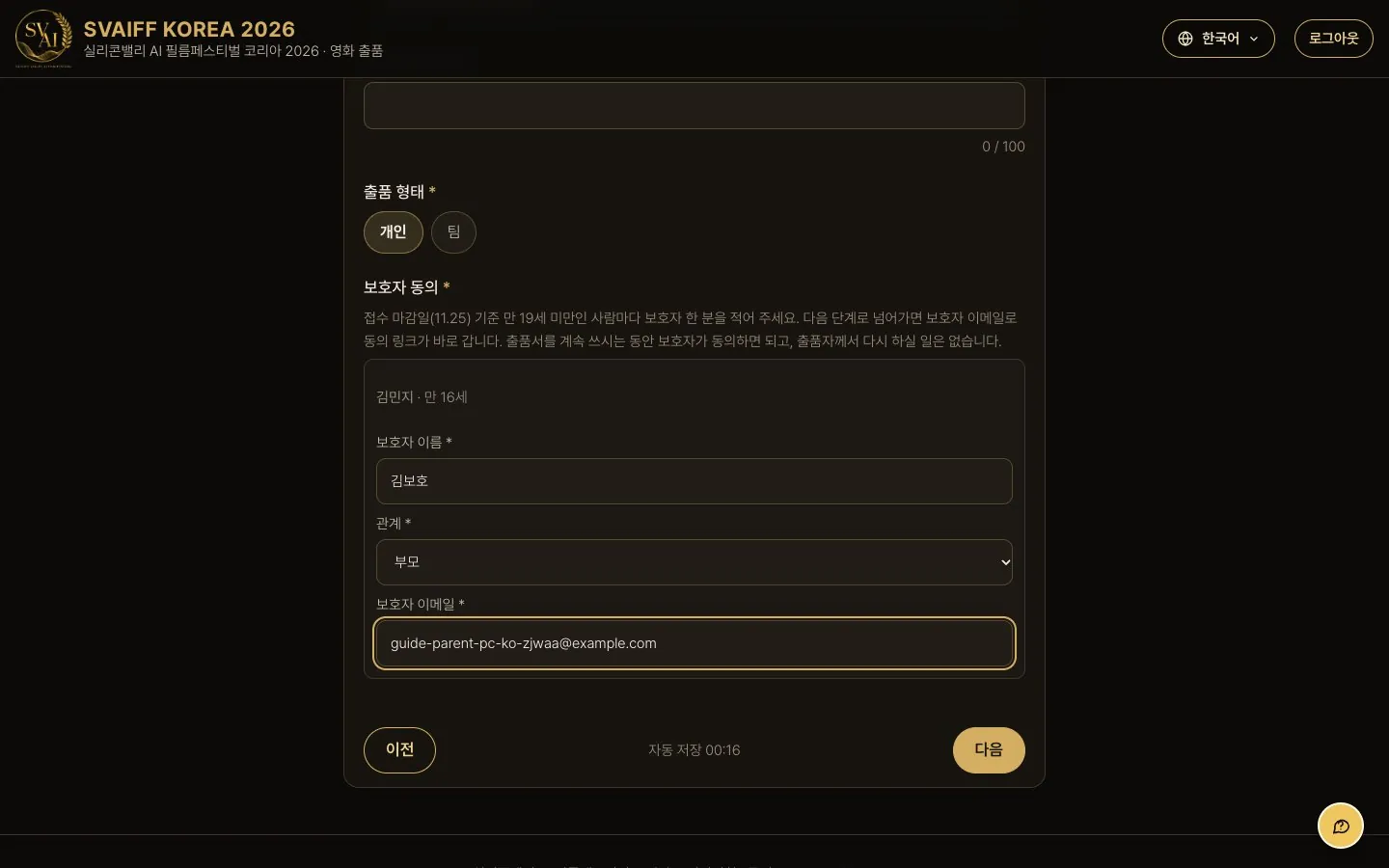
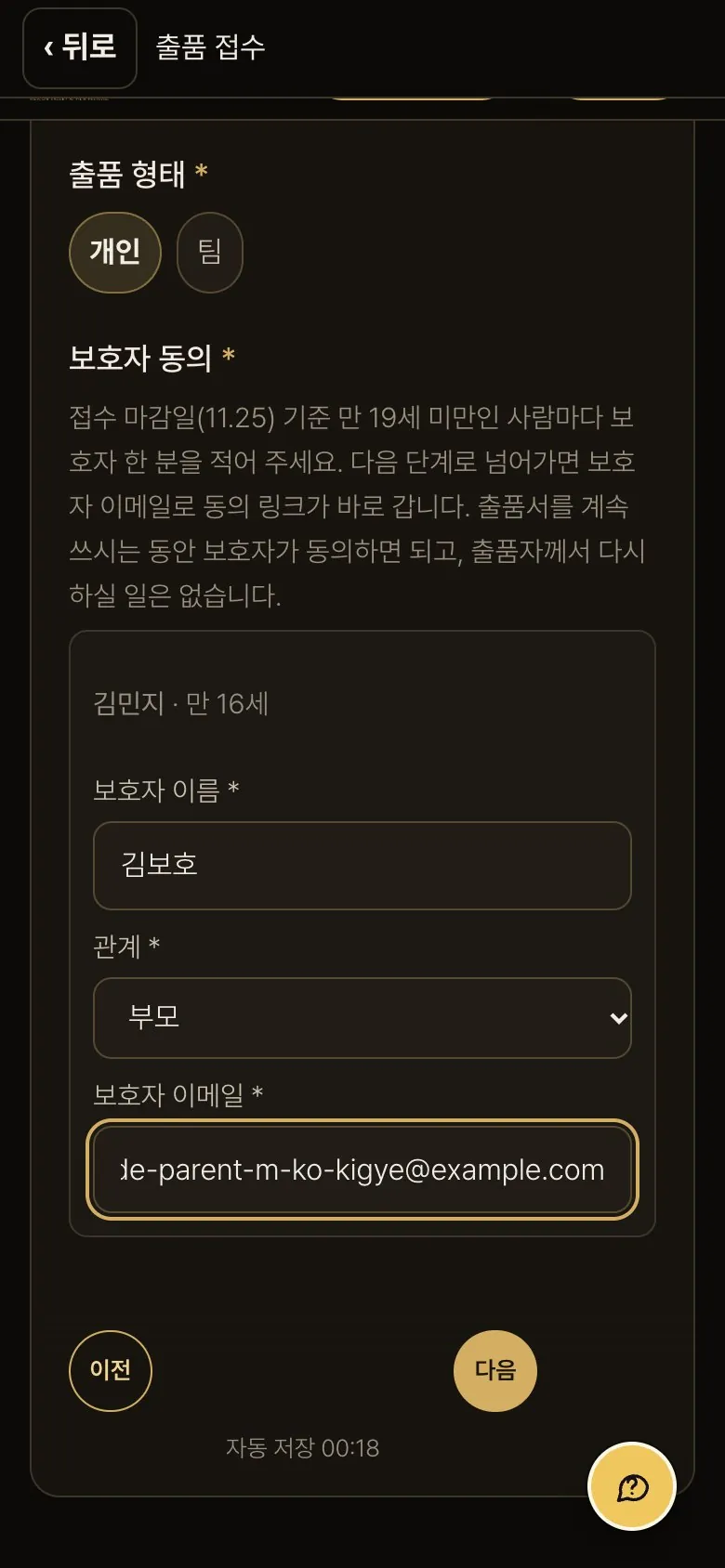
보호자에게 동의 링크가 갑니다
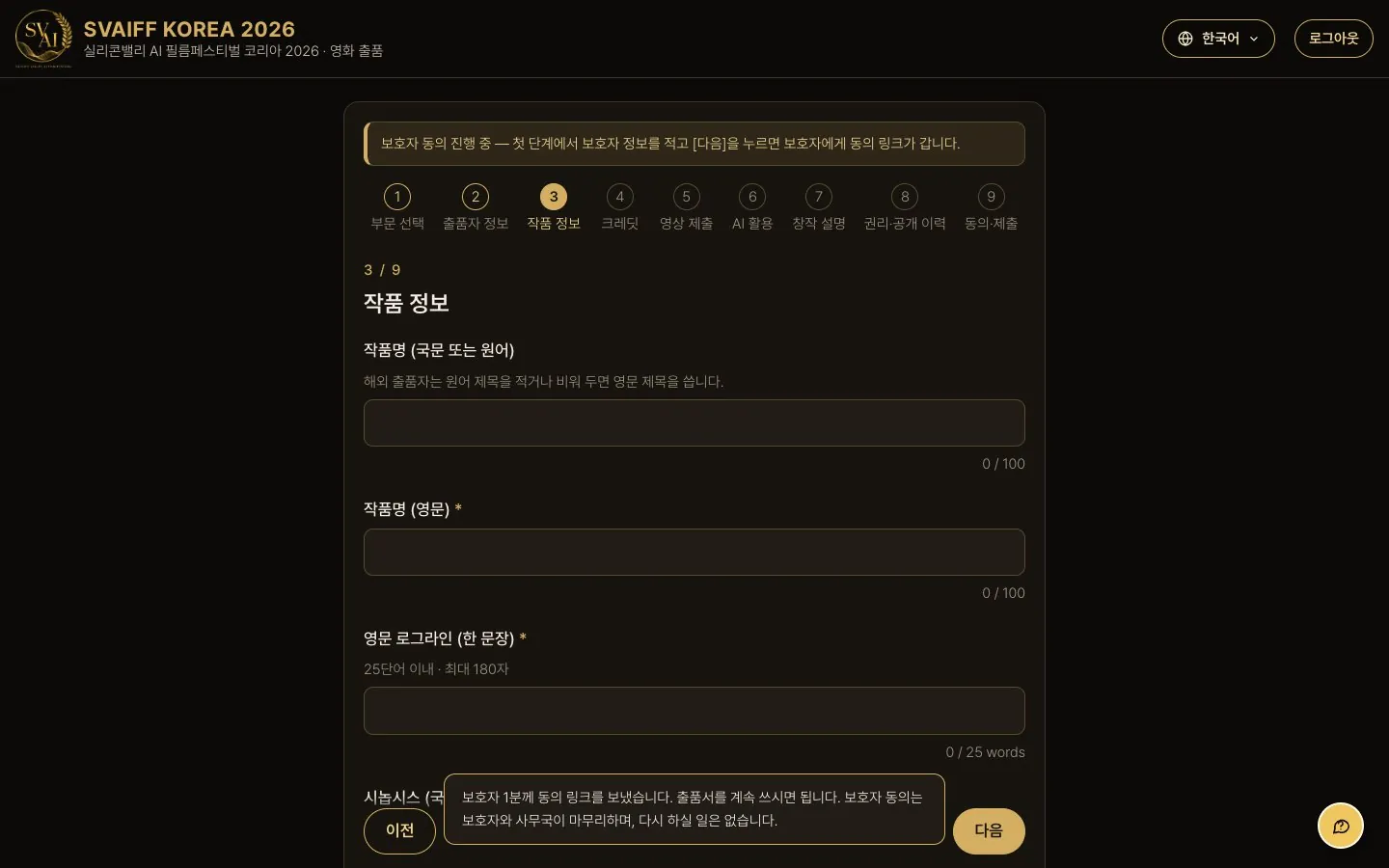
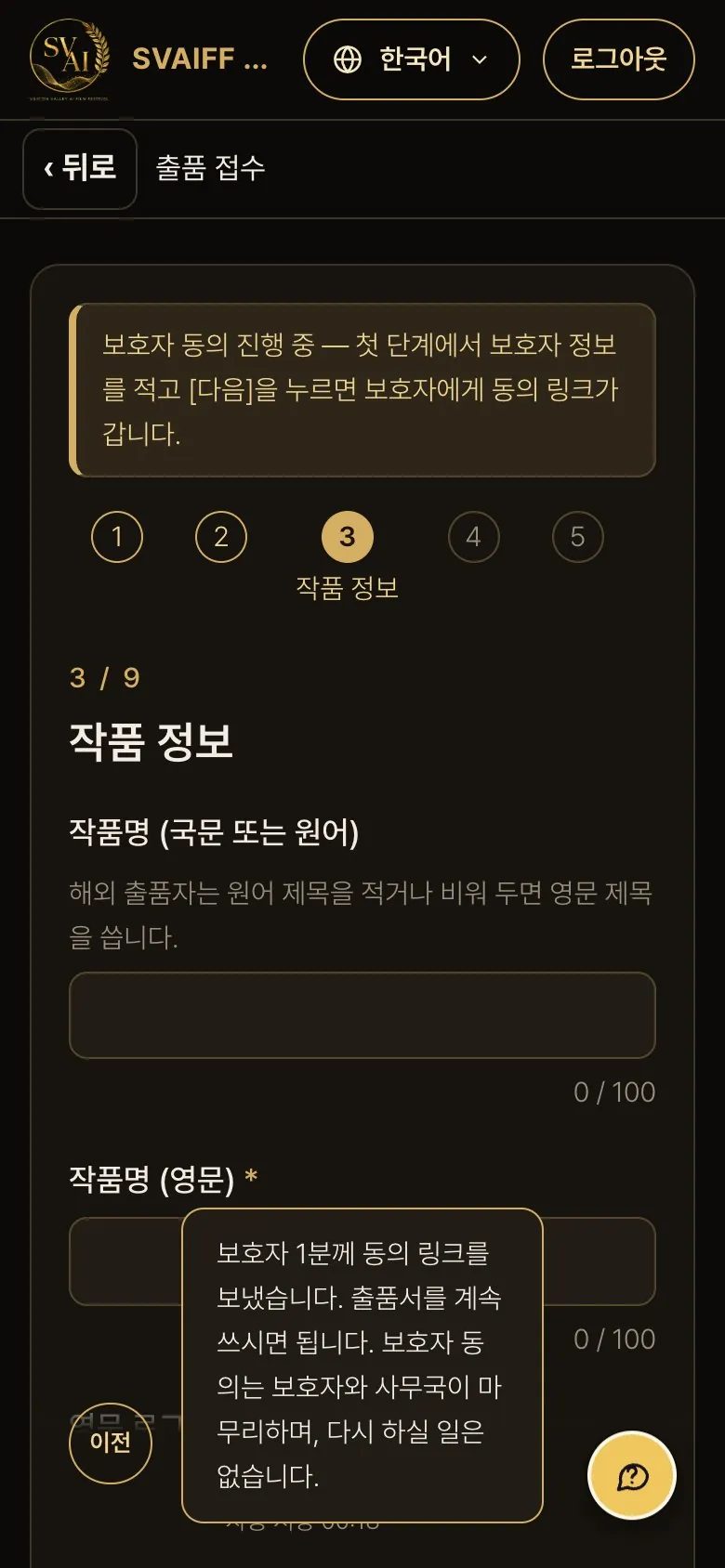
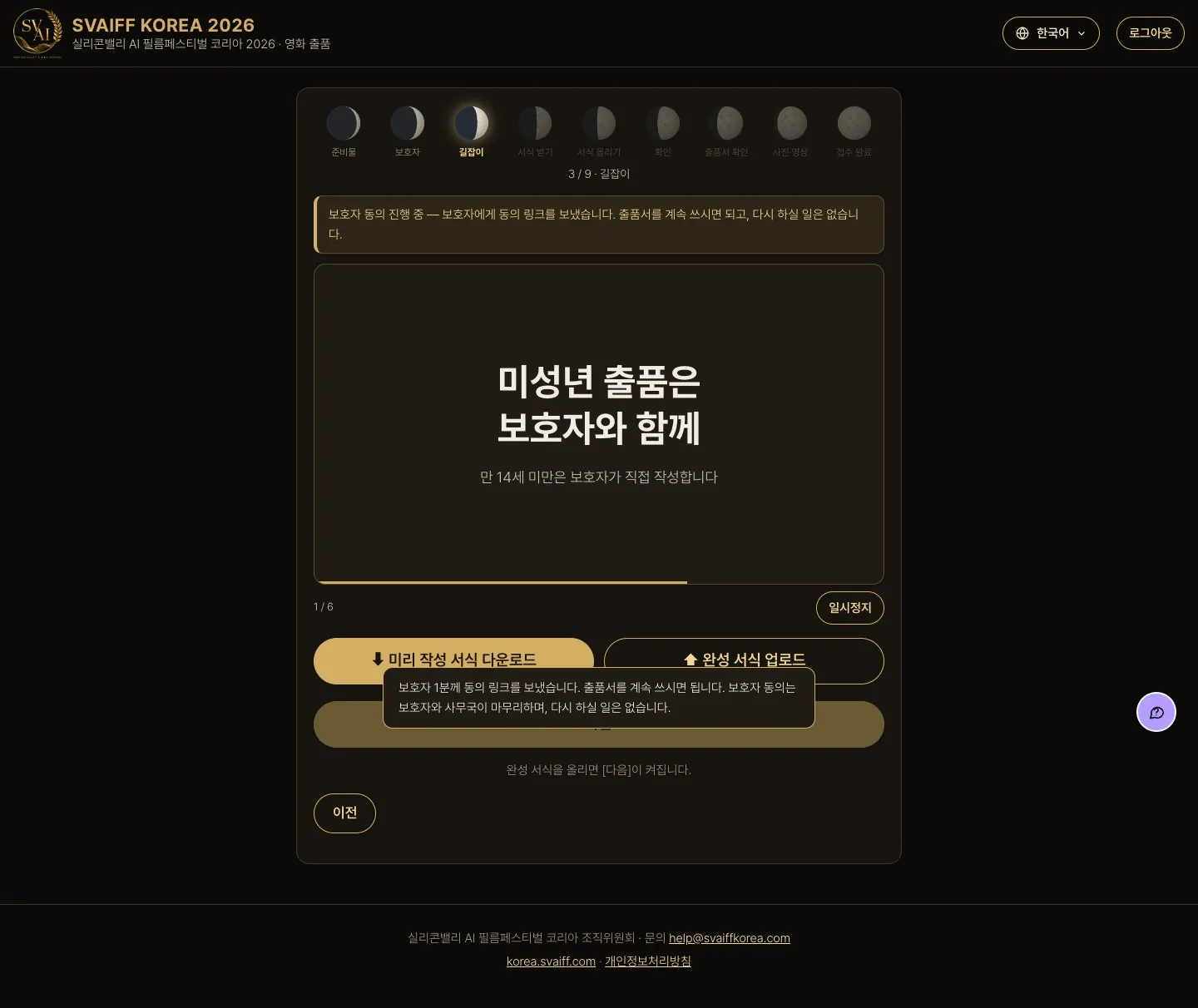
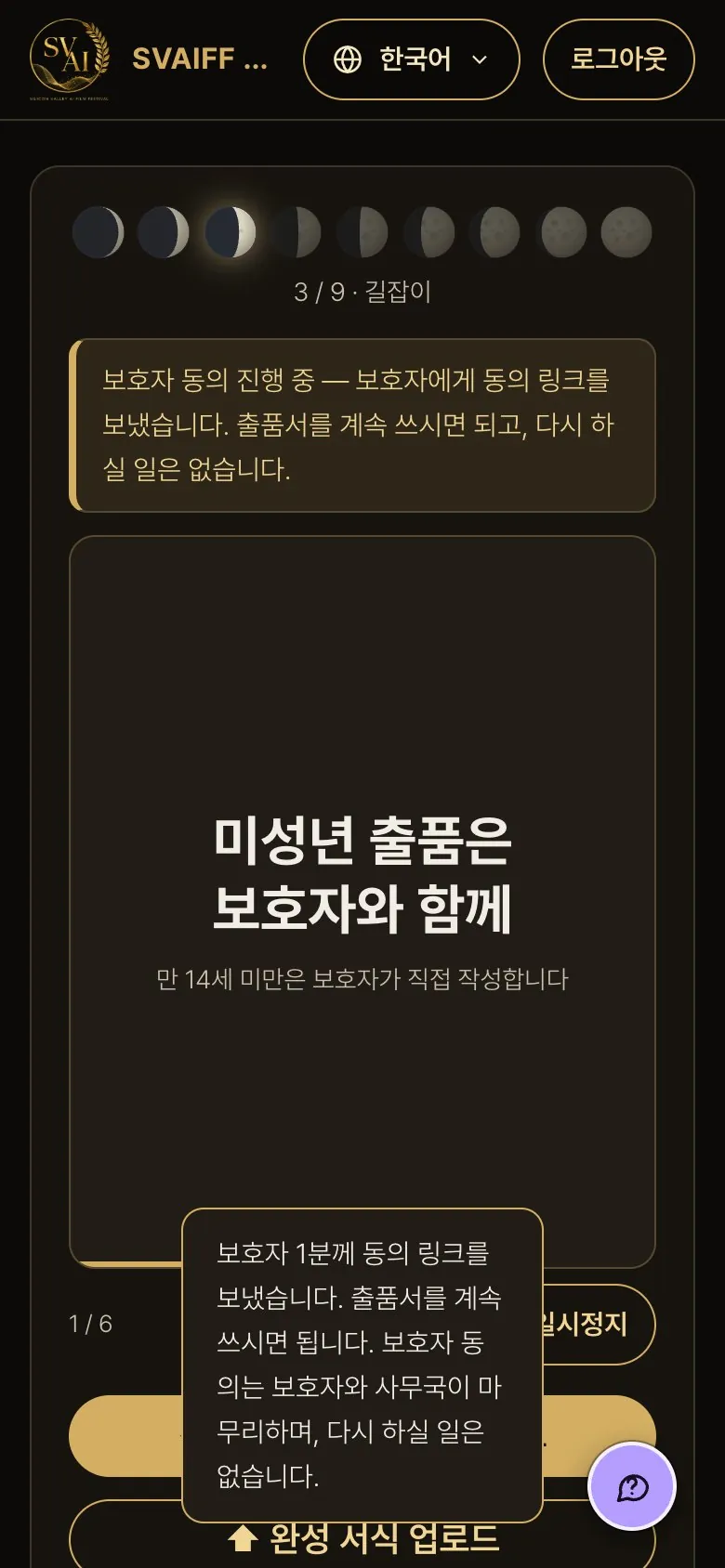
- 다음을 누르면 보호자에게 동의 링크가 바로 가고 ‘보호자 N분께 동의 링크를 보냈습니다’ 알림이 뜹니다.
- 출품서는 그대로 계속 쓰면 됩니다. 보호자 동의는 보호자와 사무국이 마무리하며, 출품자가 다시 할 일은 없습니다.
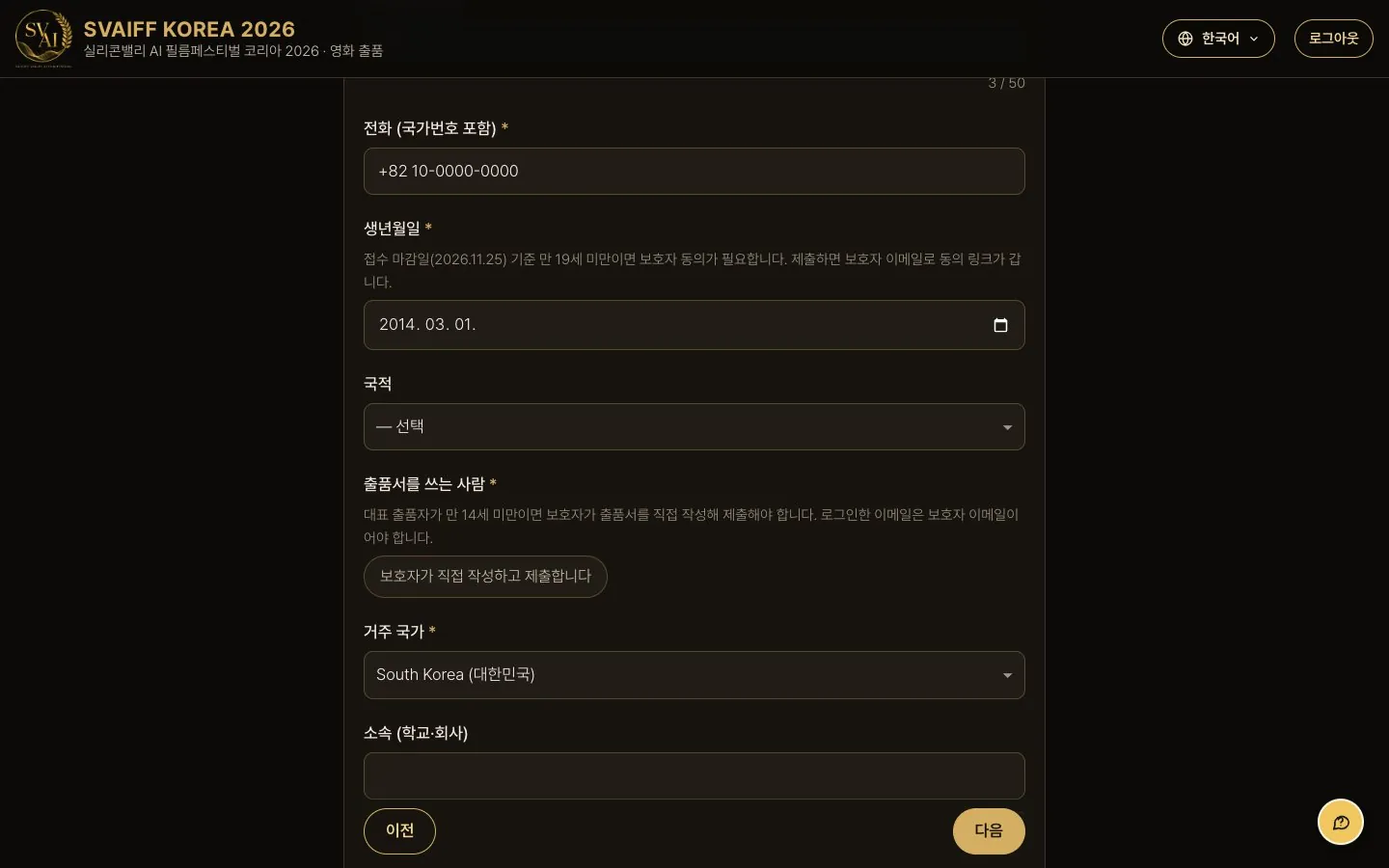
대표 출품자가 만 14세 미만이면
- 출품서를 쓰는 사람 칸이 나옵니다. 보호자가 직접 작성하고 제출해야 하며, 보호자 이메일로 로그인합니다.
3단계 · 작품 정보 · 포스터
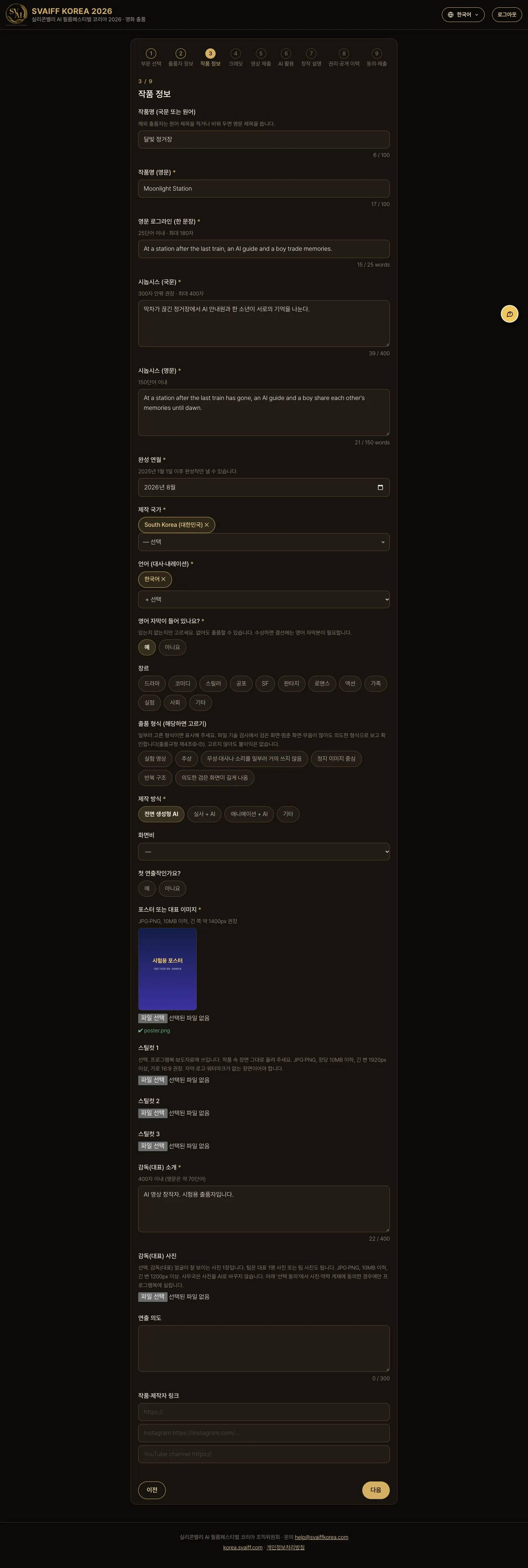
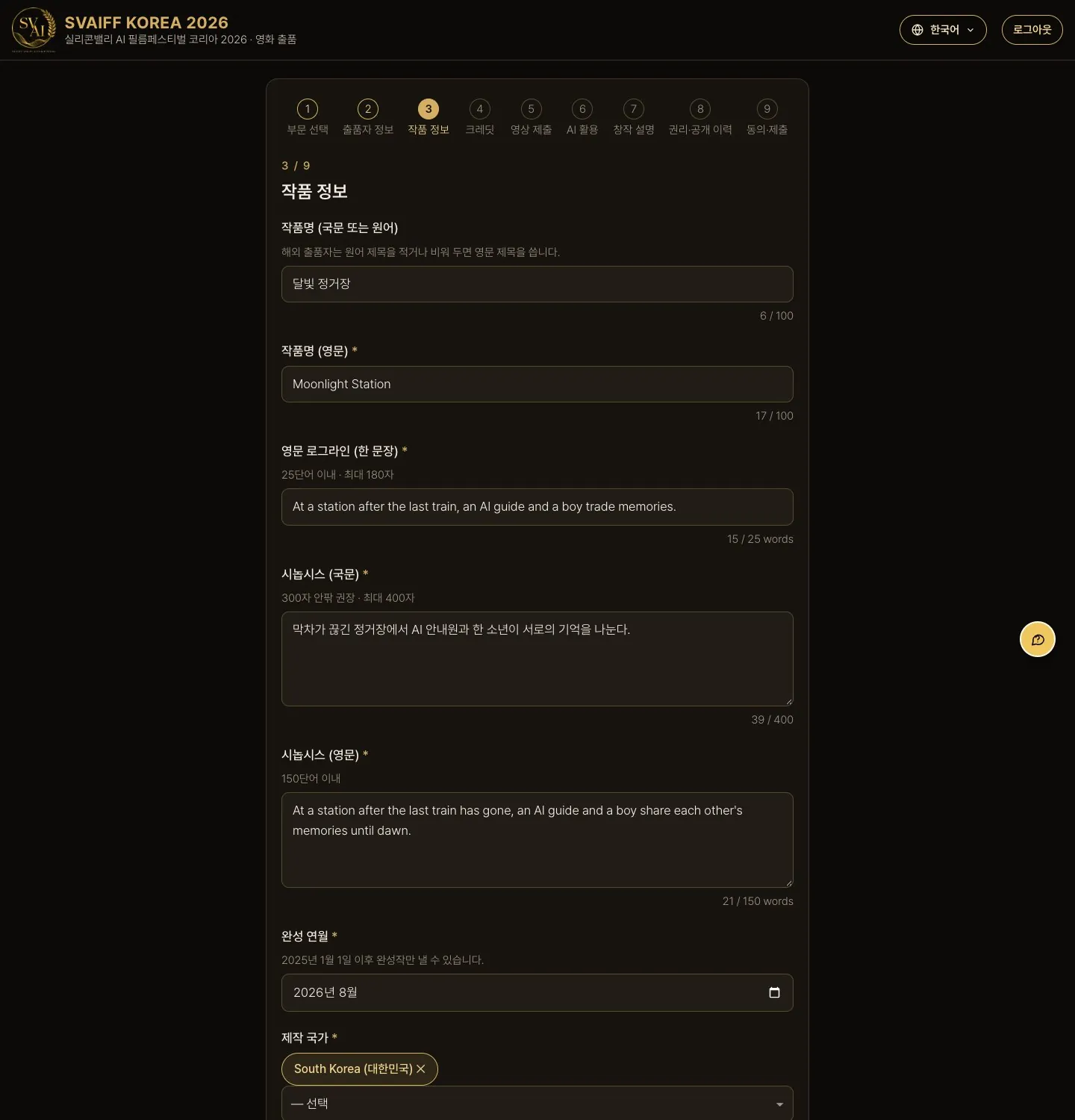
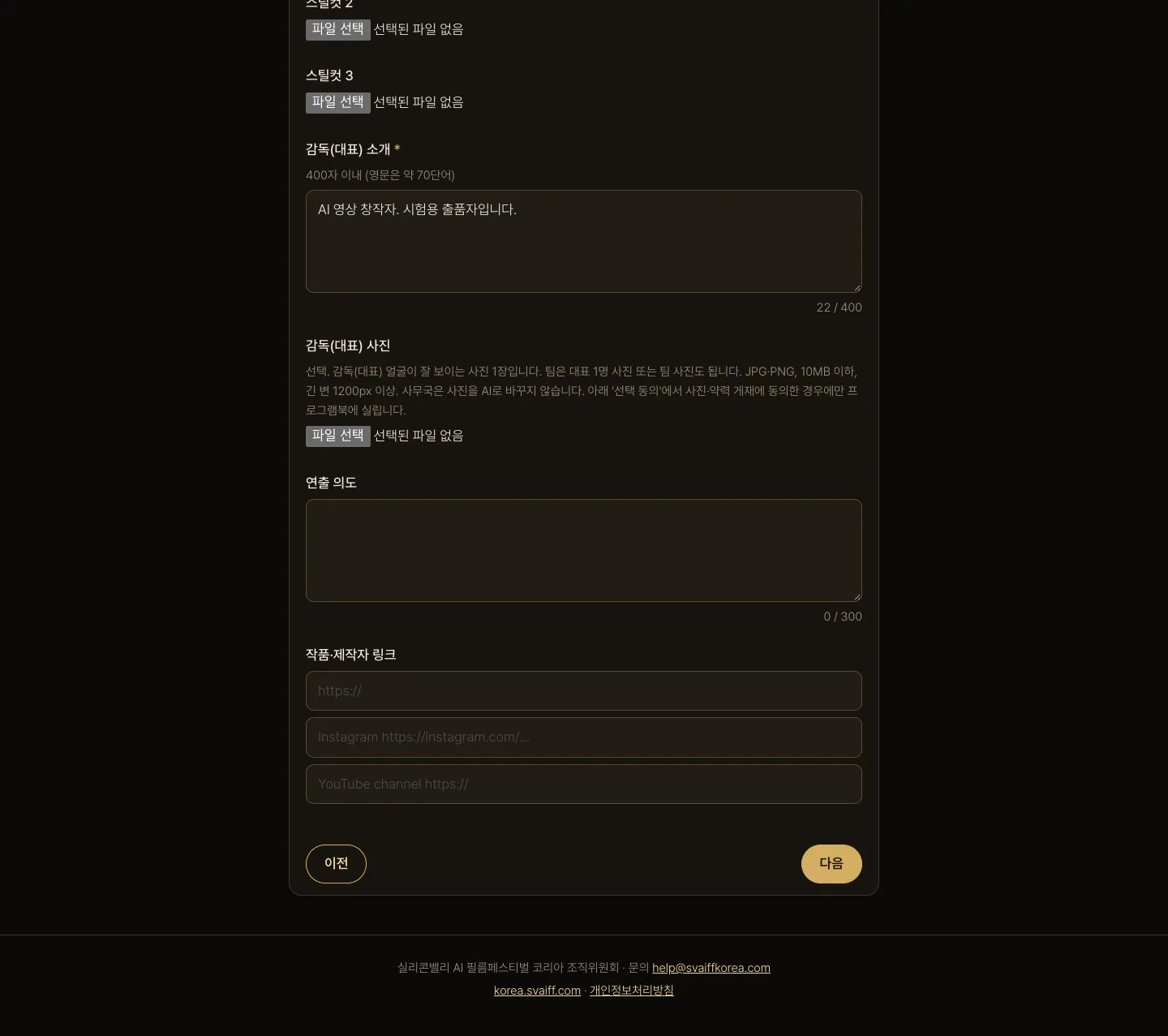
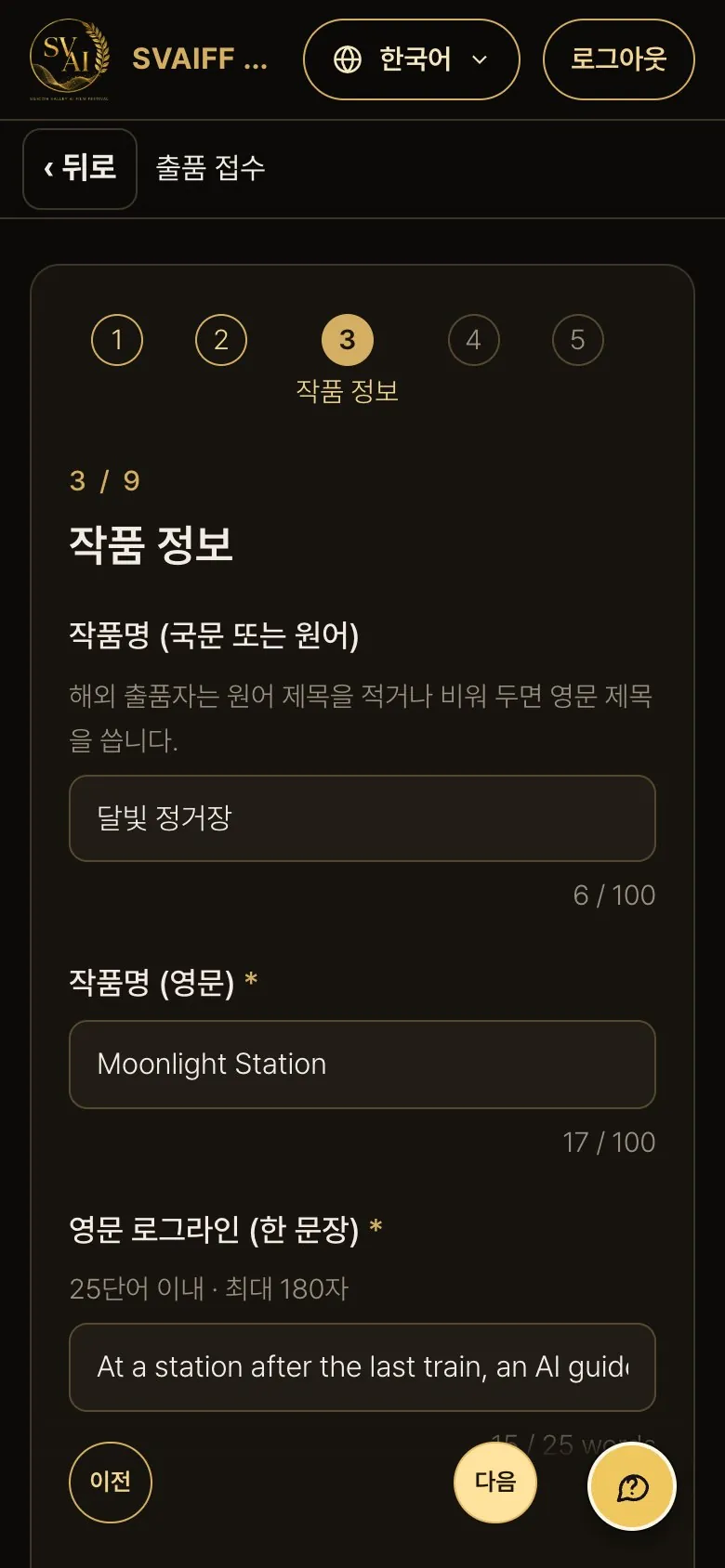
- 제목·영문 로그라인·시놉시스·완성 연월·제작 국가·언어·제작 방식을 적습니다. 글자 수는 칸 아래 숫자로 보입니다.
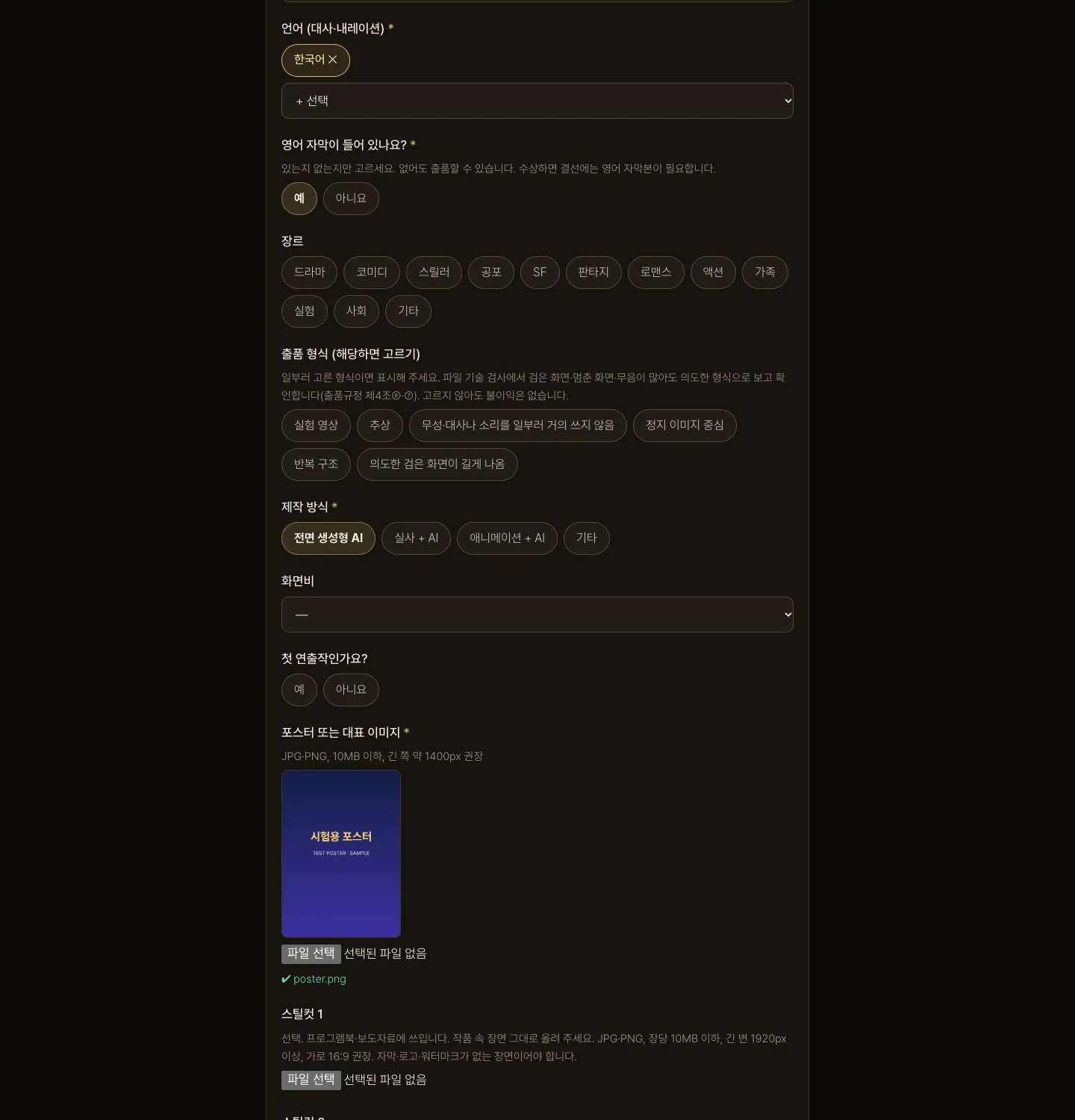
- 포스터 또는 대표 이미지에서 파일을 고르면 바로 올라가고 미리보기와 ✔ 파일 이름이 보입니다.
- 스틸컷 1~3과 감독(대표) 사진은 선택입니다. 본선 진출·수상 때 프로그램북·보도자료에 쓰입니다.
- 장르·화면비·연출 의도·링크는 골라도 되고 비워도 됩니다.
4단계 · 크레딧
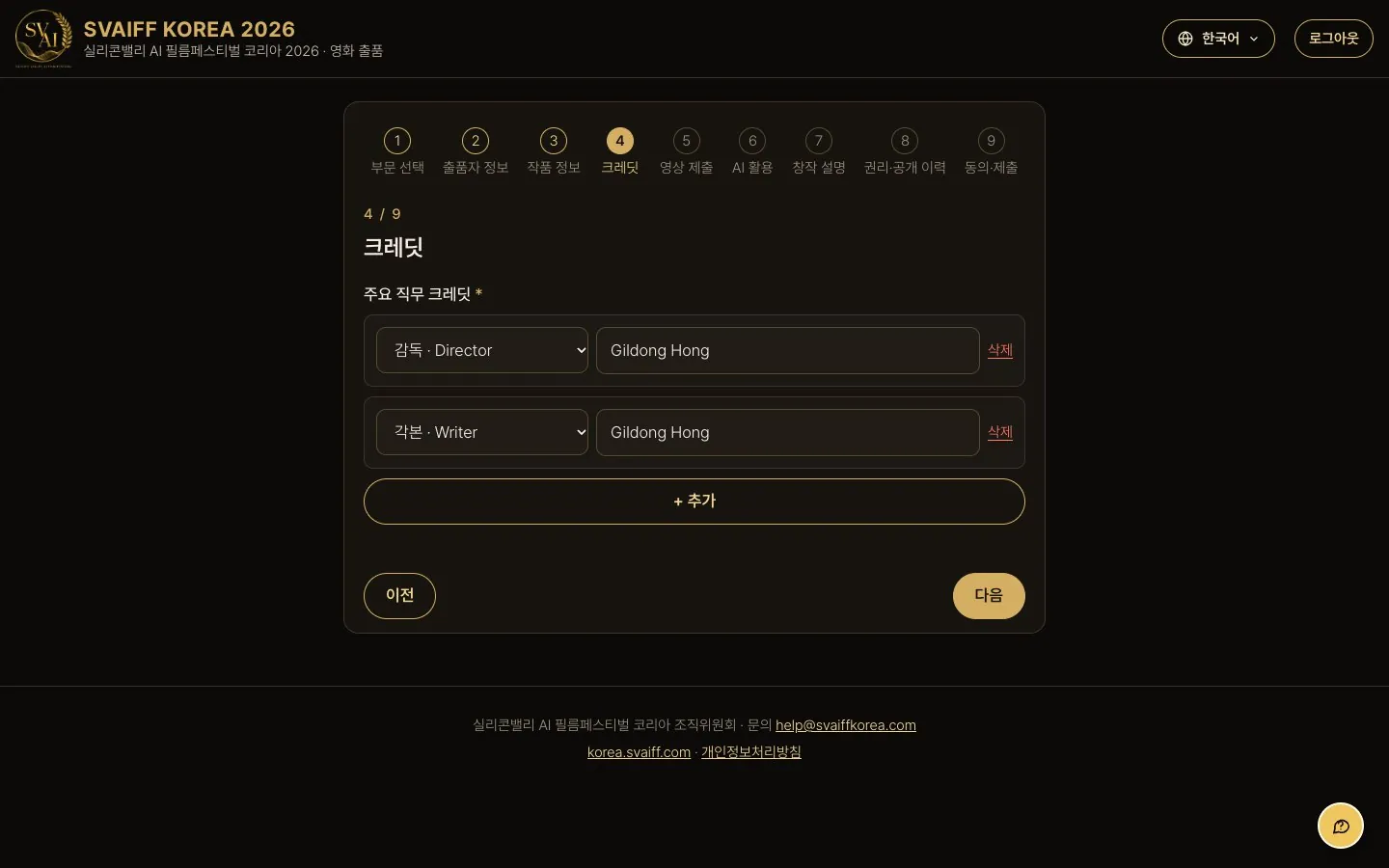
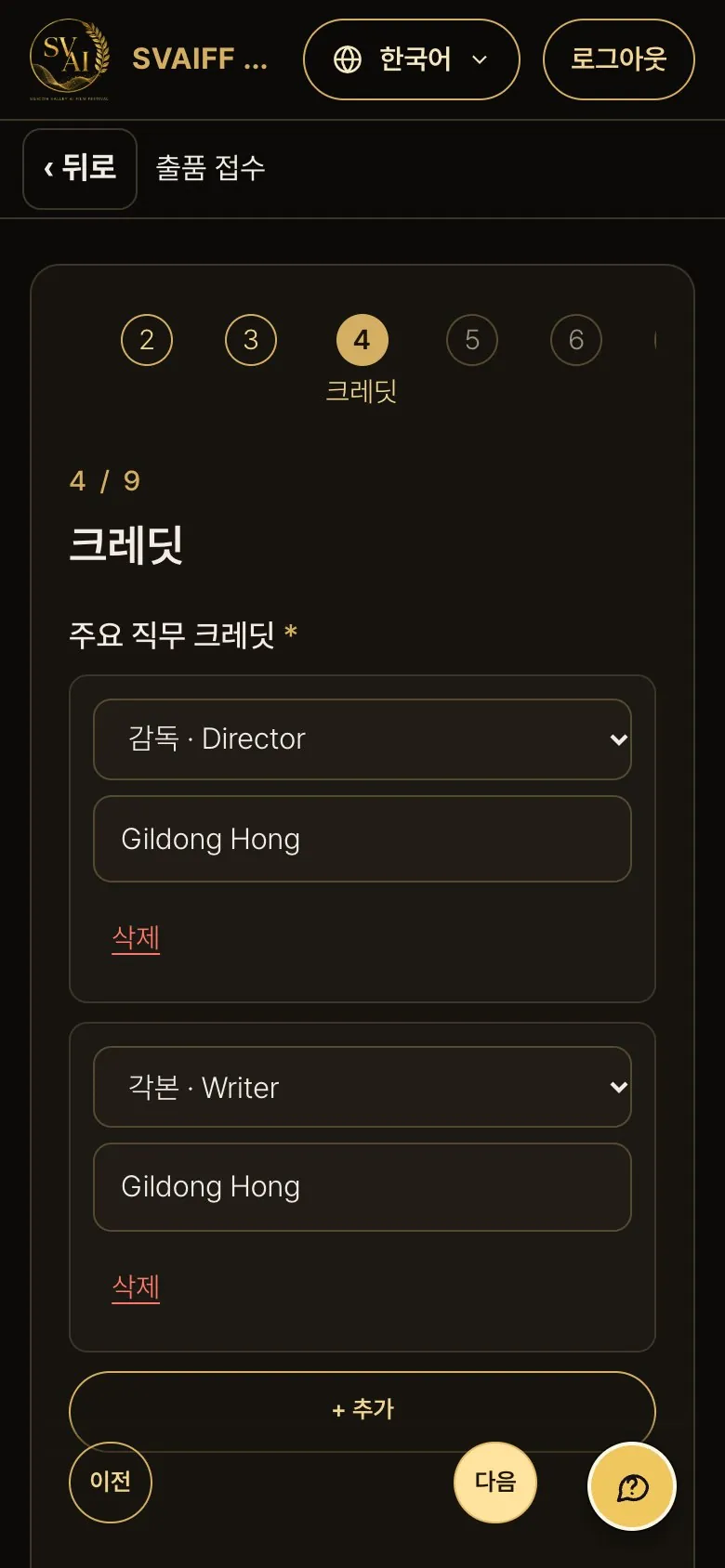
- 직무를 고르고 이름을 적습니다. + 추가로 줄을 늘리고, 잘못 넣은 줄은 삭제.
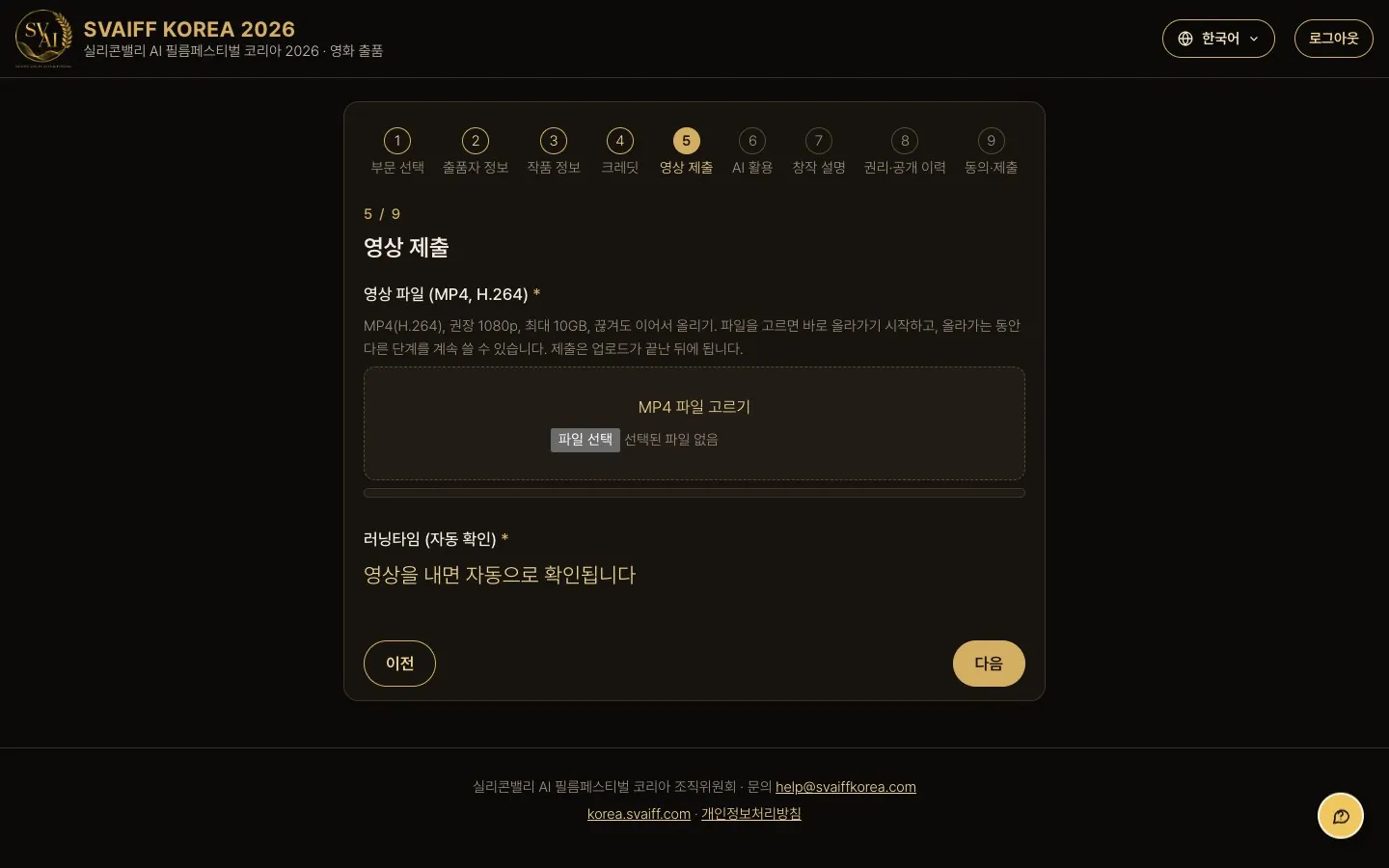
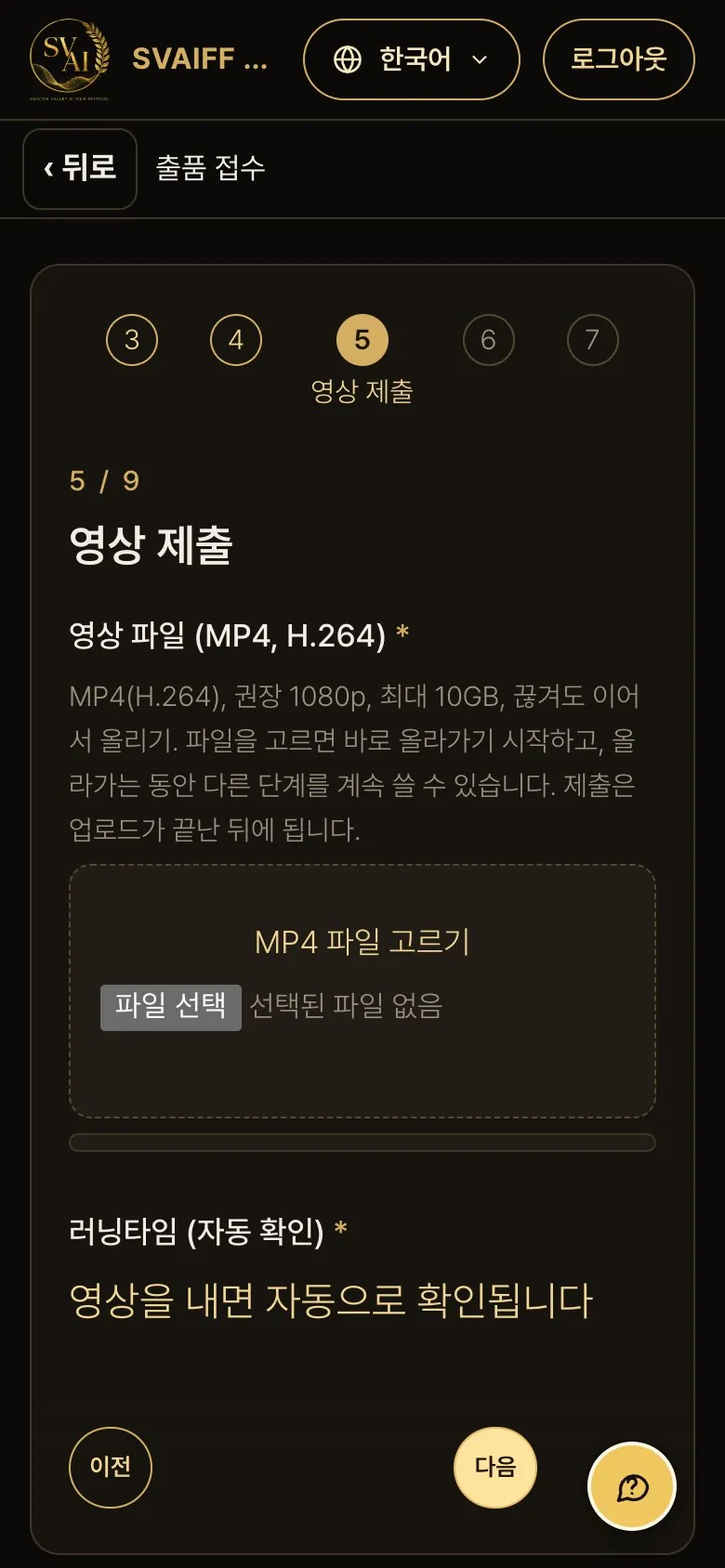
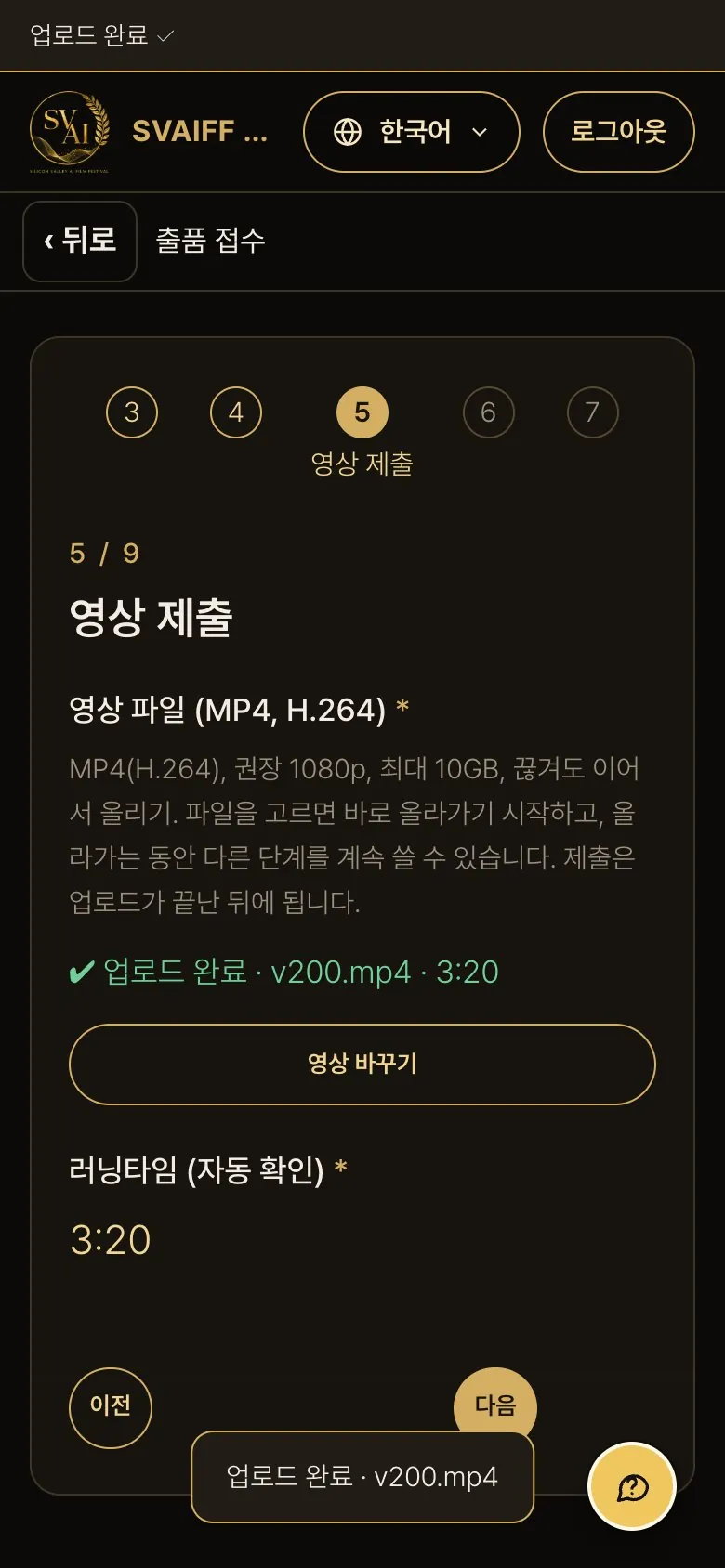
5단계 · 영상 제출 (MP4 업로드)
- MP4 파일 고르기를 눌러 영상 파일을 고릅니다. 고르는 즉시 올라가기 시작합니다.
영상이 올라가는 동안
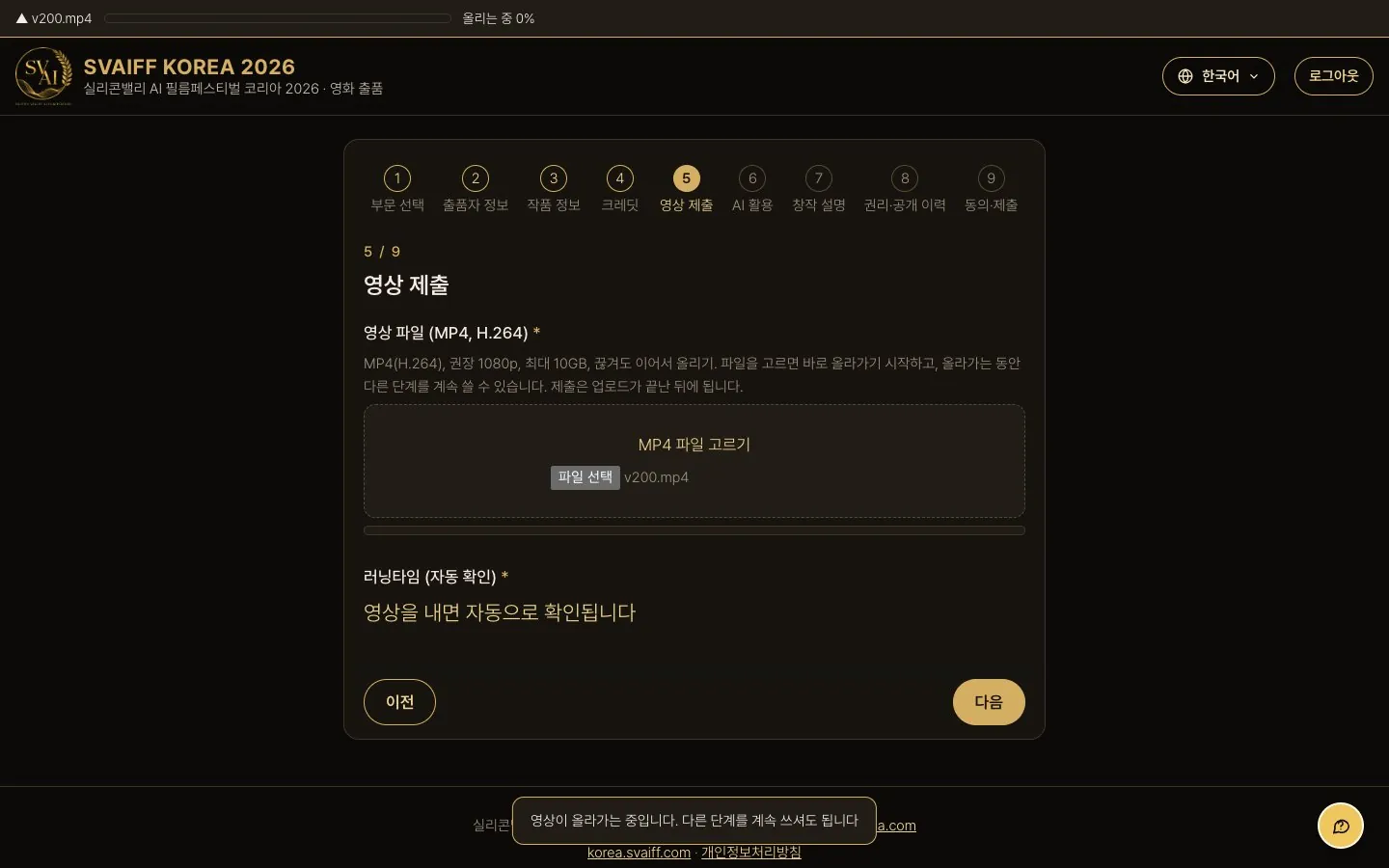
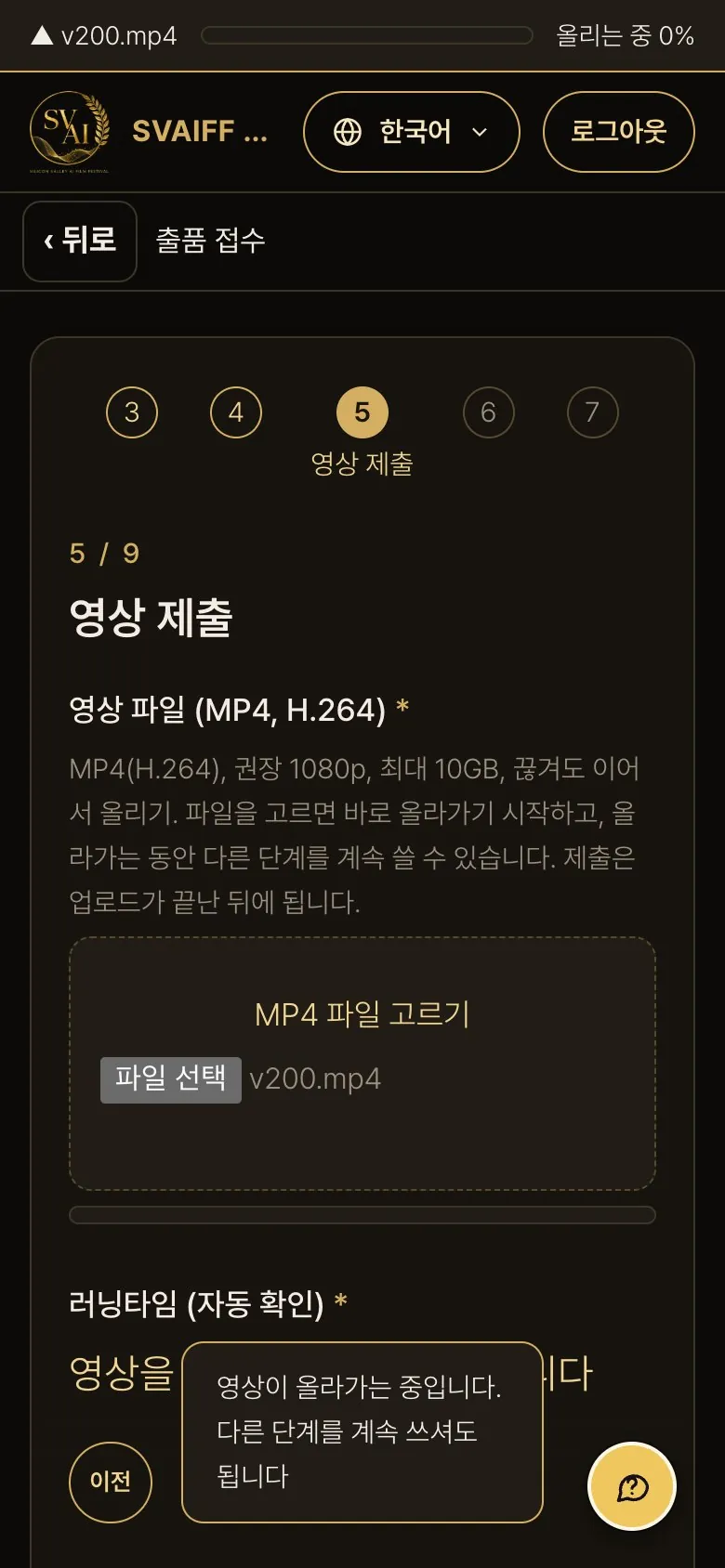
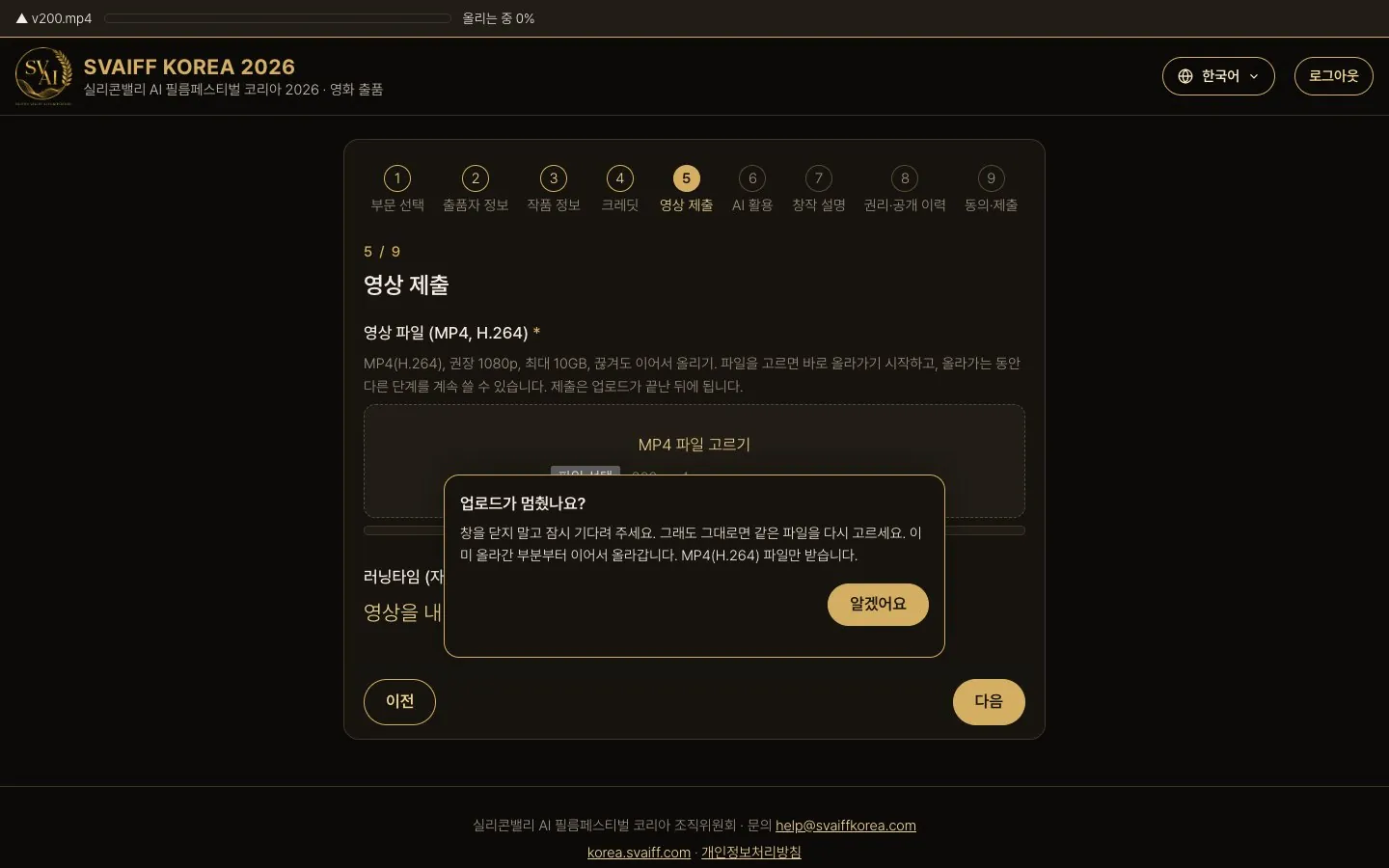
- 화면 맨 위 띠에 파일 이름과 ‘올리는 중 %’가 보입니다.
- 올라가는 동안 다른 단계를 계속 써도 됩니다. 창을 닫지만 마세요.
- 인터넷이 끊기거나 창이 닫혔다면 같은 파일을 다시 고르세요. 이미 올라간 부분부터 이어서 올라갑니다.
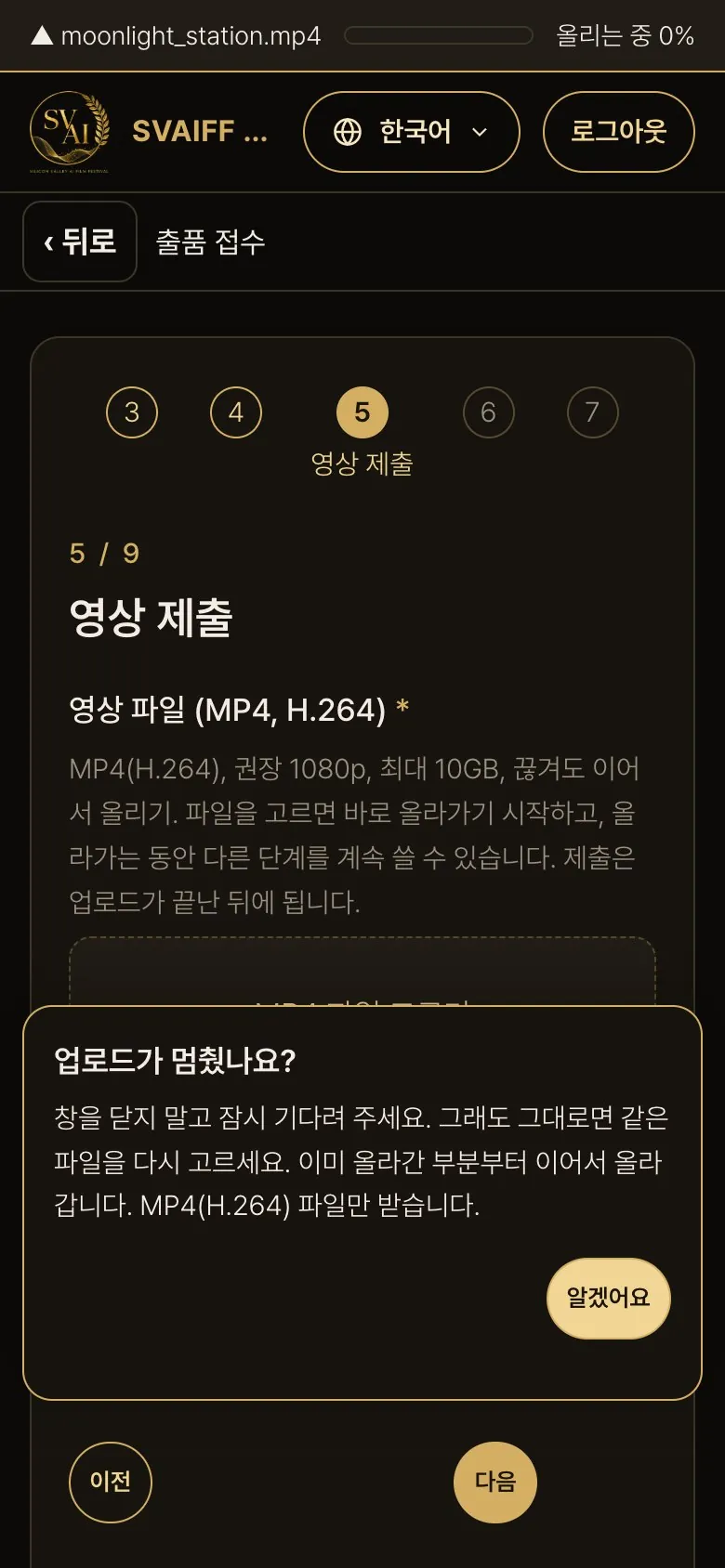
업로드가 멈추면
- 30초 넘게 0%에 머물거나 끊기면 ‘업로드가 멈췄나요?’ 안내가 올라옵니다. 같은 파일을 다시 고르면 이어서 올라갑니다.
휴대폰에서 큰 영상을 고르면
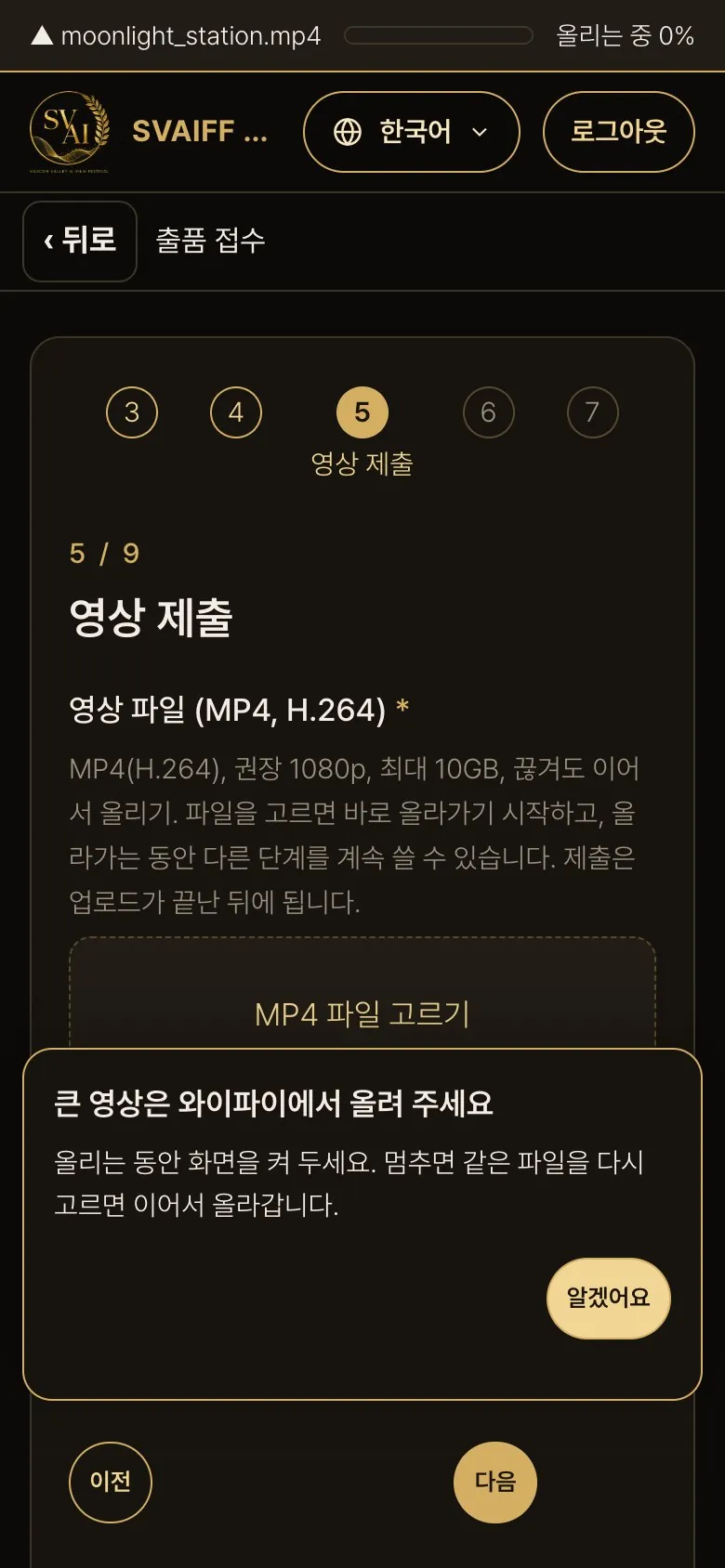
- 휴대폰에서 1GB가 넘는 영상을 고르면 ‘큰 영상은 와이파이에서 올려 주세요’ 안내가 올라옵니다. 올리는 동안 화면을 켜 두세요.
업로드가 끝나면
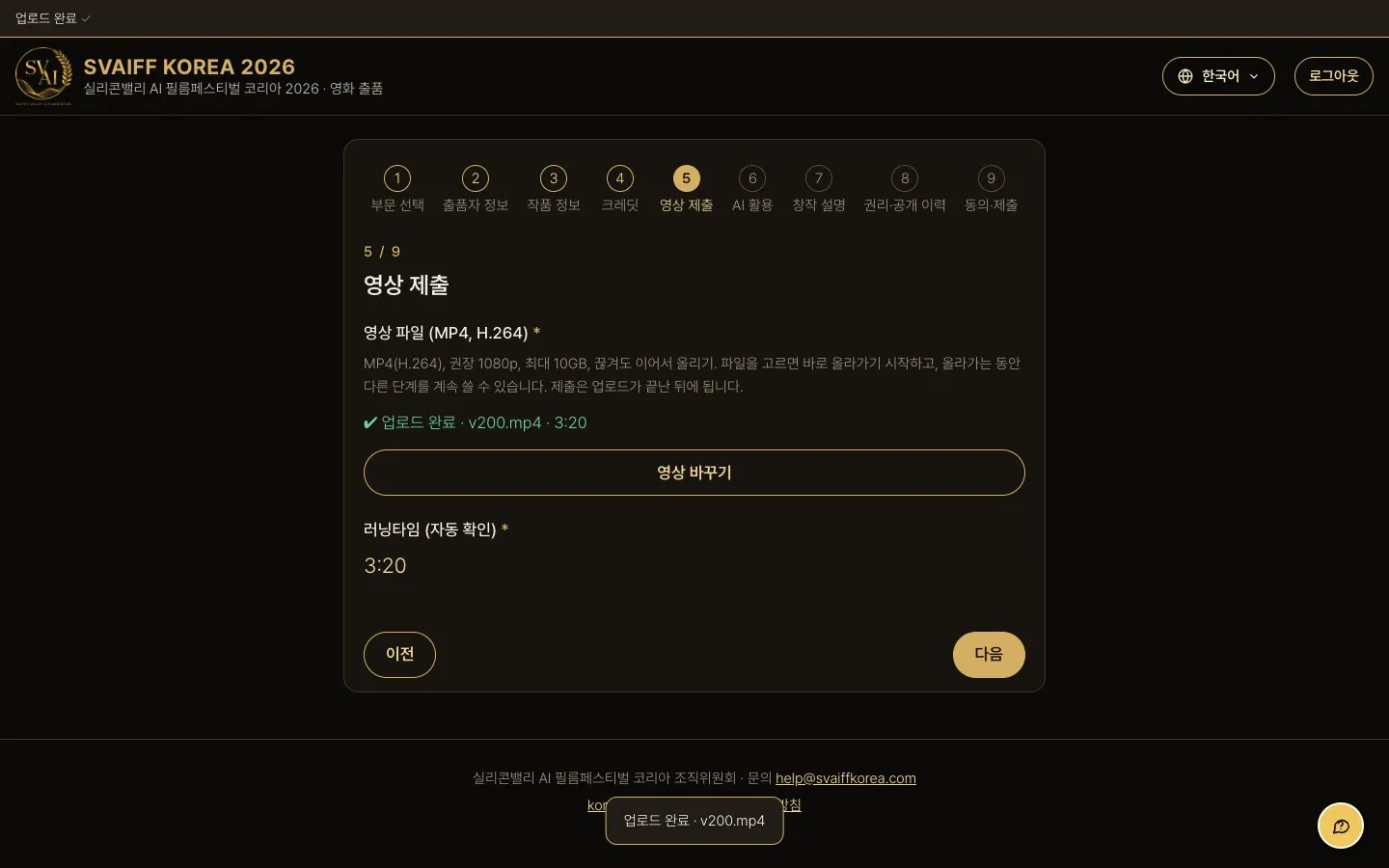
- ✔ 업로드 완료 · 파일 이름 · 길이가 보이고, 러닝타임은 서버가 파일에서 자동으로 확인합니다(직접 적지 않음).
- 다른 파일로 바꾸려면 영상 바꾸기.
- 길이를 읽지 못했다는 안내가 나오면 영상을 MP4(H.264)로 다시 내보내 올려 주세요.
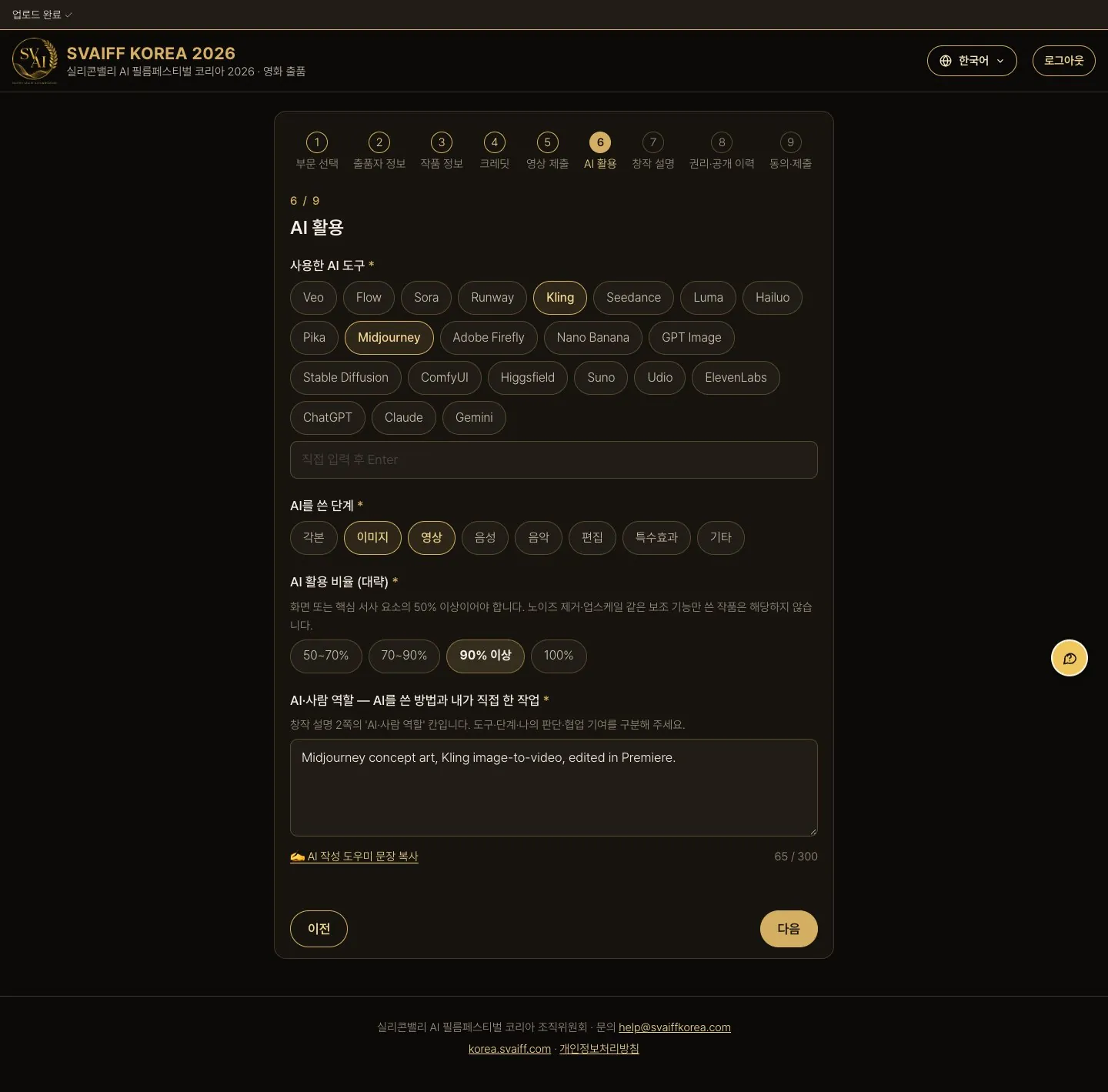
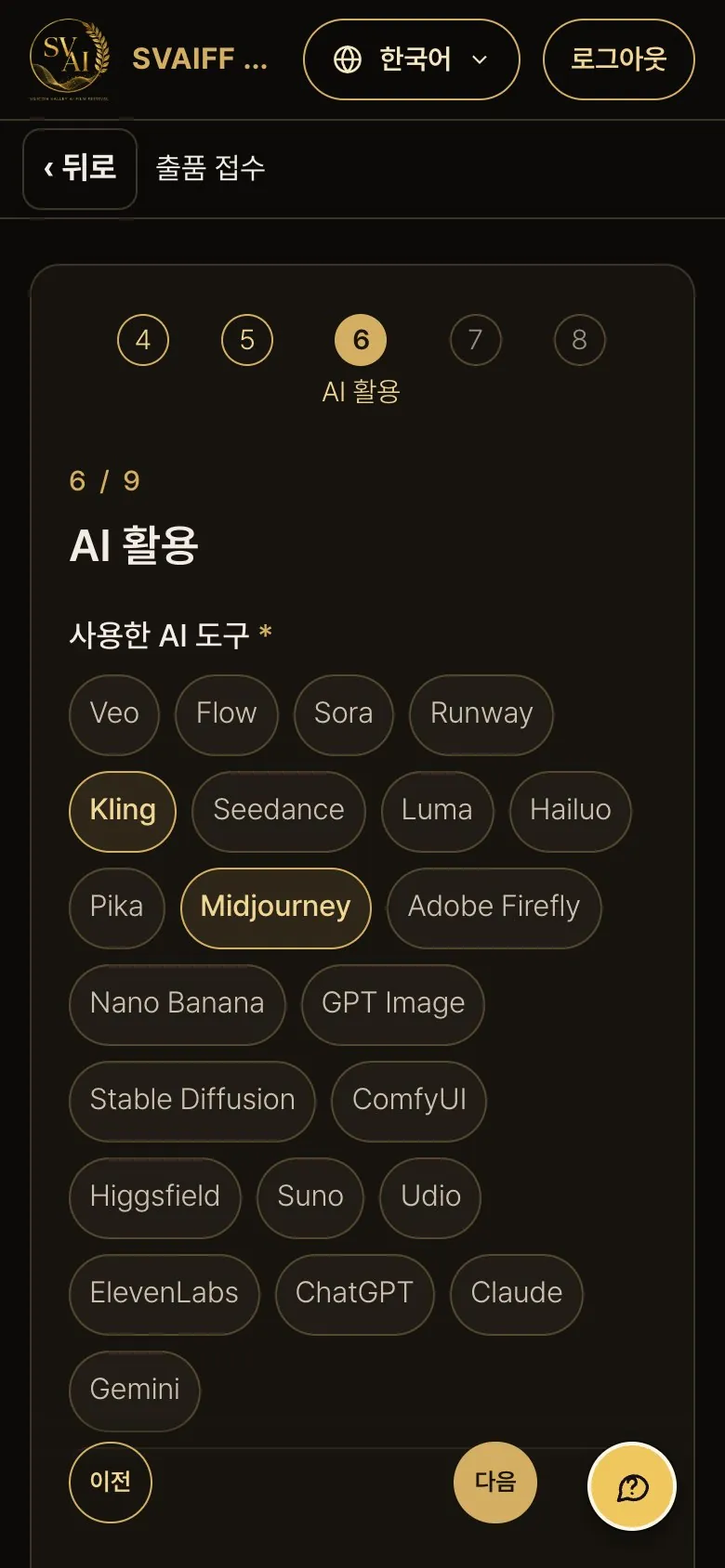
6단계 · AI 활용
- 사용한 AI 도구를 모두 누르고(목록에 없으면 직접 적기), AI를 쓴 단계와 대략의 비율을 고릅니다.
- AI·사람 역할 칸에 도구별로 AI가 한 일과 내가 직접 한 판단·작업을 나눠 적습니다.
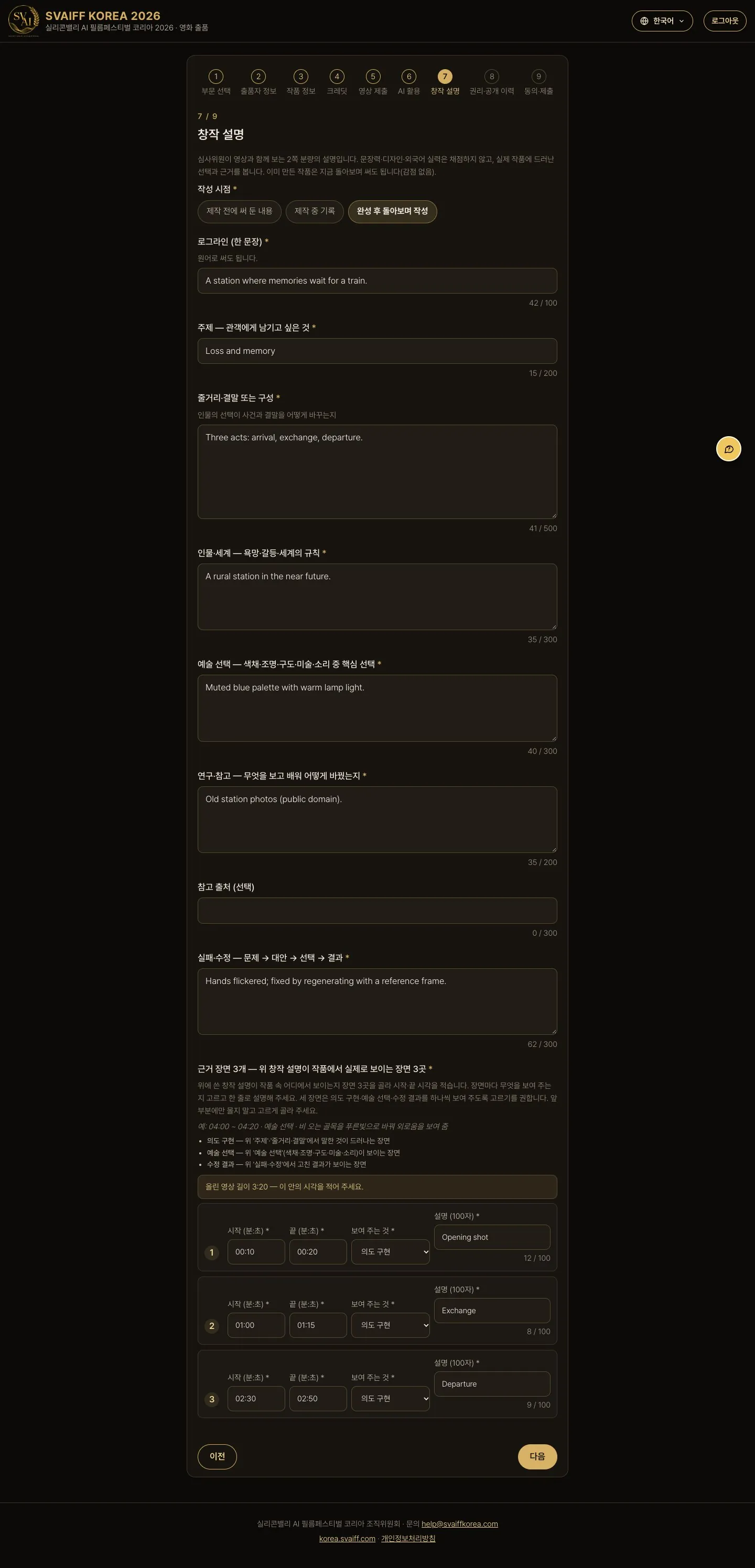
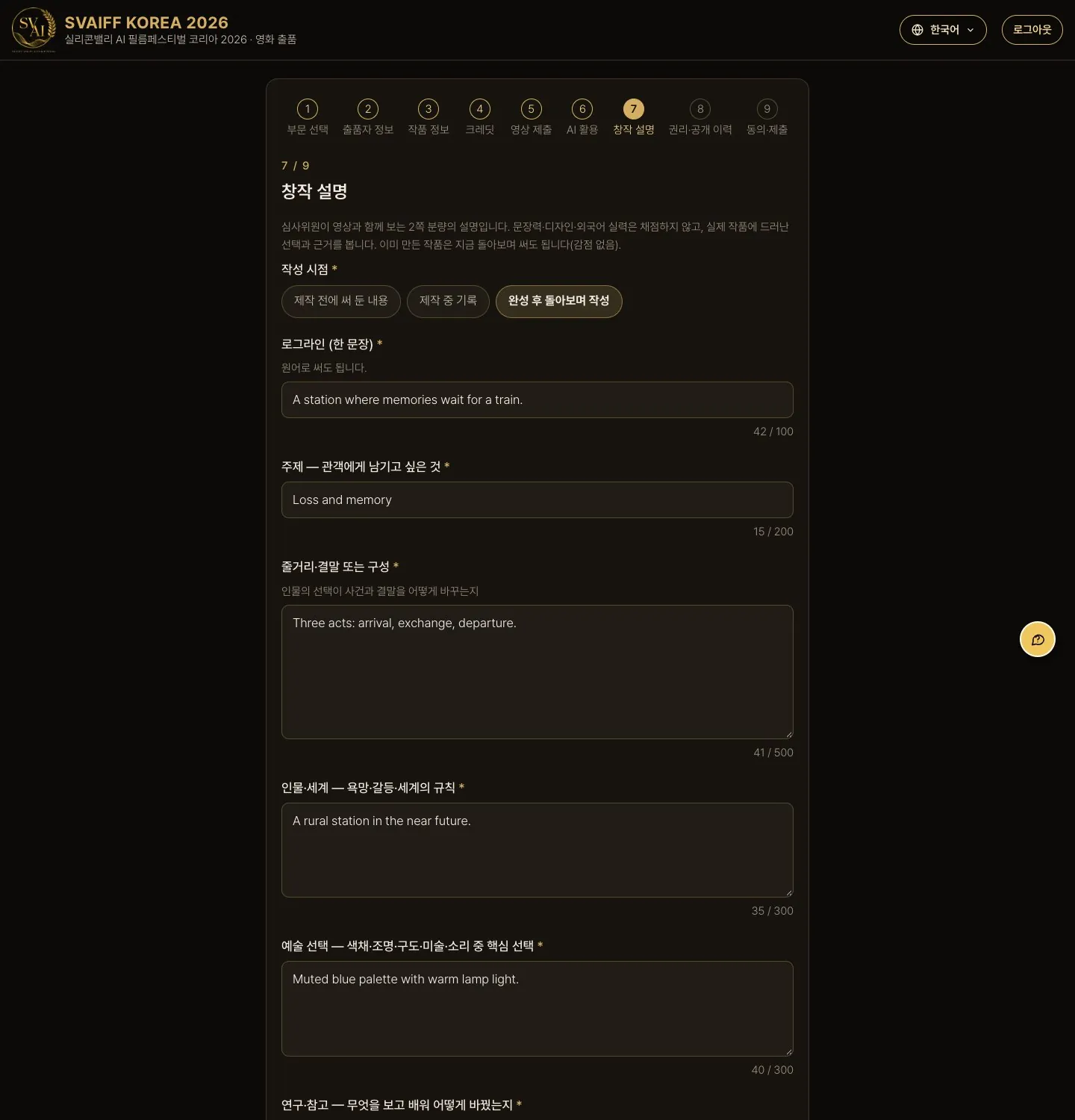
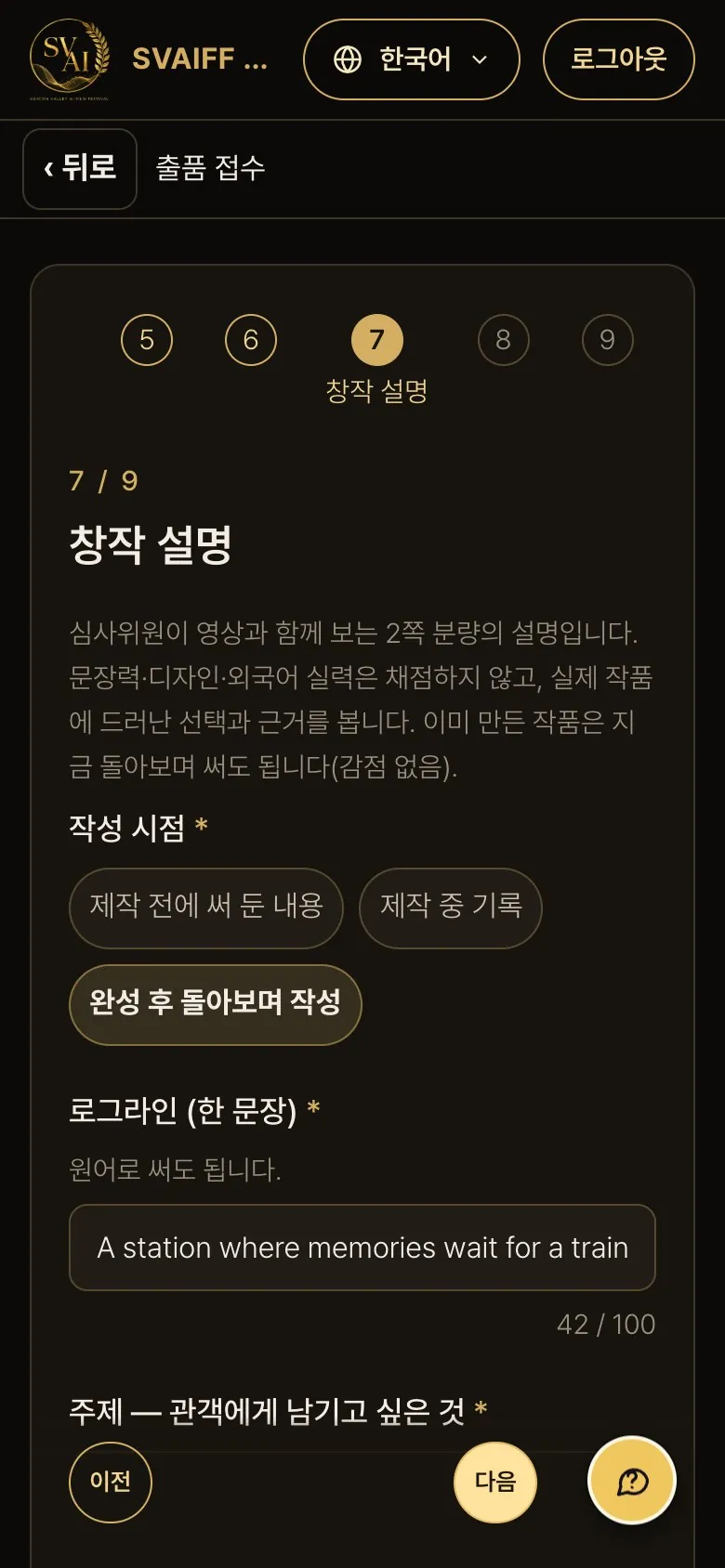
7단계 · 창작 설명
- 심사위원이 영상과 함께 보는 설명입니다. 문장력·디자인·외국어 실력은 채점하지 않습니다.
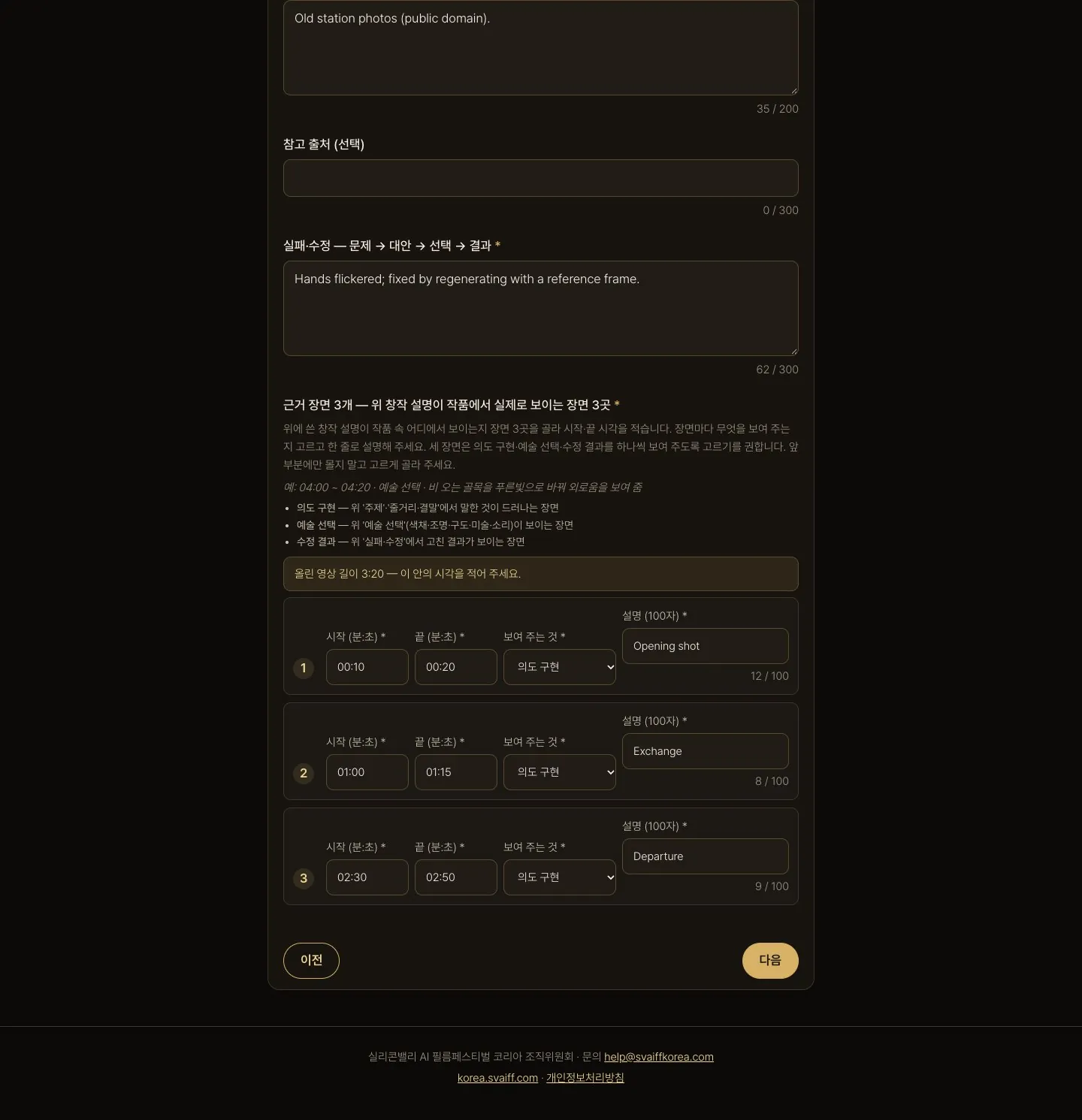
- 작성 시점을 고르고, 로그라인·주제·구성·인물과 세계·예술 선택·참고·실패와 수정을 적습니다.
- 근거 장면 3개: 위 설명이 실제로 드러나는 장면의 시작·끝 시각(예 01:00~01:15)을 영상 앞·중간·뒤에서 고르게 고릅니다.
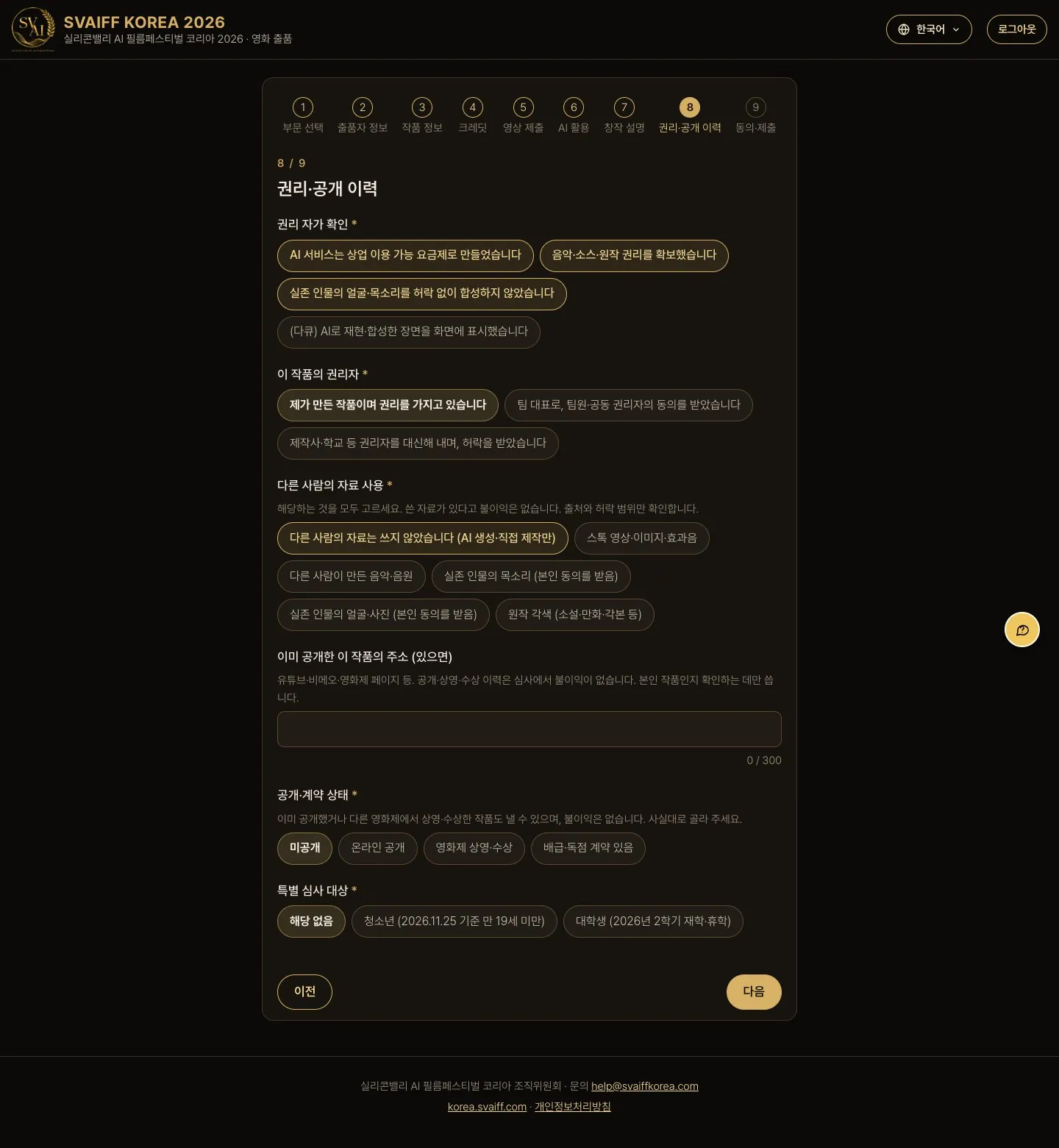
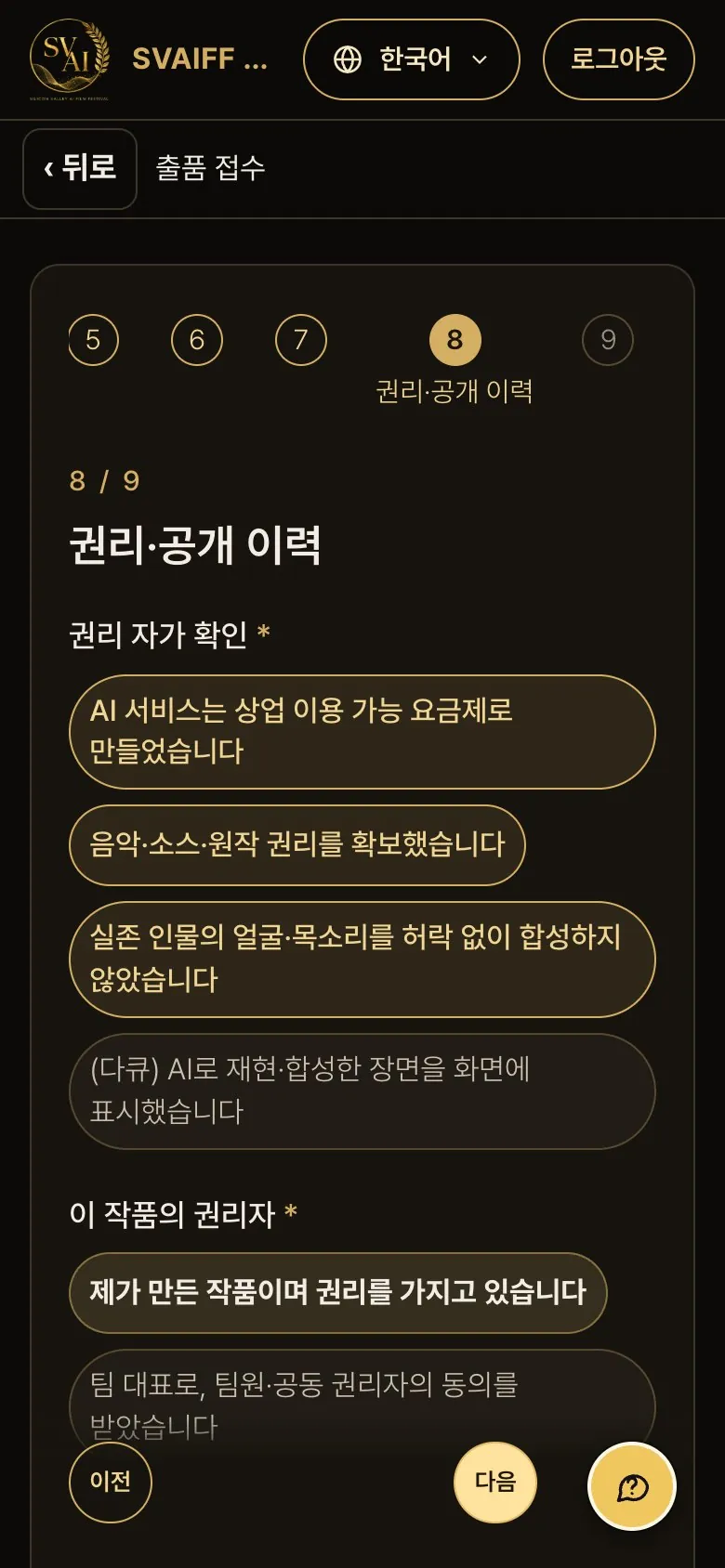
8단계 · 권리·공개 이력
- 권리 자가 확인 항목 가운데 해당하는 것을 모두 누릅니다.
- 권리자, 다른 사람 자료 사용 여부(썼다면 출처·라이선스), 공개·계약 상태를 사실대로 고릅니다. 이미 공개·상영·수상한 작품도 불이익이 없습니다.
- 보호자 동의는 1단계에서 이미 링크로 보냈습니다. 이 단계의 ‘서명한 동의서 파일’은 선택입니다.
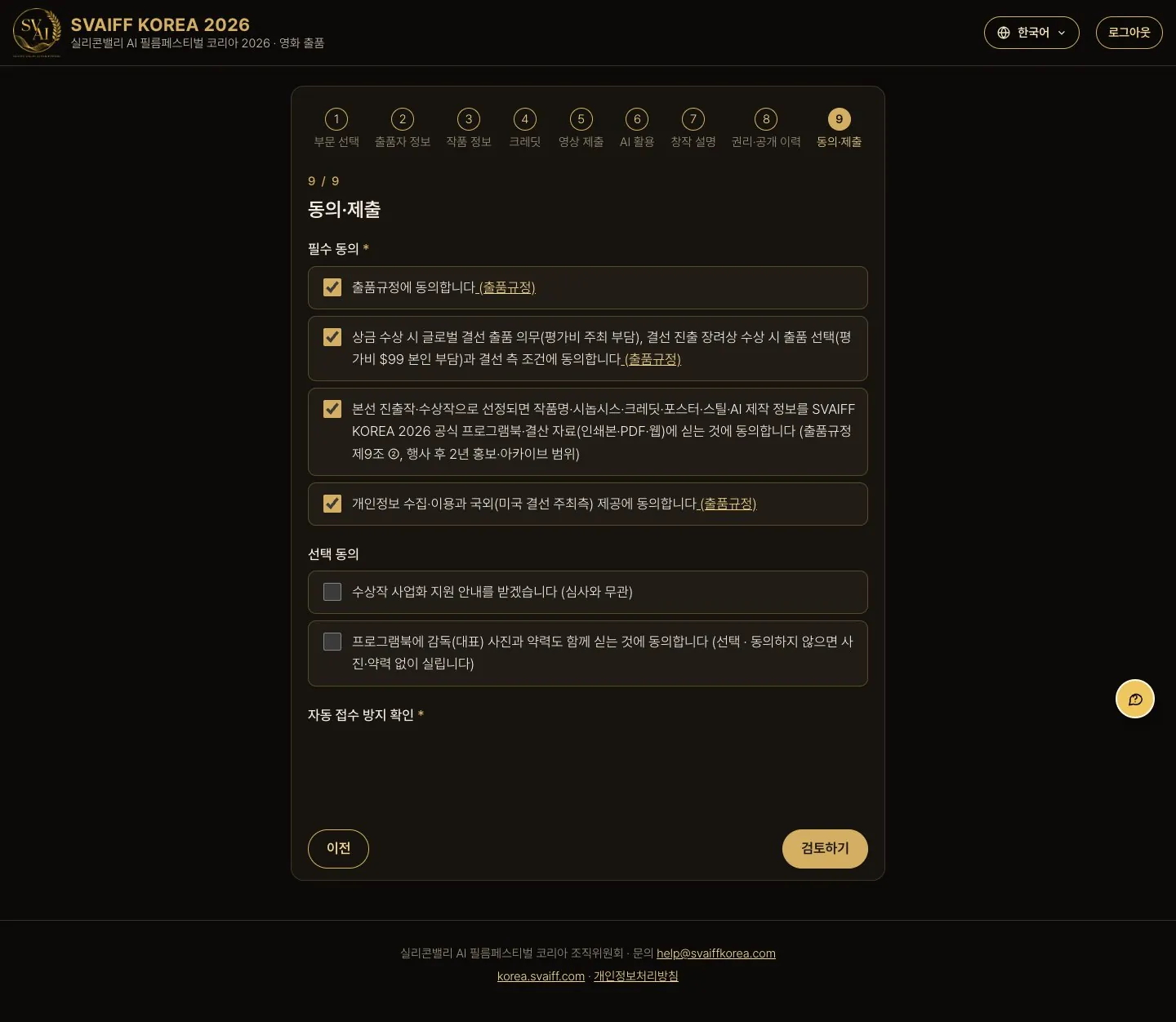
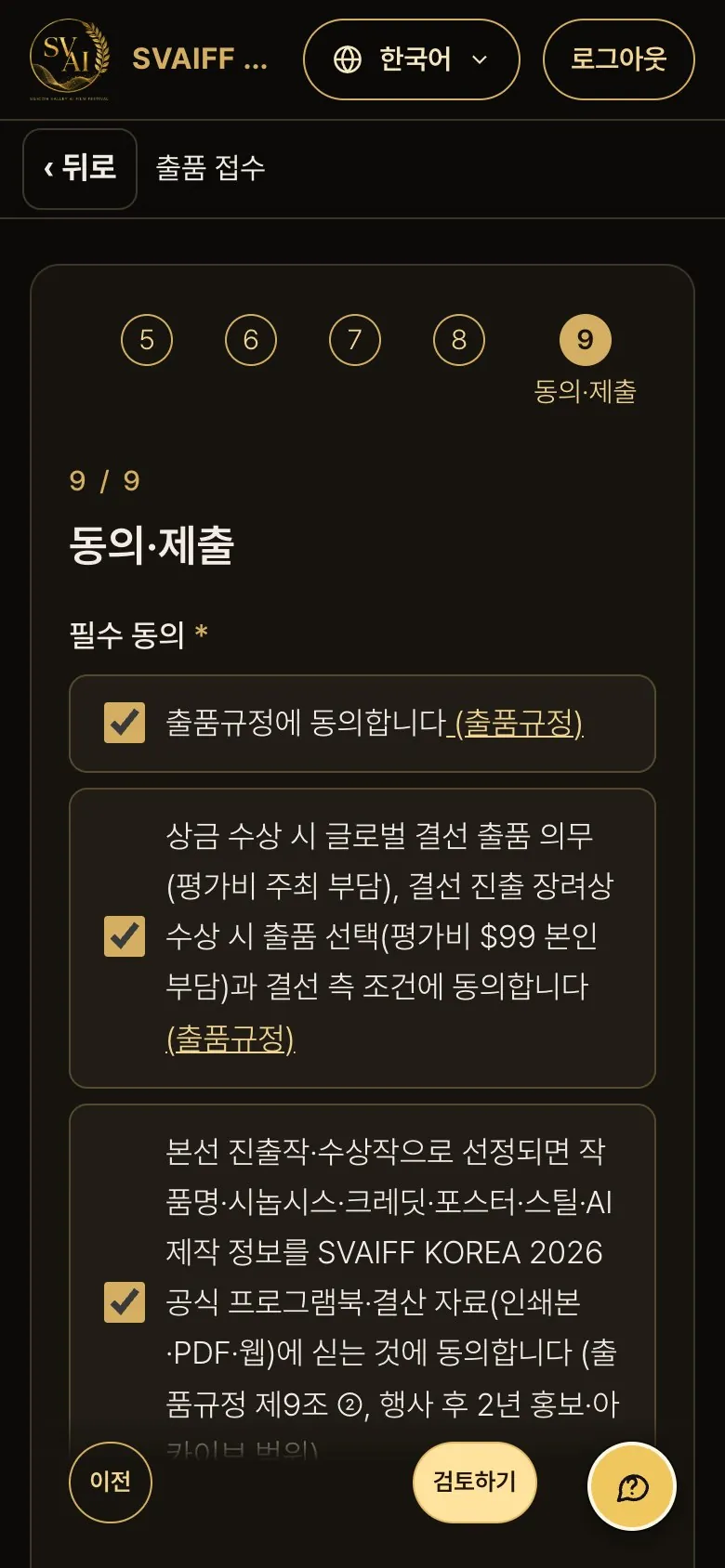
9단계 · 동의·제출
- 필수 동의 4개(출품규정 · 글로벌 결선 조건 · 본선 진출·수상 때 프로그램북 게재 · 개인정보)를 확인하고 체크합니다. 문구 옆 ‘출품규정’ 링크로 원문을 볼 수 있습니다.
- 선택 동의(사업화 지원 안내 받기, 프로그램북에 감독 사진·약력 함께 싣기)는 골라도 되고 비워도 됩니다.
- ‘사람인지 확인’ 상자를 체크한 뒤 검토하기를 누릅니다.
5. 제출 전 확인 → 접수 완료 (한 칸씩 쓰기)
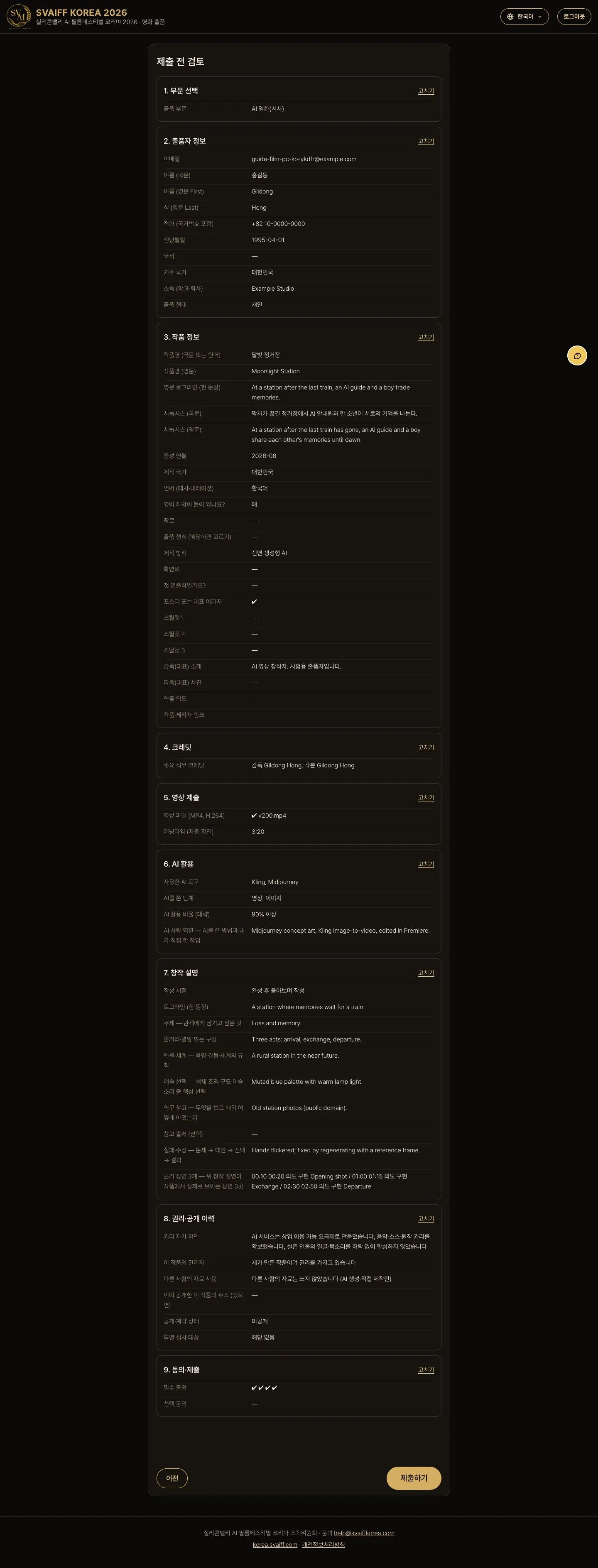
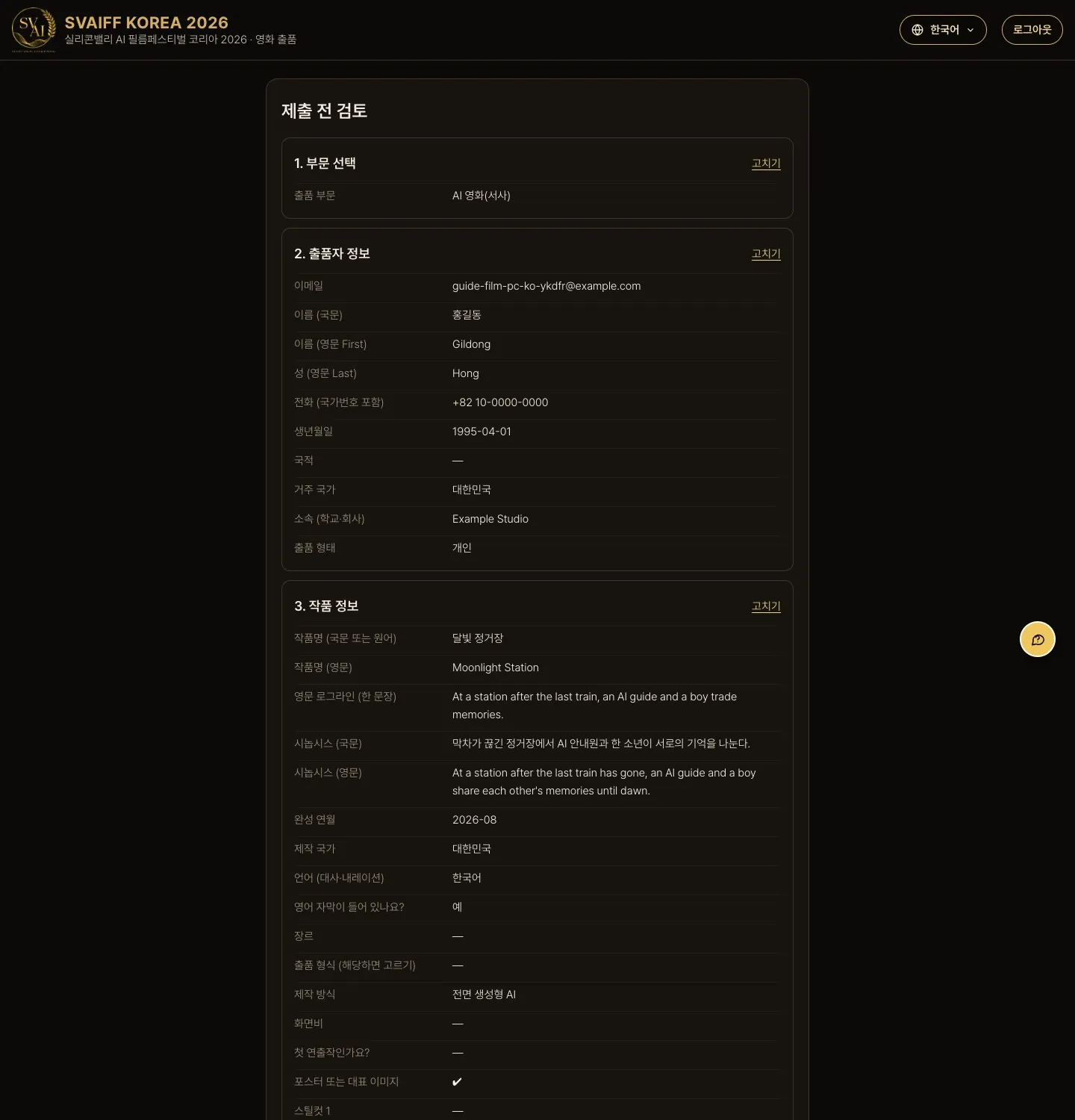
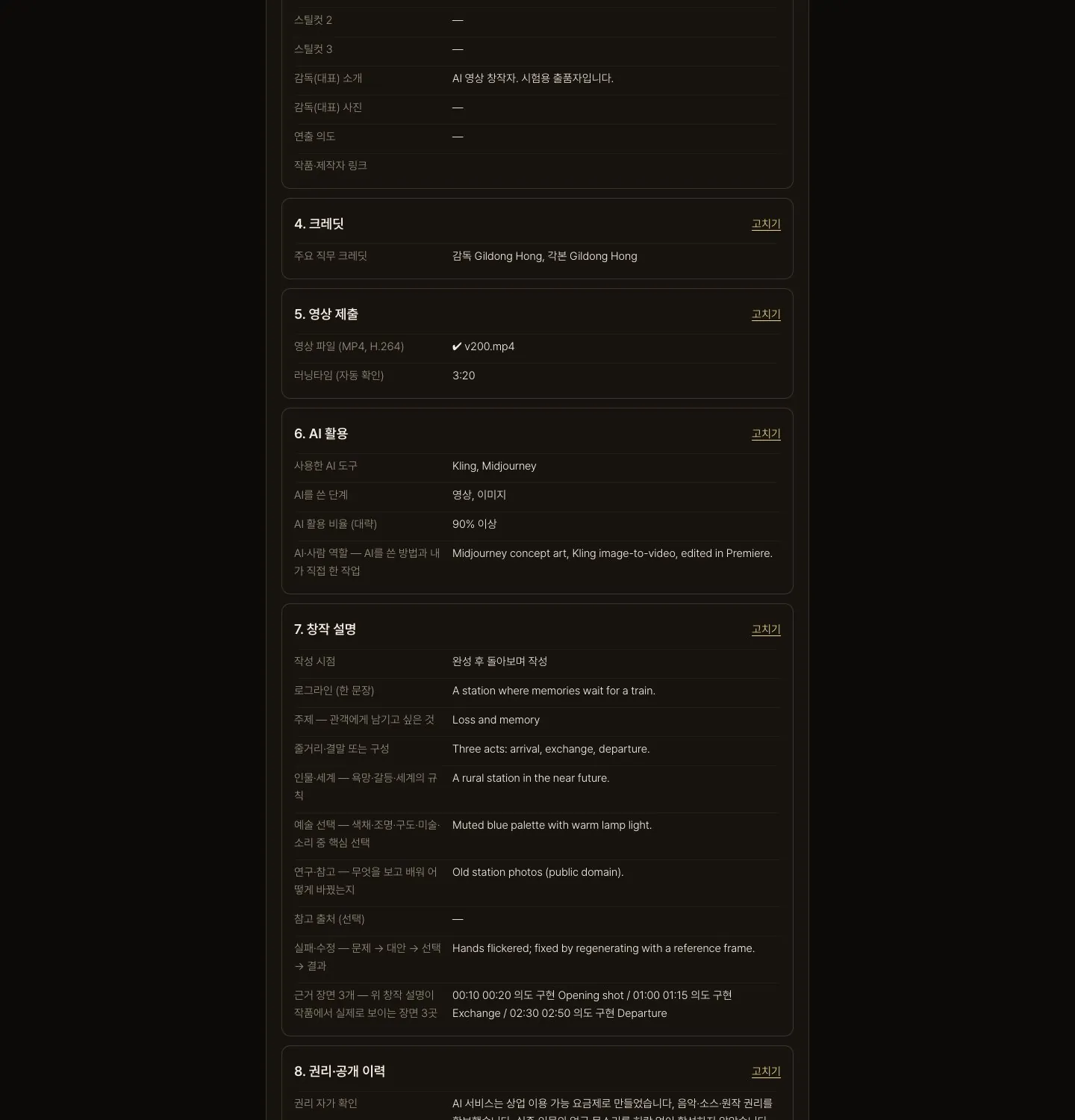
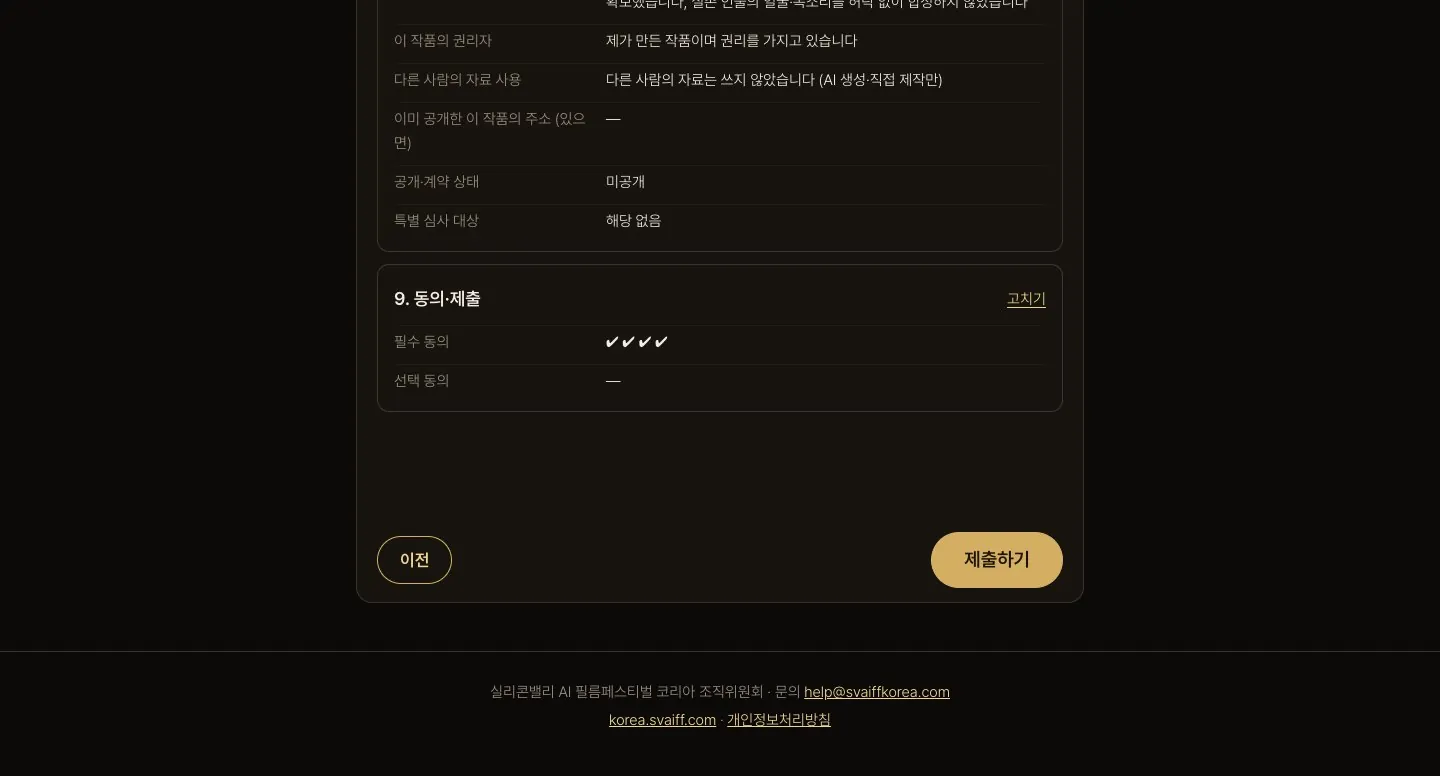
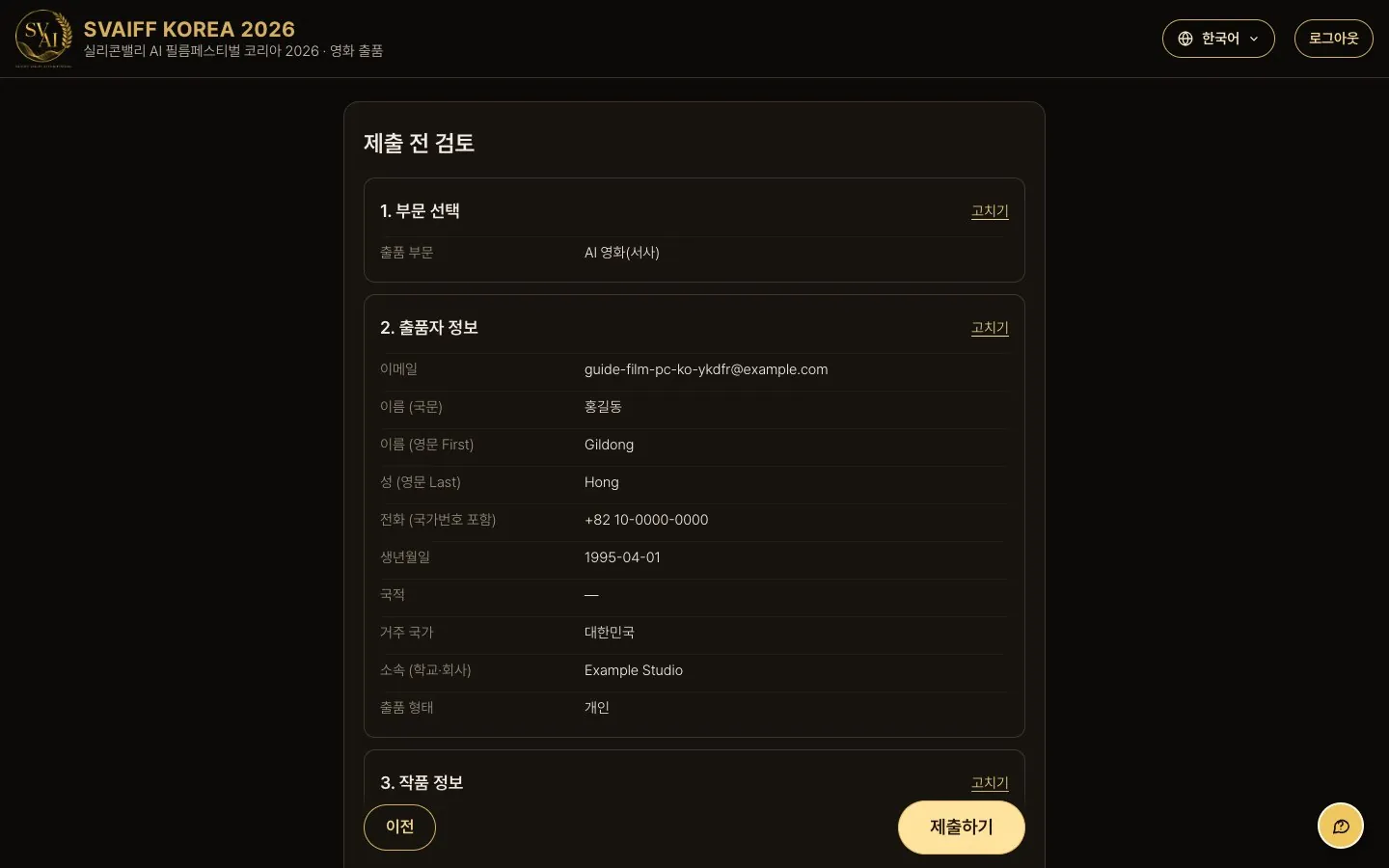
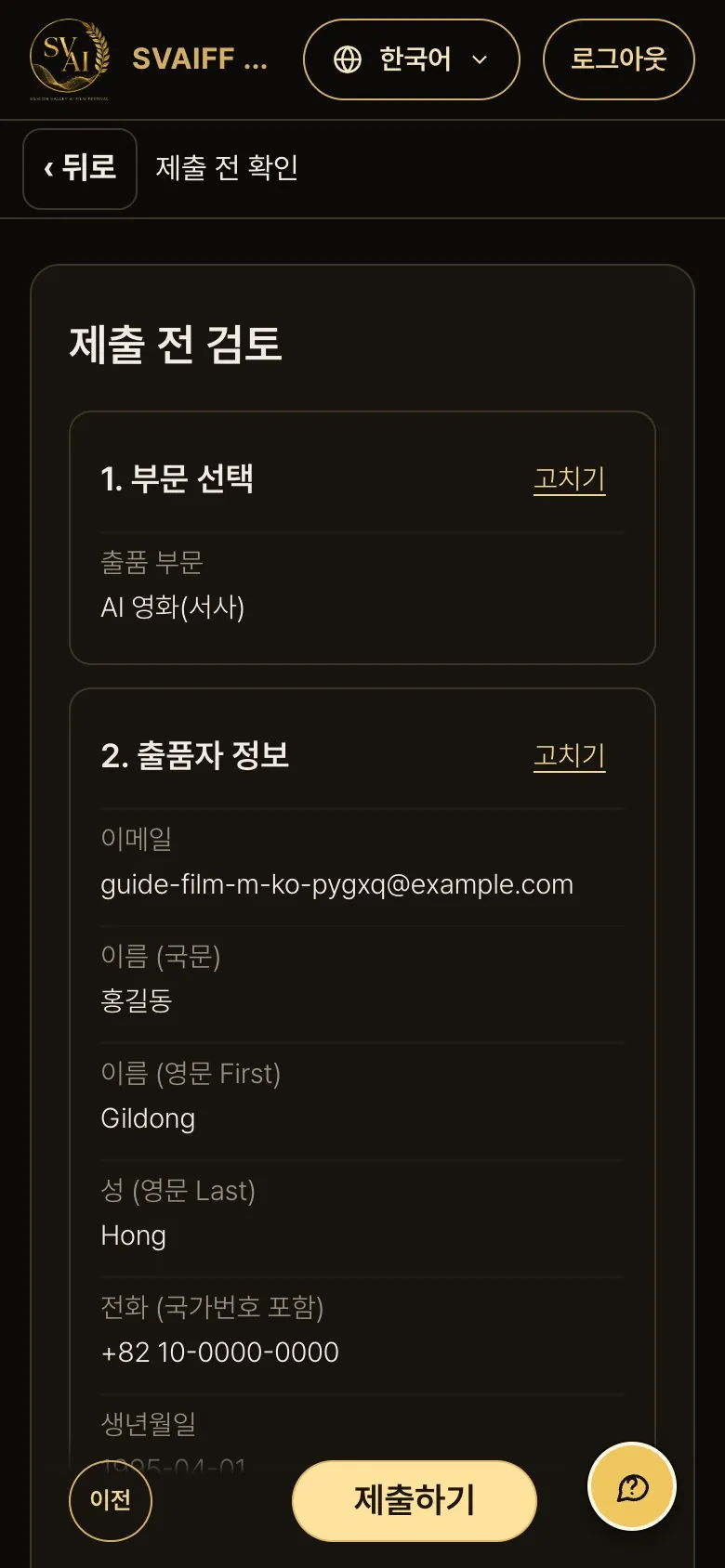
5-1. 제출 전 검토
- 모든 단계의 입력 내용이 한 화면에 모여 보입니다. 고칠 곳은 오른쪽 고치기.
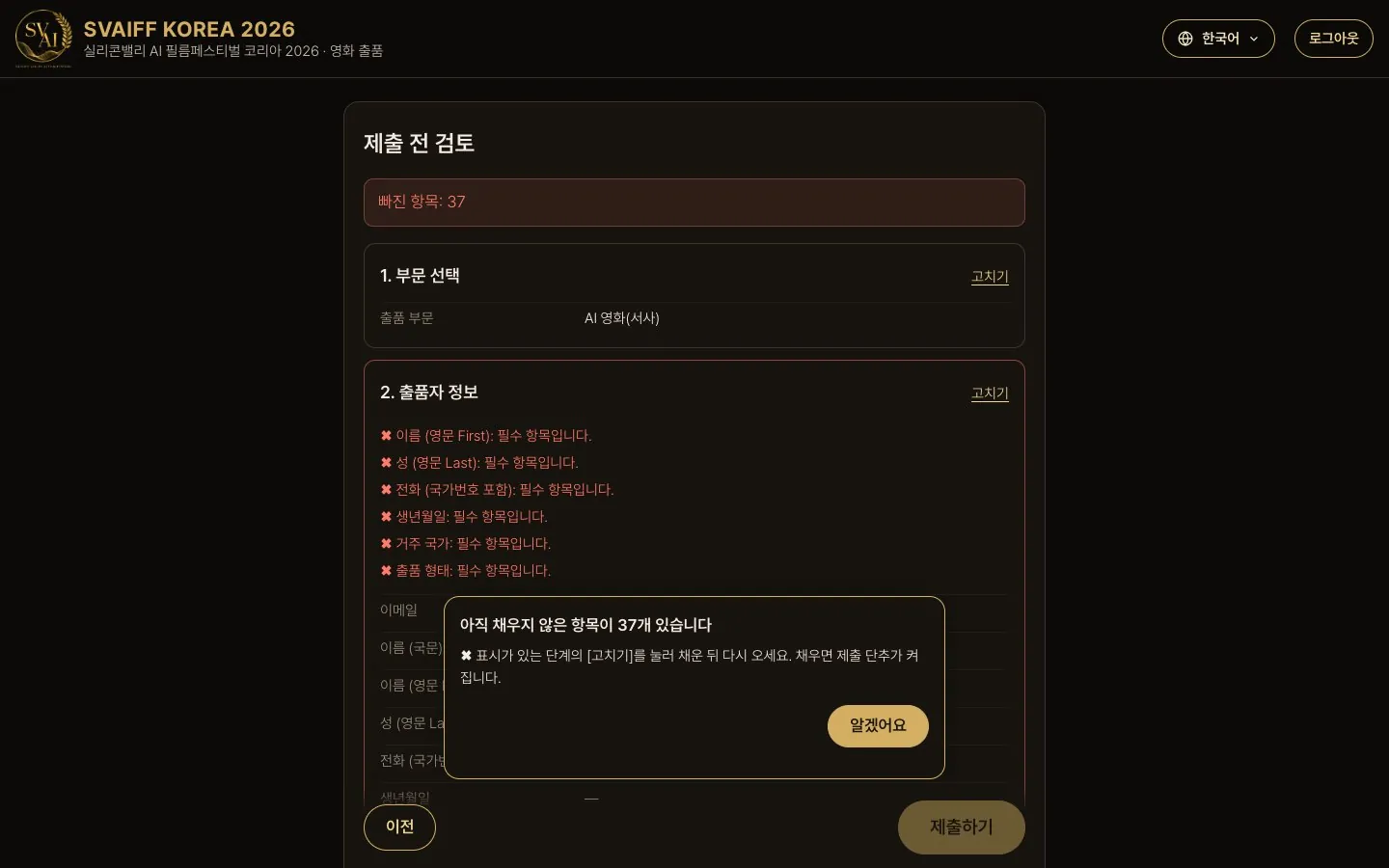
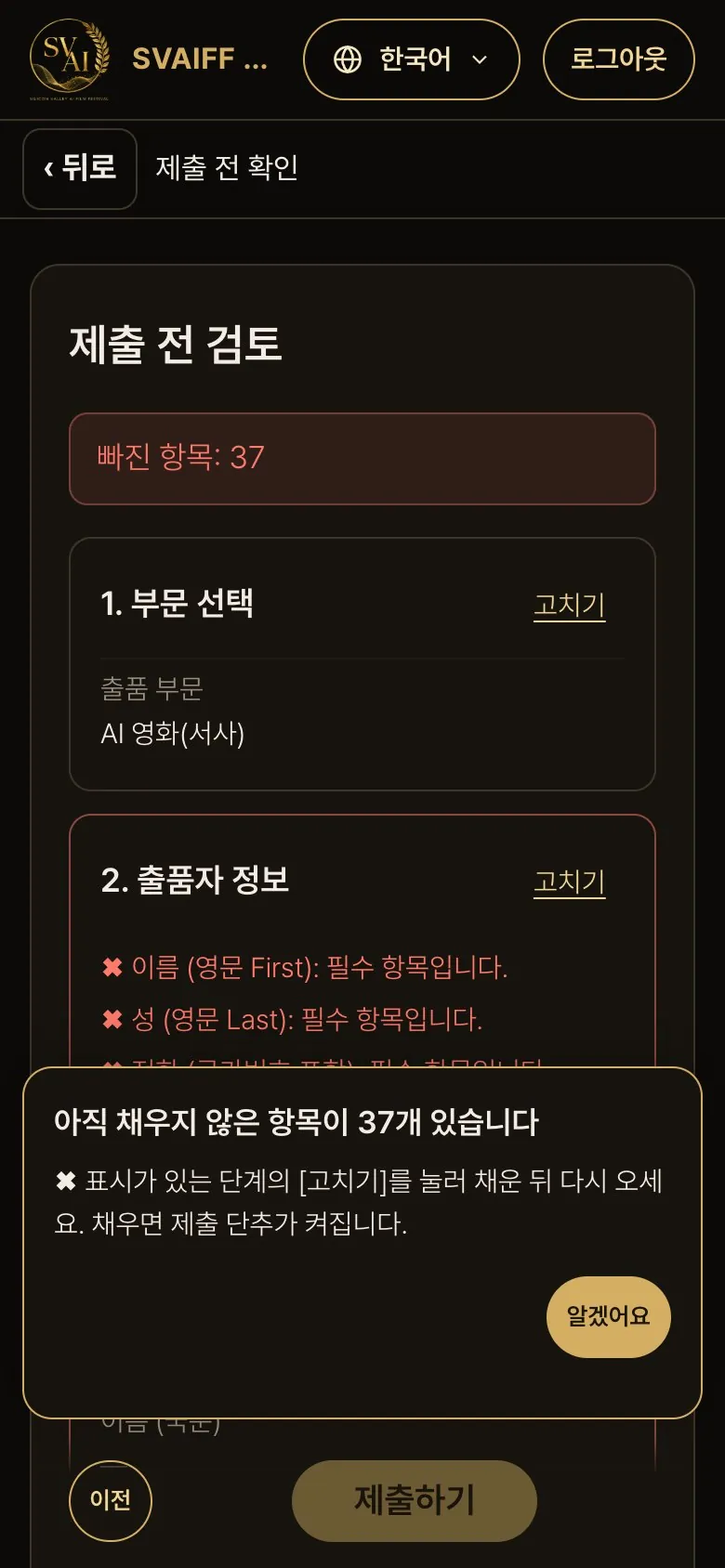
- 빠진 필수 항목이 있으면 맨 위에 ‘빠진 항목: n’, 해당 단계에 ✖ 표시가 나오고 제출 단추가 눌리지 않습니다.
5-2. 제출하기
- 맨 아래 ‘사람인지 확인’ 상자를 체크하고 제출하기를 누릅니다.
- 영상이 아직 올라가는 중이면 끝난 뒤에 제출됩니다.
빠진 항목이 있으면
- 제출 전 확인에 빠진 항목이 있으면 ‘아직 채우지 않은 항목이 n개 있습니다’ 안내가 올라옵니다. ✖ 표시가 있는 단계의 고치기를 눌러 채웁니다.
5-3. 접수 완료
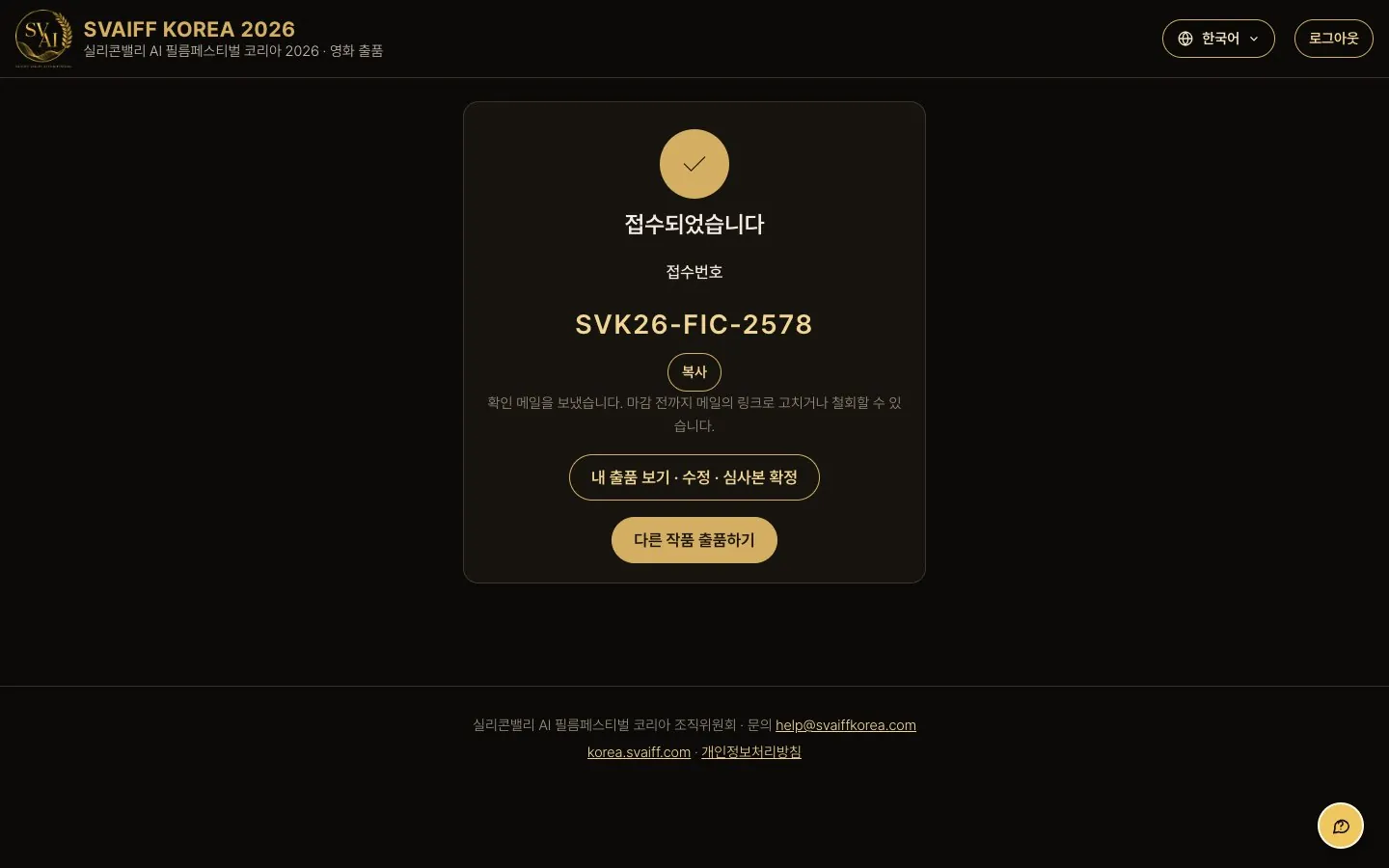
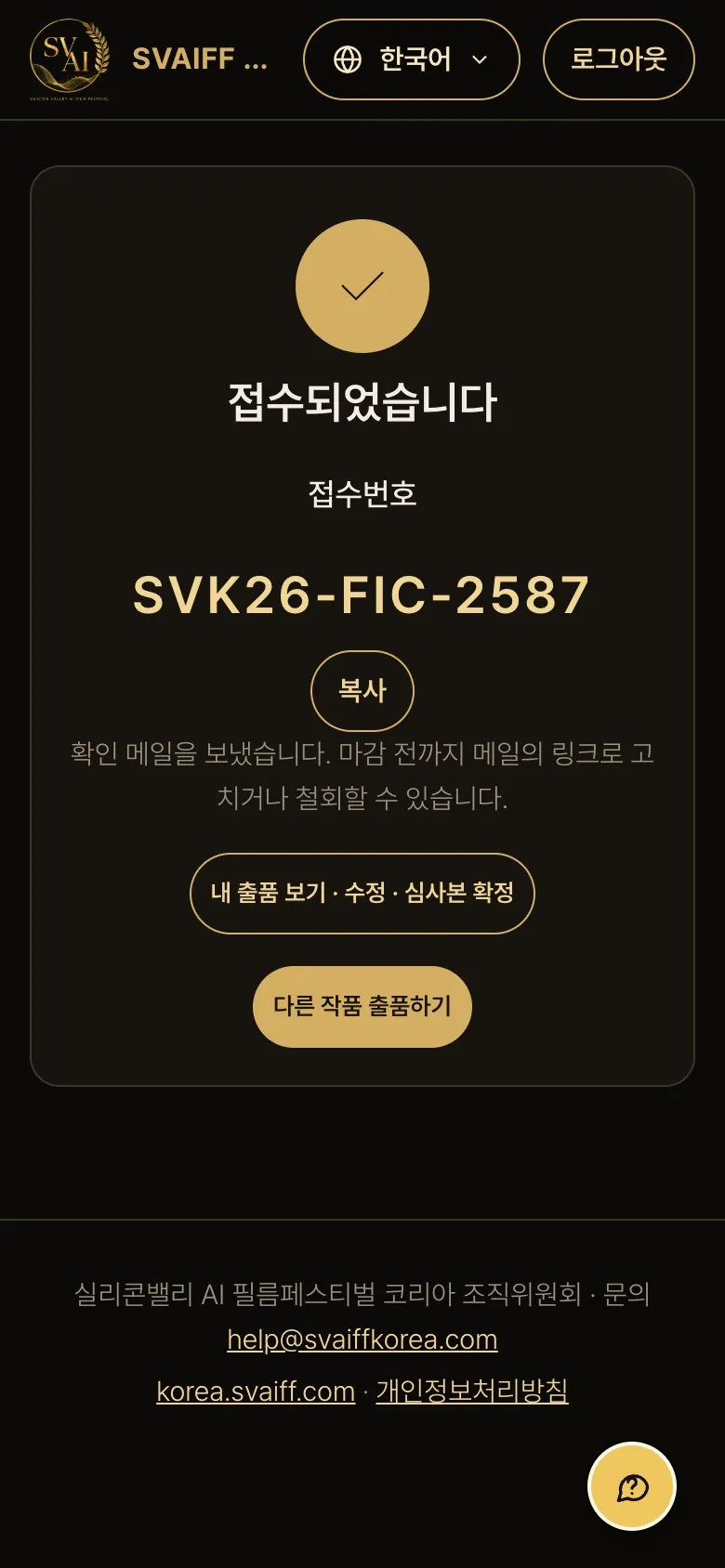
- 접수번호(예: SVK26-FIC-0000)가 나옵니다. 복사로 적어 두세요.
- 같은 내용의 확인 메일이 오며, 메일 안의 링크로 마감 전까지 고치거나 철회할 수 있습니다.
- 다른 작품도 내려면 다른 작품 출품하기(출품자 정보는 그대로 채워짐).
6. 접수 뒤: 내 출품 보기 · 수정 · 심사본 확정 · 철회
6-1. 내 출품 보기
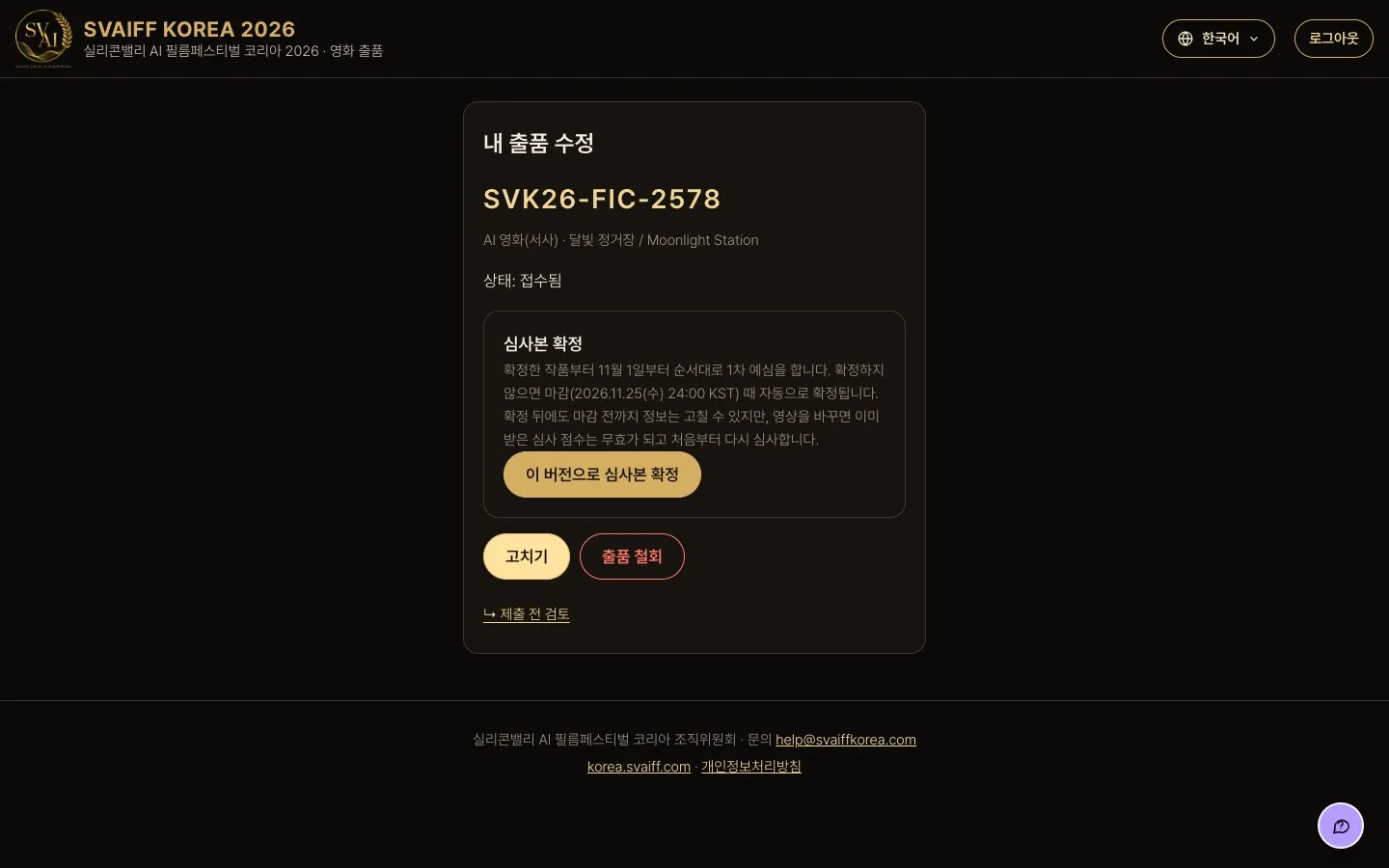
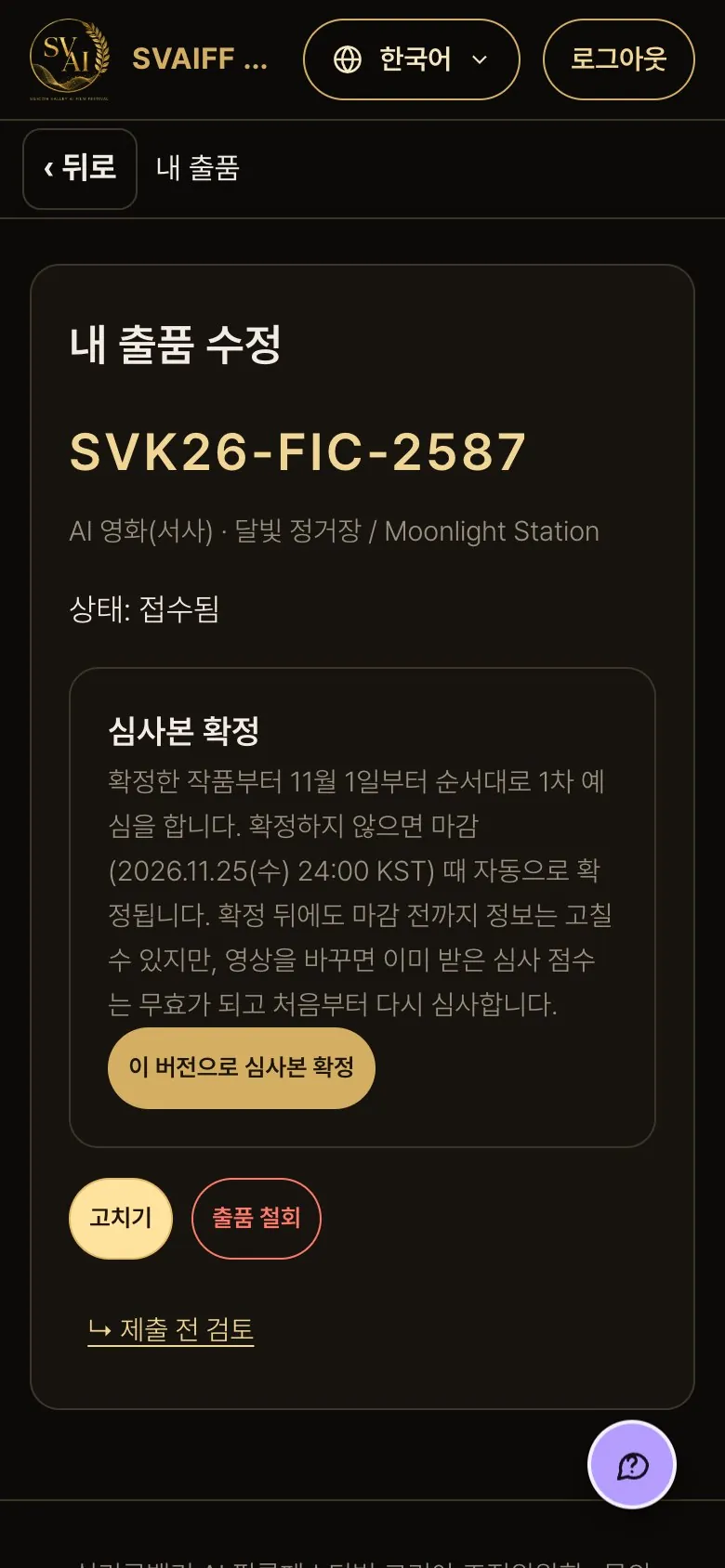
- 확인 메일의 링크나 접수 완료 화면의 내 출품 보기 · 수정 · 심사본 확정으로 엽니다.
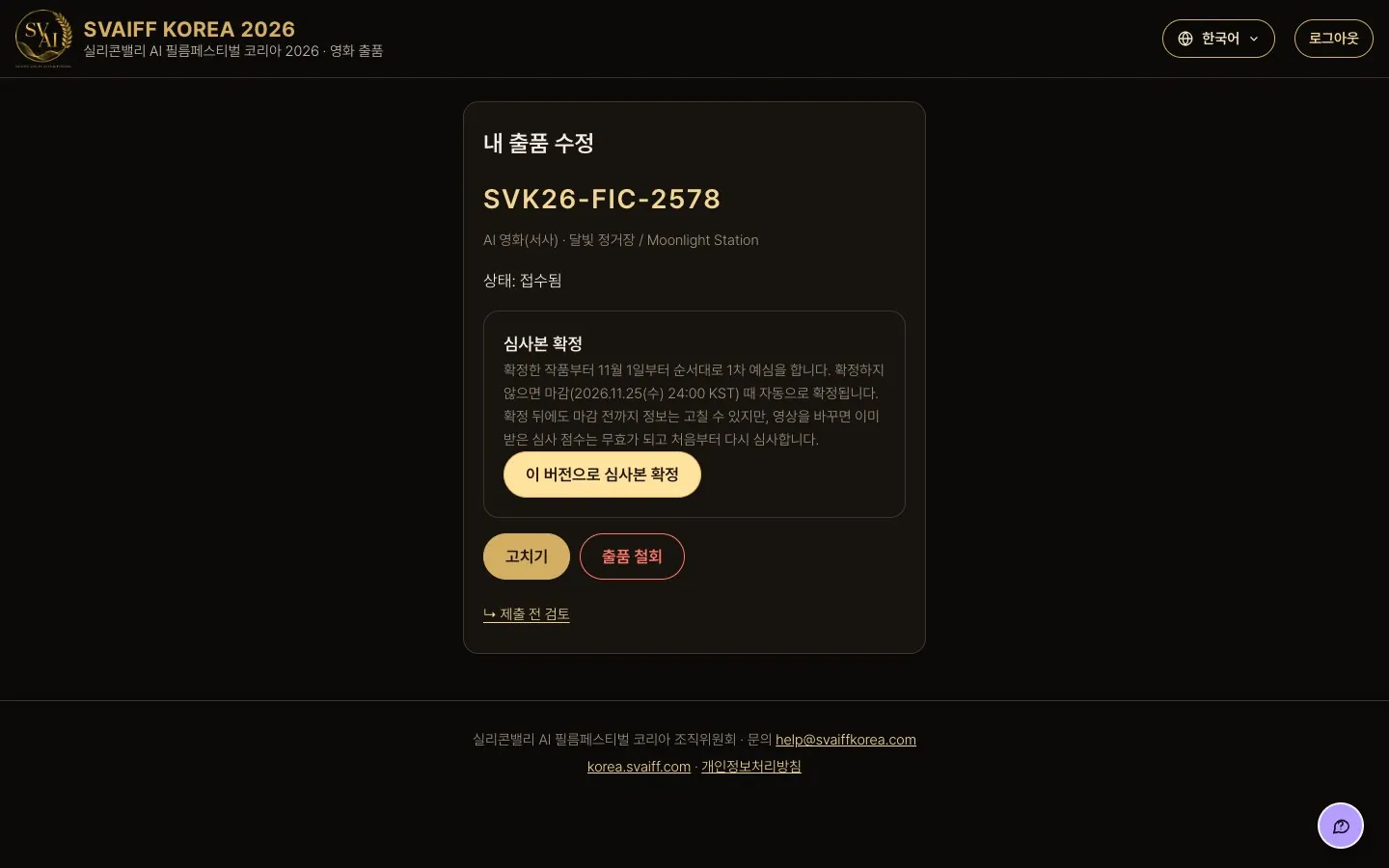
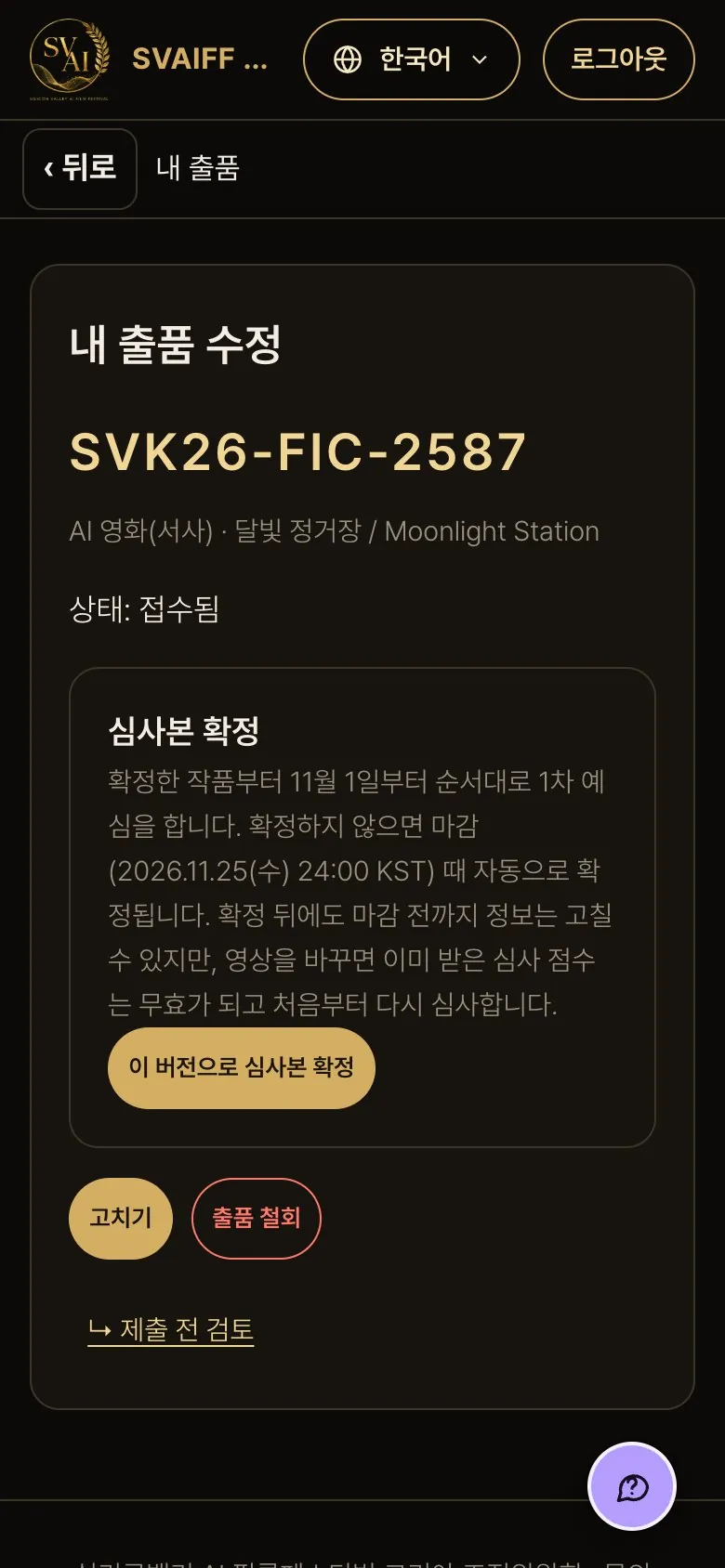
- 접수번호·부문·제목·상태가 보입니다.
6-2. 고치기
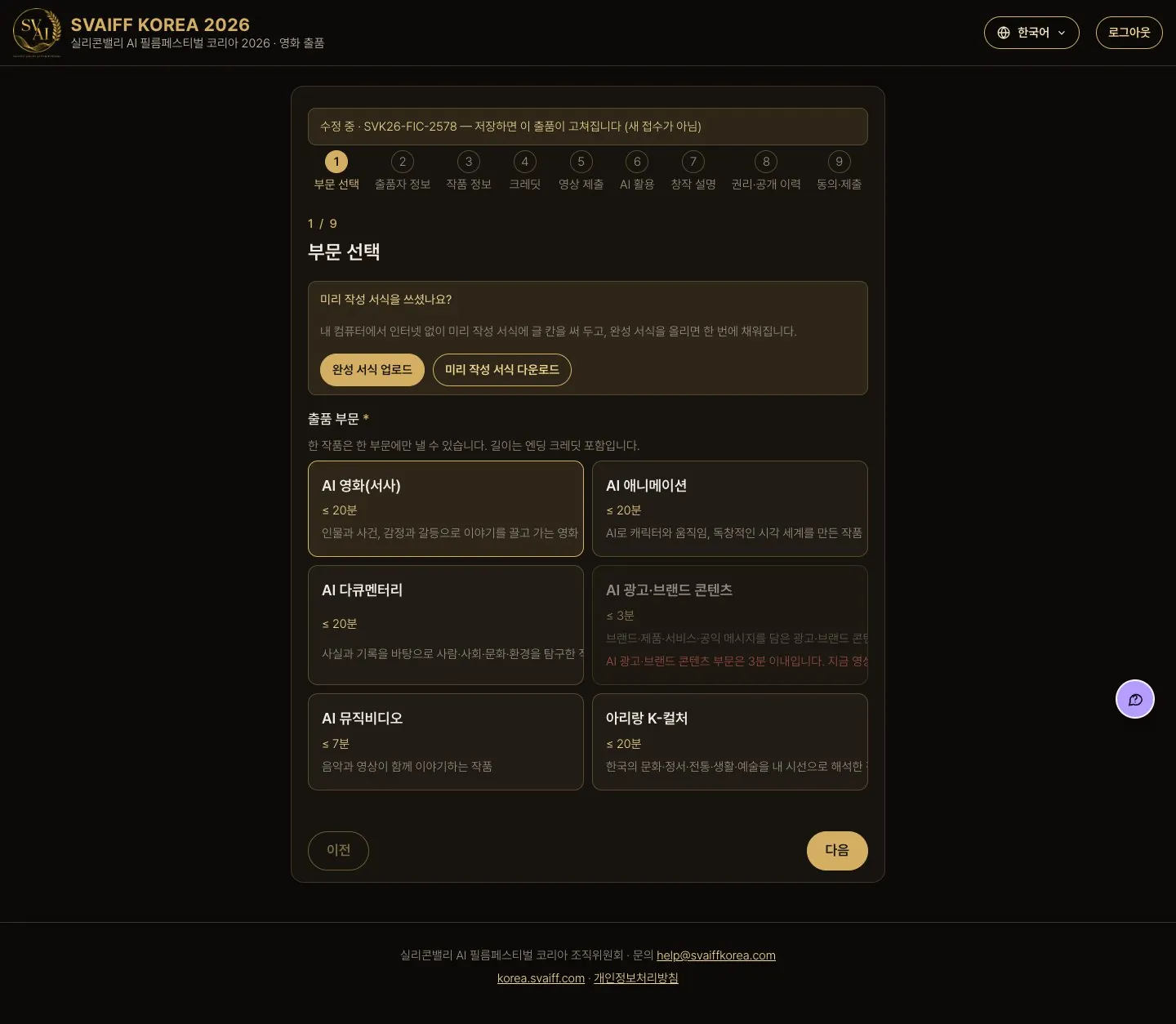
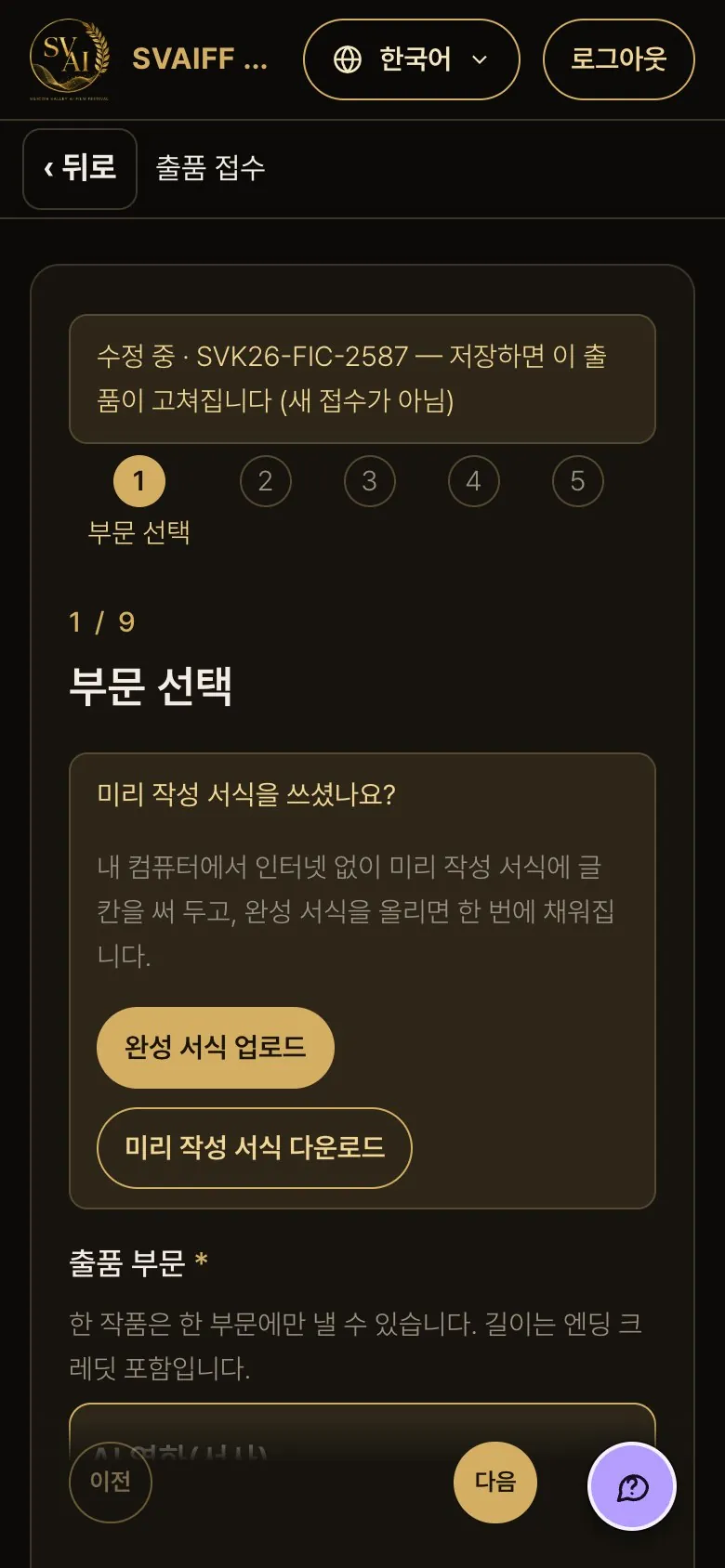
- 고치기를 누르면 위쪽에 ‘수정 중 · 접수번호’ 띠가 보이고, 모든 단계를 자유롭게 오갈 수 있습니다.
- 고친 뒤 마지막 확인 화면에서 수정 저장을 누르면 같은 접수번호의 출품이 바뀝니다(새 접수가 아님). 마감 전까지 고칠 수 있습니다.
6-3. 심사본 확정
- 확정한 작품부터 11월 1일부터 순서대로 1차 예심을 합니다. 확정하지 않으면 마감(2026.11.25 24:00 KST) 때 자동으로 확정됩니다.
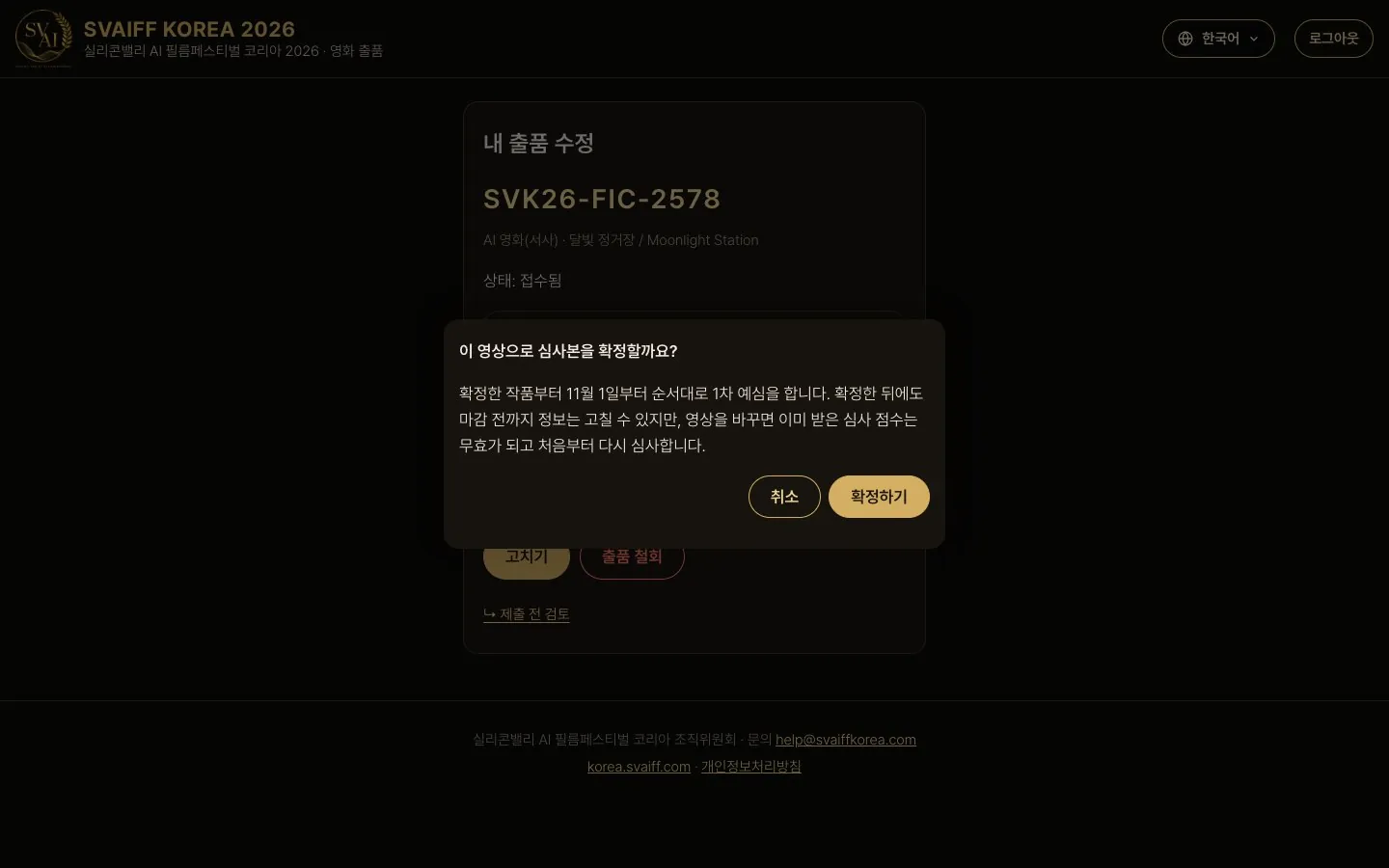
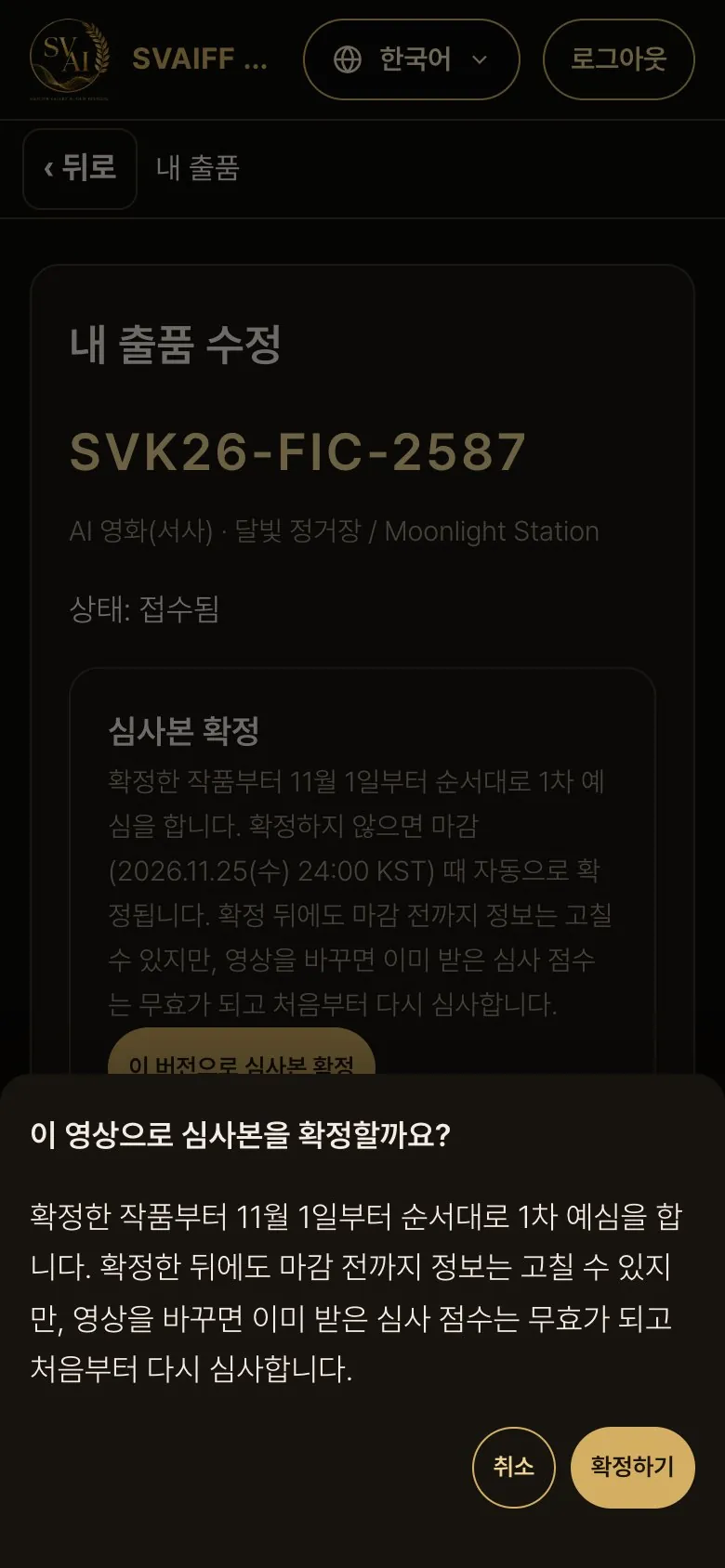
- 이 버전으로 심사본 확정을 누르면 확인 시트가 올라오고, 확정하기를 누르면 확정됩니다.
심사본 확정 확인
- 이 버전으로 심사본 확정을 누르면 확인 시트가 올라옵니다. 내용을 읽고 확정하기를 누르면 확정되고, 취소를 누르면 그대로 둡니다.
확정한 뒤
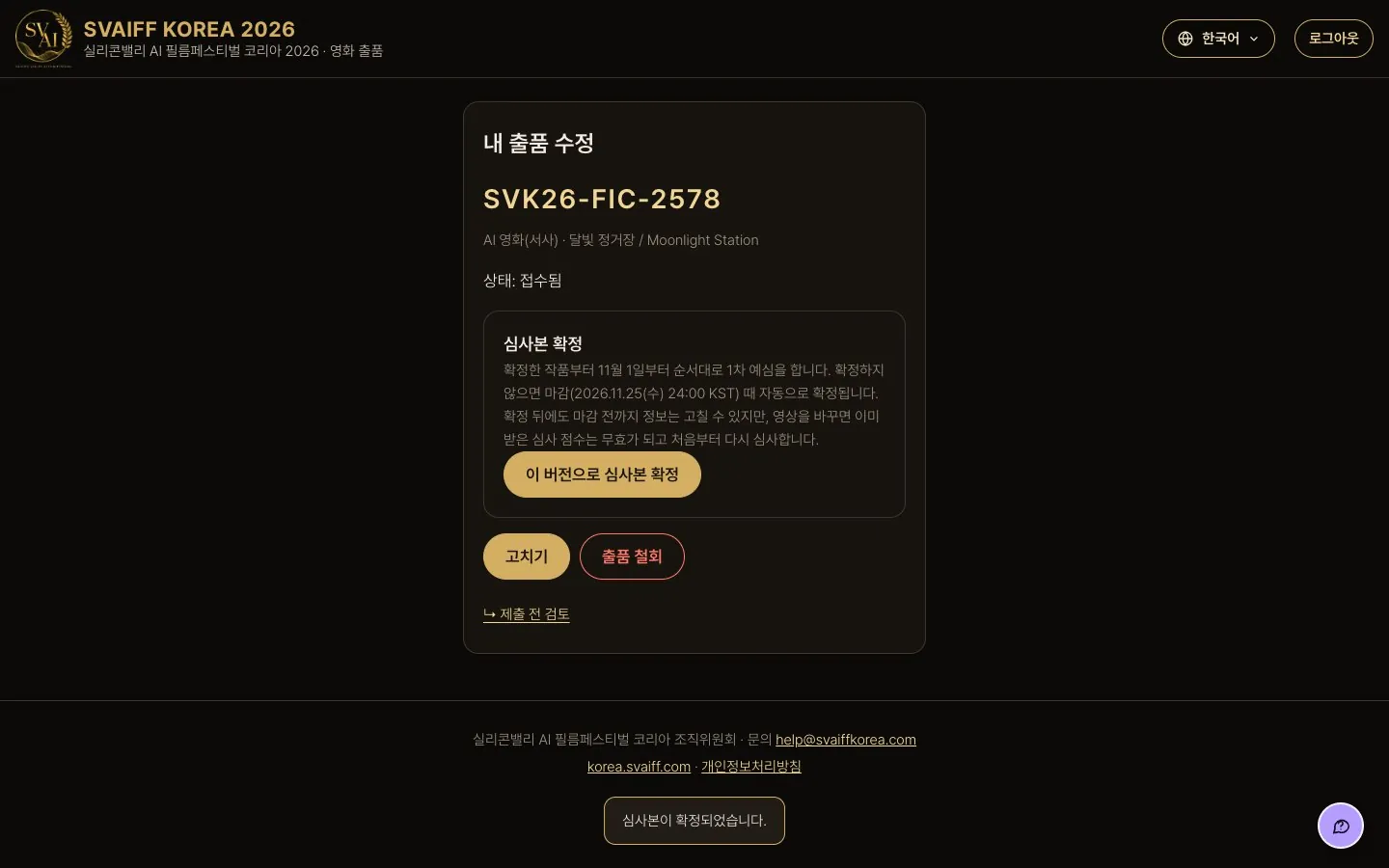
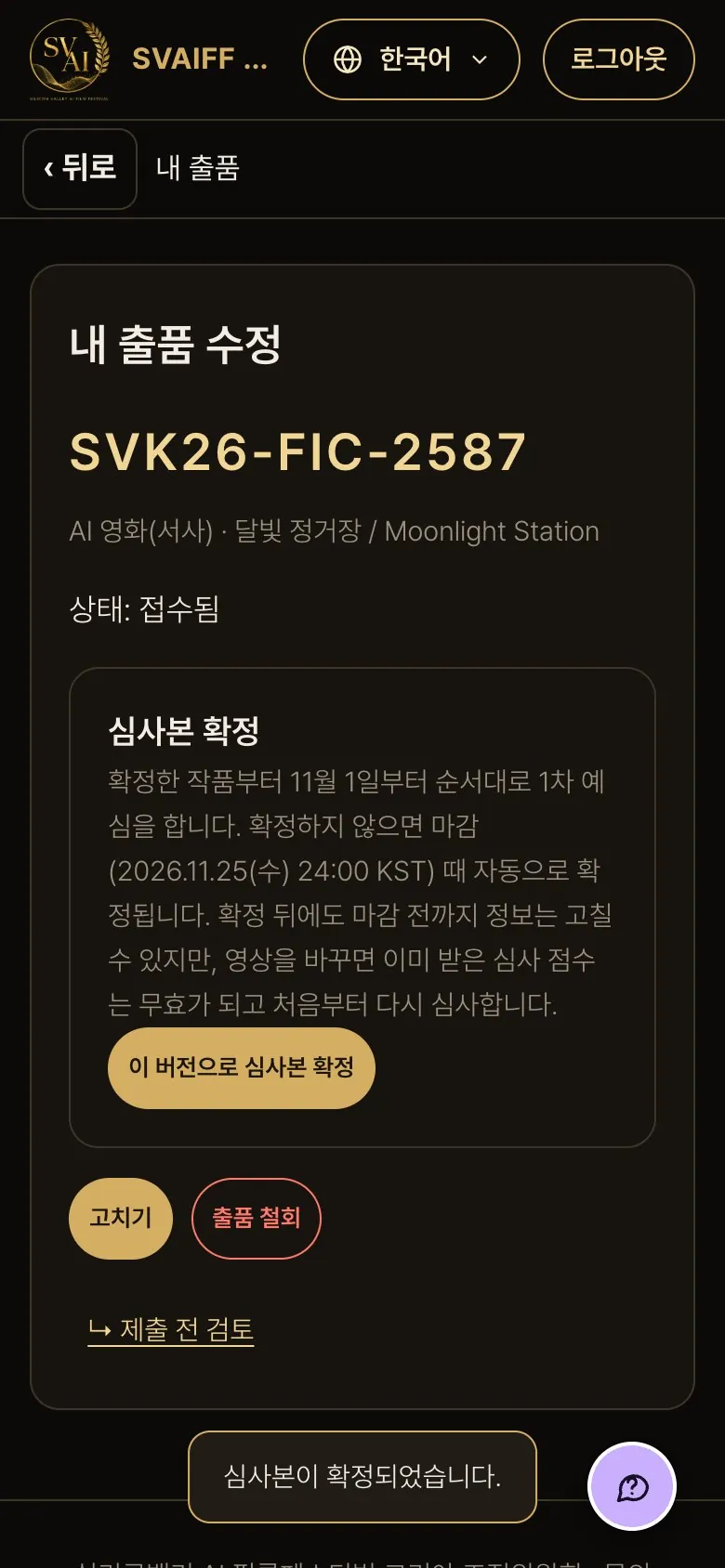
- ‘✔ 심사본 확정 · 날짜 · 버전’이 보입니다.
- 확정 뒤에도 마감 전까지 정보는 고칠 수 있지만, 영상을 바꾸면 이미 받은 심사 점수는 무효가 되고 처음부터 다시 심사합니다.
6-4. 출품 철회
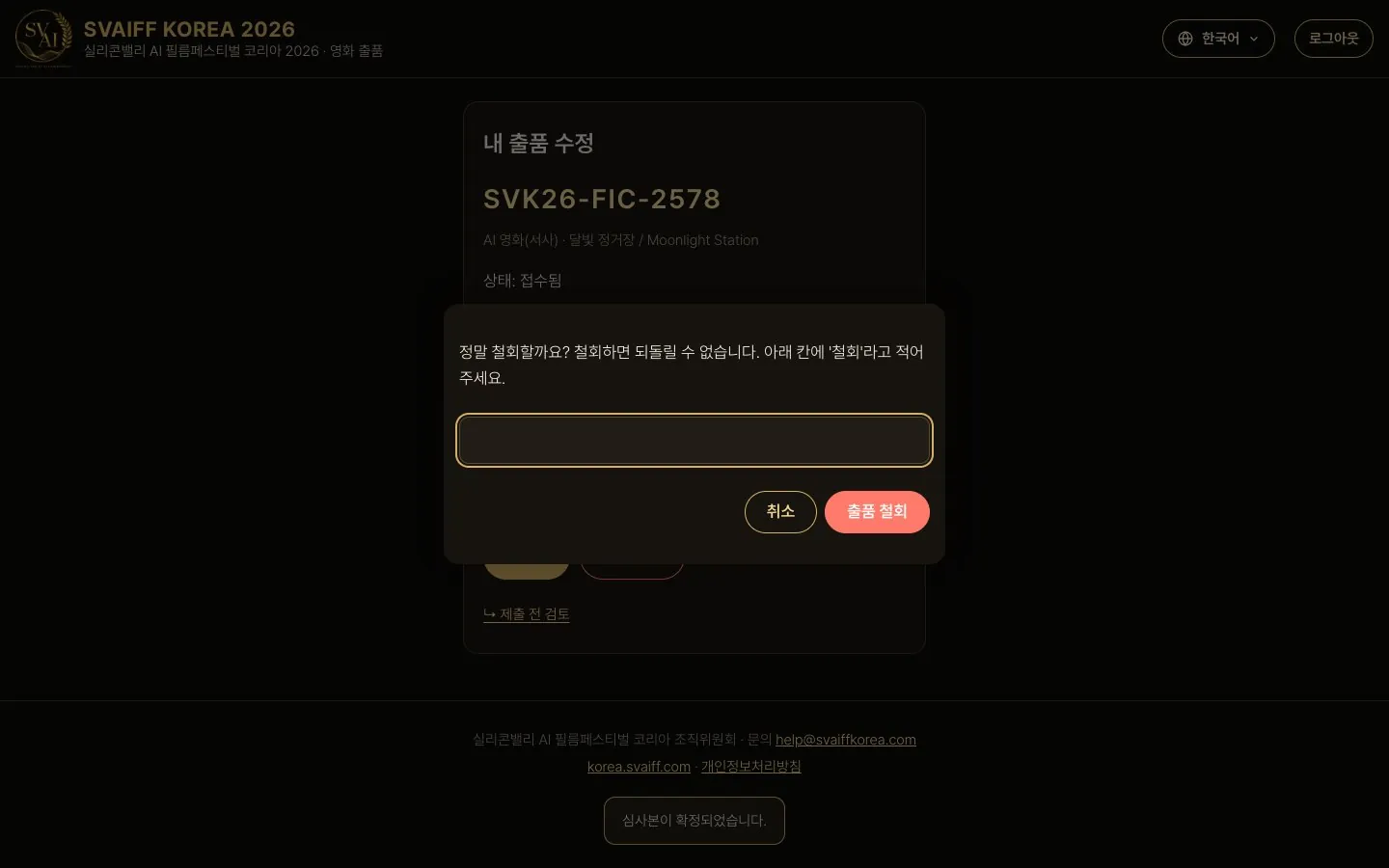
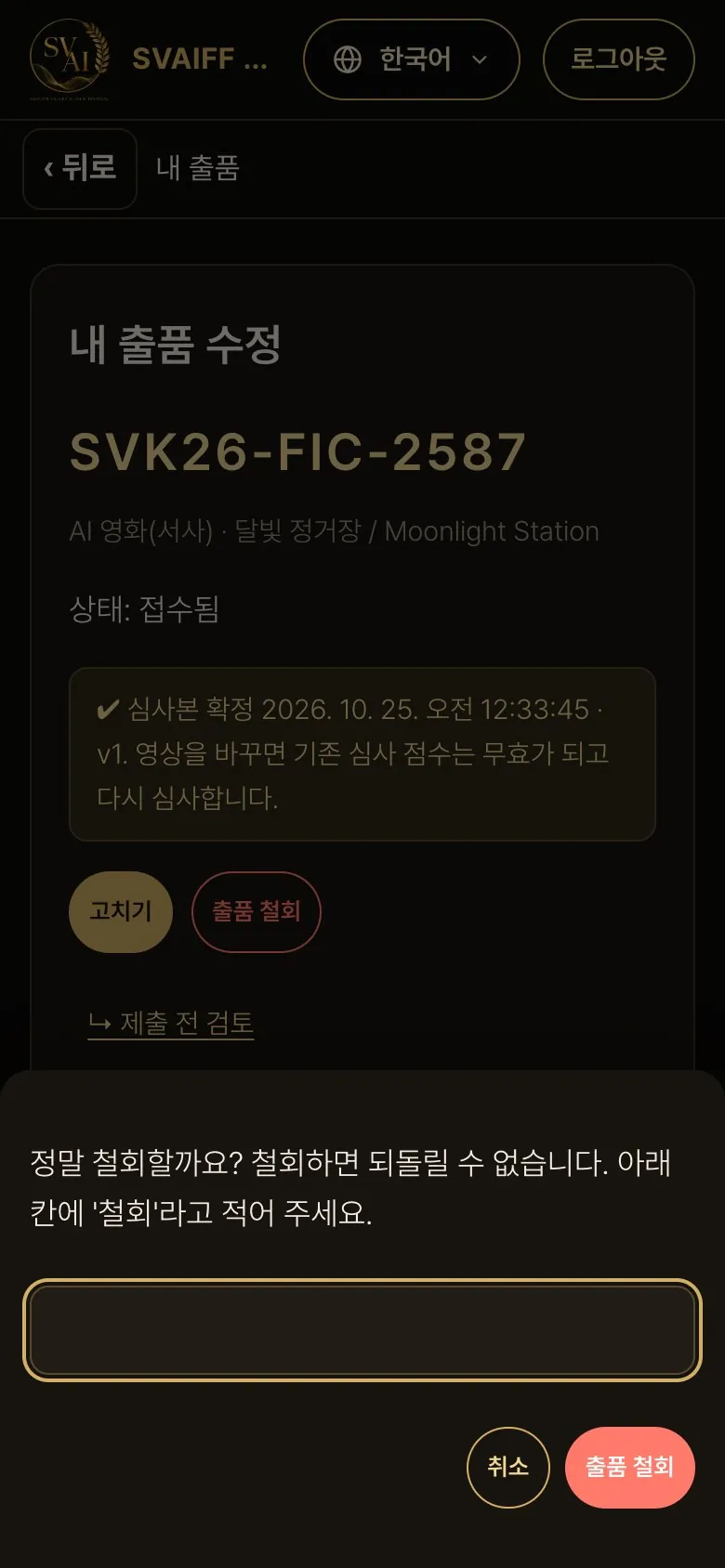
- 출품 철회를 누르면 확인 시트가 올라옵니다. 칸에 철회라고 적고 빨간 단추를 눌러야 철회됩니다.
- 철회는 되돌릴 수 없습니다. 망설여지면 취소(휴대폰은 뒤로 가기로도 닫힘).
6-5. 메일을 못 받았을 때 · 내 출품 목록
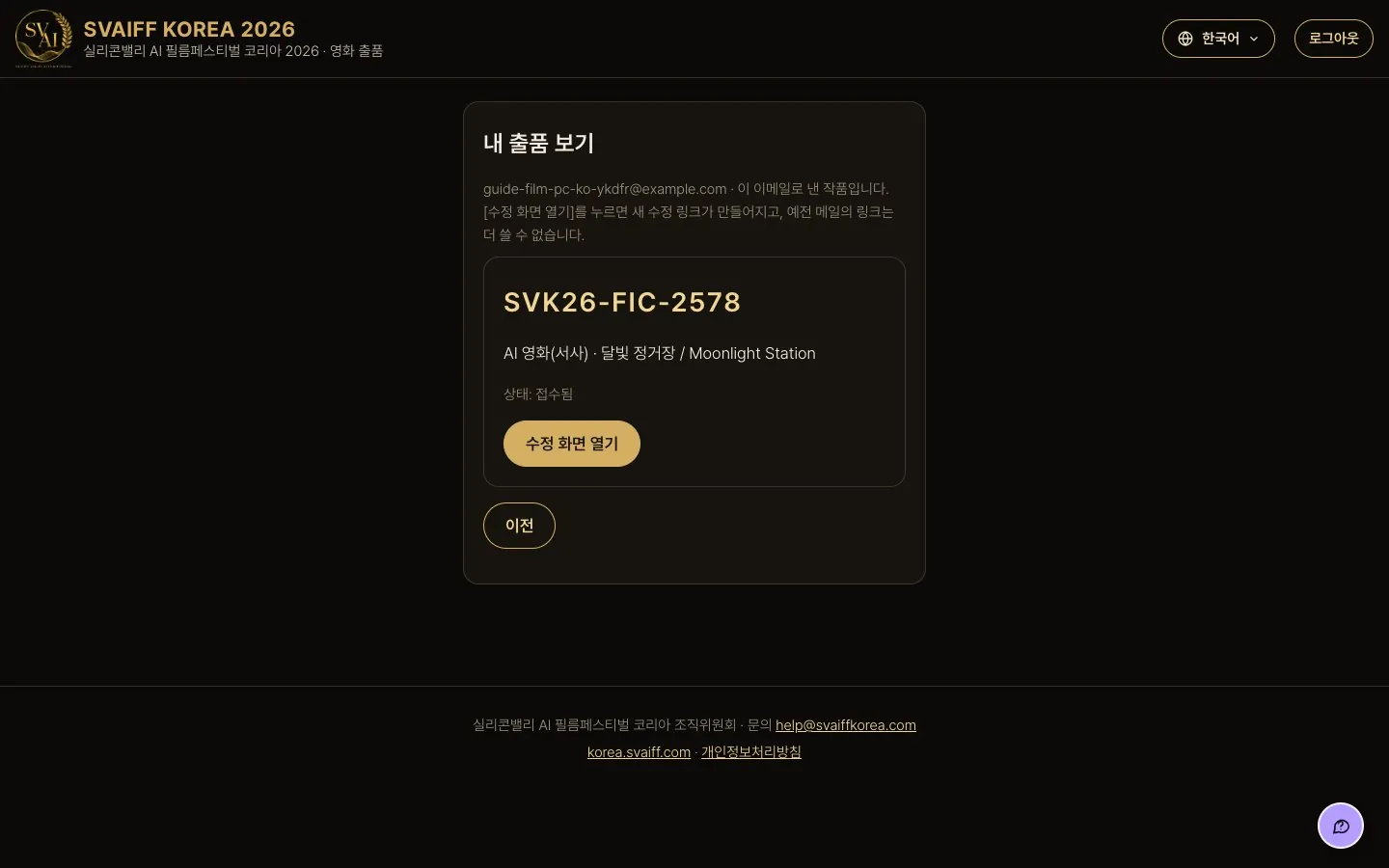
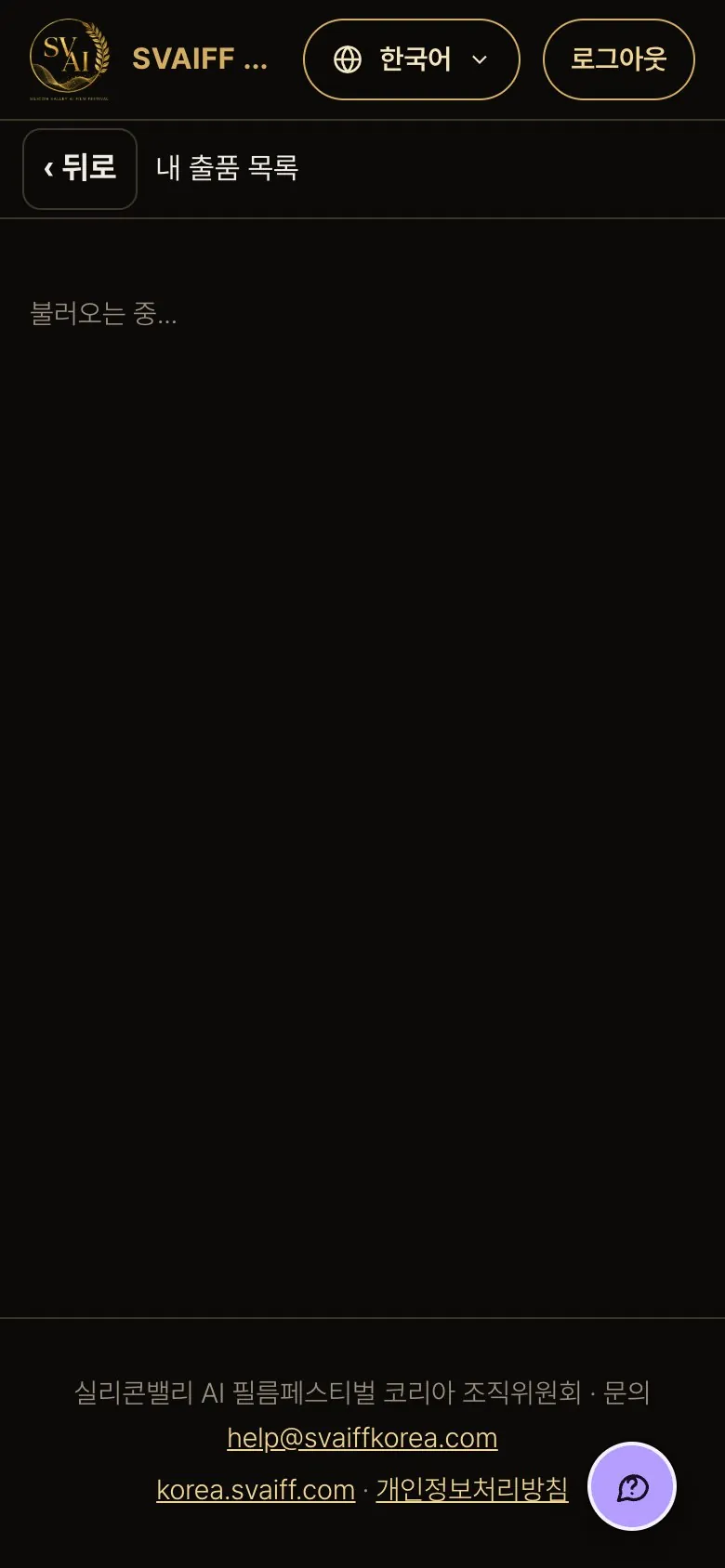
- 첫 화면의 내 출품 보기 → 같은 이메일로 인증하면 그 메일로 낸 작품 목록이 나옵니다.
- 수정 화면 열기를 누르면 새 수정 링크가 만들어지고, 예전 메일의 링크는 더 쓸 수 없습니다.
7. 보호자 동의 (미성년 출품자가 있을 때)
보호자에게는 출품서 1단계에서 적은 이메일로 동의 링크가 갑니다. 보호자는 인쇄·서명 없이 화면에서 동의합니다.
미성년자 출품을 고르면
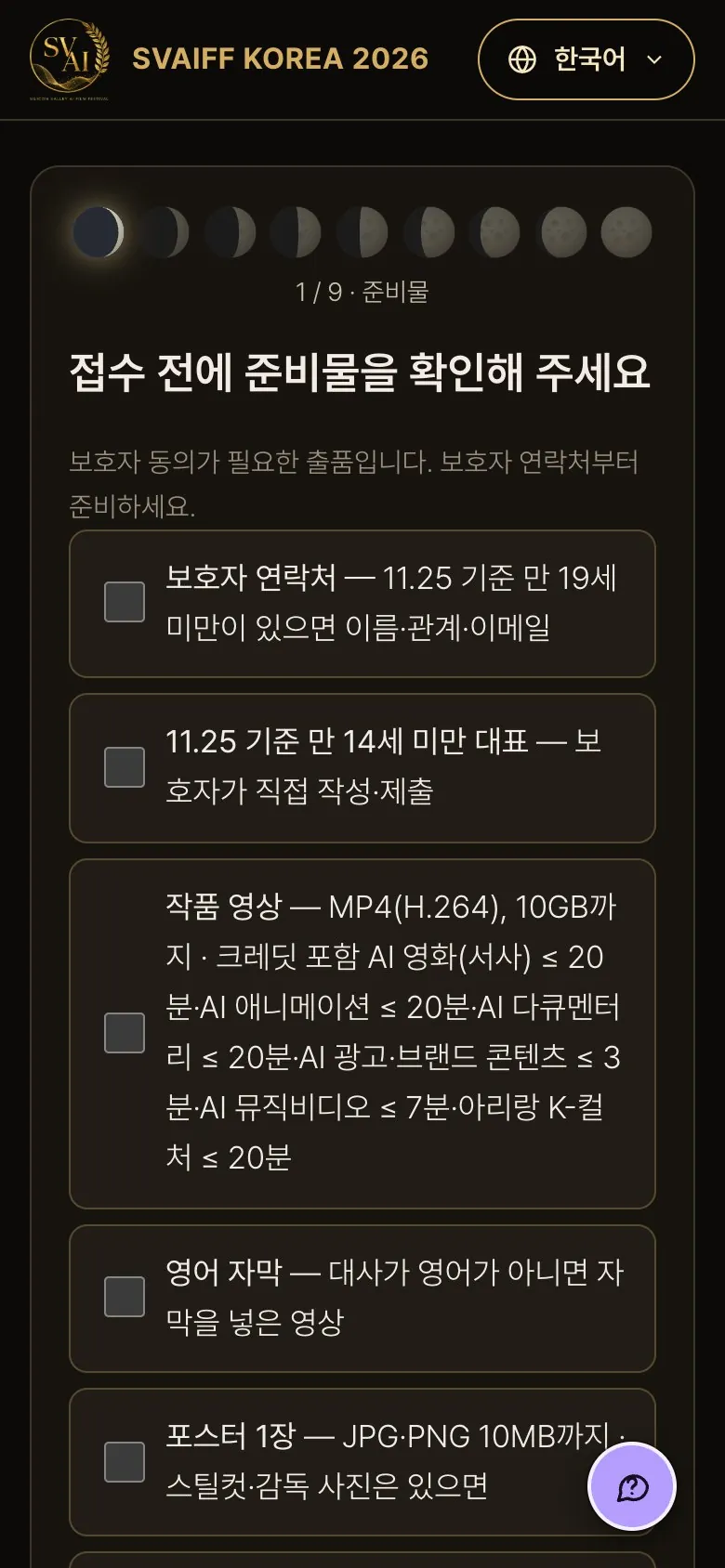
- 준비물 확인에 보호자 항목이 먼저 나옵니다. 모두 체크하고 이메일 인증을 합니다.
보호자 정보
- 대표·팀원의 생년월일과, 접수 마감일(2026.11.25) 기준 만 19세 미만인 사람마다 보호자 이름·관계·이메일을 적습니다.
- 다음을 누르면 보호자에게 동의 링크가 바로 갑니다.
서식 단계 · 보호자 동의 진행 중
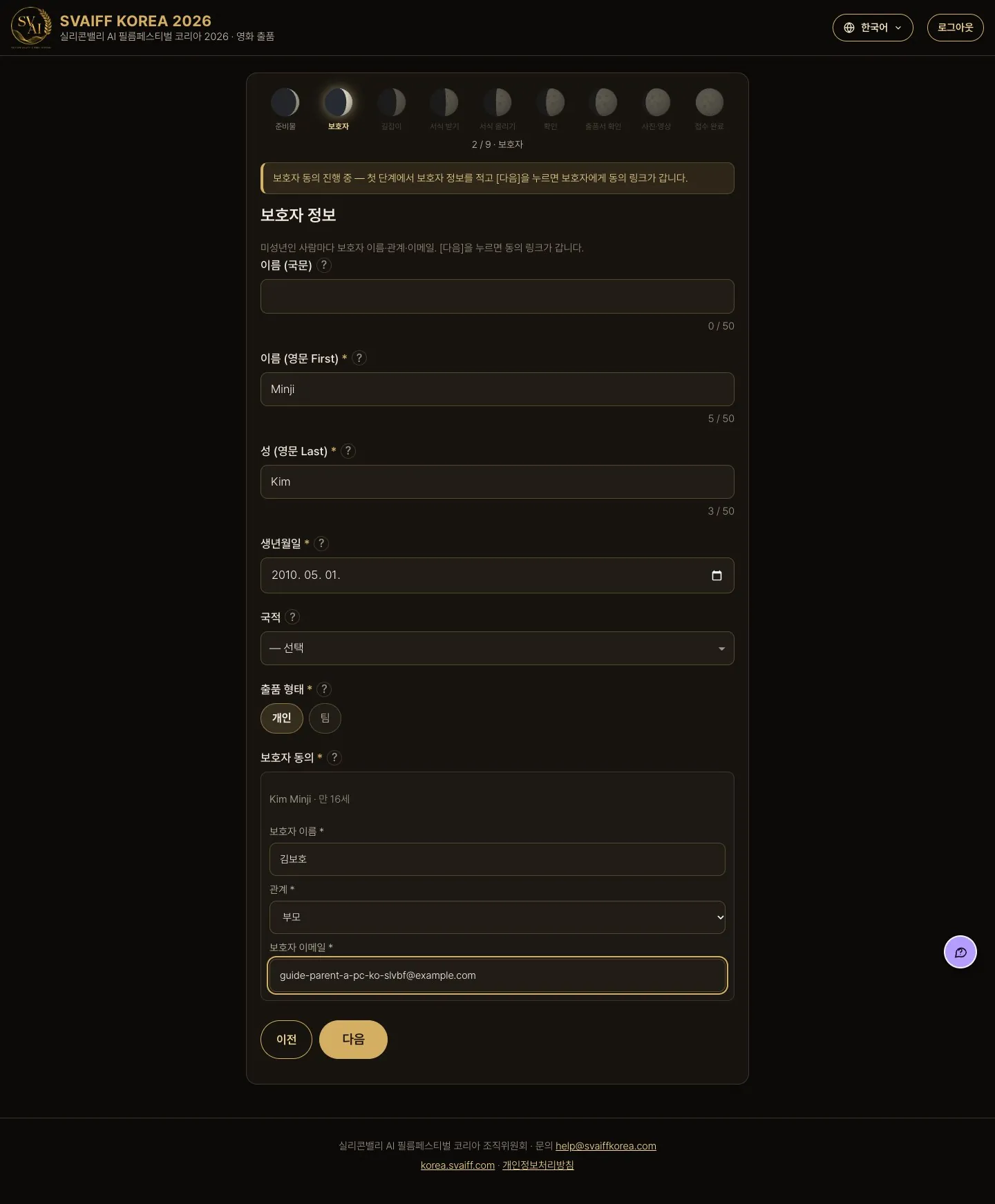
- 위쪽에 ‘보호자 동의 진행 중’ 띠가 보입니다. 그다음은 성인 출품과 같이 서식 받기 → 완성 서식 올리기 → 사진·영상 → 동의·제출입니다. 출품자가 보호자 동의를 위해 다시 할 일은 없습니다.
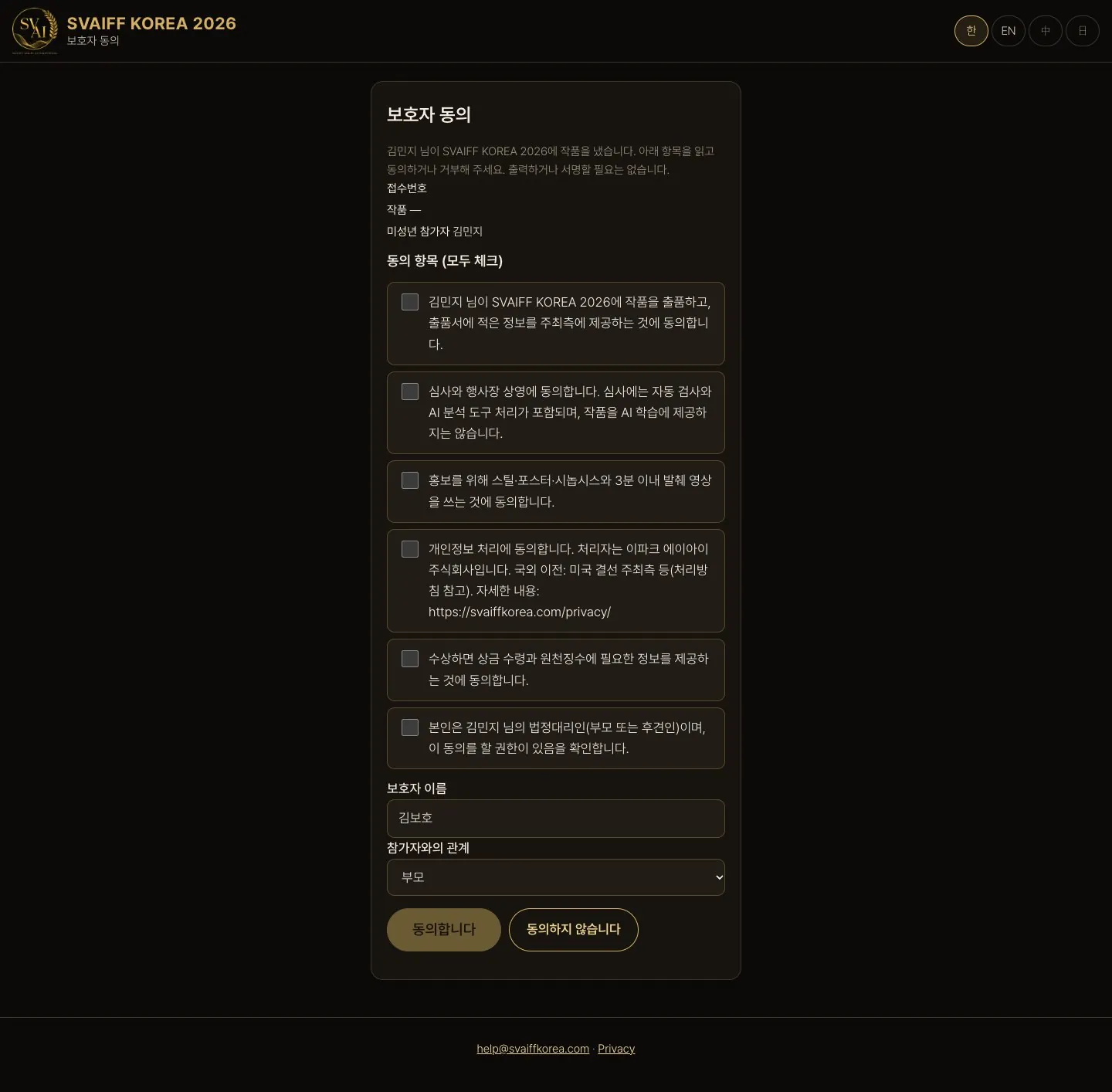
보호자 동의 화면
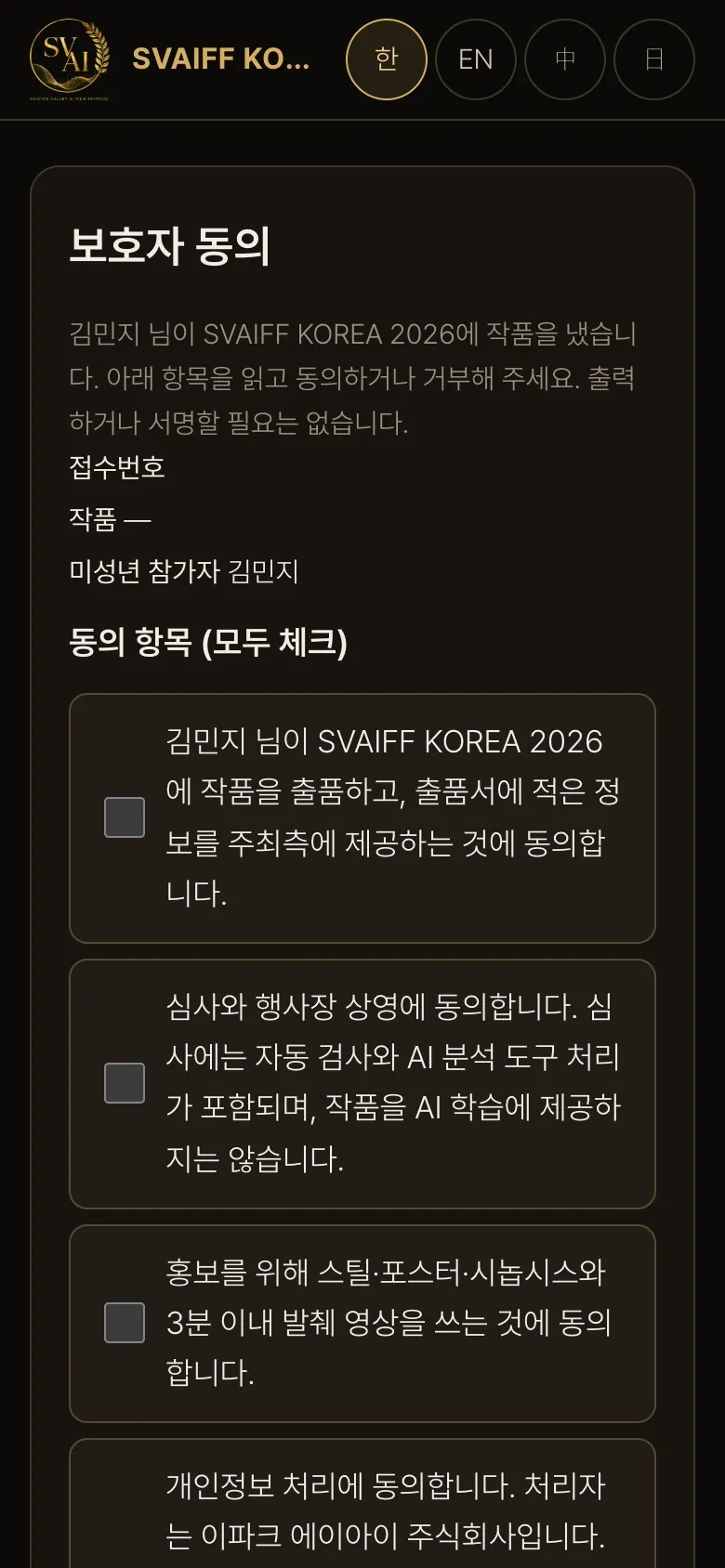
- 보호자가 메일의 링크를 열면 이 화면이 나옵니다(4개 언어).
- 동의 항목 6개를 모두 체크하고 보호자 이름·관계를 적은 뒤 동의합니다 또는 동의하지 않습니다를 누릅니다.
- 보호자가 답하지 않으면 다시 알림 메일이 보호자에게만 갑니다. 출품자에게는 메일이 가지 않고, 내 출품 보기에 보호자 동의 상태(응답 기다리는 중 · 동의 완료 등)만 보입니다.
8. AI IDOL 참가 신청이 다른 점
글로벌 AI IDOL 어워드 2026 사전 쇼케이스 참가 신청은 주소 /idol에서 합니다(12.17 서울, SVAIFF KOREA 2026과 같은 날 같은 장소). 이메일 인증·임시 저장·제출 전 확인·접수 완료·수정·철회 방법은 영화 출품과 같고, 아래만 다릅니다.
- 8단계: 대표 FAIMer 정보 → 아이돌 IP → 노래 → 크레딧 → 퍼포먼스 영상 → AI 활용 → 권리·약속 → 동의·제출. 부문 고르기 단계가 없습니다.
- 1팀 1작품: 한 이메일(팀)로 한 번만 신청할 수 있습니다.
- 퍼포먼스 영상은 3분 이상 6분 이하(크레딧 포함), MP4 업로드만 받습니다.
- 음원 파일(MP3·WAV, WAV 권장, 최대 200MB)과 캐릭터 대표 이미지(JPG·PNG 10MB 이하)를 함께 올립니다.
- ‘무엇을 비추는가’, ‘어떻게 자라는가’, ‘목소리의 출처와 허락’ 칸은 심사에 참고합니다. 캐릭터 이미지 1~3·대표 사진은 선택입니다.
- 참가비가 없고, IP는 참가자의 것입니다(우선협상·독점·양도 조항 없음).
- 심사본 확정 단계가 없습니다. 내 참가 신청 화면에는 고치기·철회만 있습니다.
- 같은 작품을 영화 부문(예: AI 뮤직비디오)에도 따로 낼 수 있습니다.
- 준비물 확인 화면, 보호자 동의, 미리 작성 서식은 영화 출품과 같습니다.
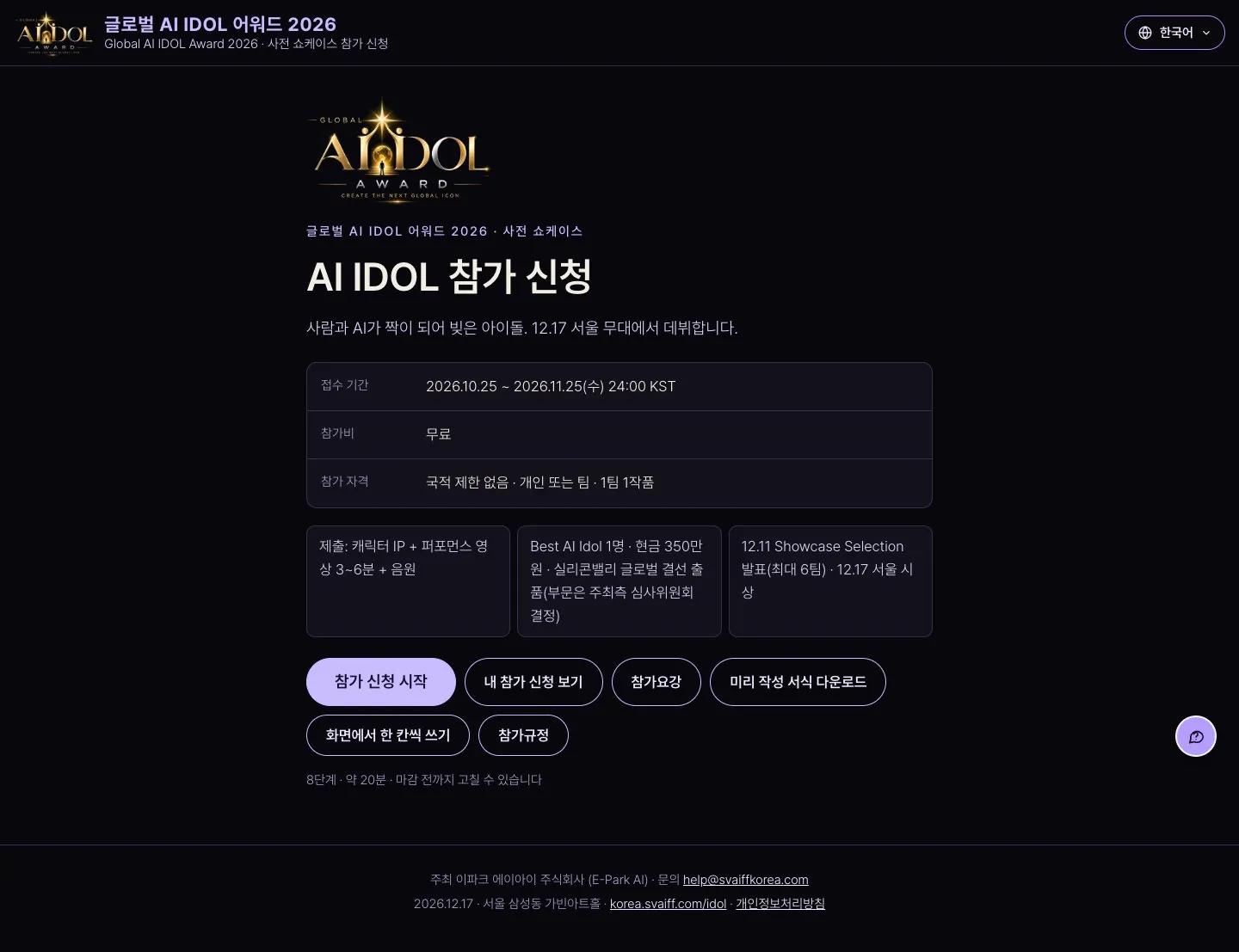
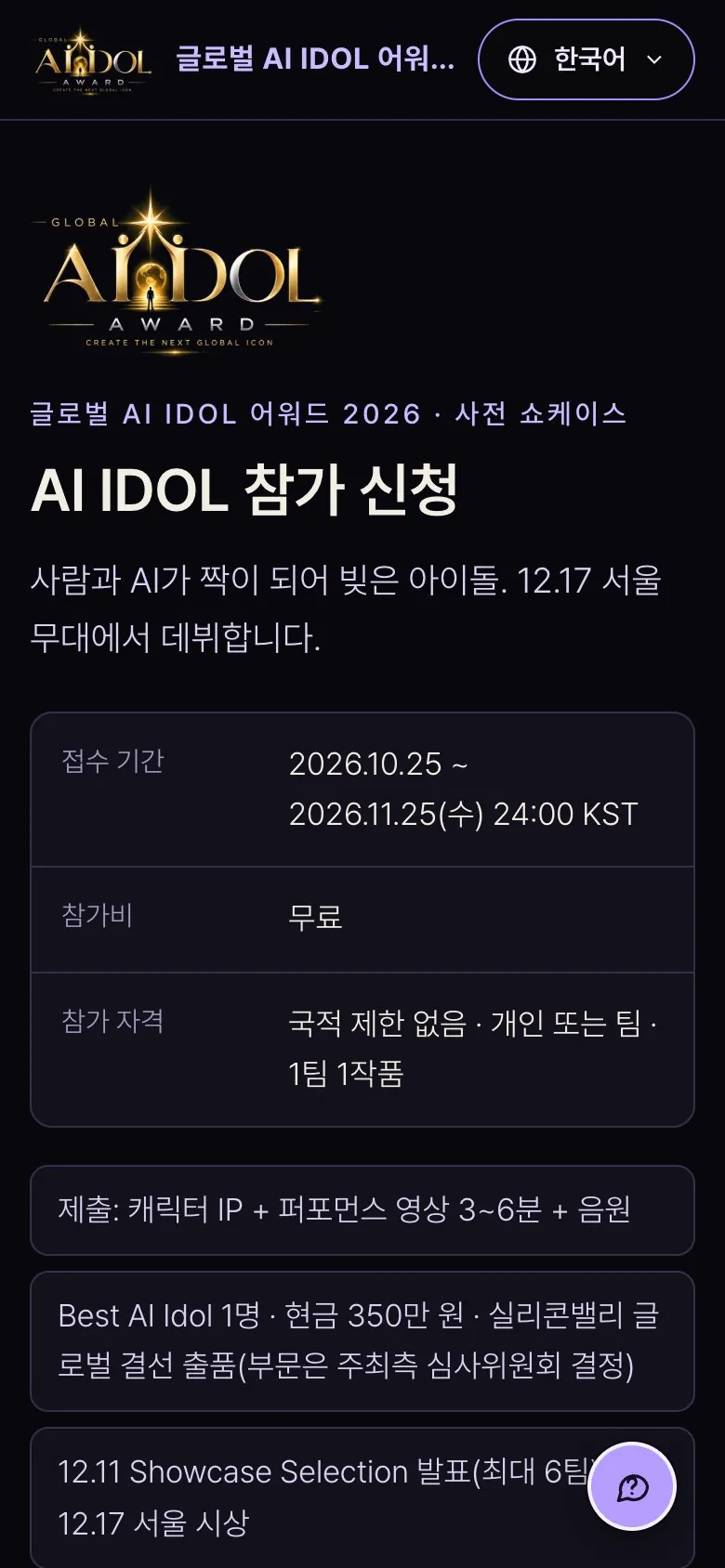
AI IDOL 첫 화면
- 참가 신청 시작을 누르면 성인/미성년자 고르기로 갑니다.
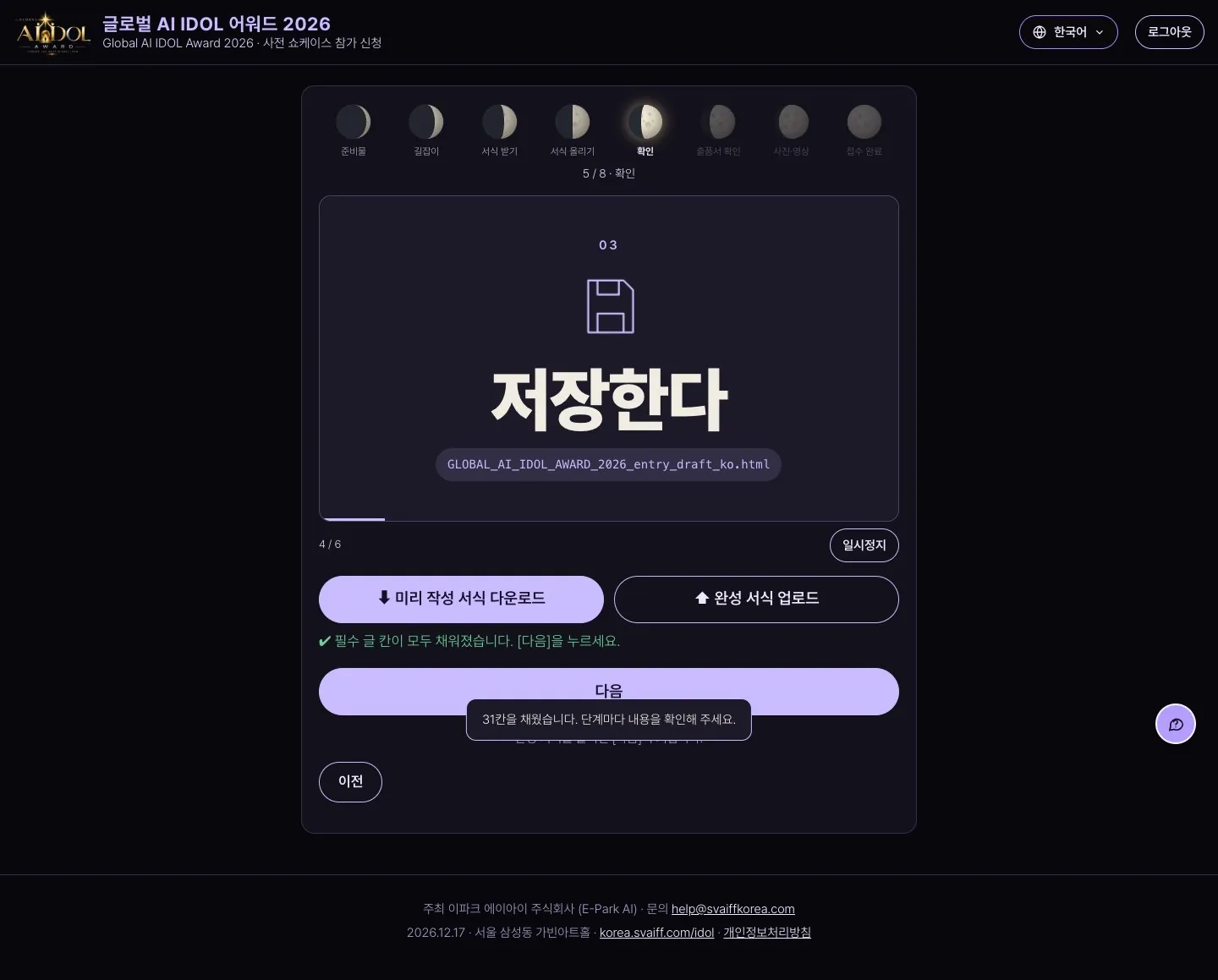
서식으로 참가 신청
- 영화와 같이 미리 작성 서식을 받아 쓰고, 완성 서식을 올리면 글 칸이 한 번에 채워집니다.
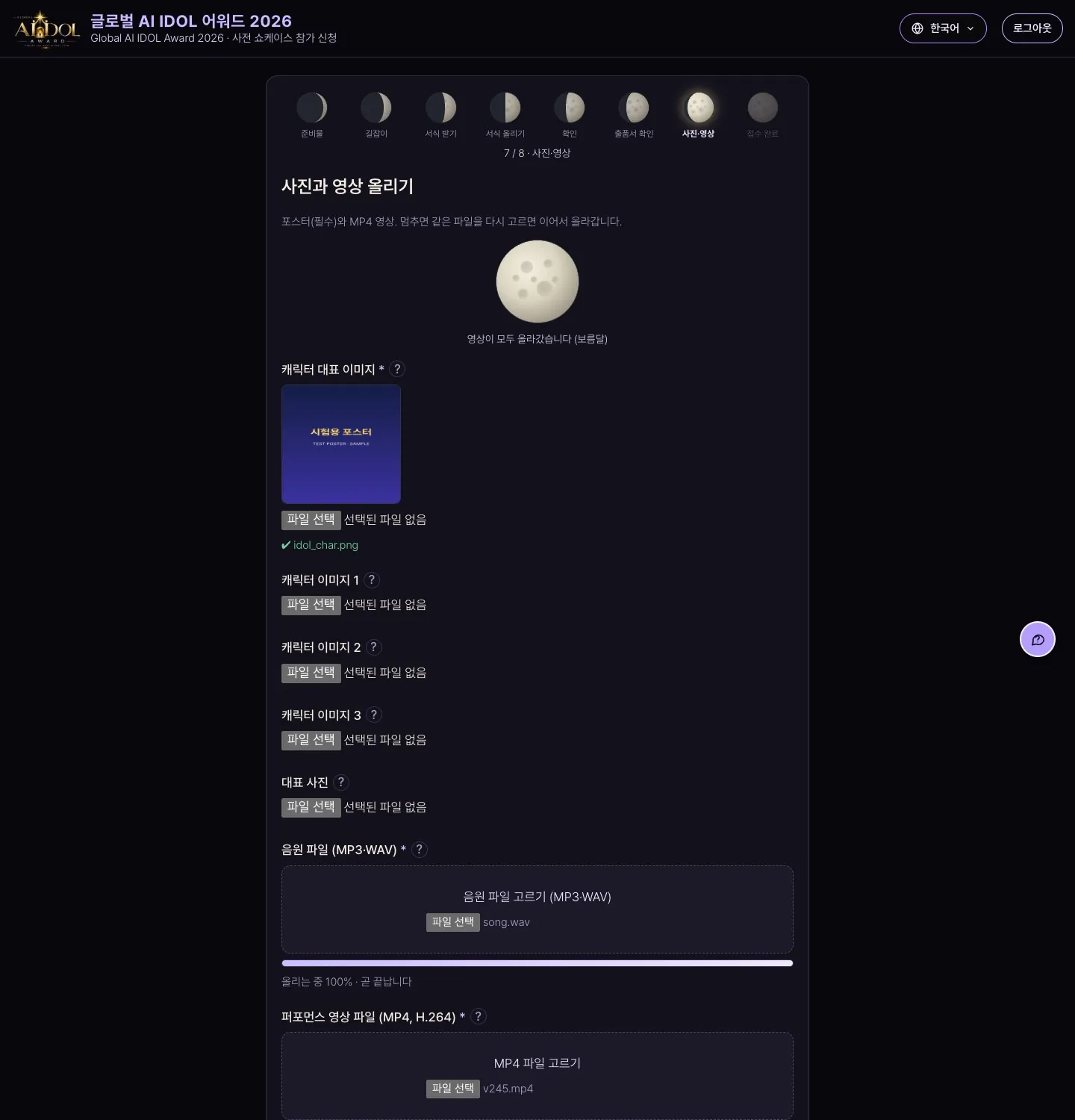
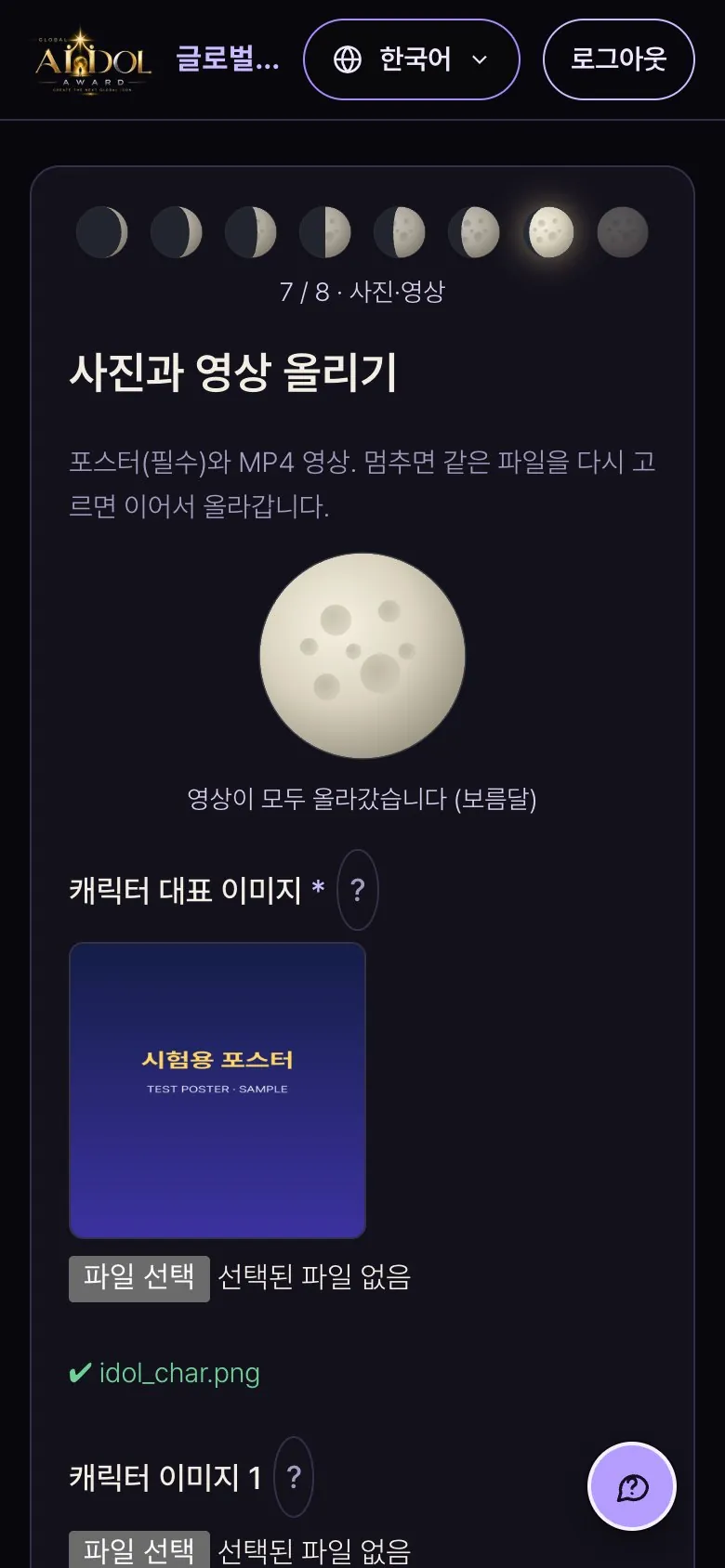
이미지·영상·음원 올리기
- 캐릭터 대표 이미지(필수), 퍼포먼스 영상(MP4, 3~6분), 음원(MP3·WAV)을 올립니다.
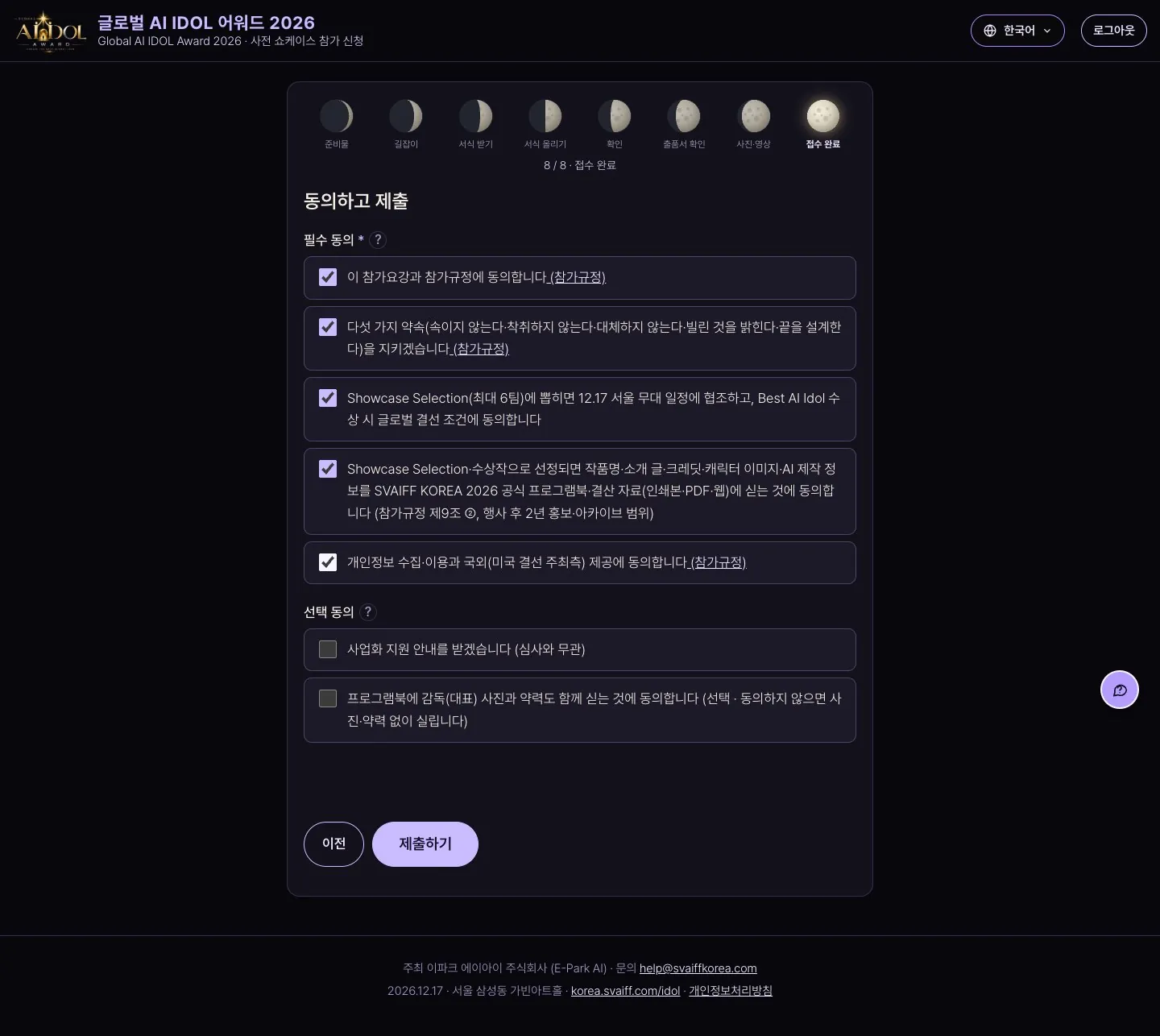
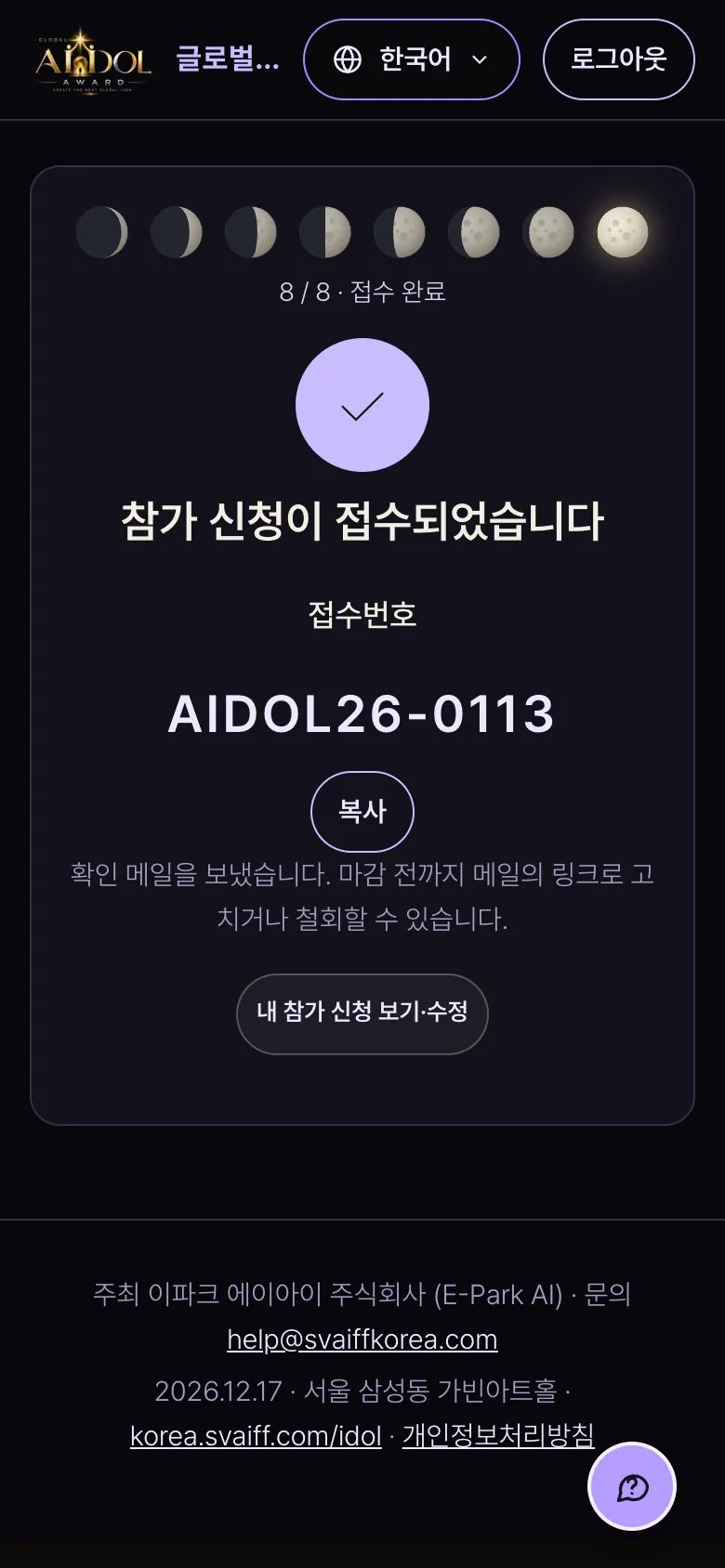
동의하고 제출 → 접수 완료
- 필수 동의(참가 규정·다섯 가지 약속·쇼케이스·프로그램북 게재·개인정보)를 체크하고 제출합니다. 접수번호는 AIDOL26-0000 형식입니다.
9. 휴대폰에서 낼 때
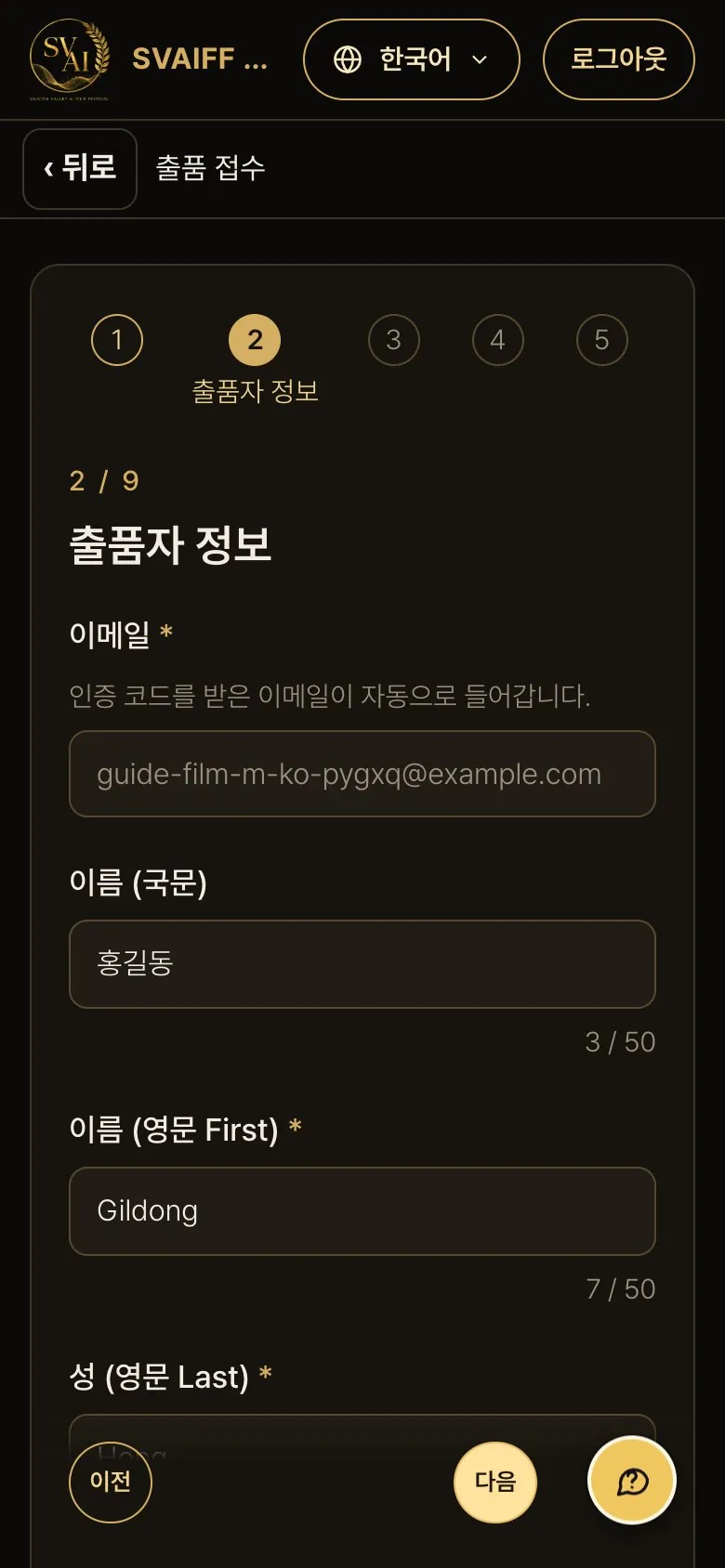
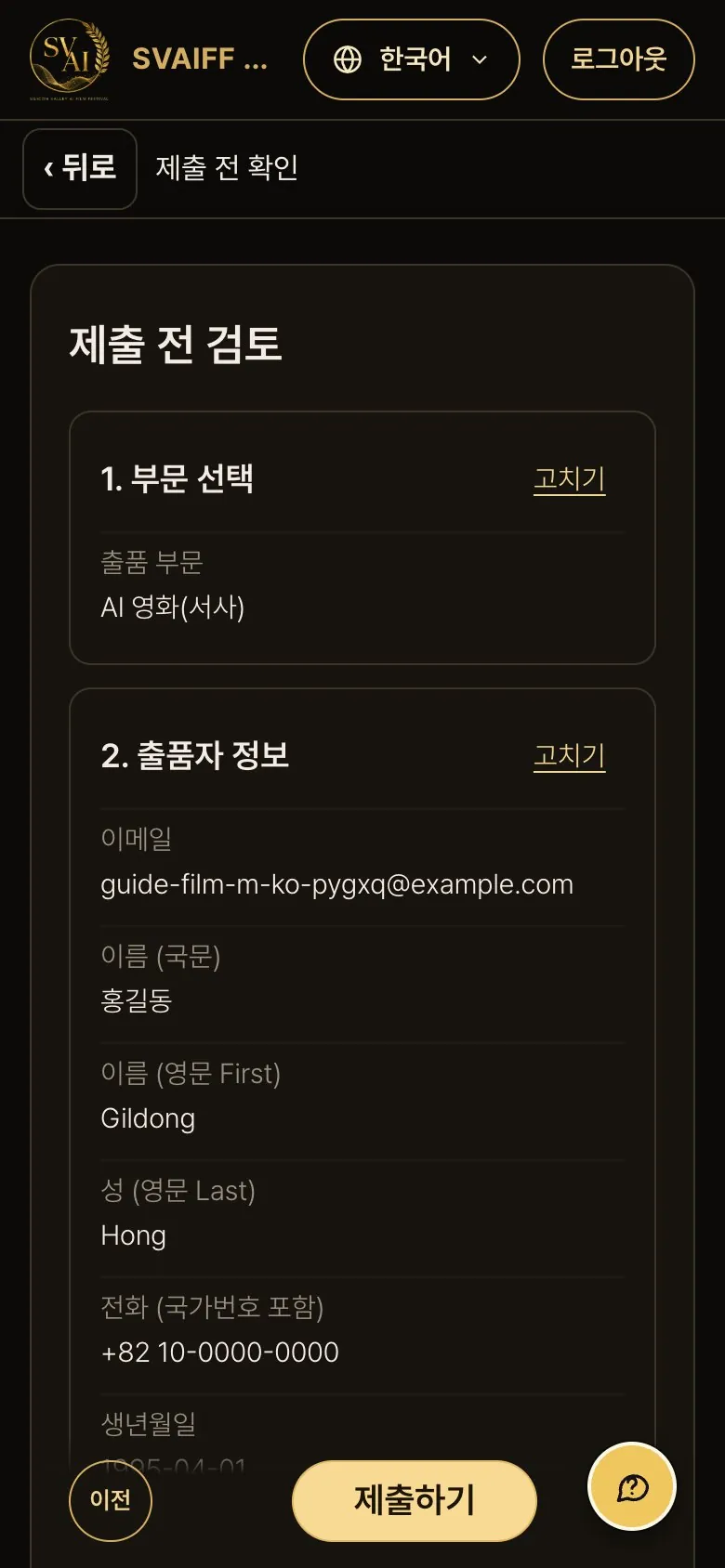
- 휴대폰에서도 모든 단계를 낼 수 있습니다. 위쪽 ‹ 뒤로 단추와 휴대폰의 뒤로 가기는 직전 단계로 돌아갑니다(입력은 저장됨).
- 단계 동그라미는 지금 단계 주변만 보이며 옆으로 밀어 다른 단계를 볼 수 있습니다.
- 큰 영상 파일은 와이파이에서 올리기를 권합니다. 올리는 동안 화면을 끄거나 다른 앱으로 오래 나가면 멈출 수 있으니, 멈추면 같은 파일을 다시 골라 이어 올립니다.
- 아래 이전 · 다음 단추는 화면 아래에 붙어 따라옵니다. 오른쪽 아래 둥근 ? 단추를 누르면 도움말이 열립니다.
- 막히기 쉬운 순간(처음 들어올 때, 큰 영상·업로드 멈춤, ‘다음’이 계속 막힐 때, 빠진 항목이 있을 때)에는 화면 아래에서 짧은 안내가 올라옵니다. 알겠어요나 휴대폰 뒤로 가기로 닫습니다.
10. 자주 막히는 곳 · 문의
- 서식으로 내는 것과 화면에서 한 칸씩 쓰는 것은 무엇이 다른가요?
- 결과는 같습니다. 긴 글을 미리 써 두고 한 번에 올리려면 출품 시작(서식으로 출품하기), 화면에서 바로 쓰려면 화면에서 한 칸씩 쓰기를 고르세요.
- 인증 코드 메일이 오지 않아요
- 스팸함을 먼저 확인하고, 1~2분 뒤 인증 코드 받기를 다시 누르세요. 이메일 주소 오타도 확인하세요.
- ‘다음’이 눌리지 않거나 빨간 글씨가 나와요
- 그 단계의 필수(*) 칸이 비었거나 형식이 맞지 않는 것입니다. 빨간 글씨가 가리키는 칸을 채우세요.
- 영상이 올라가다 멈췄어요
- 창을 닫지 말고 잠시 기다리세요. 그래도 멈춰 있으면 같은 파일을 다시 고르면 이어서 올라갑니다. MP4(H.264)가 아니면 받지 않습니다.
- 러닝타임을 직접 적는 칸이 없어요
- 올린 파일에서 서버가 자동으로 잽니다. ‘길이를 읽지 못했다’는 안내가 나오면 MP4(H.264)로 다시 내보내 올려 주세요.
- 유튜브 링크로 낼 수 있나요?
- 아니요. 영상은 MP4 파일 업로드로만 받습니다.
- 부문 카드가 흐리게 바뀌어 고를 수 없어요
- 올린 영상 길이가 그 부문 제한을 넘은 것입니다(예: 광고·브랜드 3분, 뮤직비디오 7분).
- 쓰던 내용이 사라졌어요
- 입력은 그 기기·브라우저에 저장됩니다. 같은 기기·브라우저로 다시 열면 첫 화면의 단추가 이어서 작성으로 바뀝니다.
- 접수 뒤 영상을 바꾸고 싶어요
- 마감 전까지 내 출품 보기 → 고치기 → 5단계 영상 바꾸기. 심사본을 확정한 뒤 영상을 바꾸면 기존 점수는 무효가 되고 다시 심사합니다.
- 확인 메일·수정 링크를 잃어버렸어요
- 첫 화면 내 출품 보기에서 같은 이메일로 인증하면 목록에서 새 수정 링크를 만들 수 있습니다.
- 미성년자인데 보호자 동의는 어떻게 하나요?
- 출품서 1단계에 보호자 이름·관계·이메일을 적고 다음을 누르면 보호자에게 동의 링크가 바로 갑니다. 보호자가 화면에서 동의하면 끝나고, 출품자가 따로 할 일은 없습니다.
- 글 칸을 미리 써 둘 수 있나요?
- 네. 미리 작성 서식 다운로드로 받은 서식에 글을 써서 저장한 뒤, 출품서 1단계의 완성 서식 업로드로 올리면 한 번에 채워집니다.
문의: help@svaiffkorea.com 문의할 때 접수번호를 함께 적어 주세요.