SVAIFF KOREA 2026 · 応募方法ステップ別図解ガイド
応募開始から「受け付けました」まで、修正・審査版の確定・取り下げ · 2026-10-24時点の画面
- このガイドの画面は2026-10-24に、テスト用の名前・メール(@example.com)を使って撮影しました。実際の画面や文言とは少し異なる場合があります。
- 応募期間は 2026.10.25 ~ 2026.11.25(水)24:00 KST です。受付開始前はトップ画面に「受付は10月25日(日)に始まります。」と表示され、応募開始ボタンは出ません。
- 応募要項・応募規定の全文は公式サイト korea.svaiff.com で見られます。
- 画像はテスト画面のため、ロボット確認の場所が空白に見えます。実際の画面では、メール欄の下・ステップ9・提出前の確認に「人間であることを確認します」の枠が出るので、チェックを入れてから進みます。
- SVAIFF KOREA 2026は参加費・有料席・物品販売のない公益型イベントです。応募料はかかりません。
1. 応募前に準備するもの
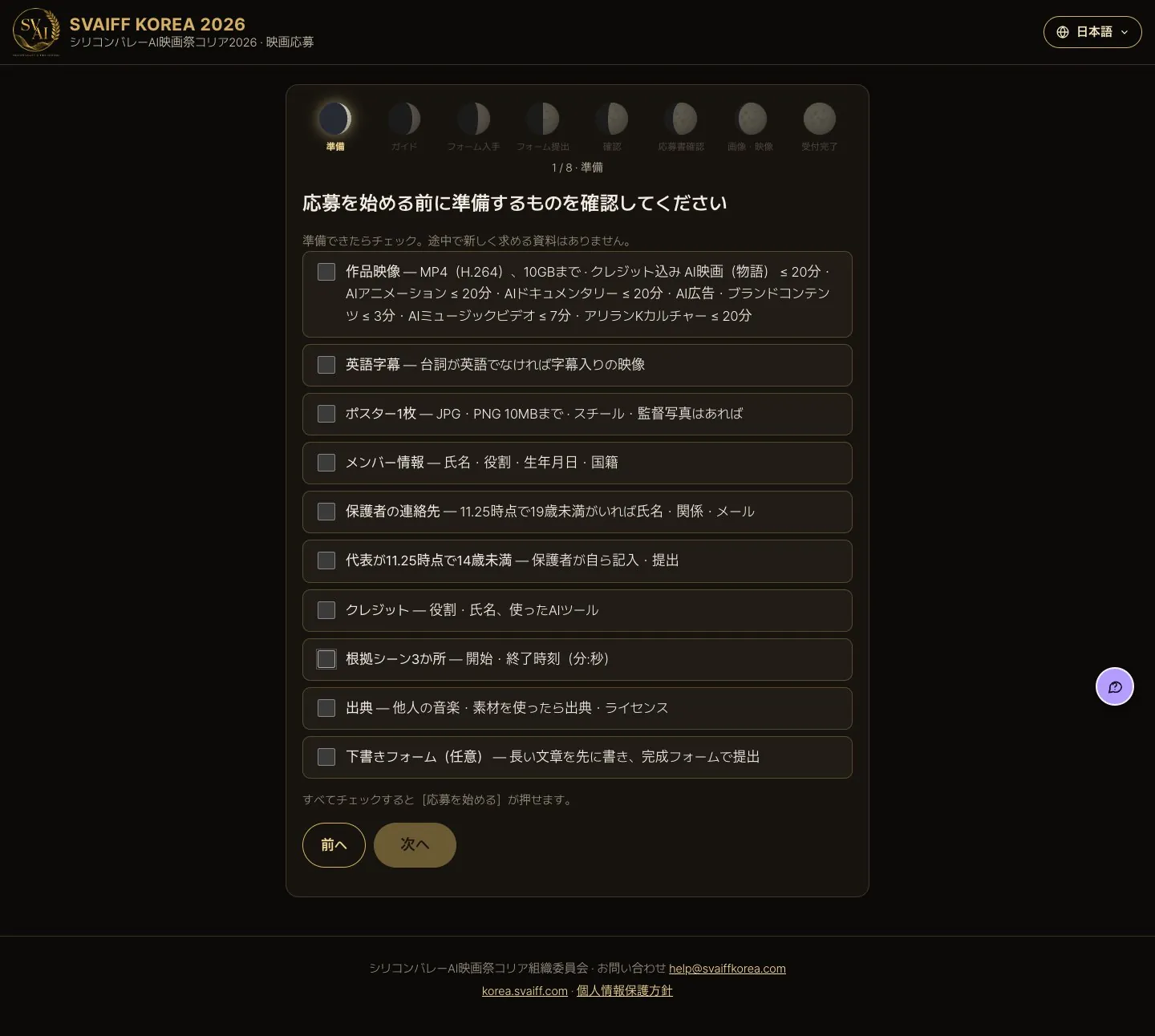
トップ画面で応募を始める → 成人/未成年者を選ぶ → 準備するものの画面で下の資料を1つずつチェックします。すべてチェックすると応募が始まり、途中で新しく求める資料はありません。
| メールアドレス | パスワードは不要で、メールで届く6桁の認証コードで入ります。受付確認と修正リンクがこのメールに届きます。 |
|---|---|
| 映像ファイル | MP4ファイルのアップロードのみ受け付けます(YouTubeなどのリンク提出はありません)。推奨 H.264 · 1080p、最大10GB。長さはエンドクレジットを含み、部門ごとの上限以内。途中で切れても同じファイルを選び直せば続きからアップロードされます。 |
| ポスターまたは代表画像 | JPG・PNG、10MB以下、長辺約1400px推奨。 |
| 英語字幕 | 台詞が英語でない場合は、映像に英語字幕が入っているか事前に確認してください(応募書で尋ねます)。 |
| 下書きフォーム(任意) | 長い文章の欄(ログライン・あらすじ・監督紹介・創作説明など)をインターネットなしで自分のパソコンで先に書いておくフォームです。トップ画面・準備するものの画面・応募書ステップ1の下書きフォームをダウンロードで入手し、書き終えた完成フォームをステップ1の完成フォームをアップロードで送ると文章欄が一度に埋まります。映像・写真のアップロードと同意は応募画面で行います。 |
| スチール・監督写真(任意) | スチール最大3枚(長辺1920px以上、横16:9推奨、字幕・ロゴのない場面)、監督(代表)写真1枚(長辺1200px以上)。本選出品・受賞時にプログラムブック・報道資料に使われます。 |
| 作品情報 | 作品名(原語・英語)、英語のログライン1文(25語以内)、あらすじ(韓国語300字・英語150語程度推奨)、完成年月(2025年1月1日以降)、制作国、言語、監督紹介。 |
| クレジット | 監督・脚本など主な役割と名前。 |
| AIの活用 | 使ったAIツール、AIを使った工程、おおよその割合(画面または核となる物語要素の50%以上)、AIと自分がそれぞれ行ったこと。 |
| 創作説明 | テーマ・構成・芸術的な選択・参考・失敗と修正、そしてそれを示す根拠シーン3か所の開始・終了時刻。すでに完成した作品は今振り返って書いても構いません。 |
| 権利の確認 | AIサービスの料金プラン、音楽・素材の権利、他人の資料を使った場合はその出典とライセンス。 |
| 2026年11月25日時点で19歳未満の人がいる場合 | その人ごとに保護者の氏名・関係・メール。応募書の最初のステップ(応募者情報)に入力すると保護者に同意リンクがすぐ届き、応募者が改めて対応することはありません。代表応募者が14歳未満の場合は、保護者が応募書を自ら記入して提出します(保護者のメールでログイン)。2026年11月25日時点の年齢。 |
部門と長さの上限:AI映画(物語)・AIアニメーション・AIドキュメンタリー・アリランKカルチャー 20分以内、AIミュージックビデオ 7分以内、AI広告・ブランドコンテンツ 3分以内。1作品は1部門にのみ応募できます。
2. トップ画面 · 成人/未成年者 · 準備するもの · メール認証
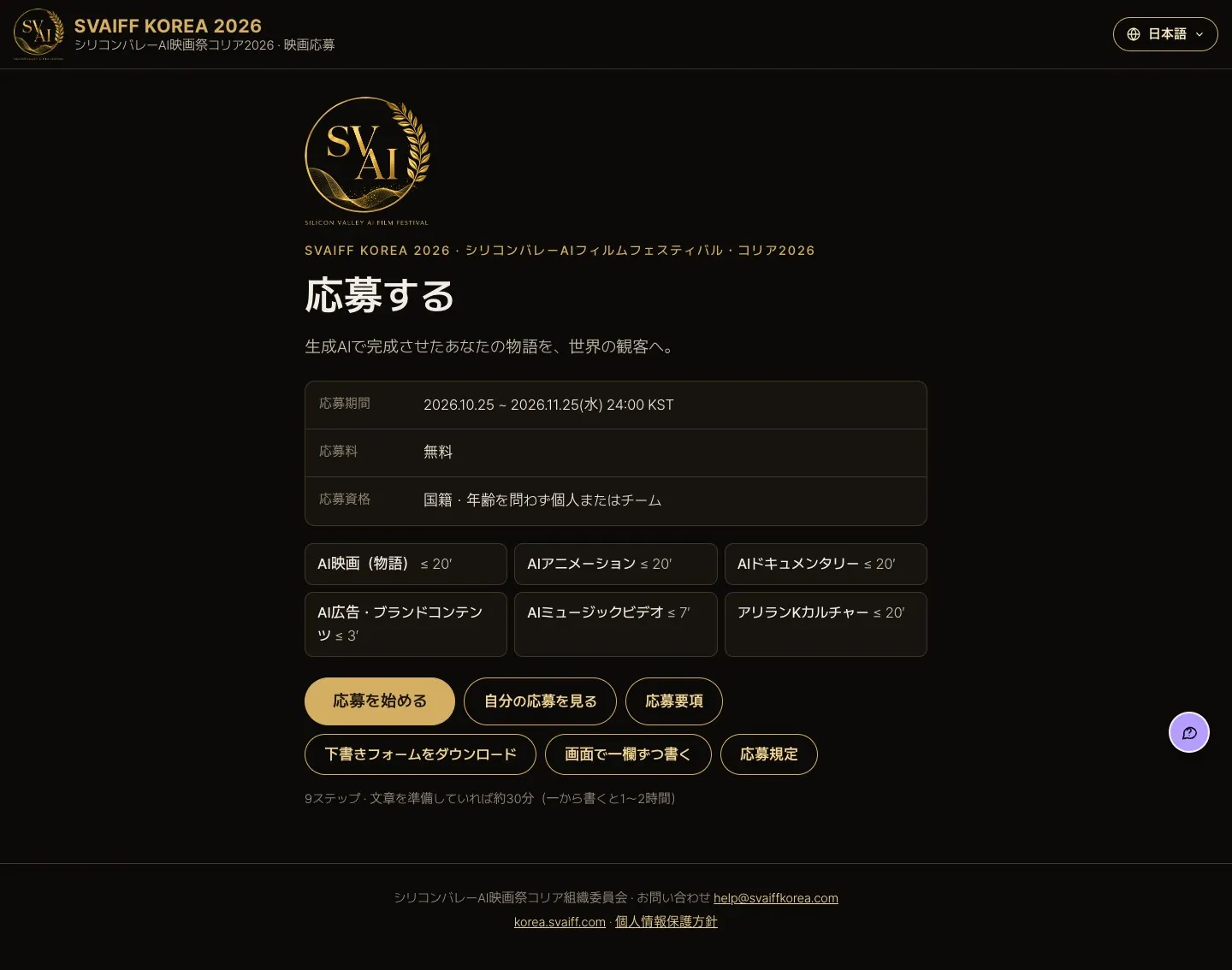
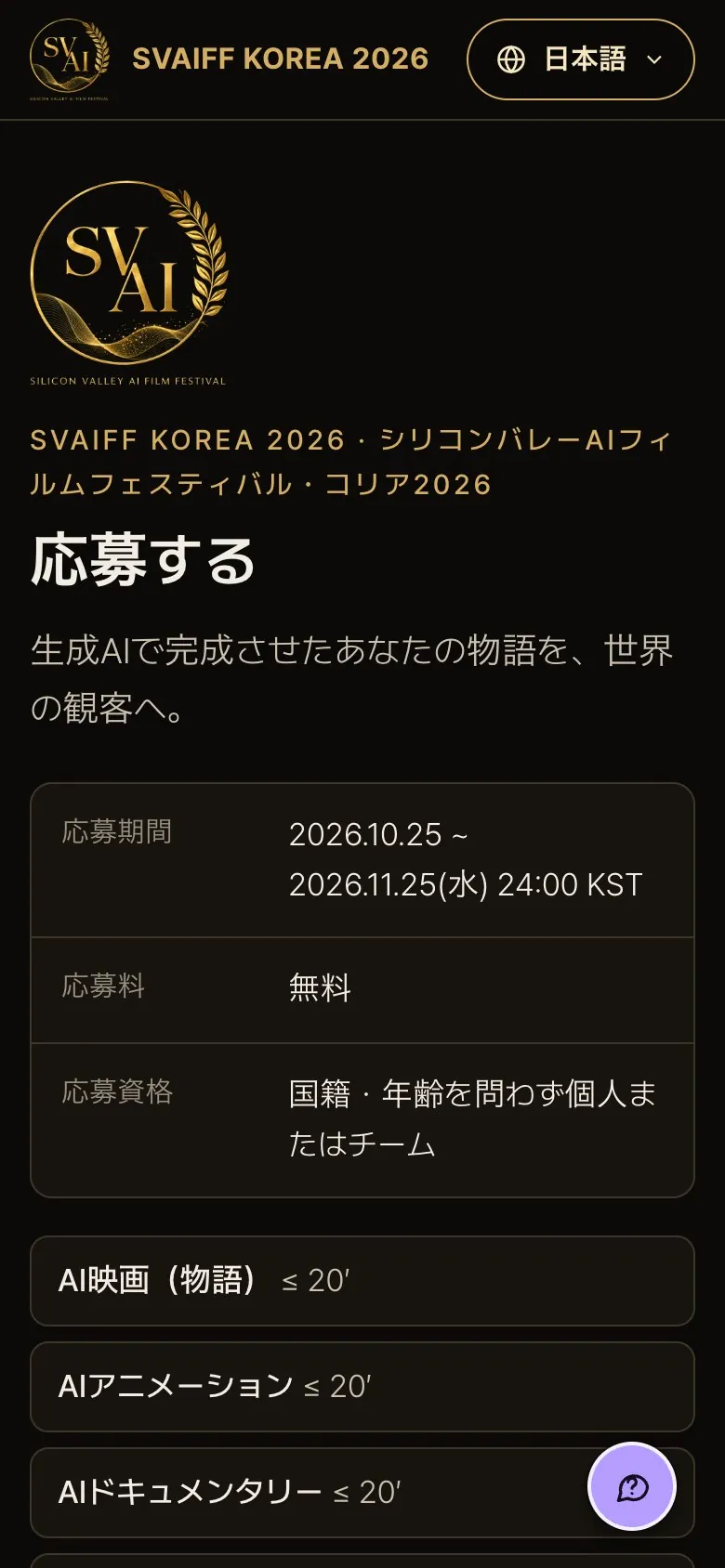
2-1. トップ画面
- 応募期間・応募料(無料)・部門を確認します。
- 応募を始めるを押すとフォームで応募(3章)に進みます。画面で直接書きたい場合は画面で一欄ずつ書く(4章)。
- 応募済みの作品を見るには自分の応募を見る。右上の言語メニュー(🌐)で言語を切り替えられます。
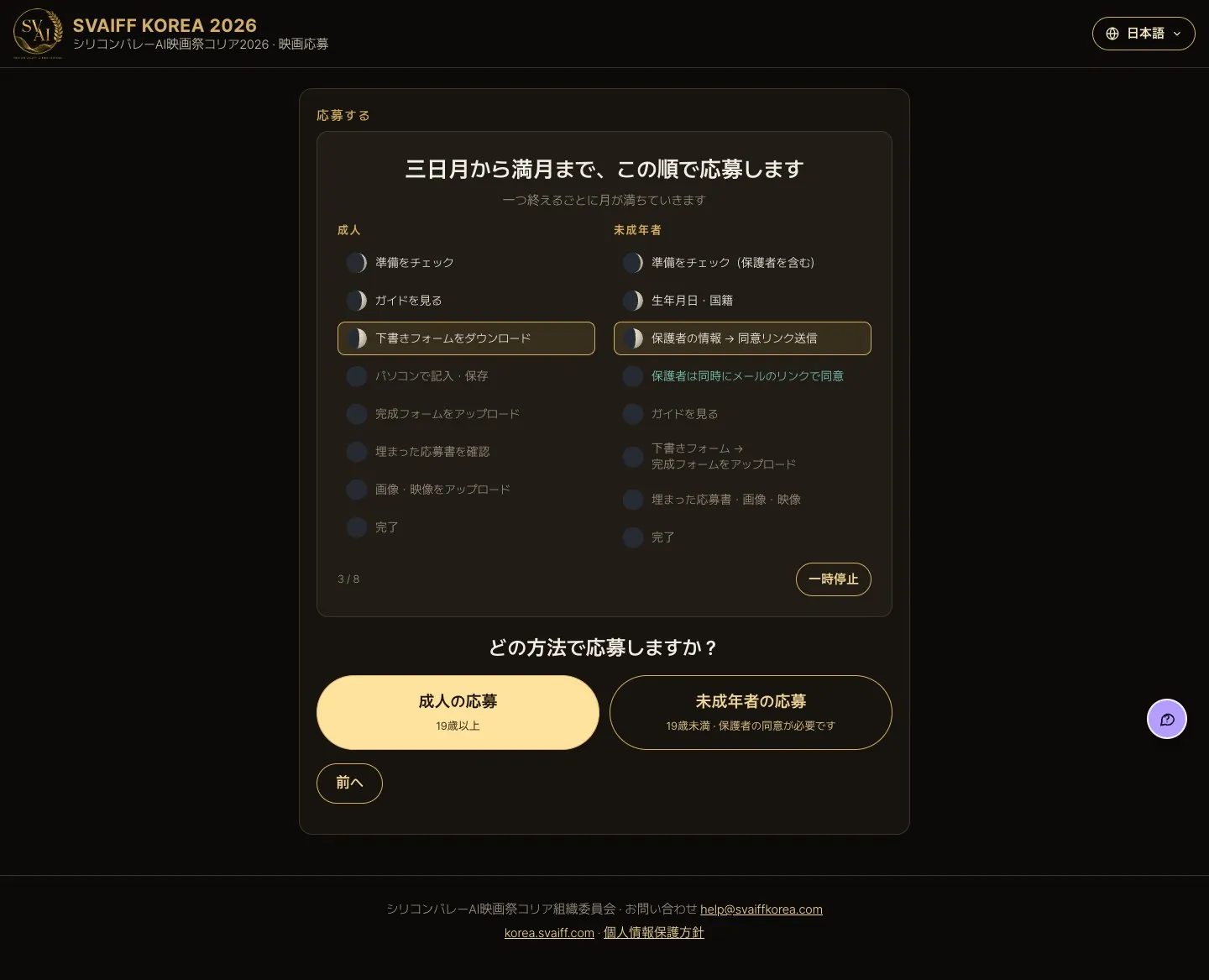
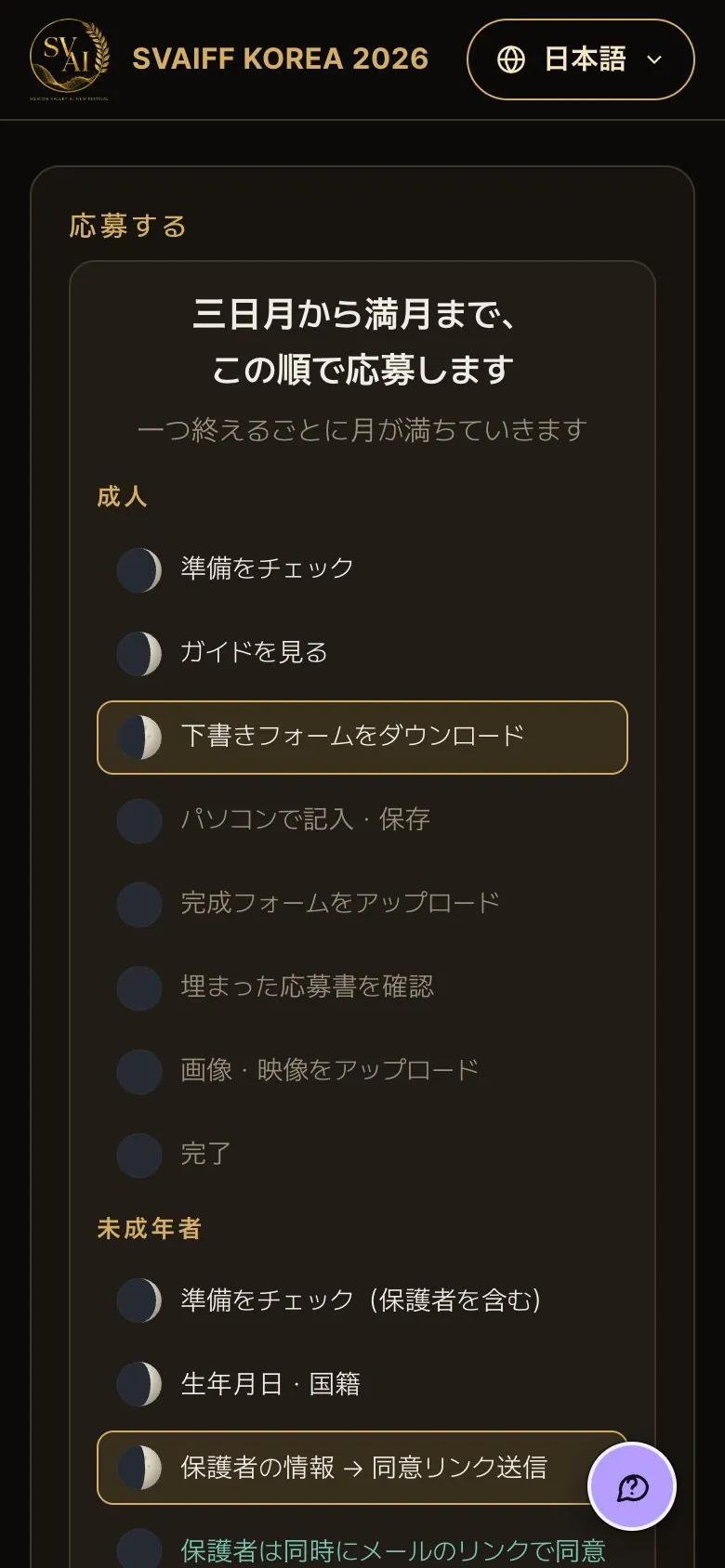
2-2. 成人の応募 / 未成年者の応募
- 上の図が応募の順番を示します。一つ終えるごとに月が満ちていきます。
- 代表応募者が19歳以上なら成人の応募、19歳未満(締切日2026年11月25日時点)なら未成年者の応募(7章)を押します。
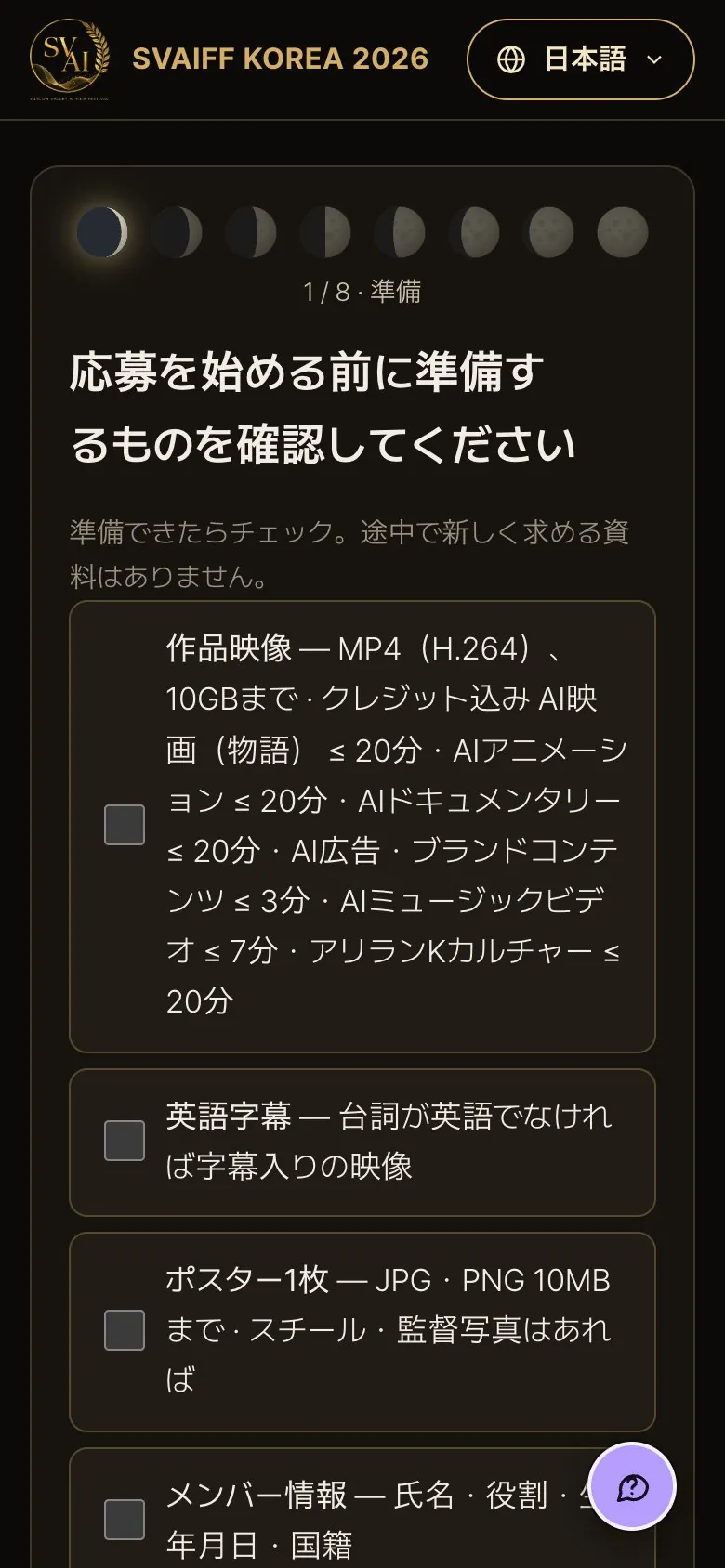
2-3. 準備するものの確認
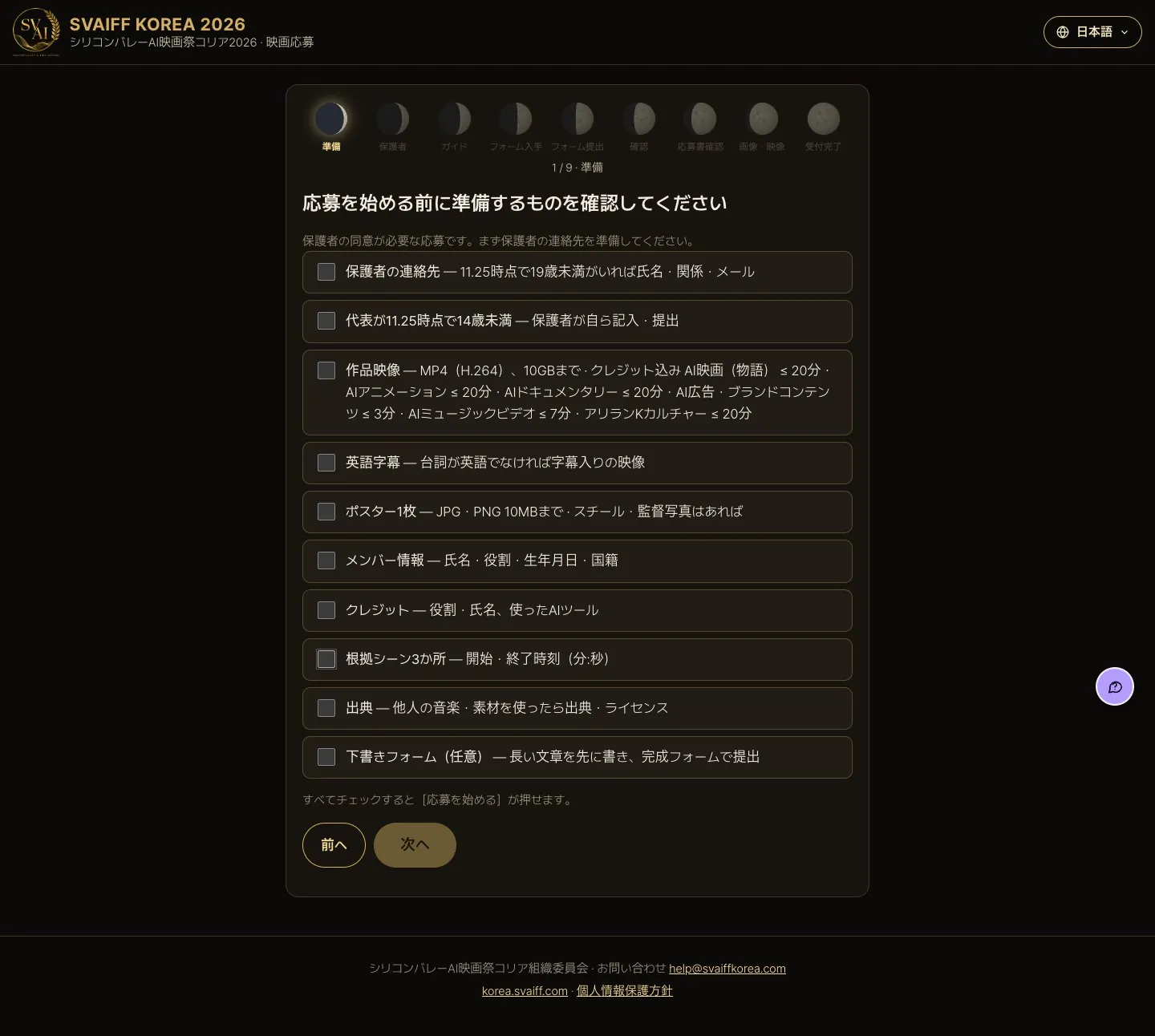
- 応募に必要な資料がすべて書いてあります。1つずつチェックすると次へが押せます。
- 下書きフォームをダウンロードで長い文章を先に書いておけます。
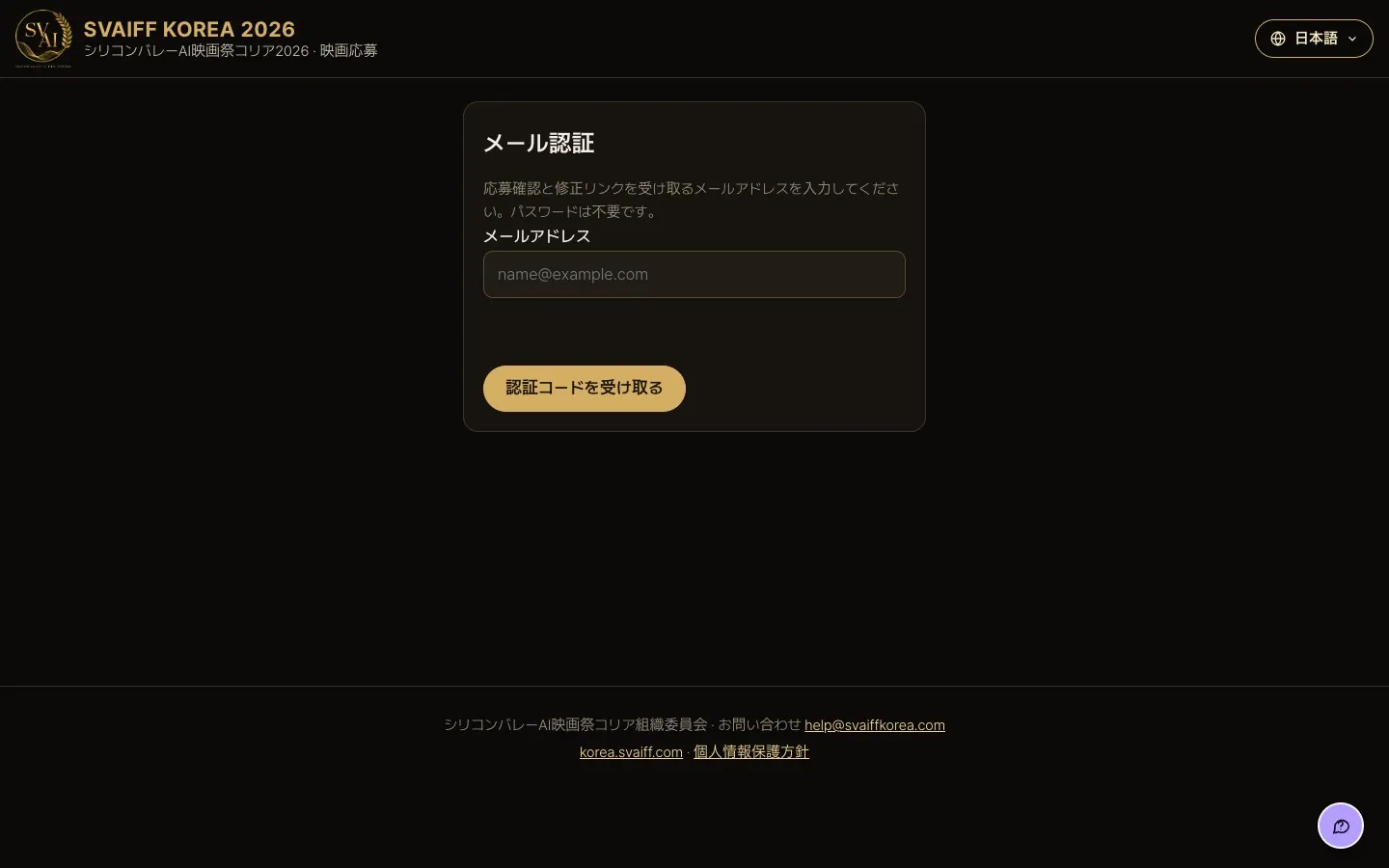
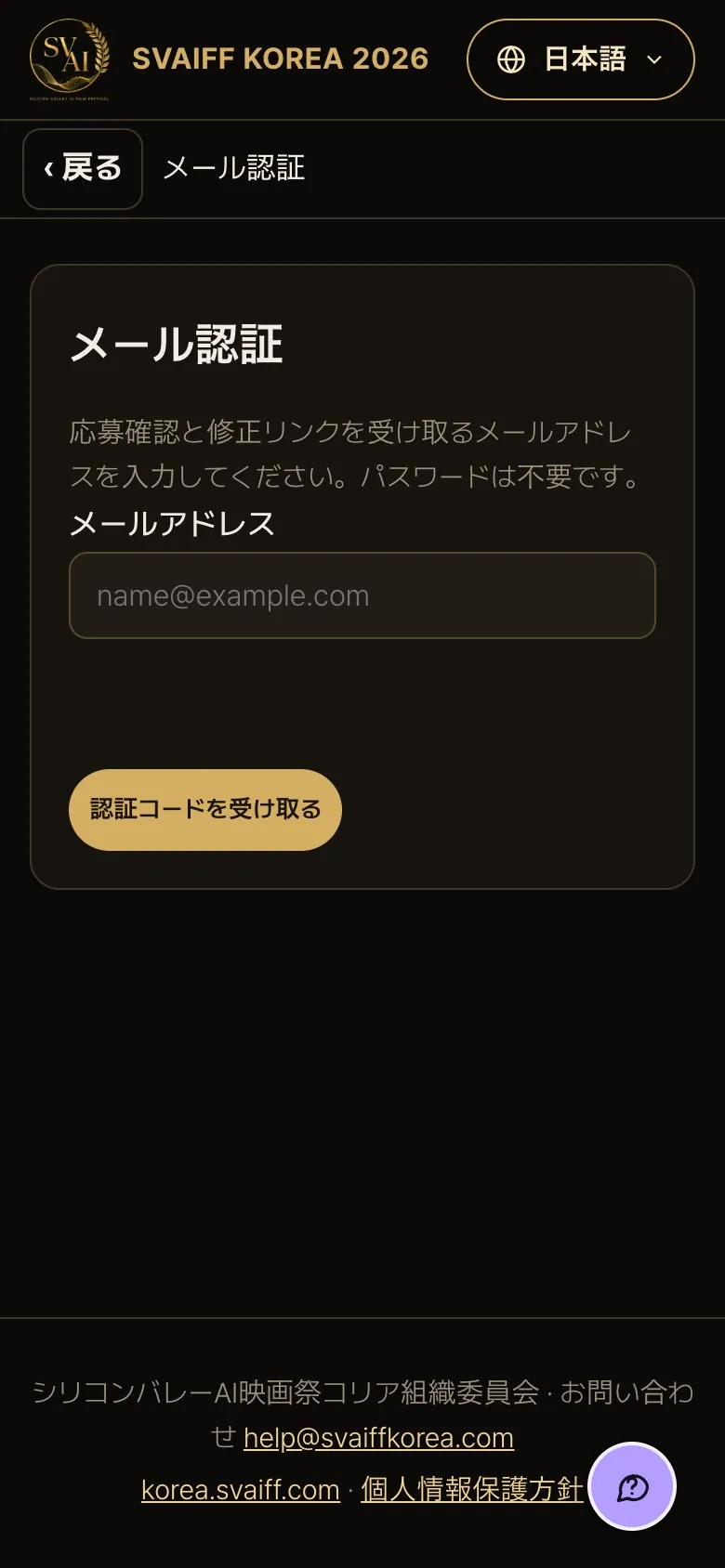
2-4. メールを入力 · 認証コードを受け取る
- メールアドレスを入力し、その下の「人間であることを確認します」の枠にチェックを入れます(画像ではこの枠が空白に見えます)。
- 認証コードを受け取るを押します。
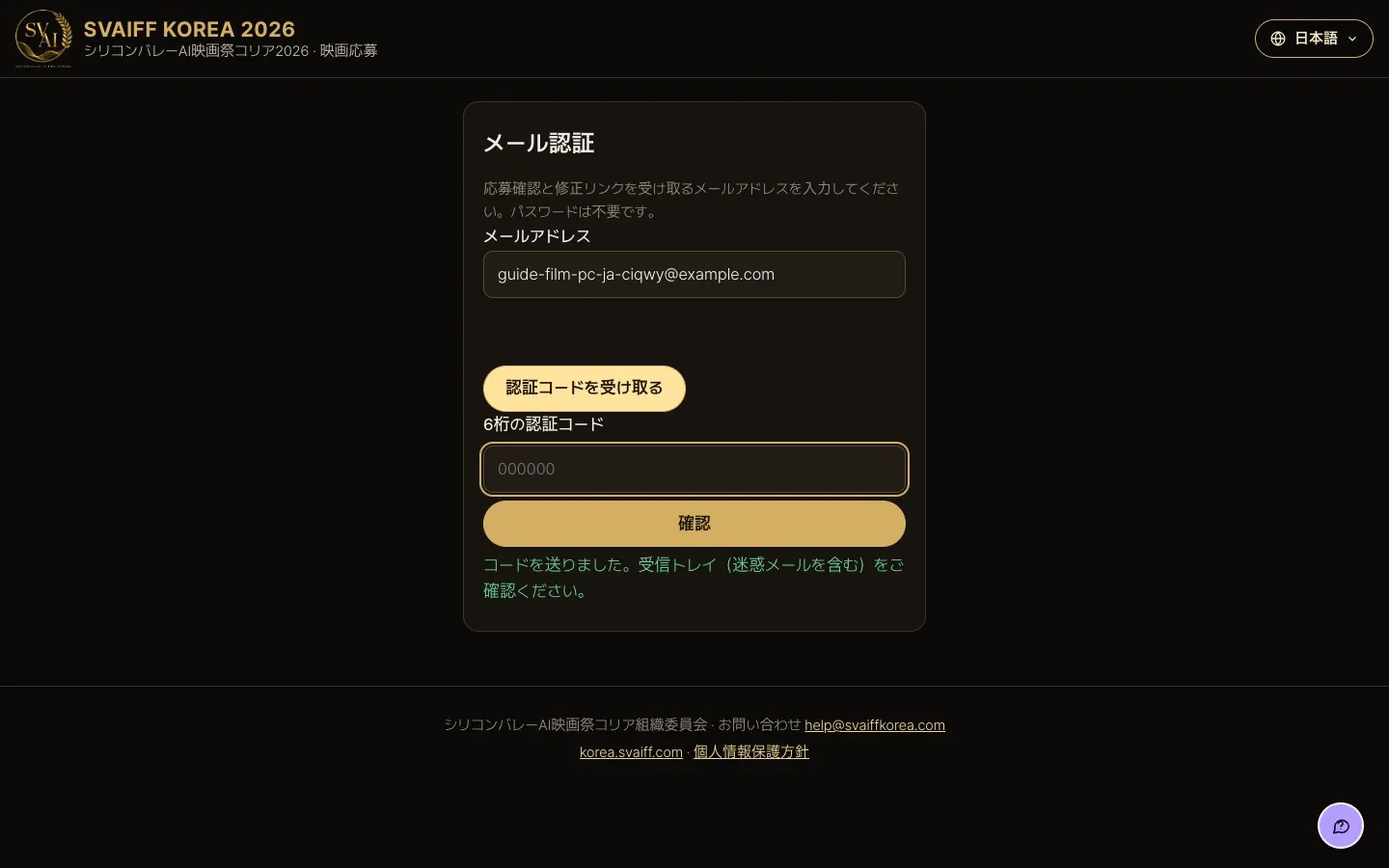
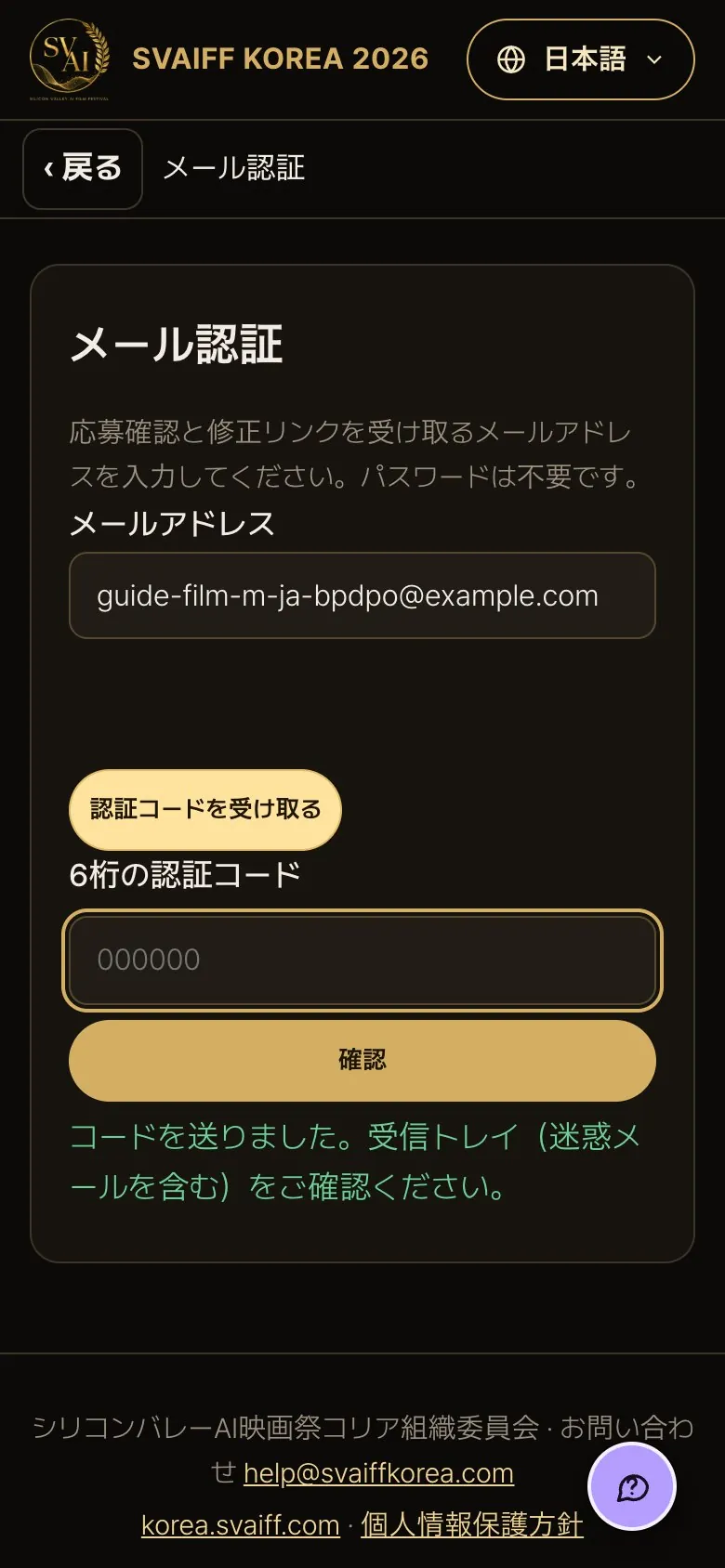
2-5. 認証コードを入力
- メールに届いた6桁のコードを入力し確認を押します。
- メールが見当たらない場合は迷惑メールフォルダも確認してください。
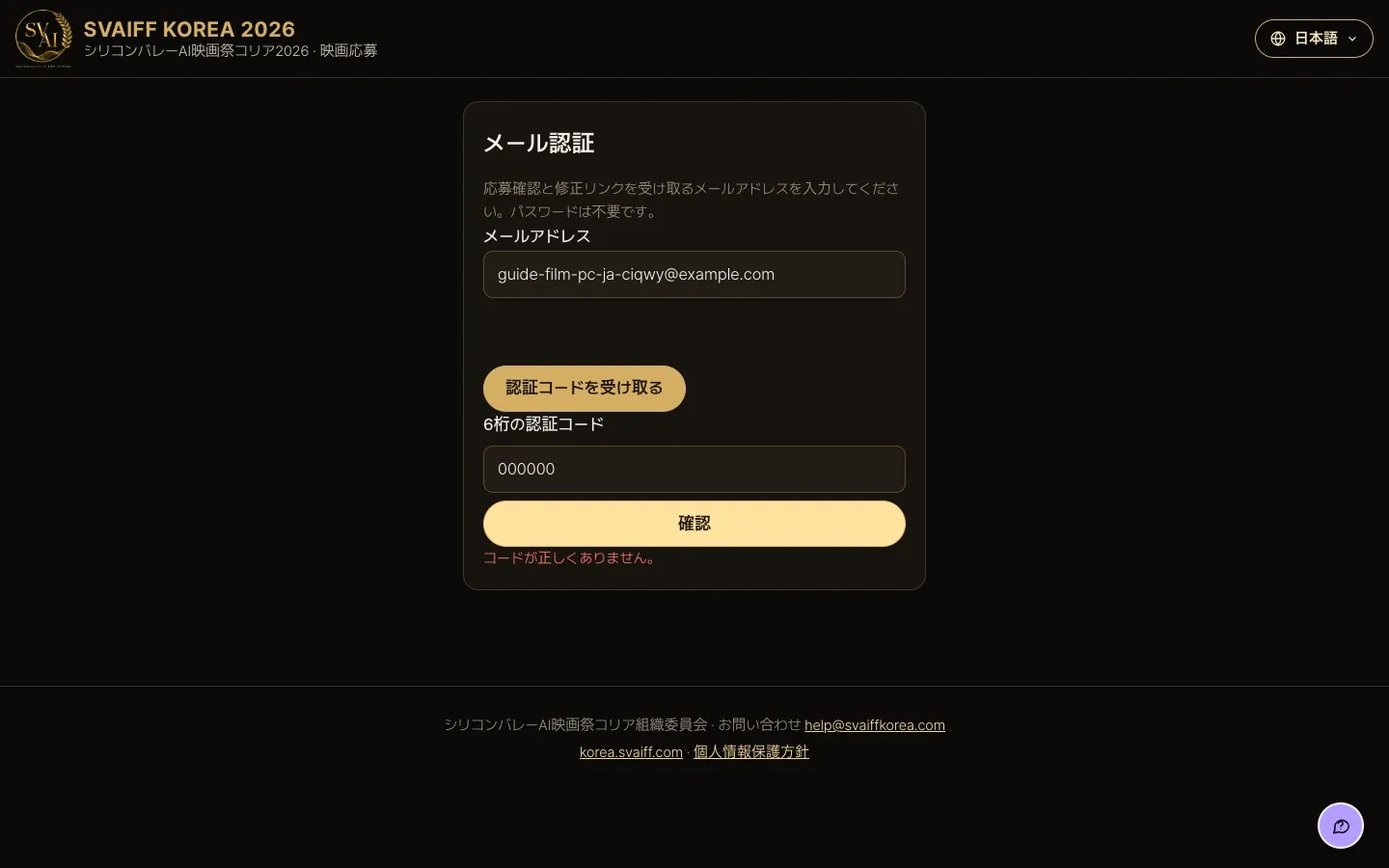
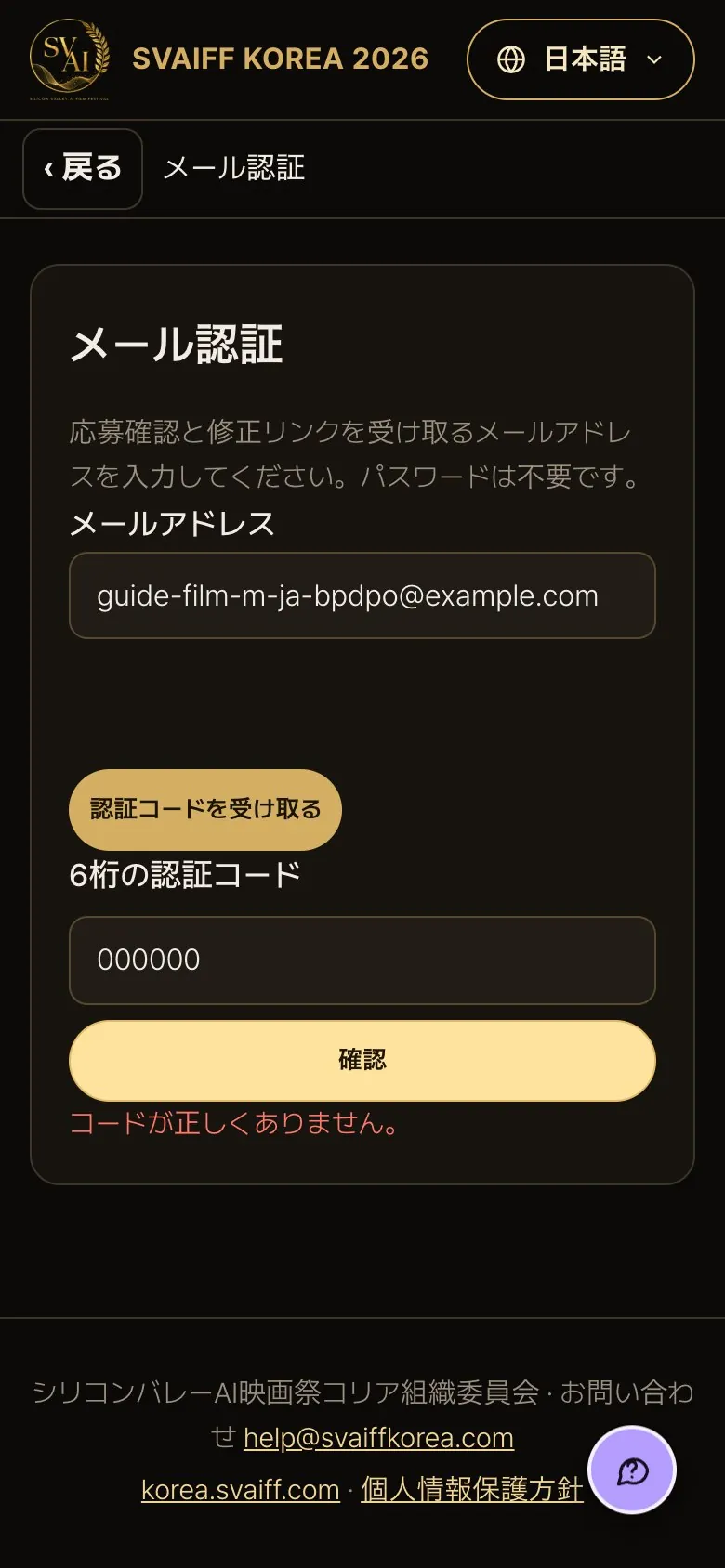
コードが違うとき
- エラーが出たらメールのコードをもう一度確認して入力します。古いコードなら認証コードを受け取るを押し直します。
3. フォームで応募する(基本)
長い文章は自分のパソコンでフォームに先に書き、書き終えた完成フォームをアップロードして一度に埋めます。そのあと画像・映像をアップロードし、同意すれば受付完了です。
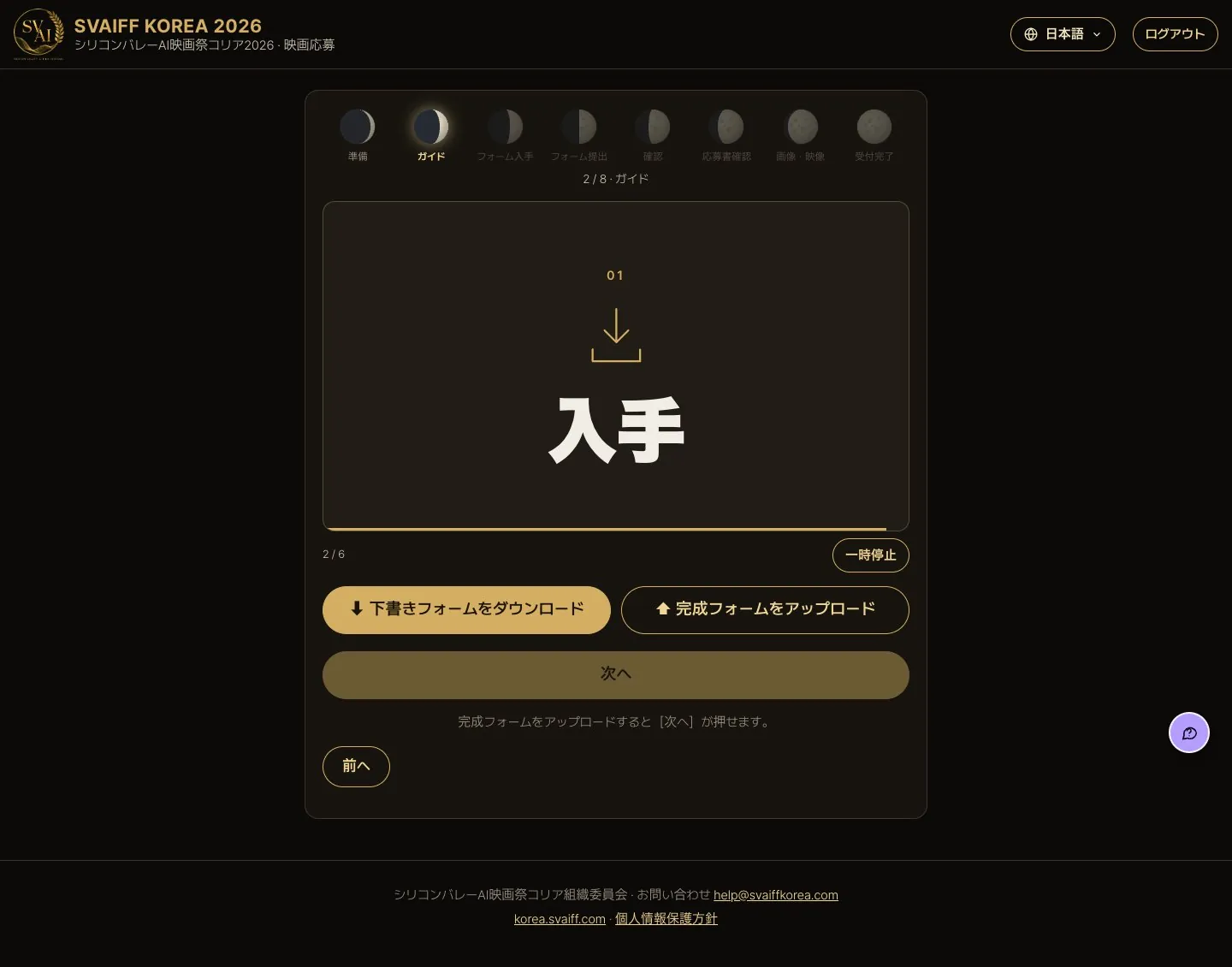
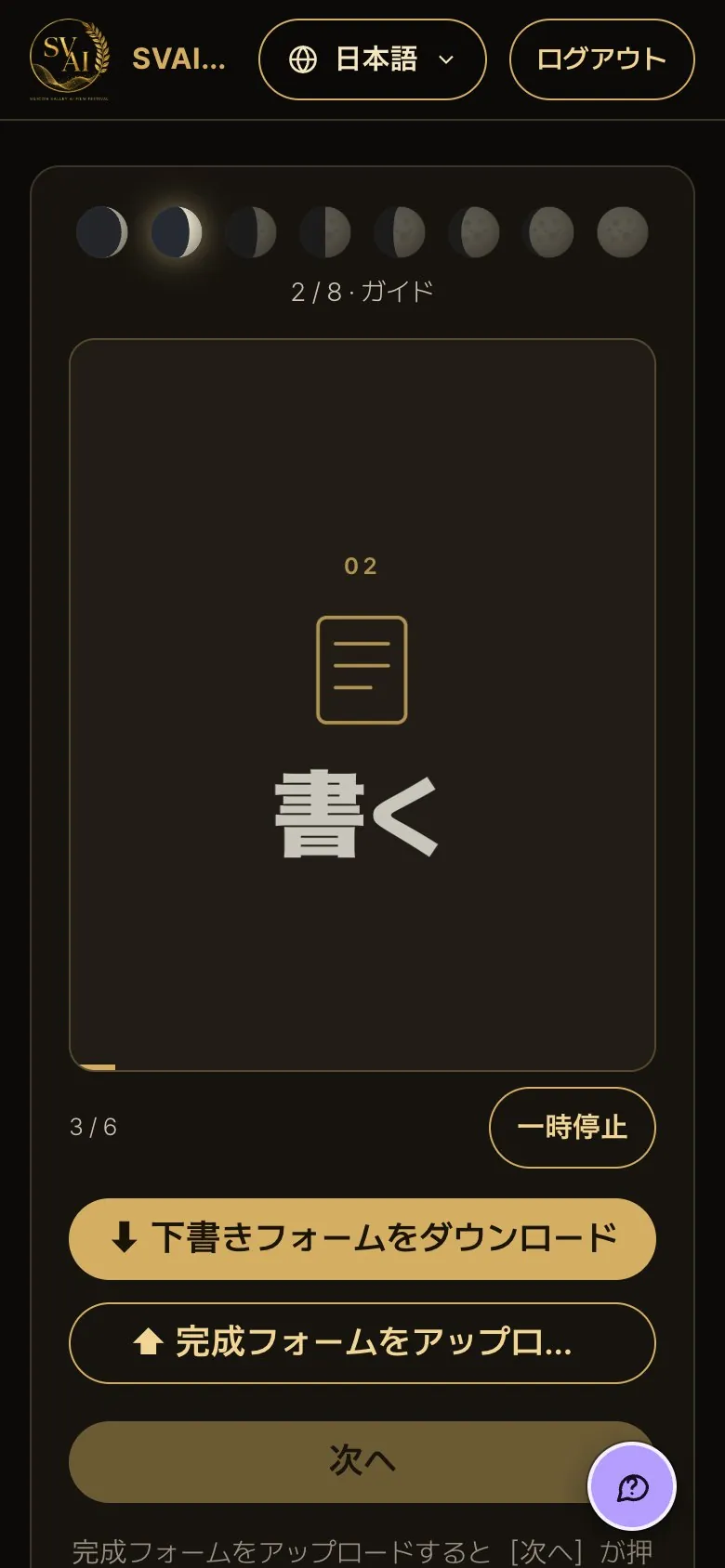
3-1. 下書きフォームを入手
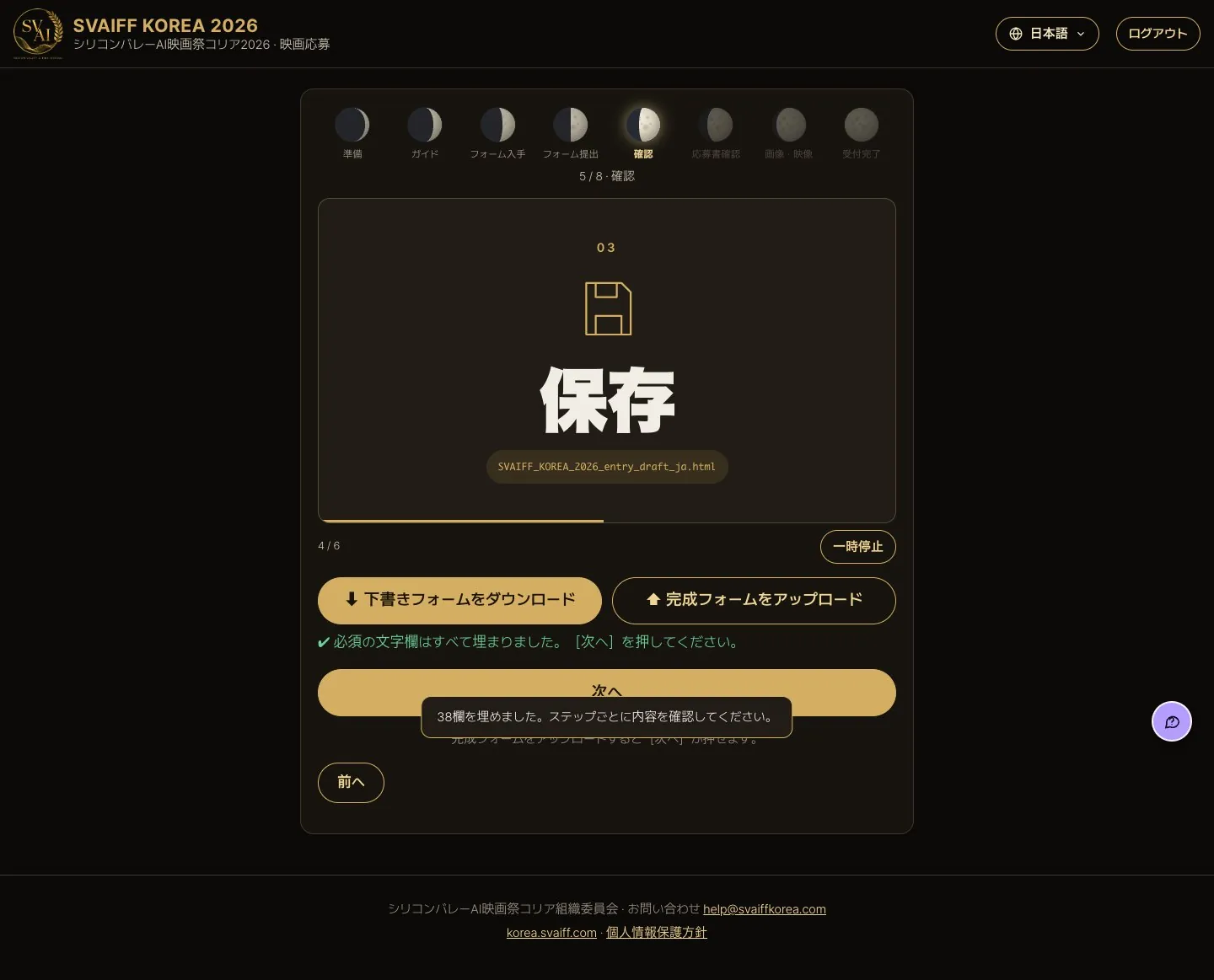
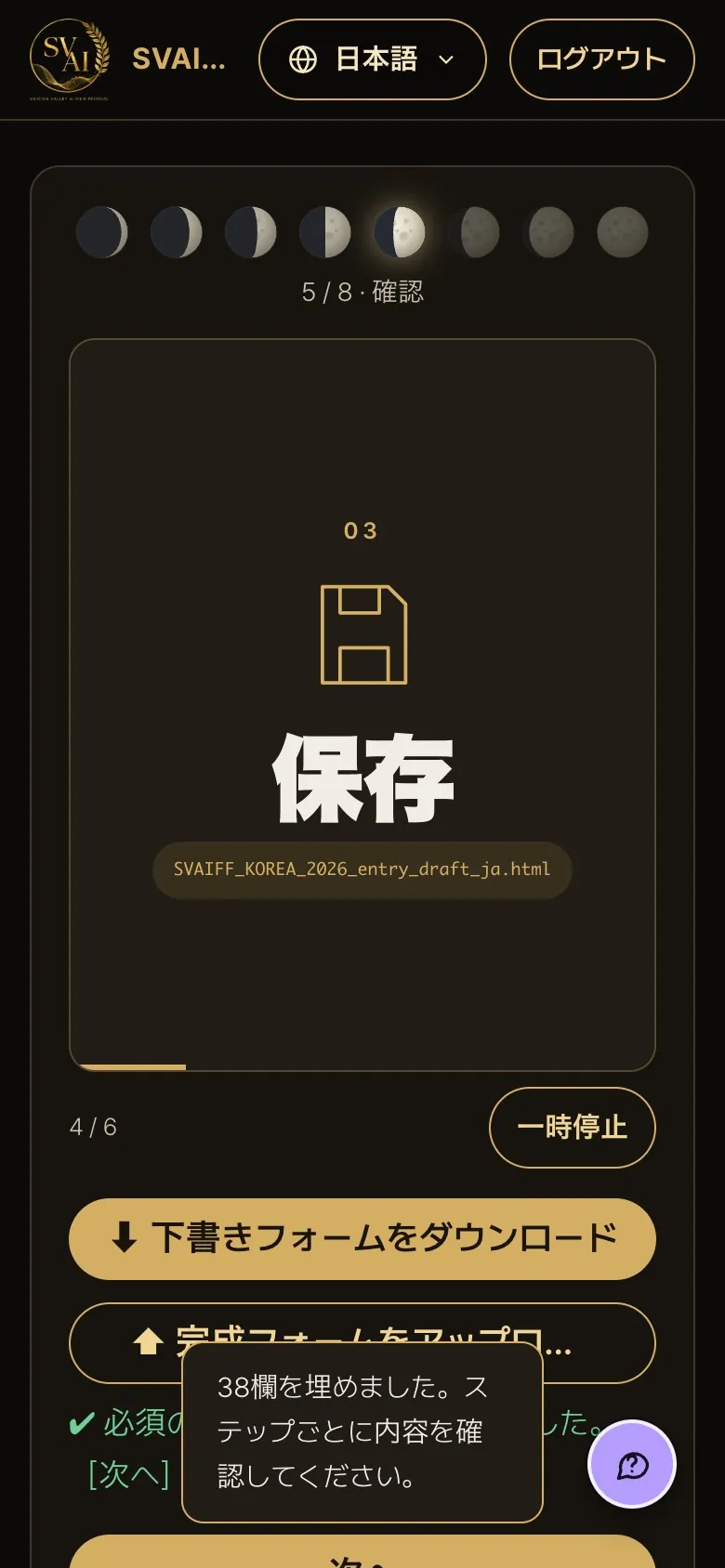
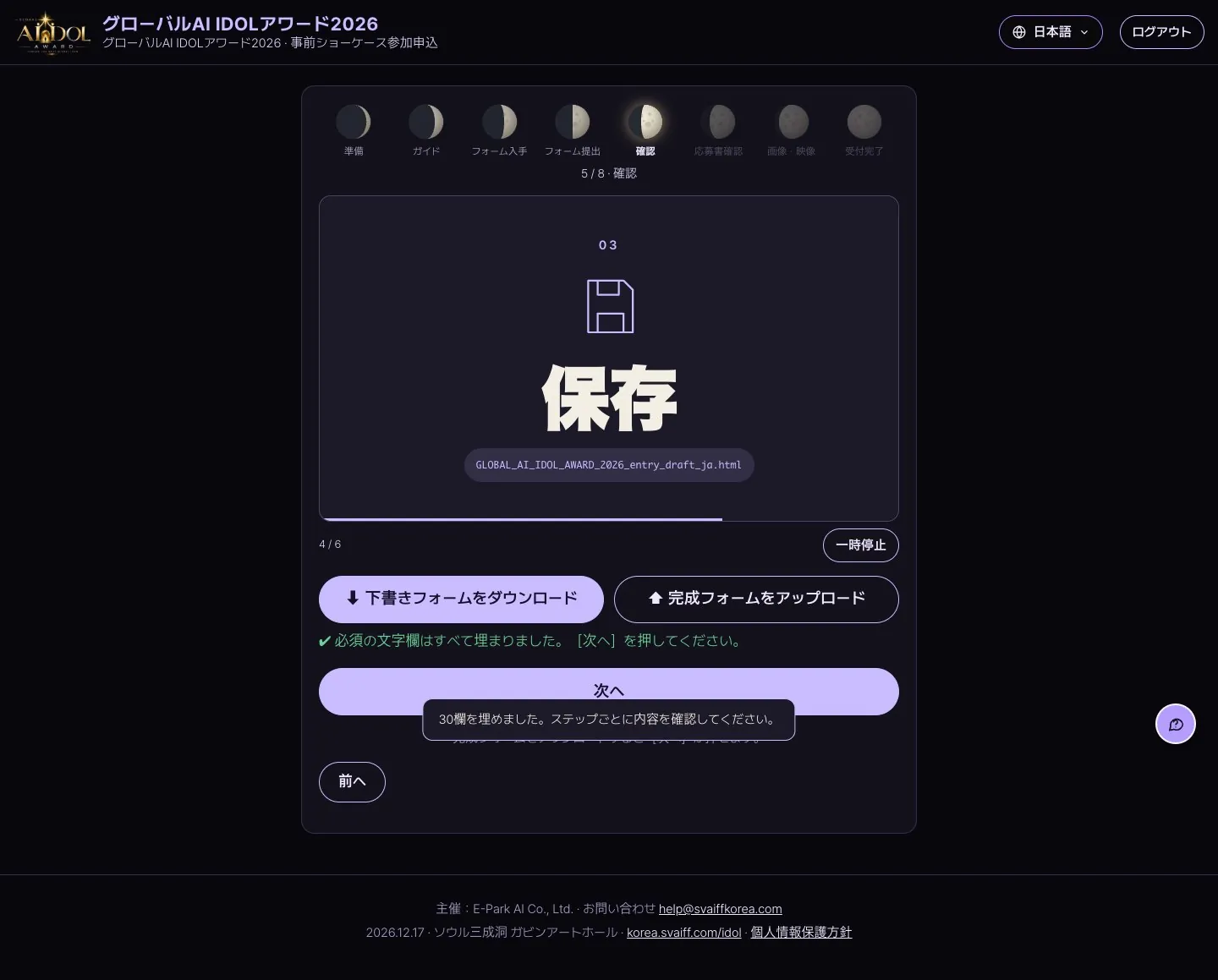
- 図が入手 → 書く → 保存 → アップロードの順番を示します。
- 下書きフォームをダウンロードを押すと、フォームのファイル(HTML)がパソコンに保存されます。
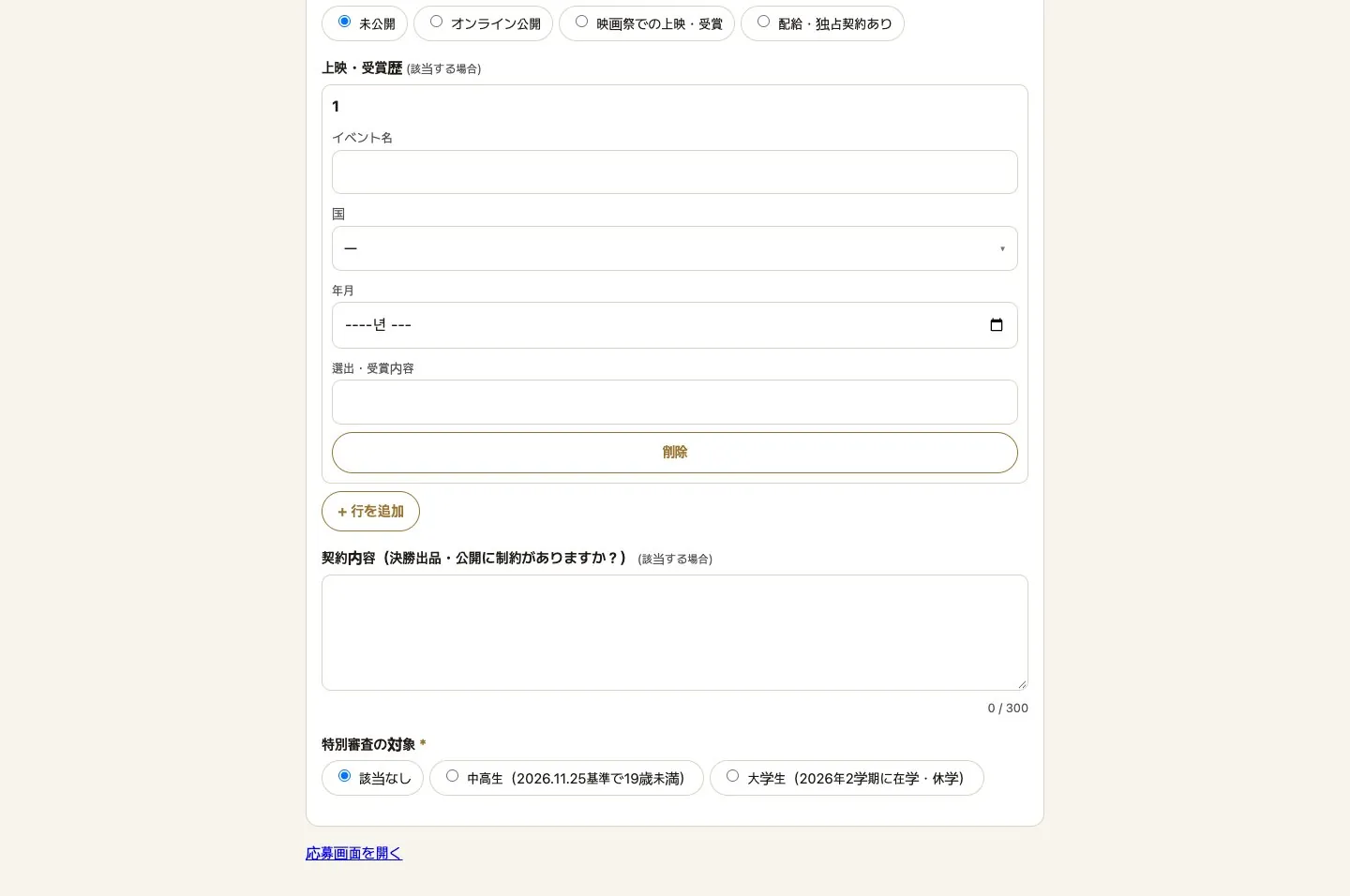
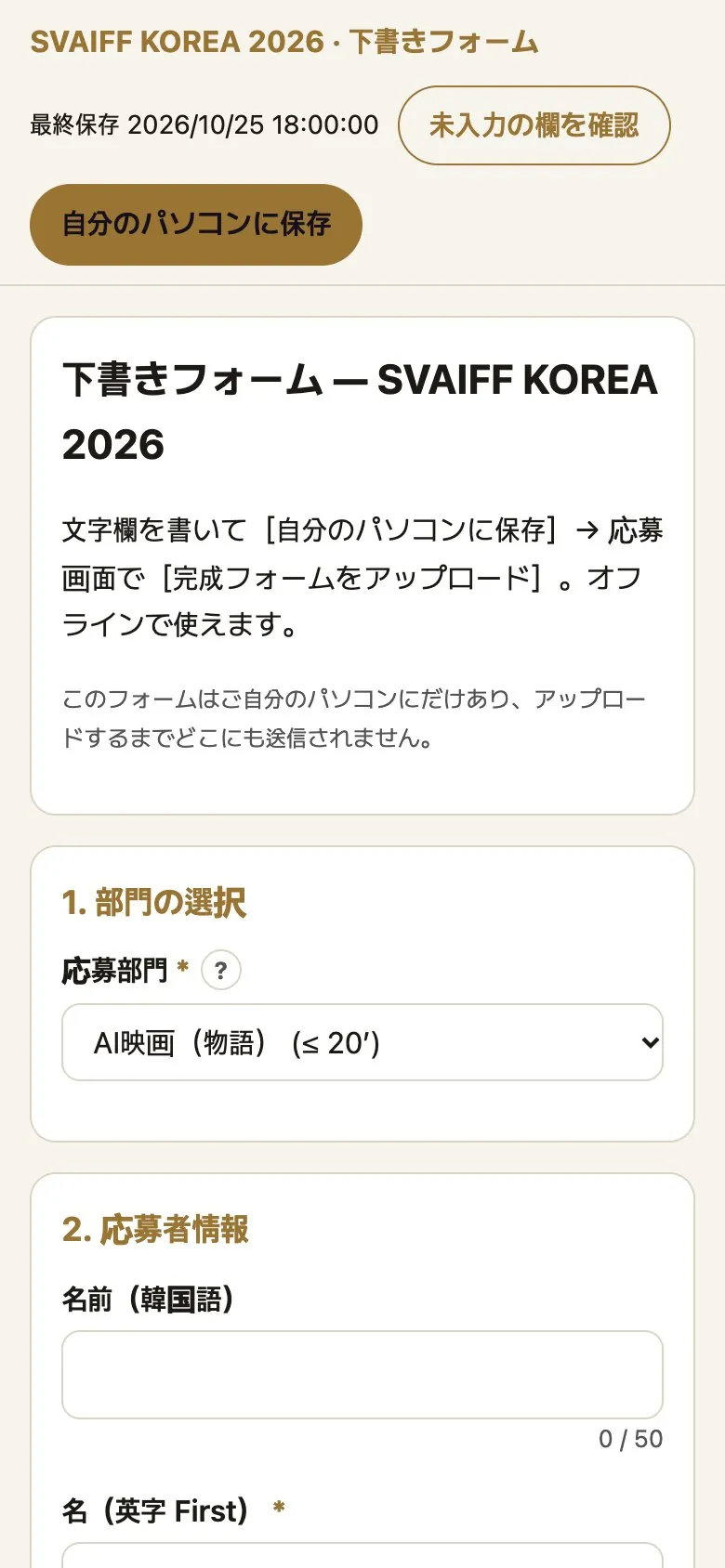
3-2. パソコンでフォームを書く · 保存
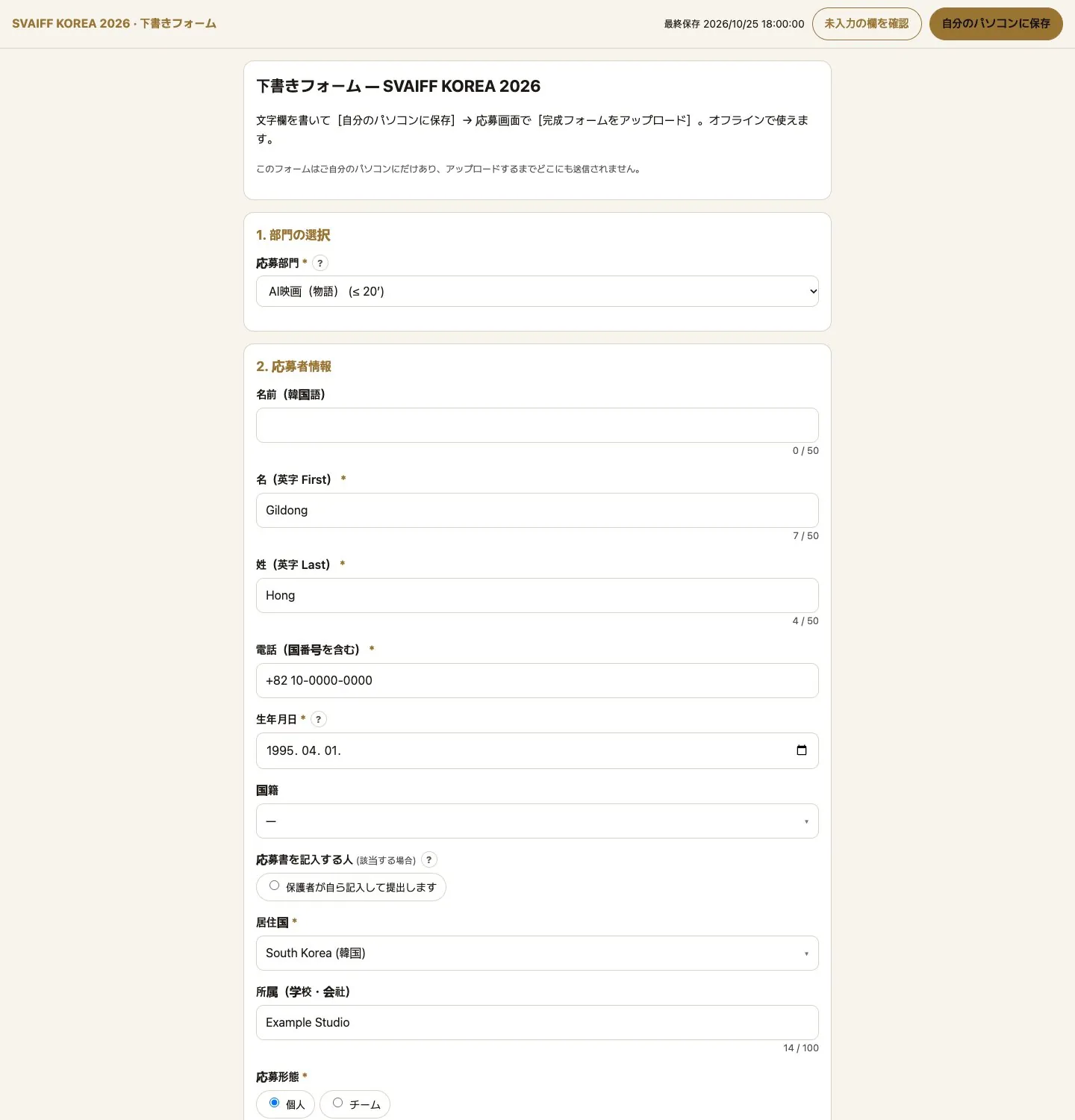
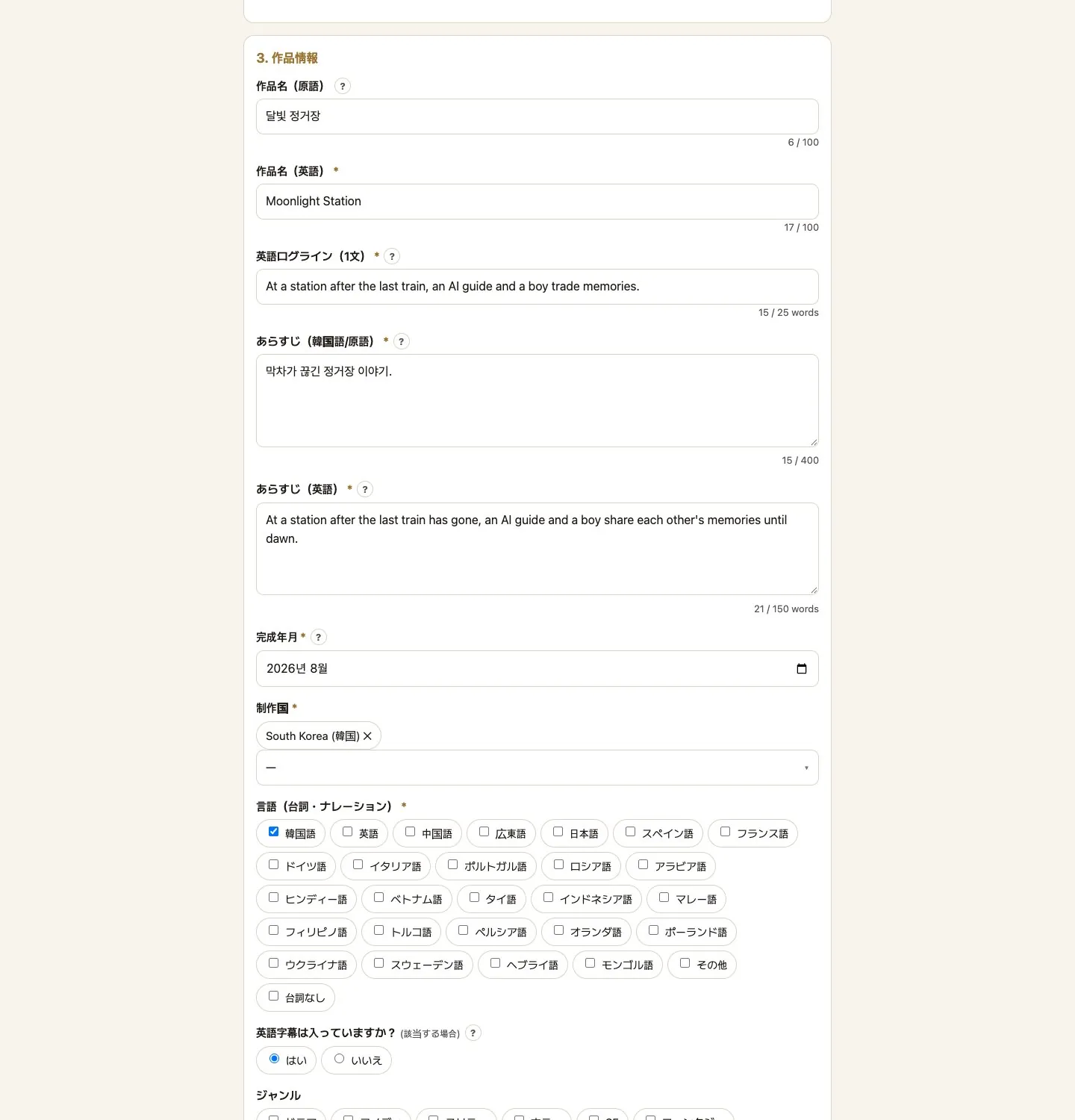
- 入手したファイルをブラウザで開きます。インターネットなしでも書けます。
- 各欄の横の[?]に書き方があります。未入力の欄を確認で空欄や長すぎる欄が分かります。
- 書き終えたら自分のパソコンに保存を押します。保存したファイルが完成フォームです。アップロードするまでどこにも送信されません。

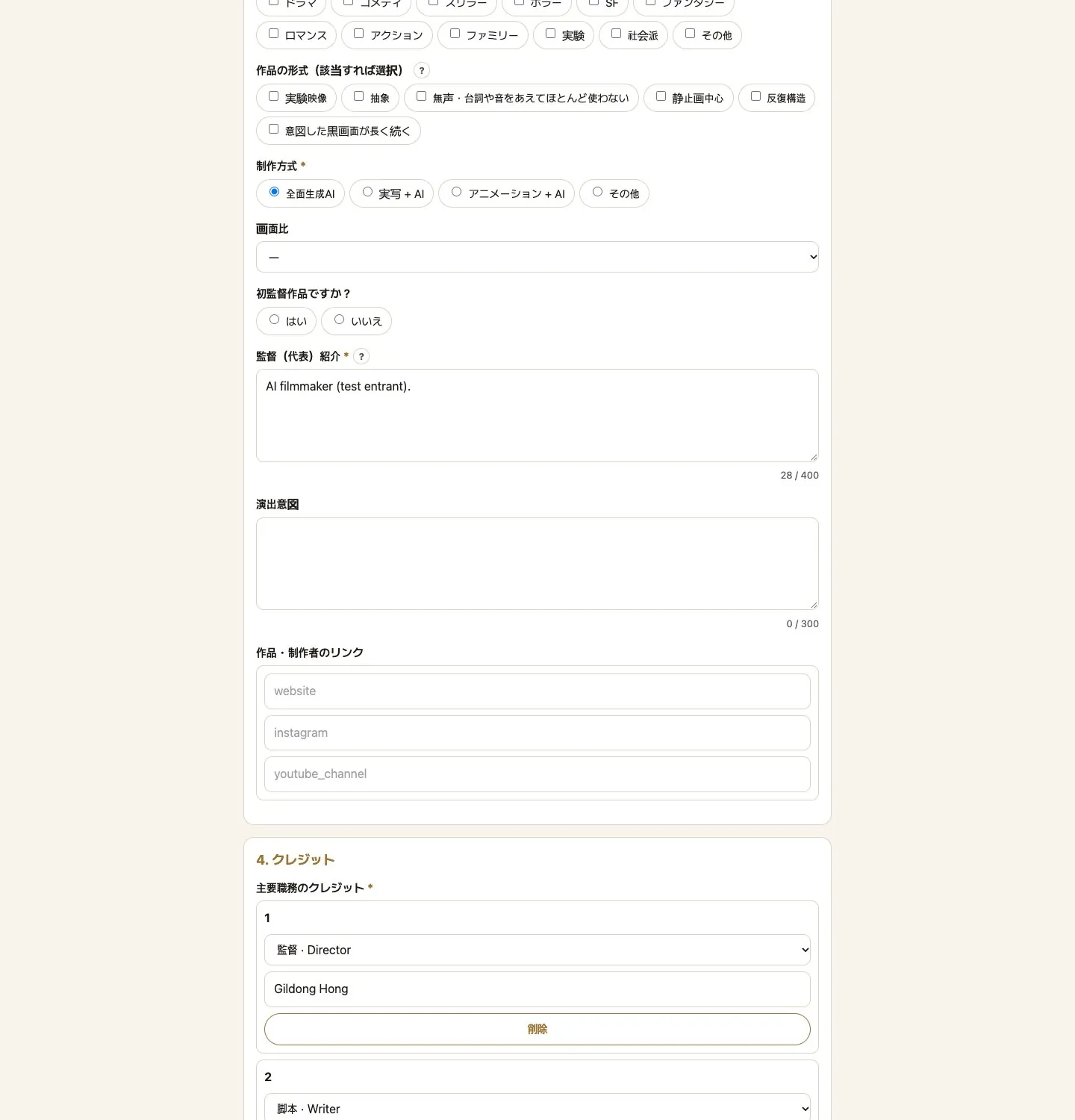
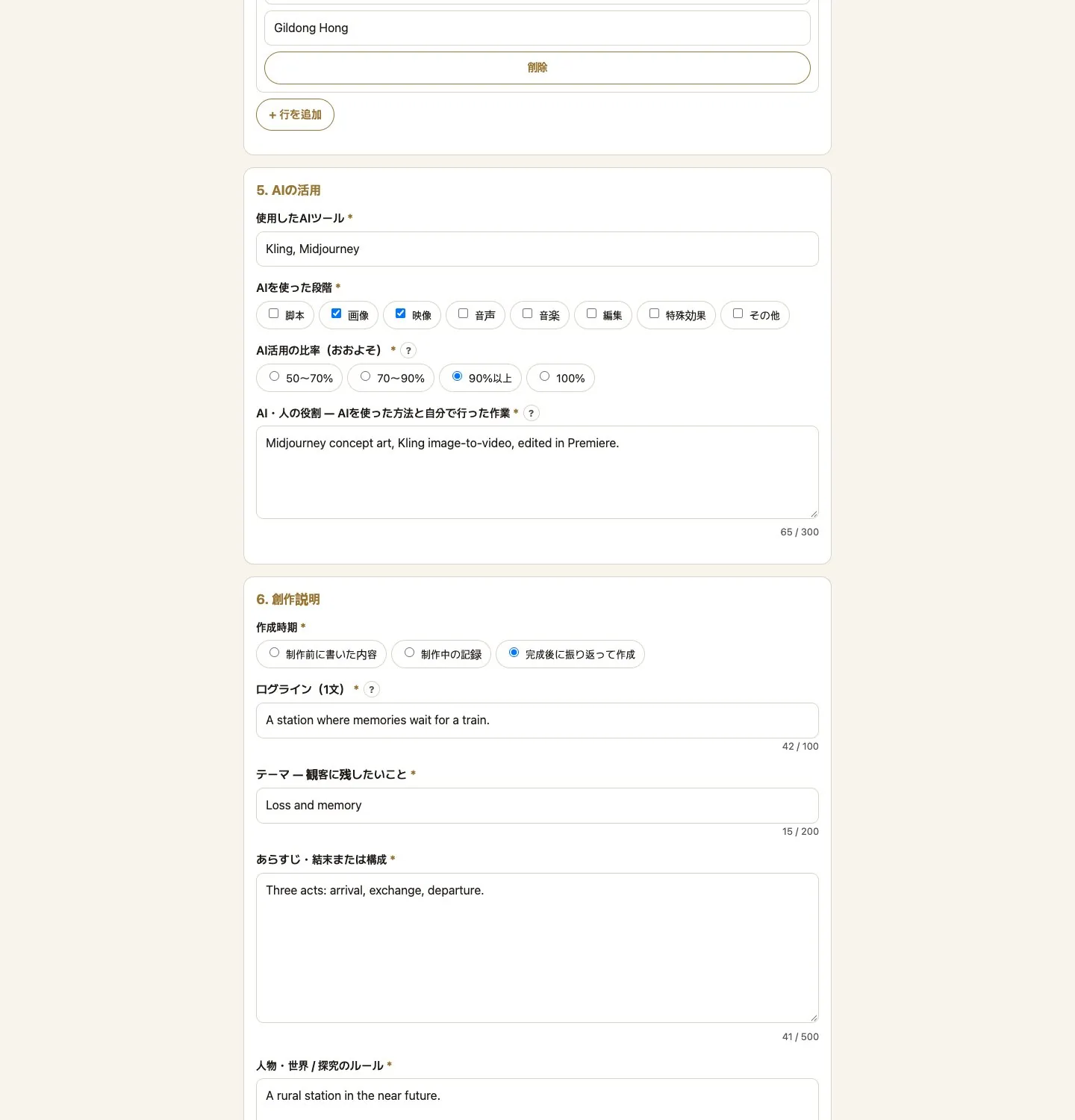
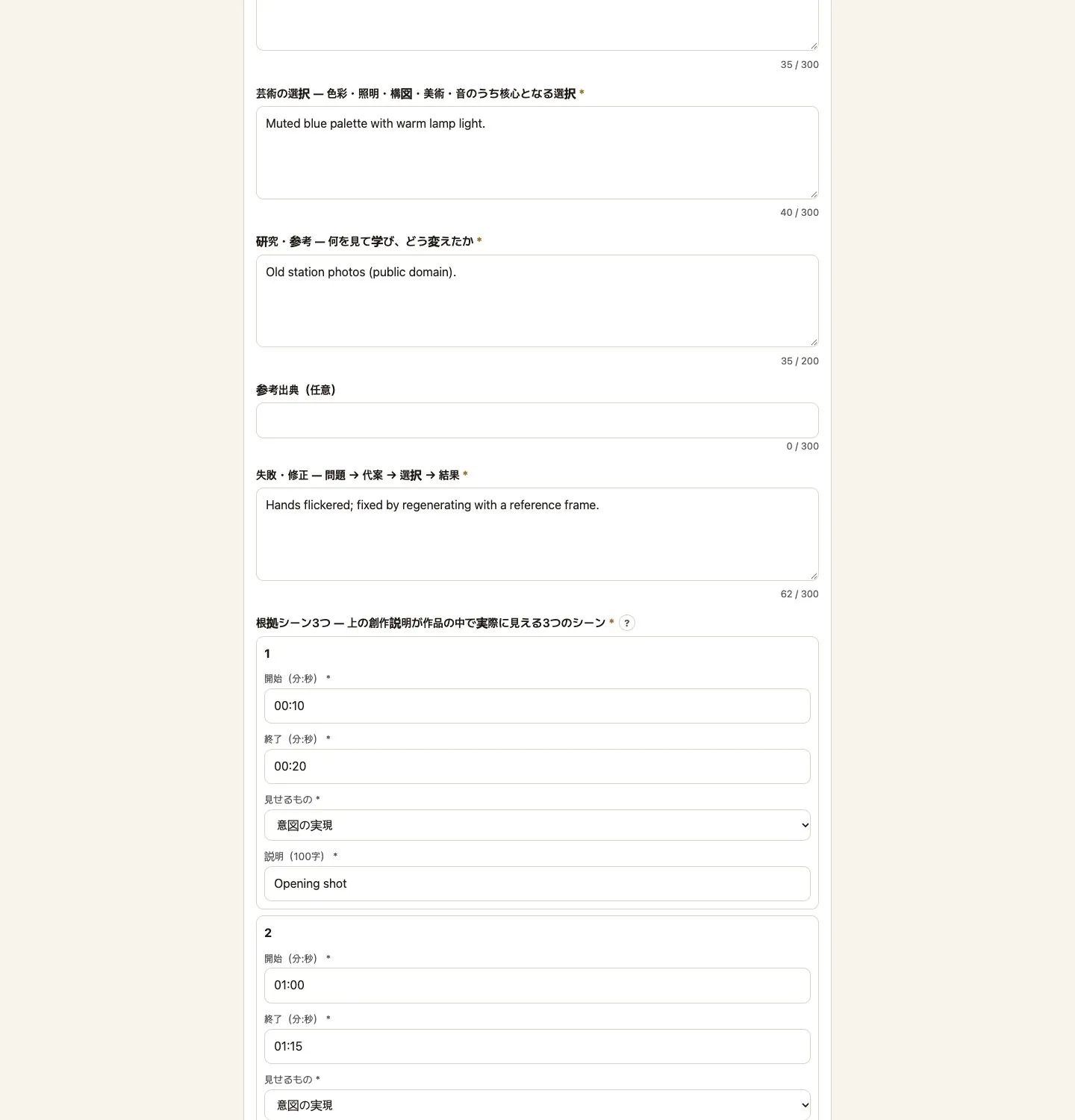
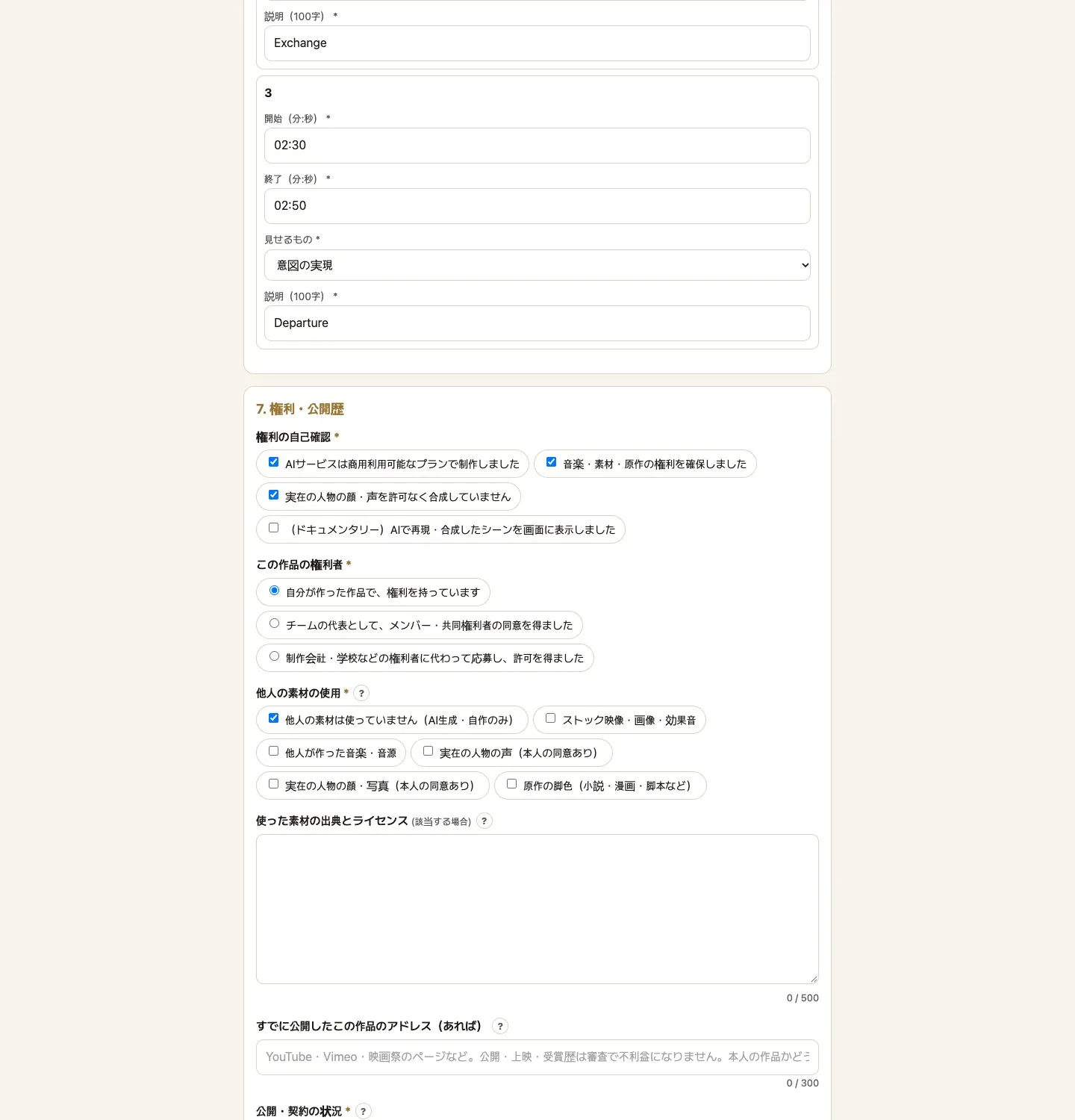
3-3. 完成フォームをアップロード
- 完成フォームをアップロードを押して保存したファイルを選ぶと、文章欄が一度に埋まります。
- 空いている必須欄があれば、すぐ下に表示されます。その場で入力するか、完成フォームを直してもう一度アップロードします。
- 必須の文章欄がすべて埋まると次へが押せます。
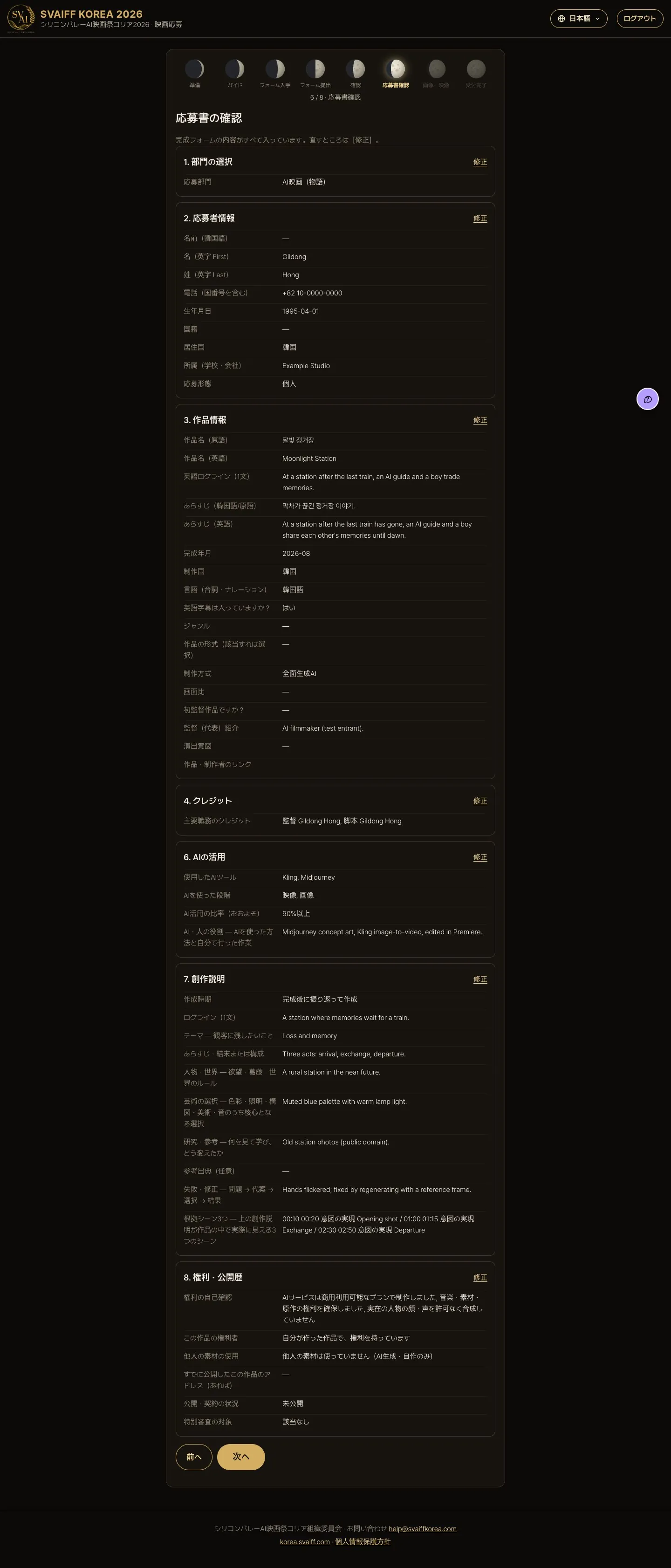
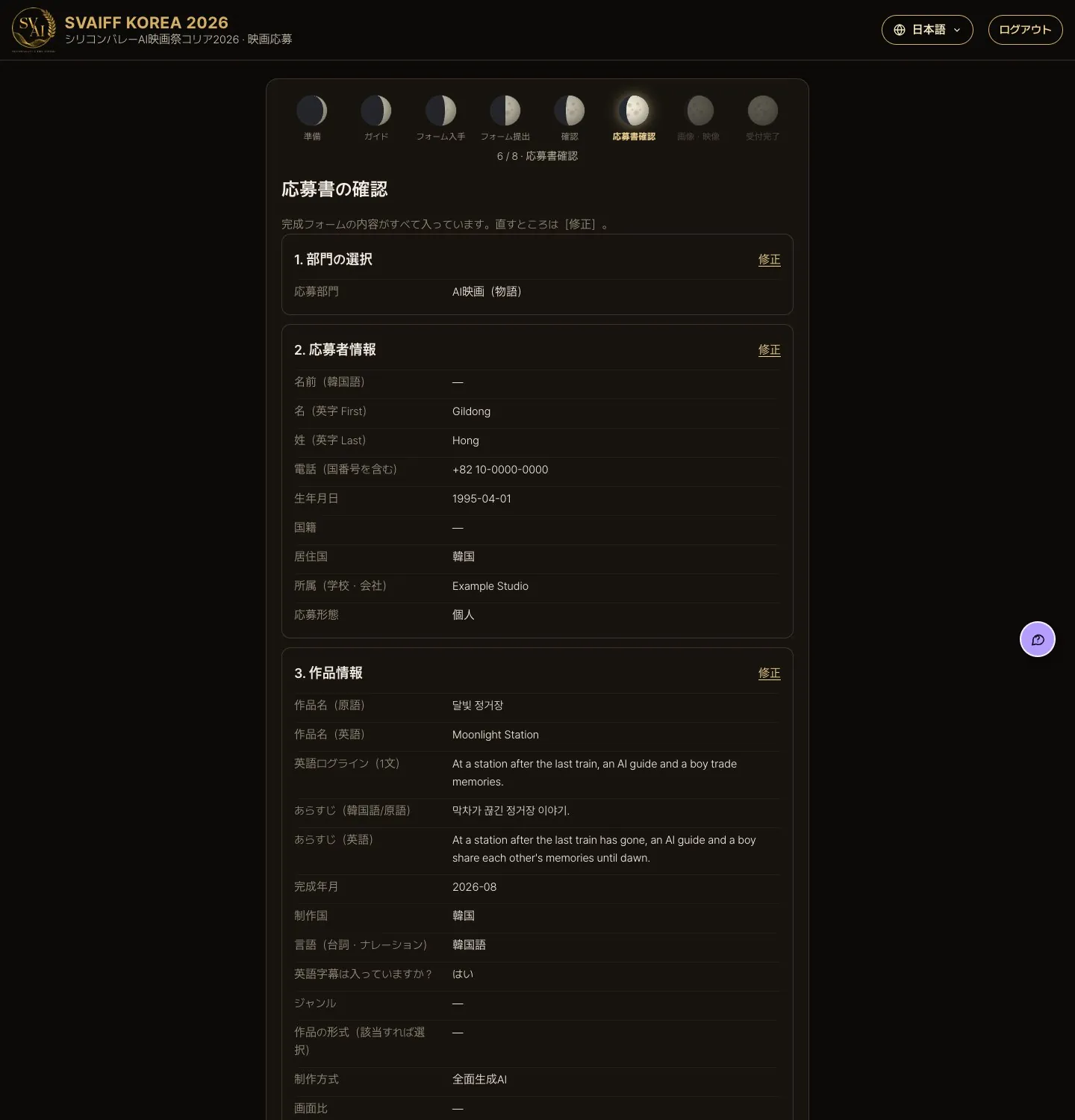
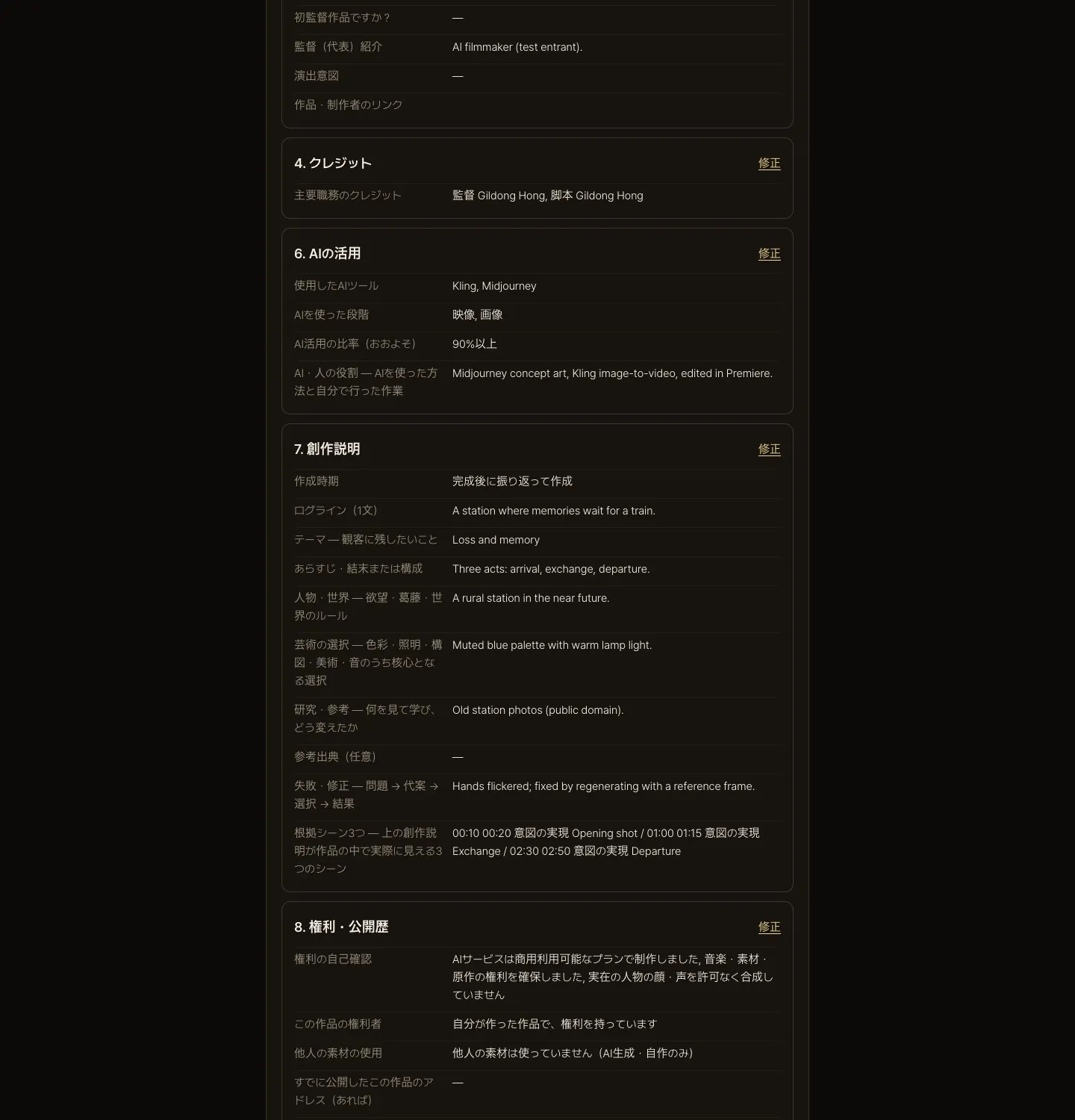
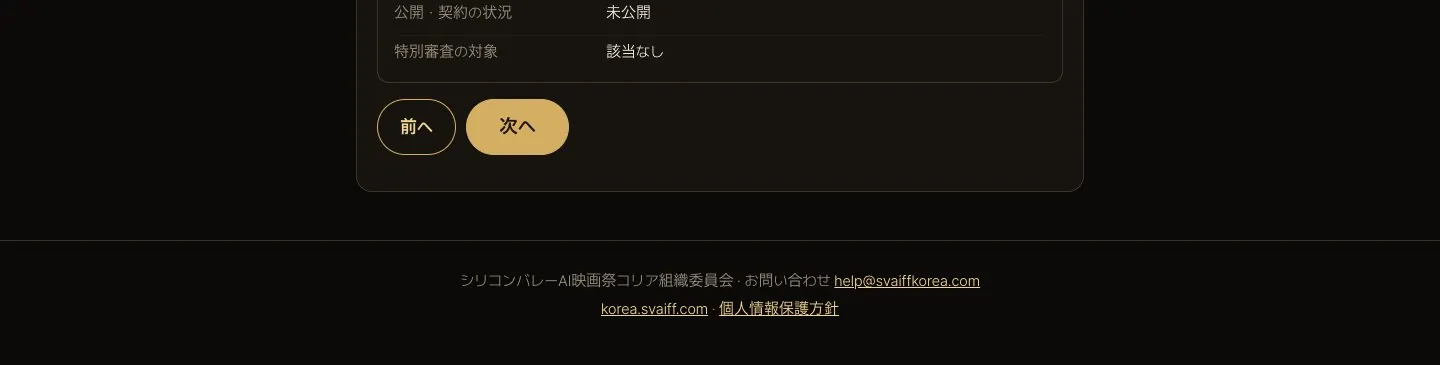
3-4. 応募書の確認
- 完成フォームの内容がすべて応募書に入っています。直す箇所は右の修正。

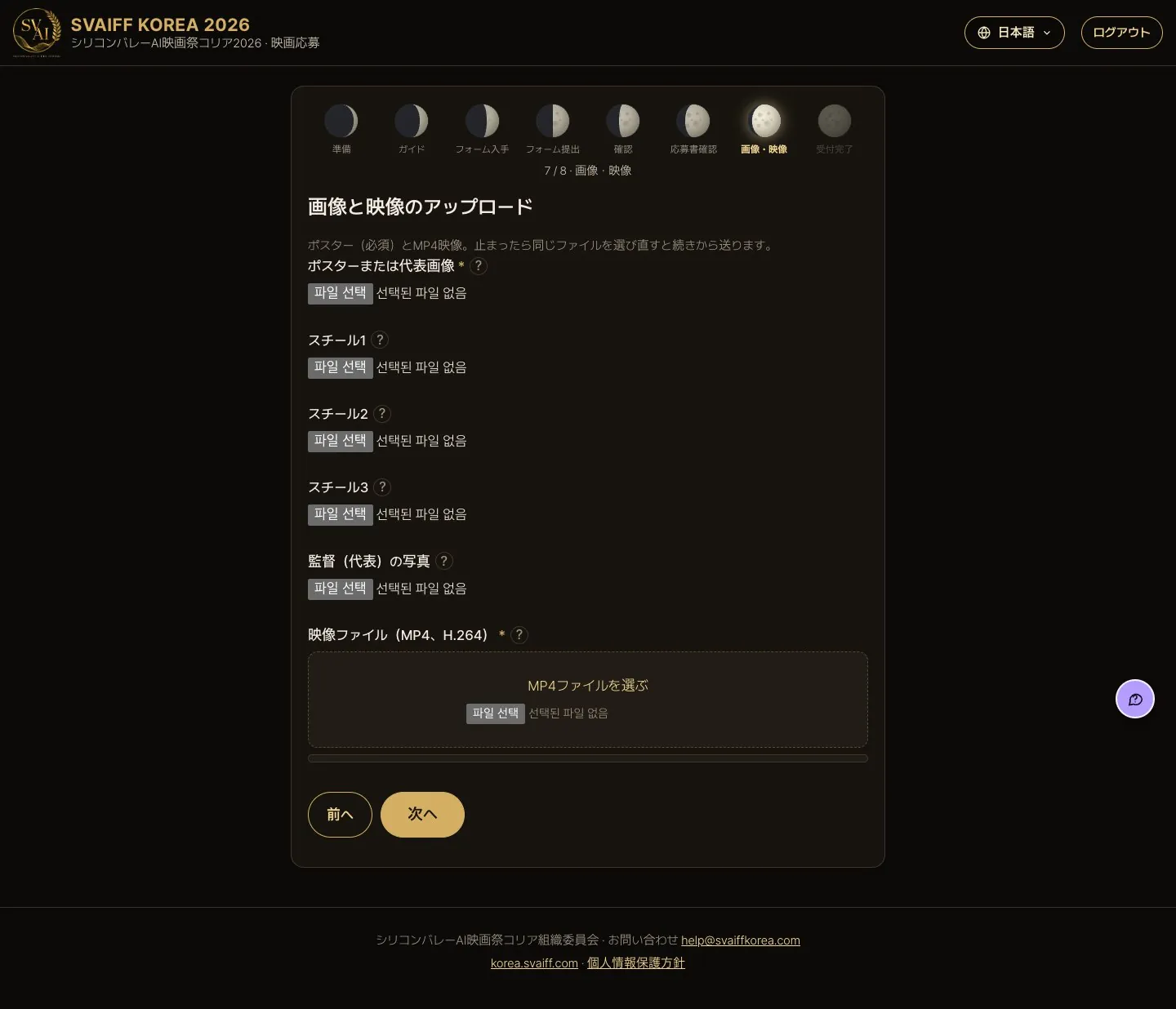
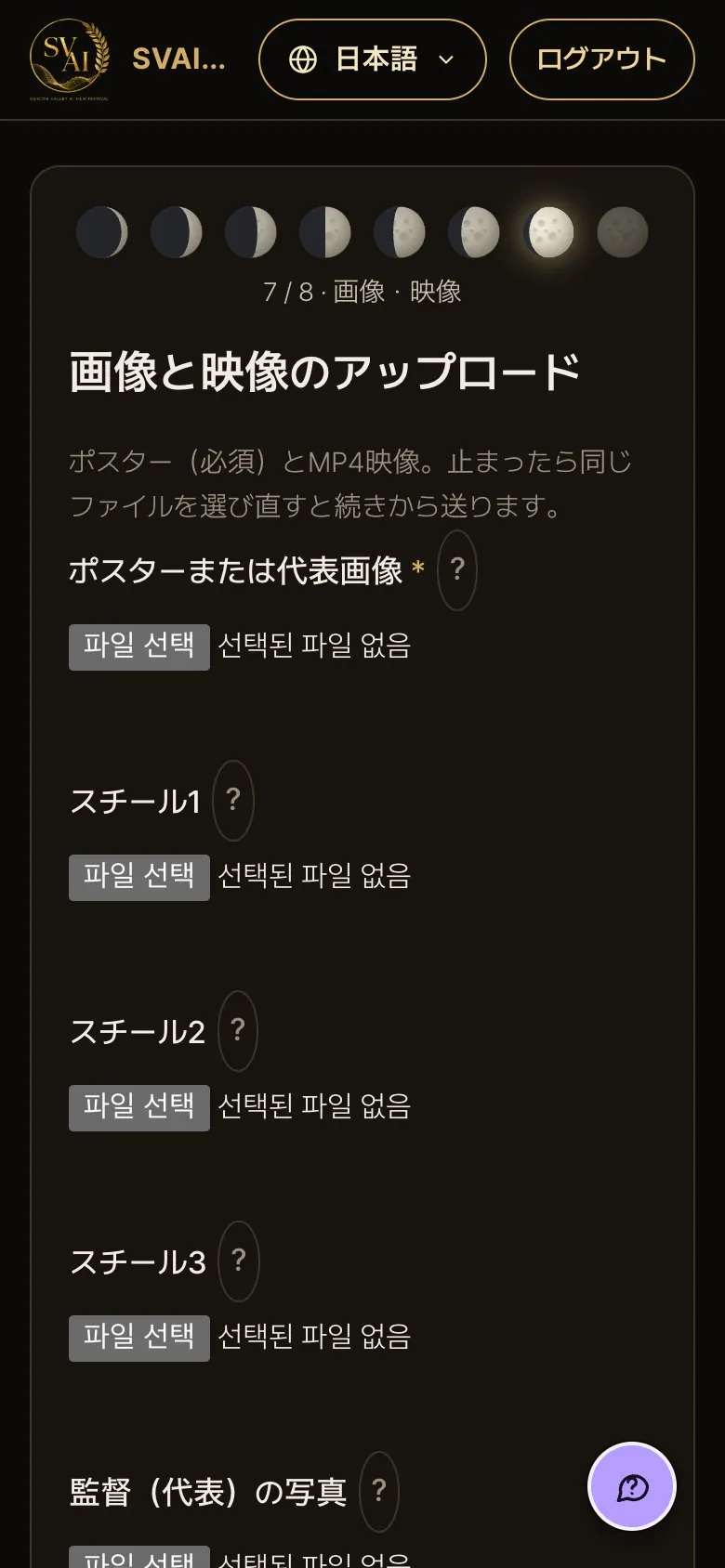
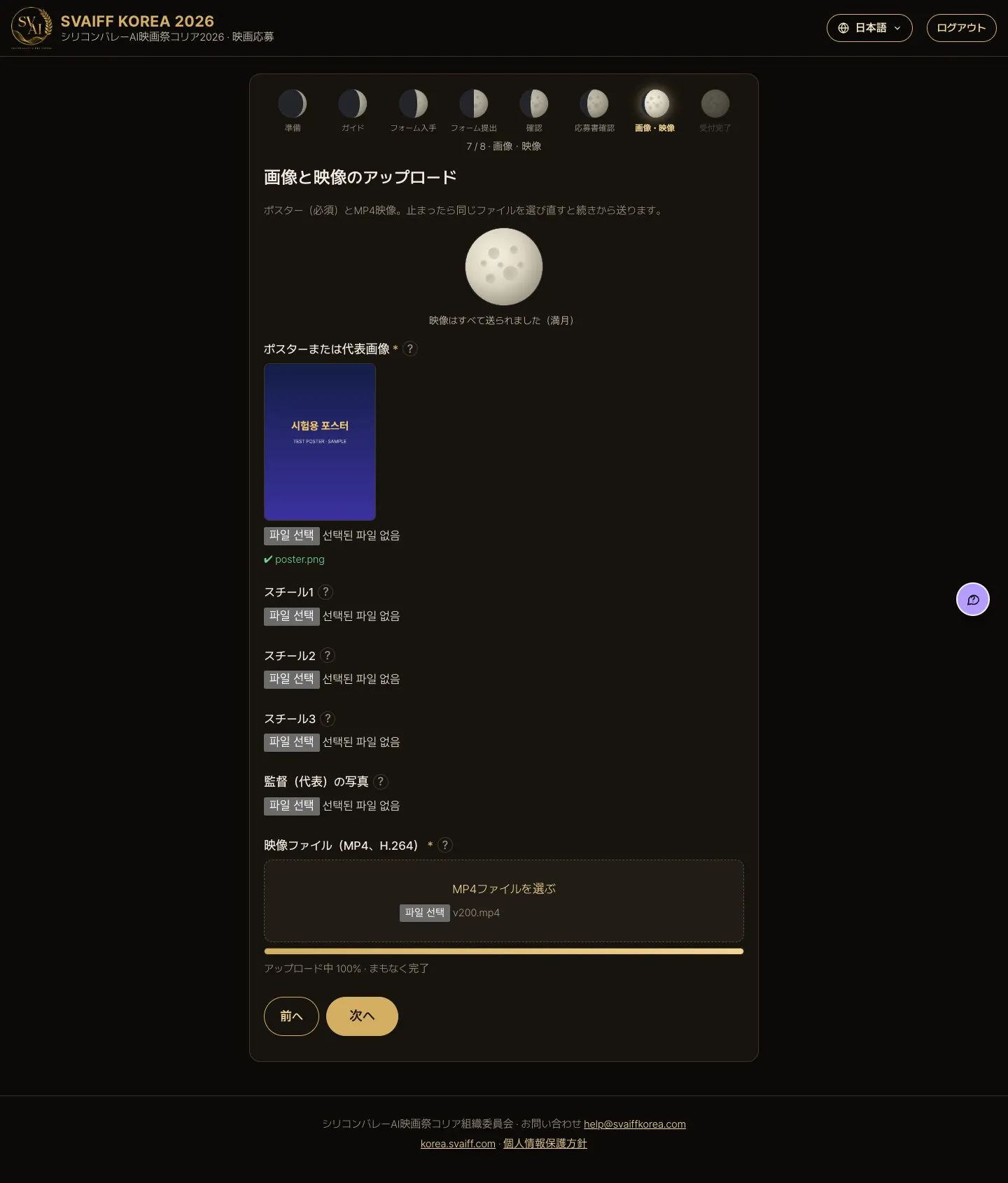
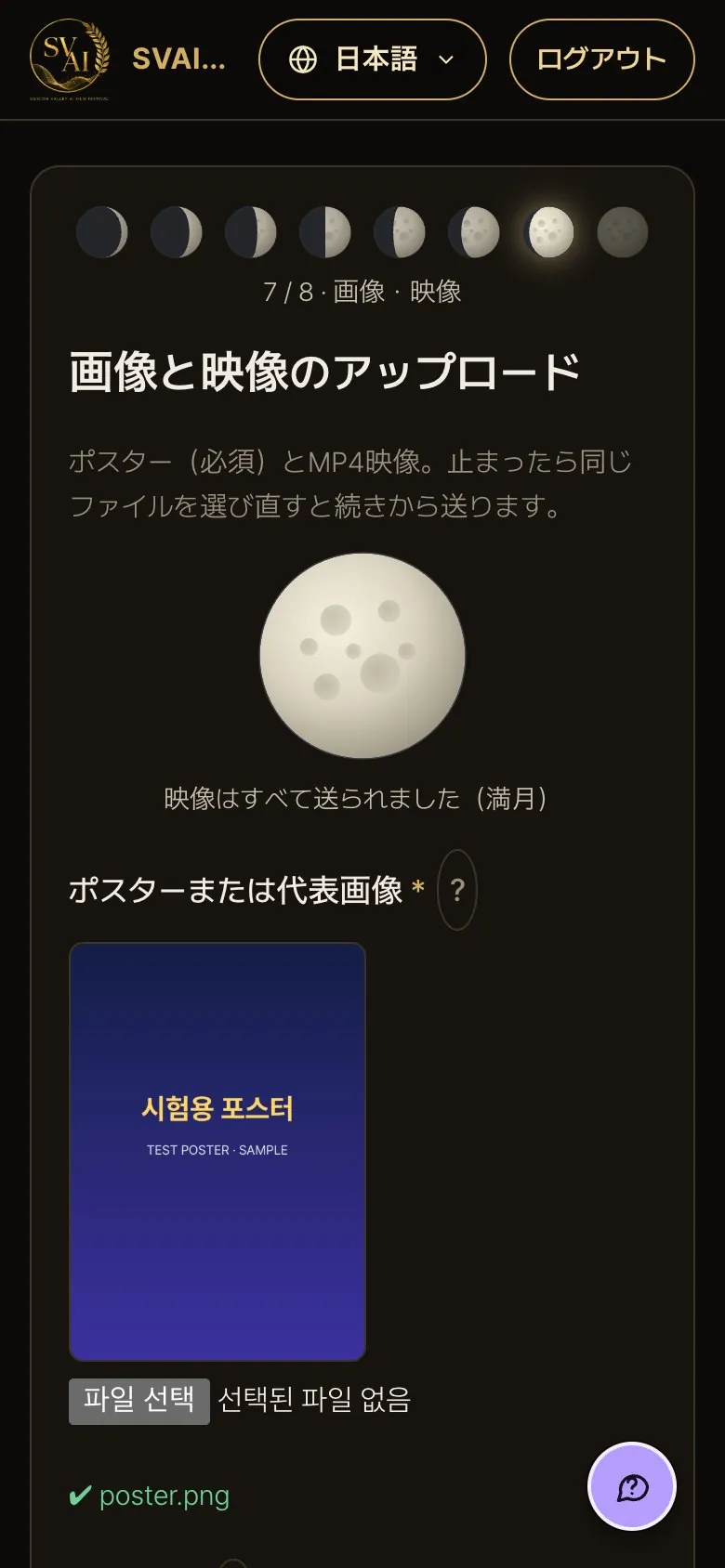
3-5. 画像と映像のアップロード
- ポスター(必須)とMP4映像を選びます。スチール・監督写真は任意です。
- 映像はMP4(H.264推奨)、最大10GB。止まったら同じファイルを選び直すと続きから送ります。
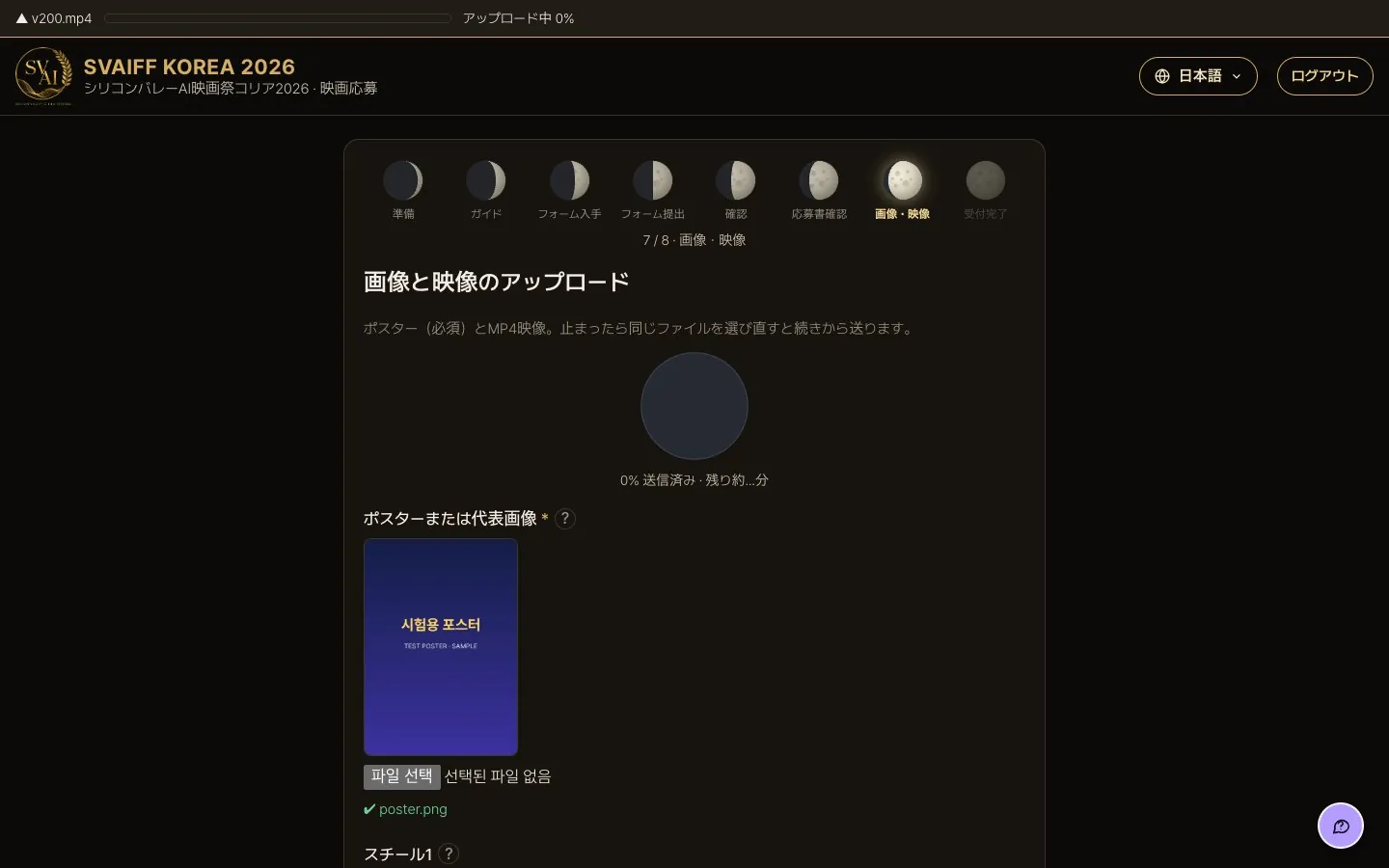
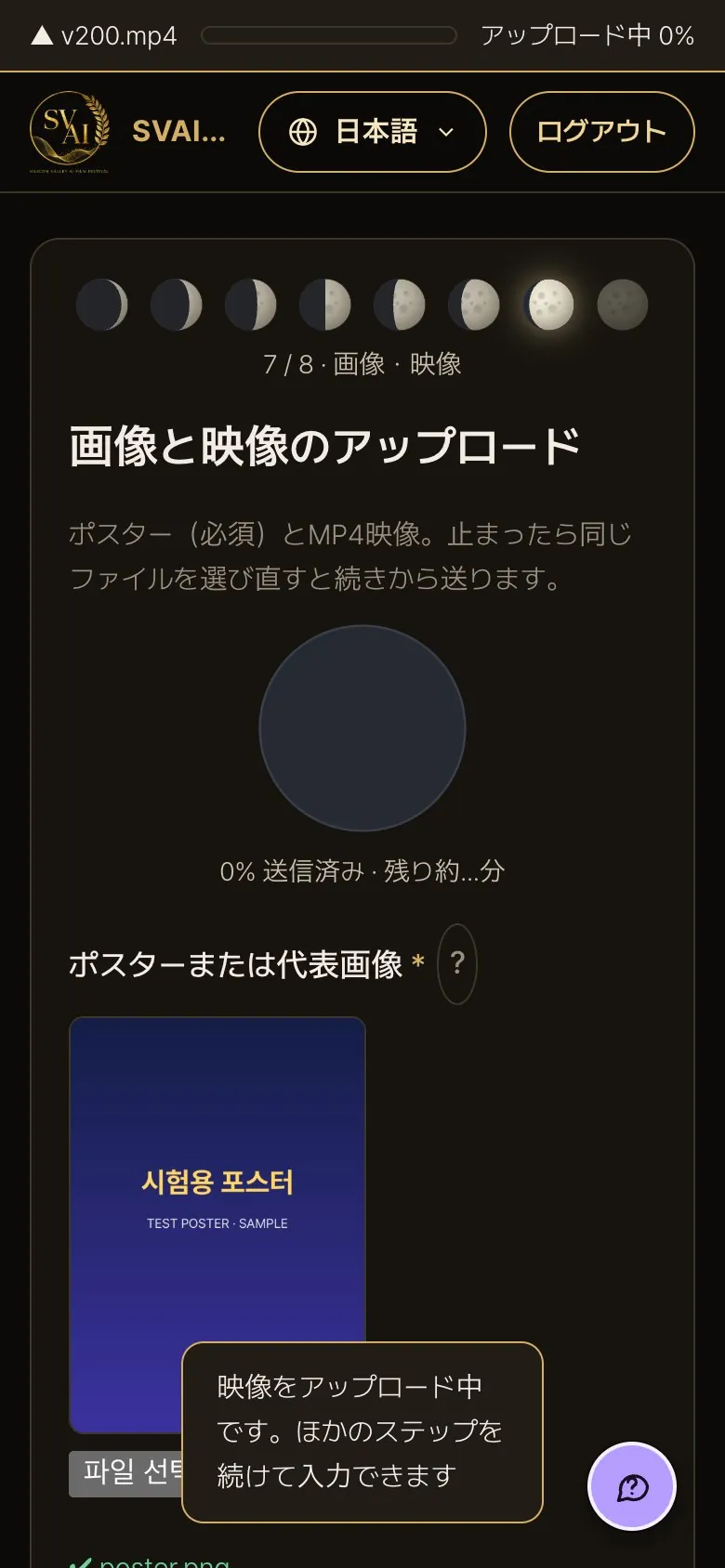
映像のアップロード中
- 月が満ちていき、送信済みの%と残り時間が表示されます。ウィンドウを閉じないでください。
アップロード後
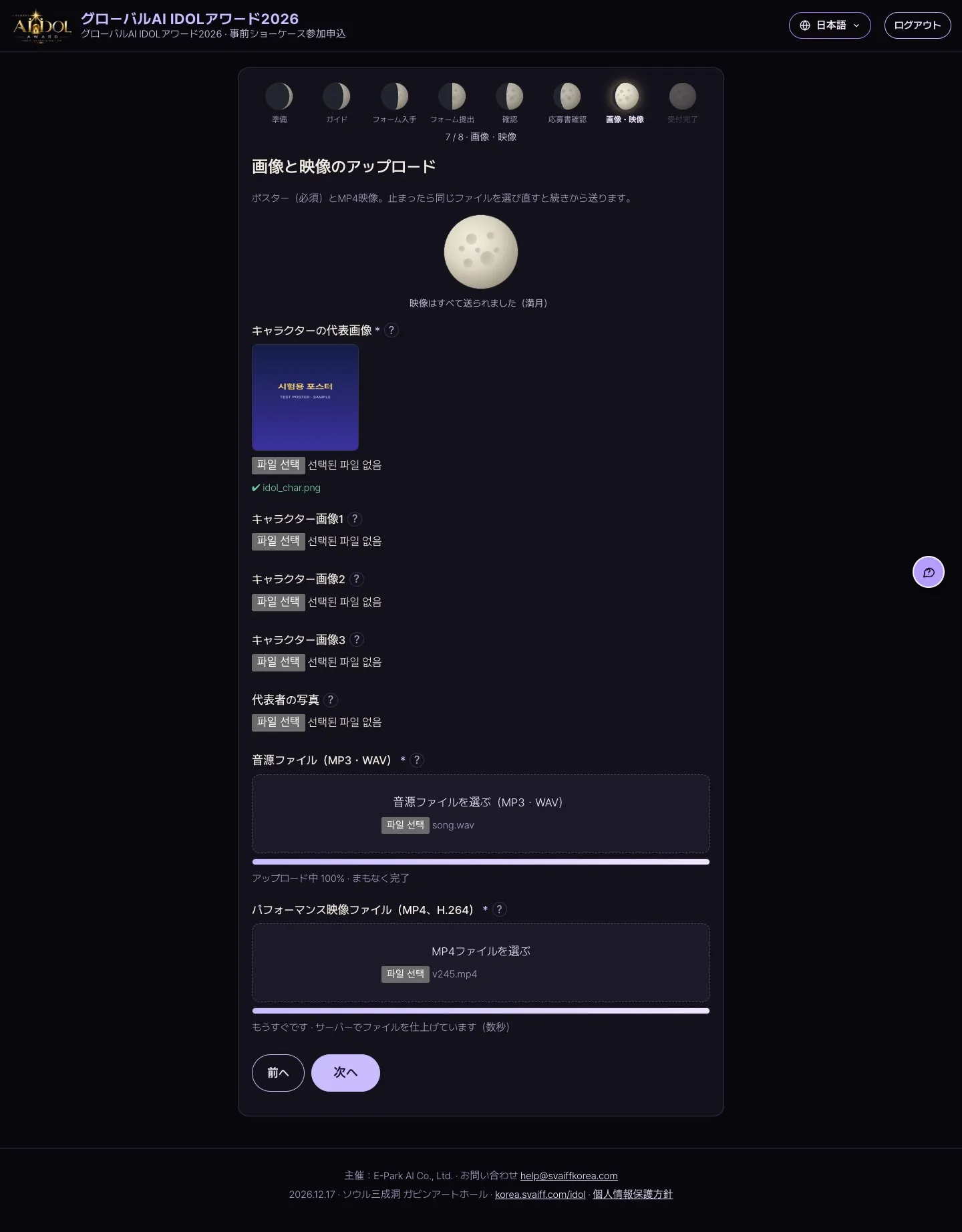
- 満月になれば映像はすべて送られています。上映時間はサーバーがファイルから確認します。次へを押します。
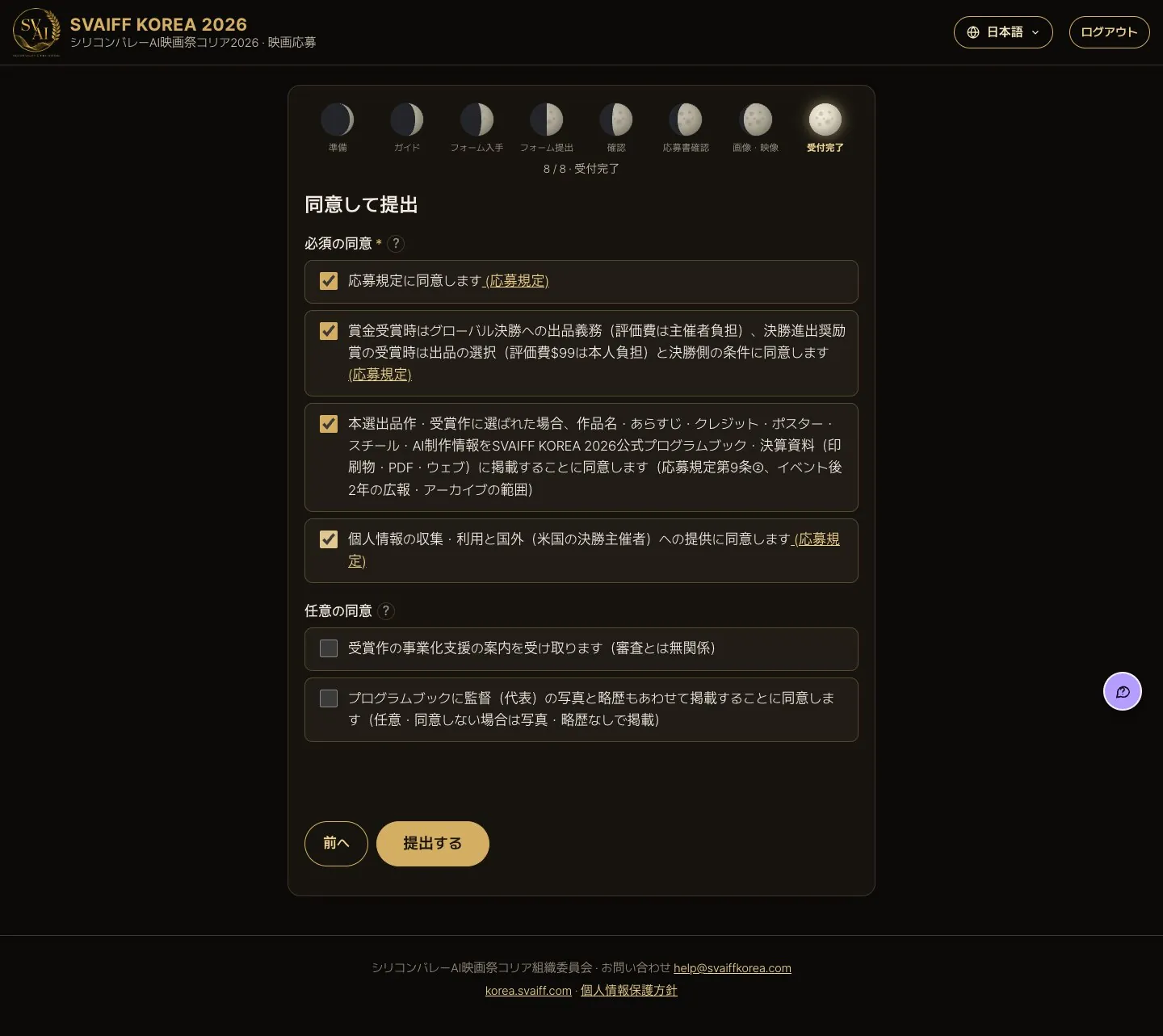
3-6. 同意して提出
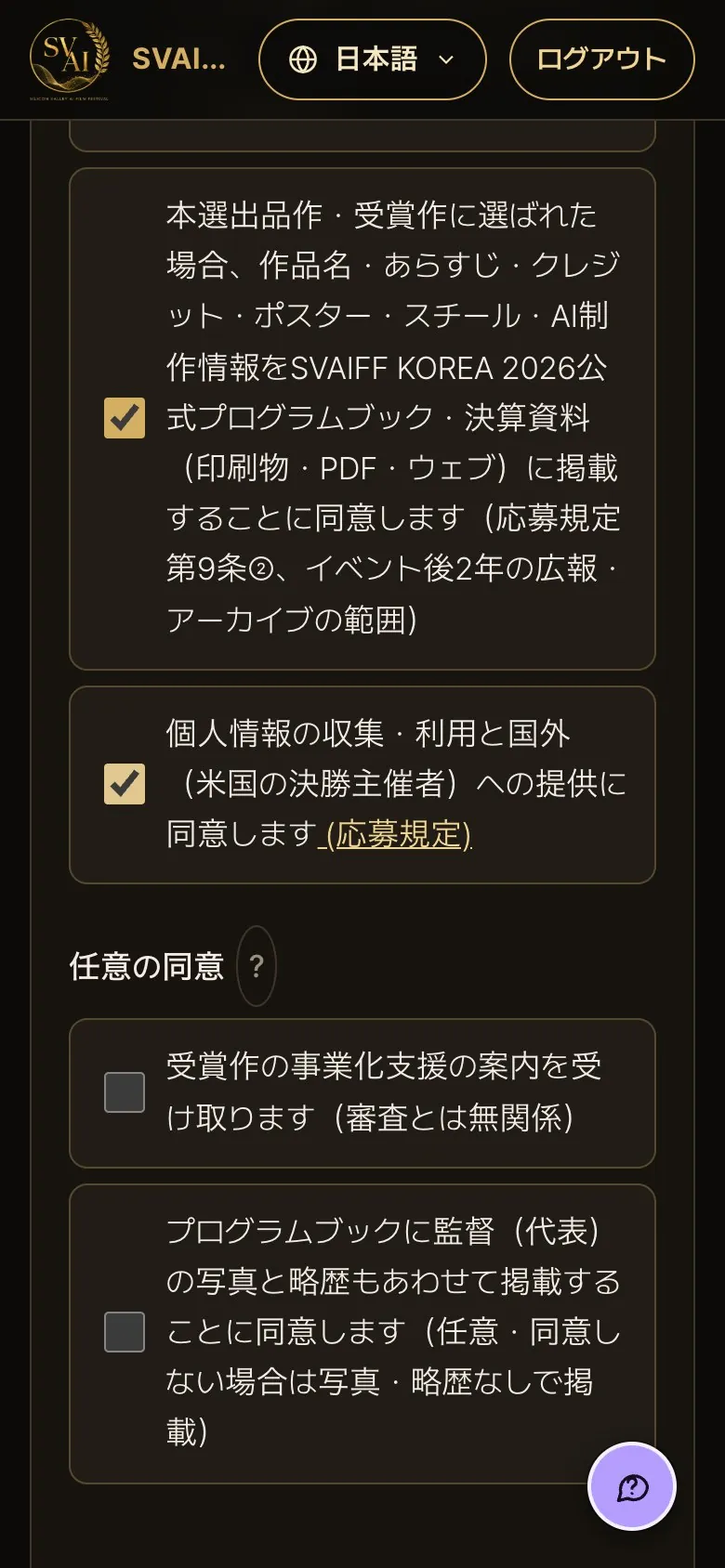
- 必須の同意4つと「人間であることを確認します」にチェックを入れ、提出するを押します(画像ではこの枠が空白に見えます)。
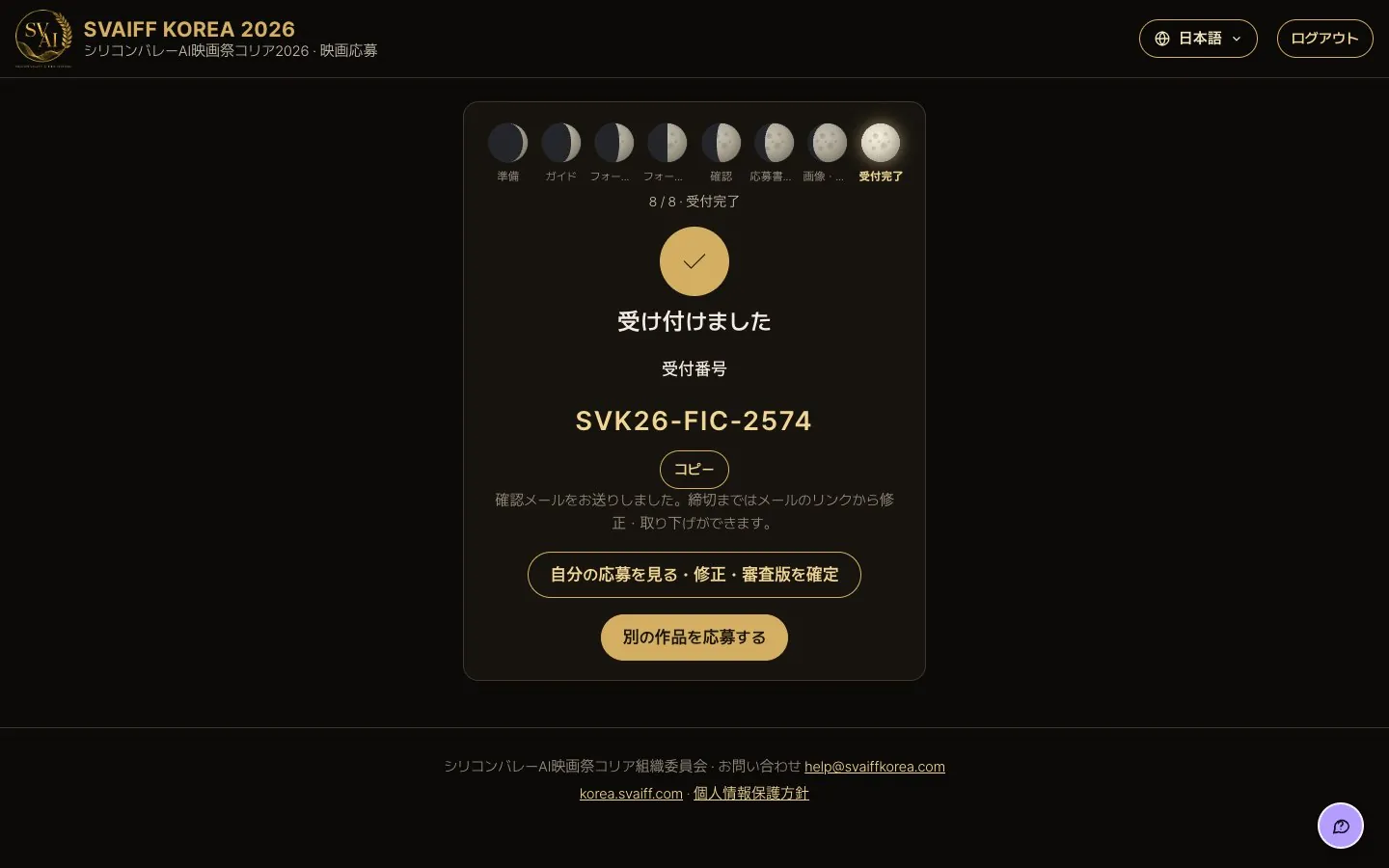
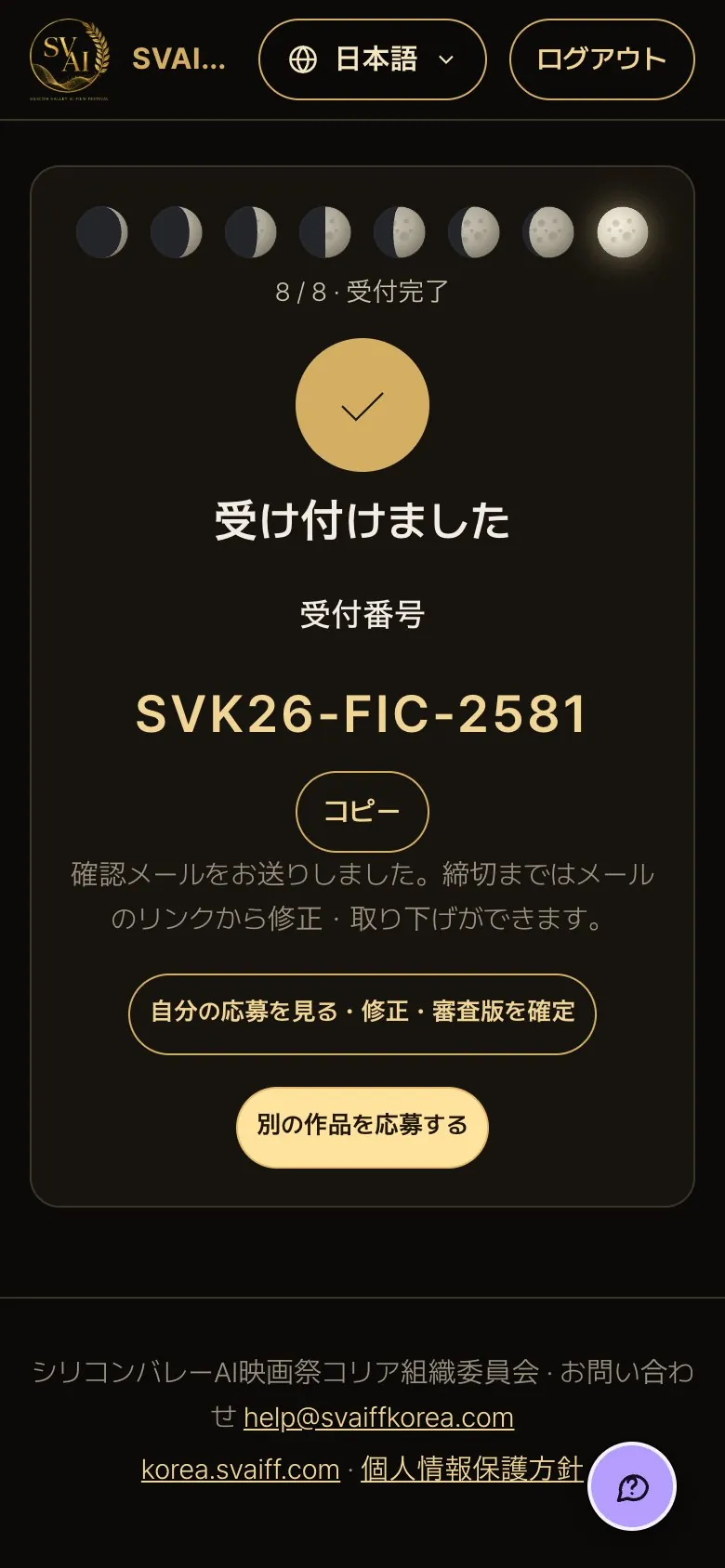
3-7. 受付完了
- 受付番号が表示され、確認メールが届きます。修正・審査版の確定・取り下げは6章と同じです。
4. 画面で一欄ずつ書く(映画 · 9ステップ)
トップ画面の画面で一欄ずつ書くを押すと、応募方法の選択 → 準備するもの → メール認証を経て、応募書を画面でステップごとに書きます。丸1~9がステップで、入力はこのブラウザに自動保存されます。*は必須項目です。
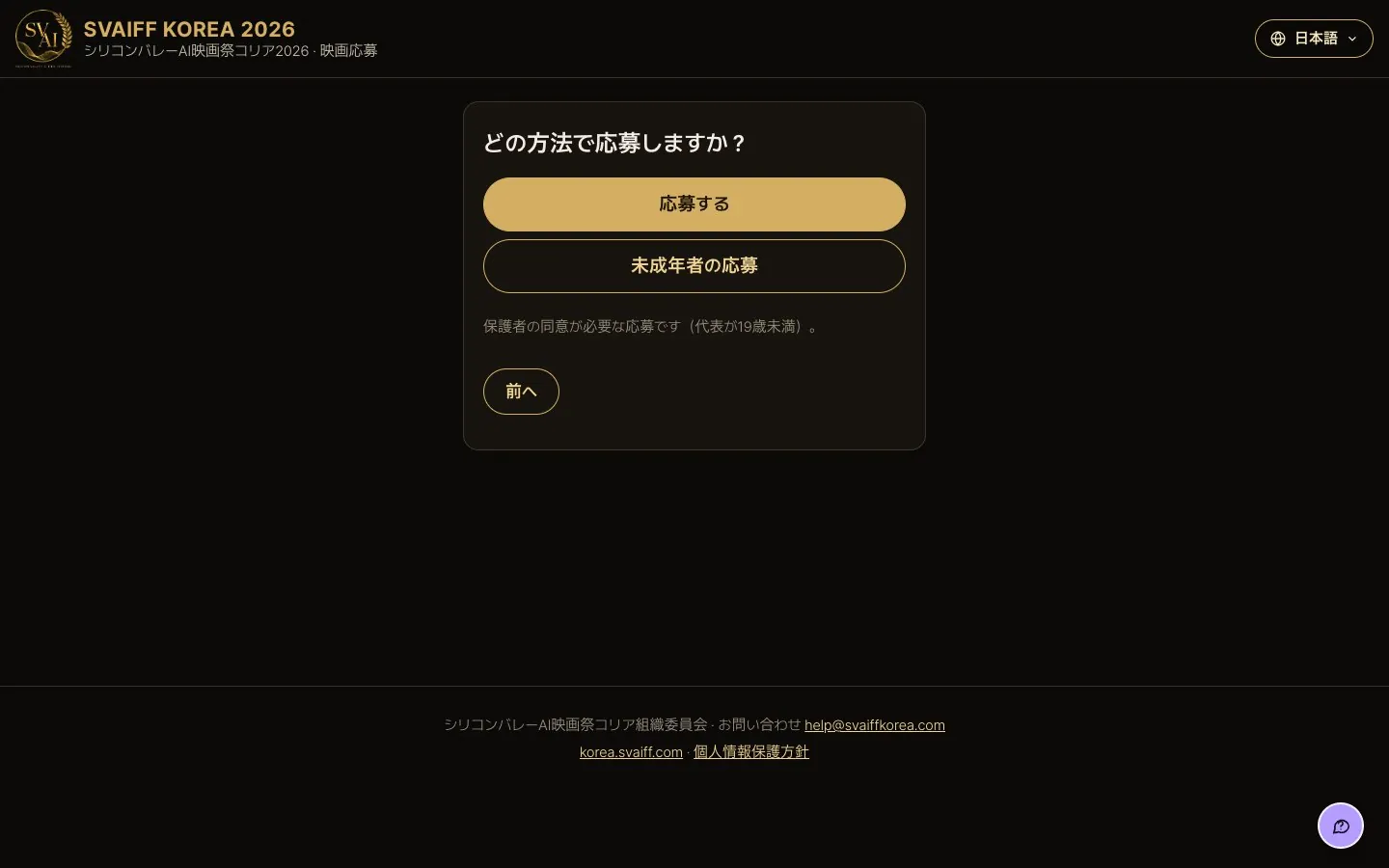
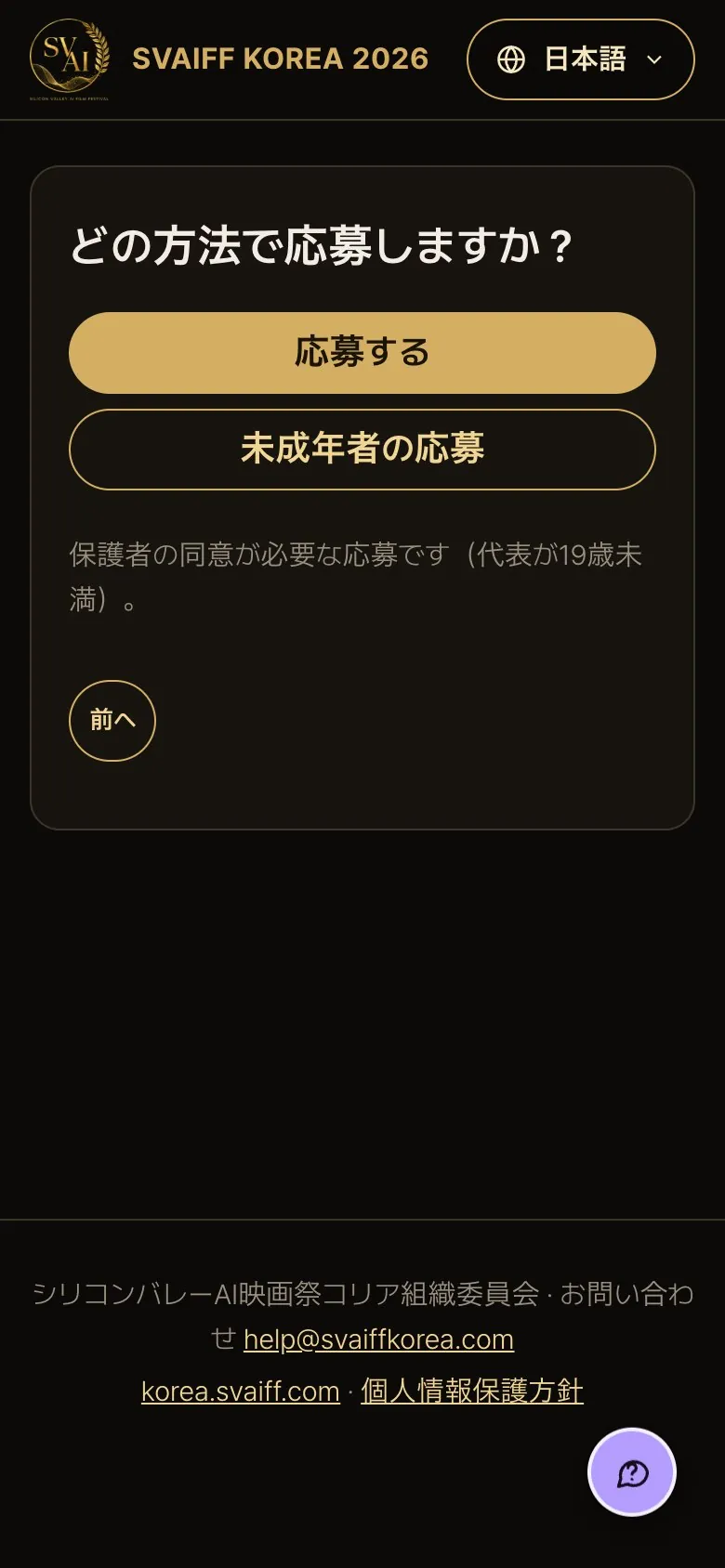
どの方法で応募しますか?
- 通常は応募するを押します。
- 代表応募者が19歳未満の場合は未成年者の応募を押します。保護者の同意が必要な応募として進みます(7章)。
準備するものの確認
- 応募前に必要な資料がすべて書いてあります。用意したものを1つずつチェックします。
- 下書きフォームをダウンロードで長い文章を先に書いておけます。
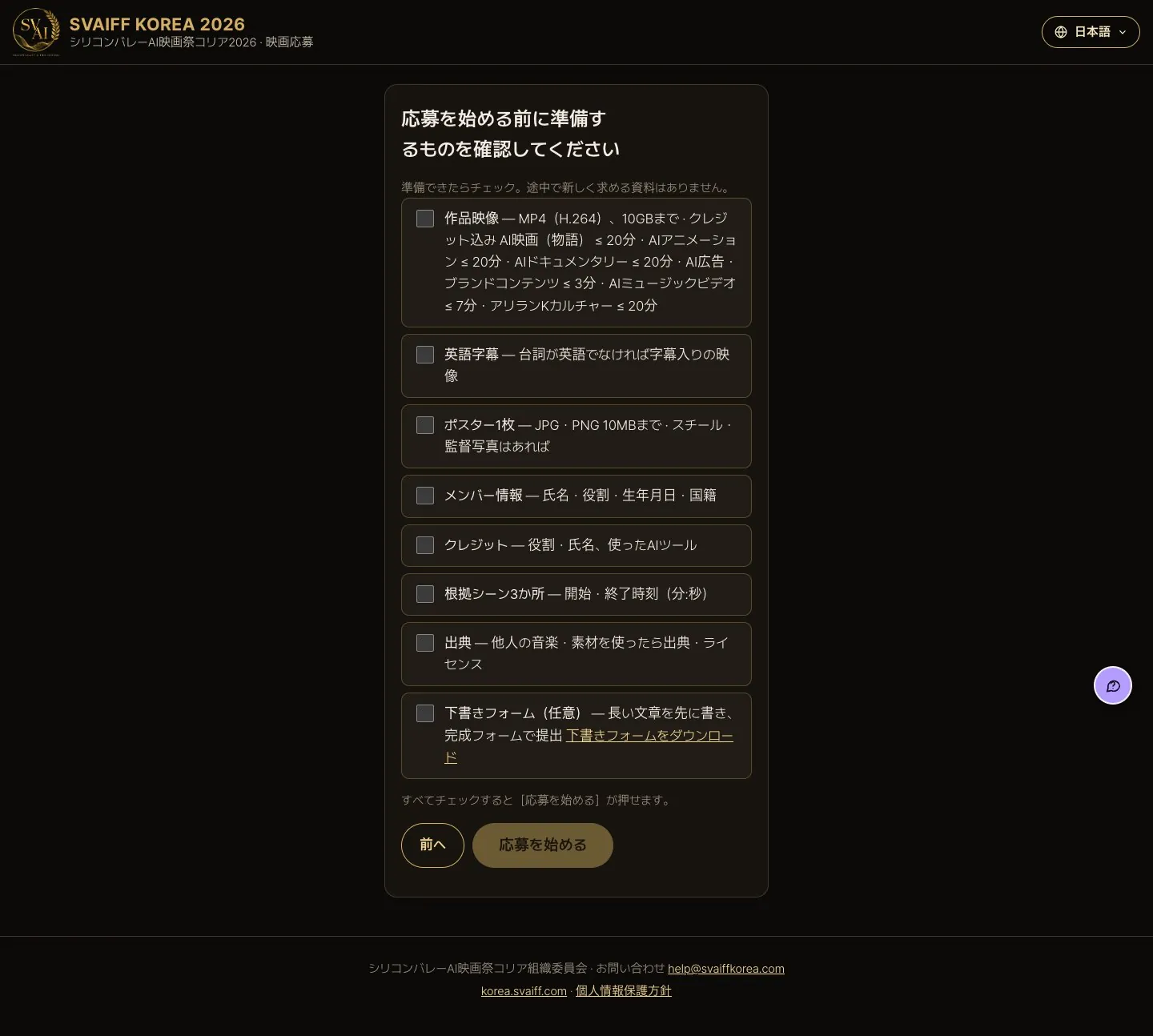
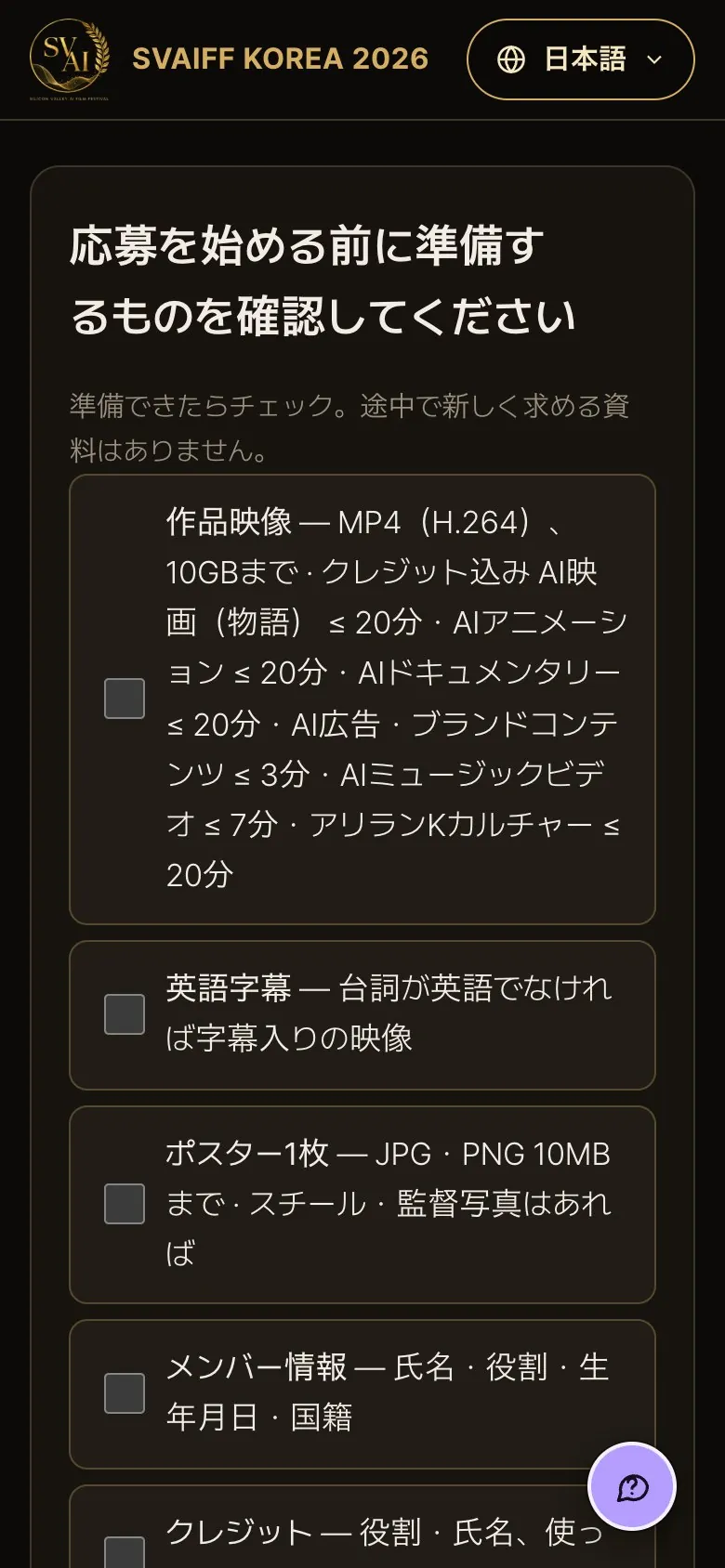
すべてチェックすると
- すべてチェックすると応募を始めるが押せるようになり、メール認証に進みます。
- 一度確認すると、同じブラウザでは次からこの画面を飛ばします。
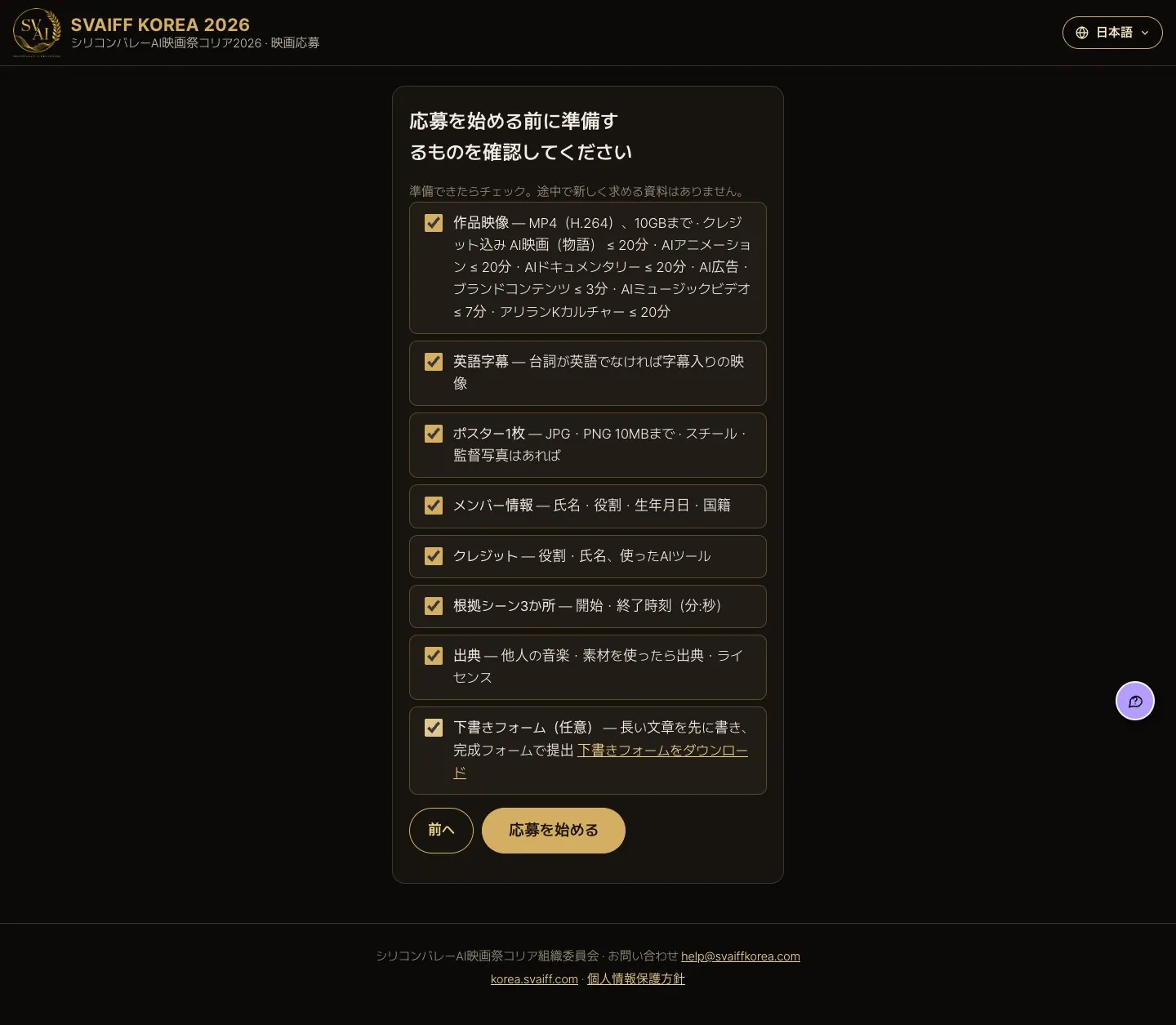
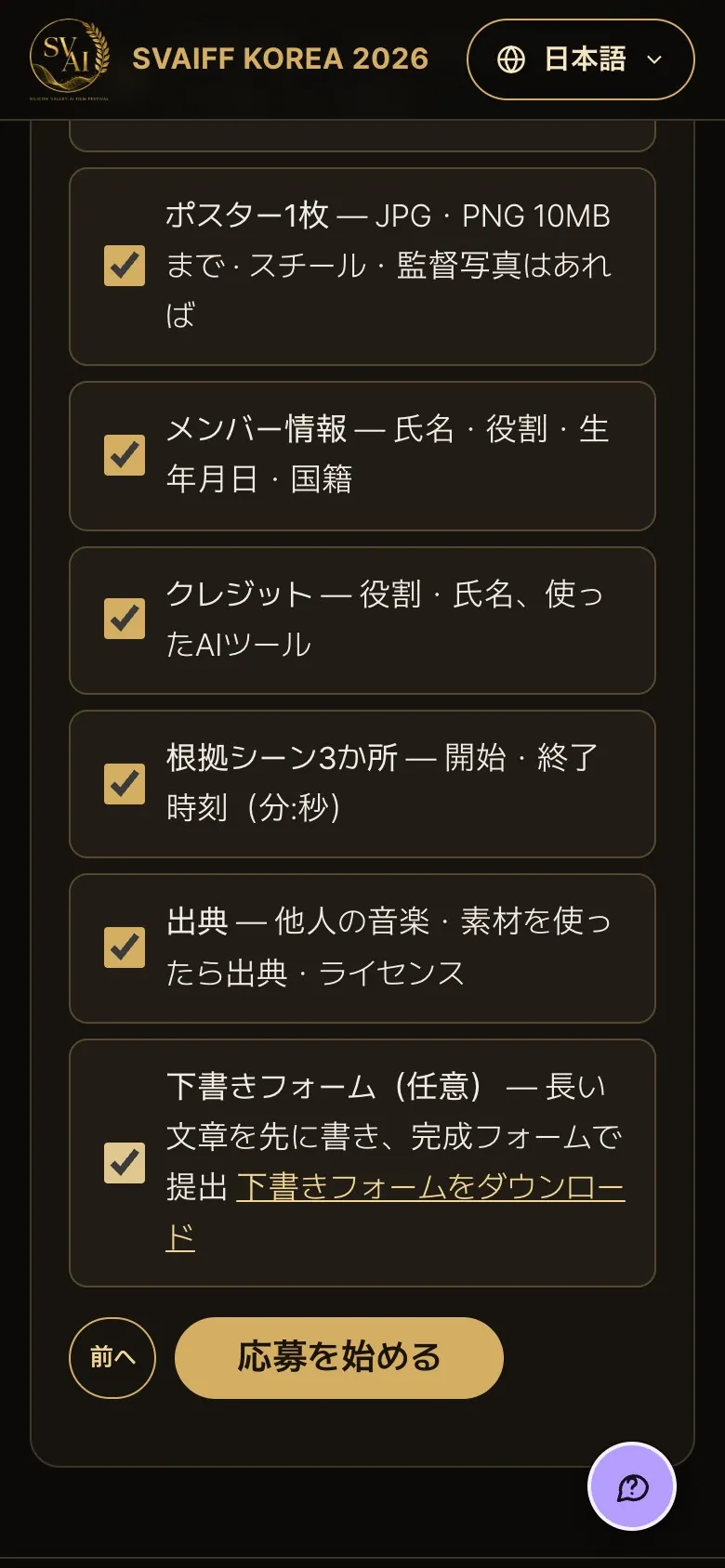
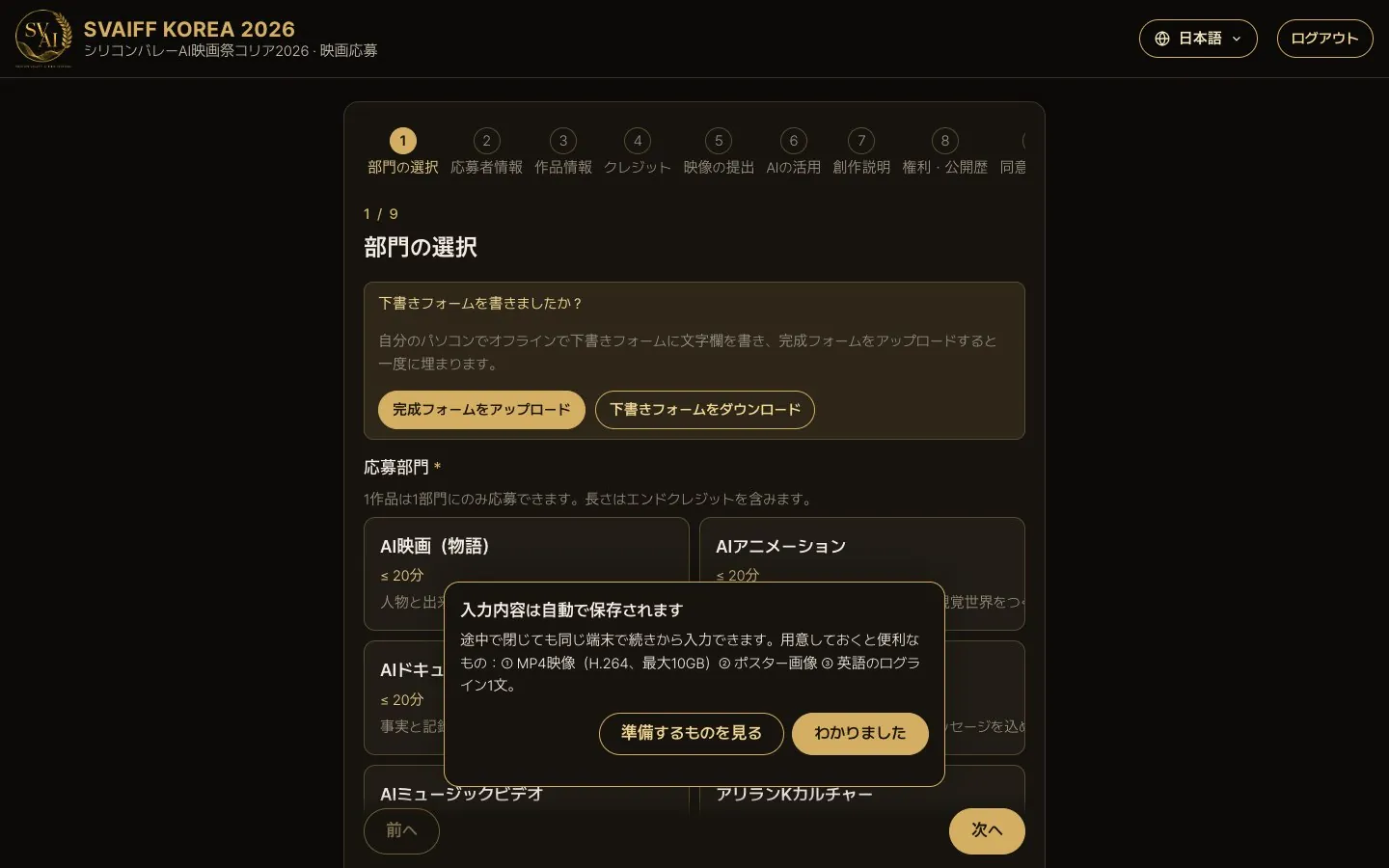
最初に出る案内
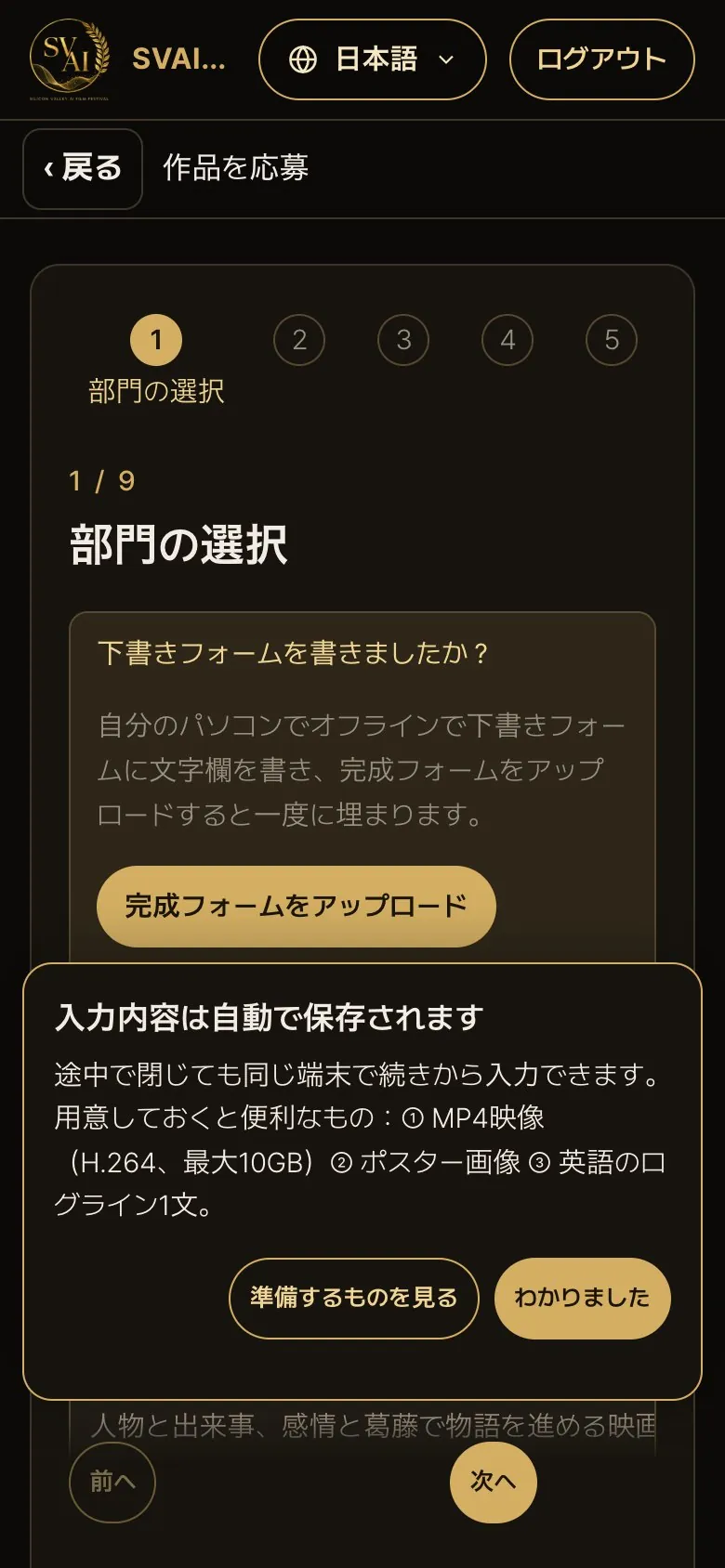
- 応募フォームを初めて開くと、画面下に「入力内容は自動で保存されます」の案内が1回出ます。
- わかりましたを押すか外側を押すと閉じます。準備するものを見るはこのガイドの準備の節を開きます。
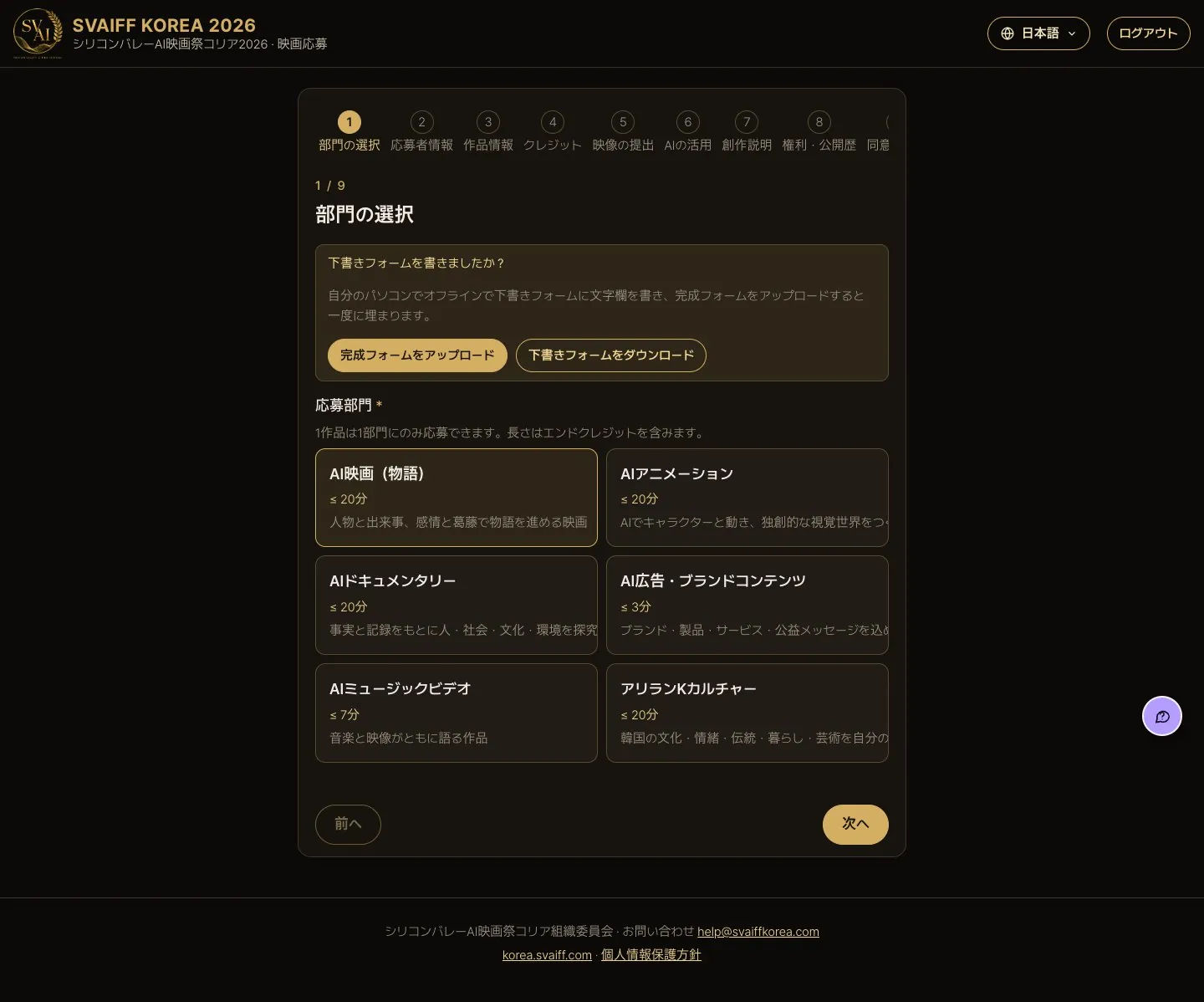
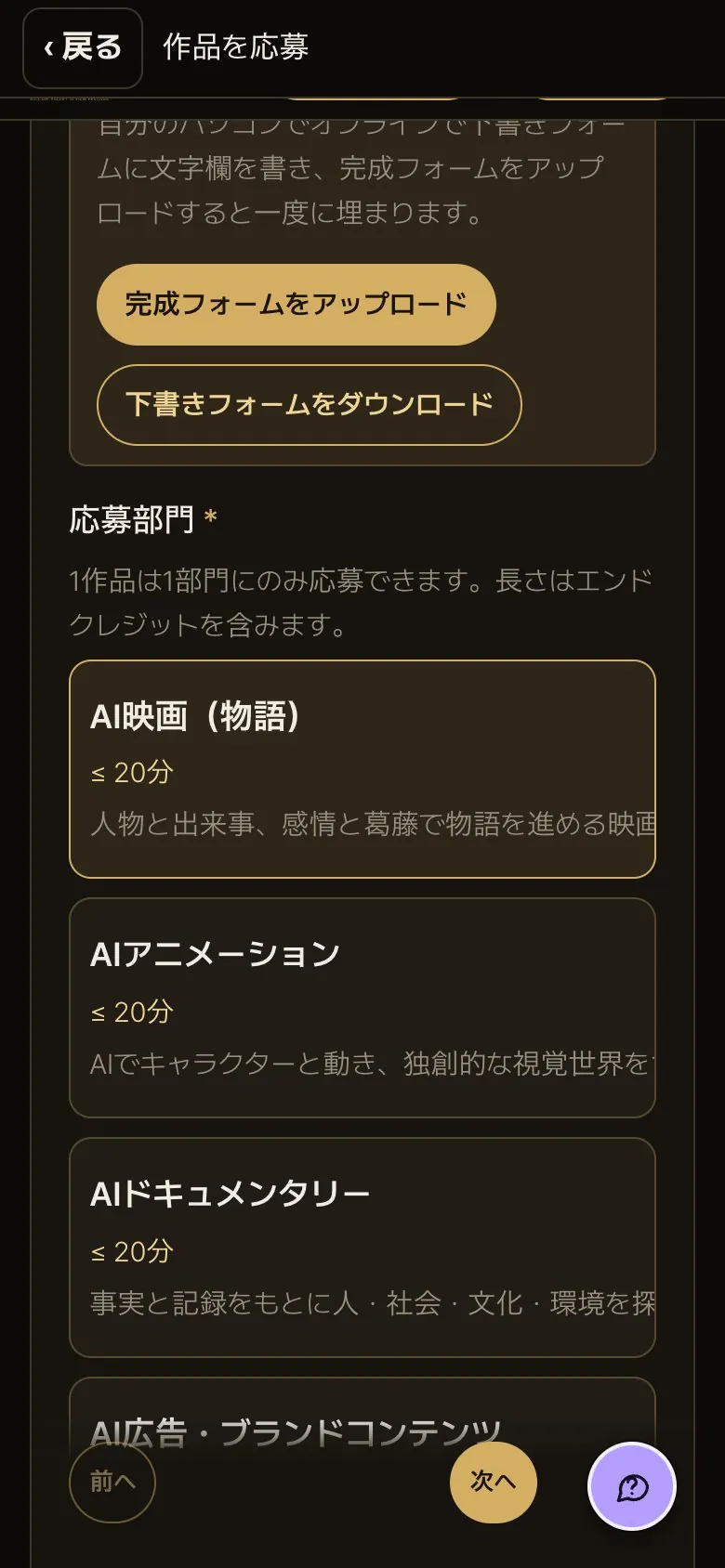
ステップ1 · 部門の選択
- 作品に合う部門カードを1つ押します(金色の枠 = 選択済み)。
- カードに部門ごとの長さの上限が書いてあります。先に映像をアップロードした場合、長さを超える部門はグレーになり選べません。
- ステップ1の一番上の「下書きフォームを書きましたか?」の枠で完成フォームをアップロードを押すと、書いておいた文章欄が一度に埋まります。フォームがなければ下書きフォームをダウンロード。
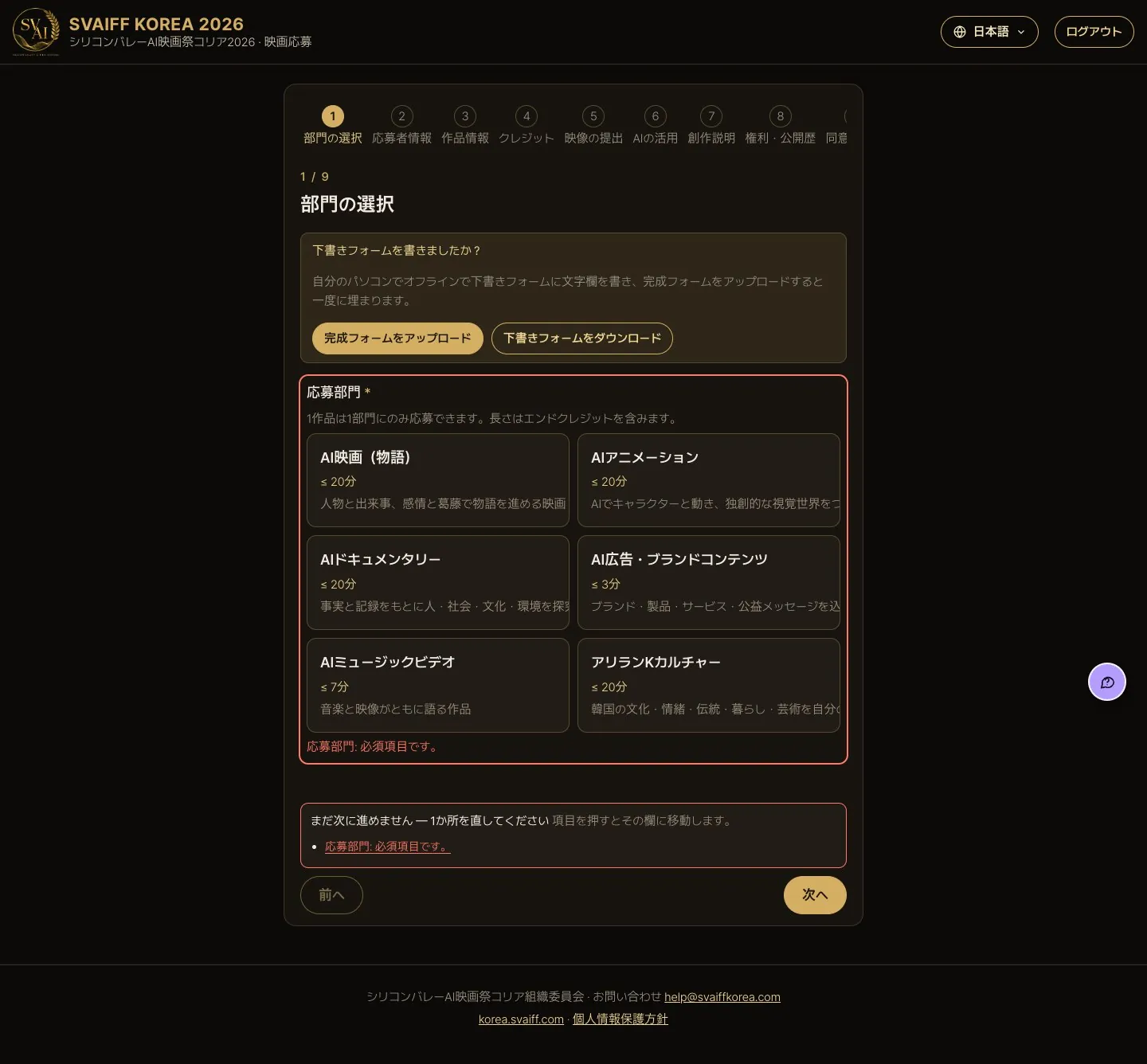
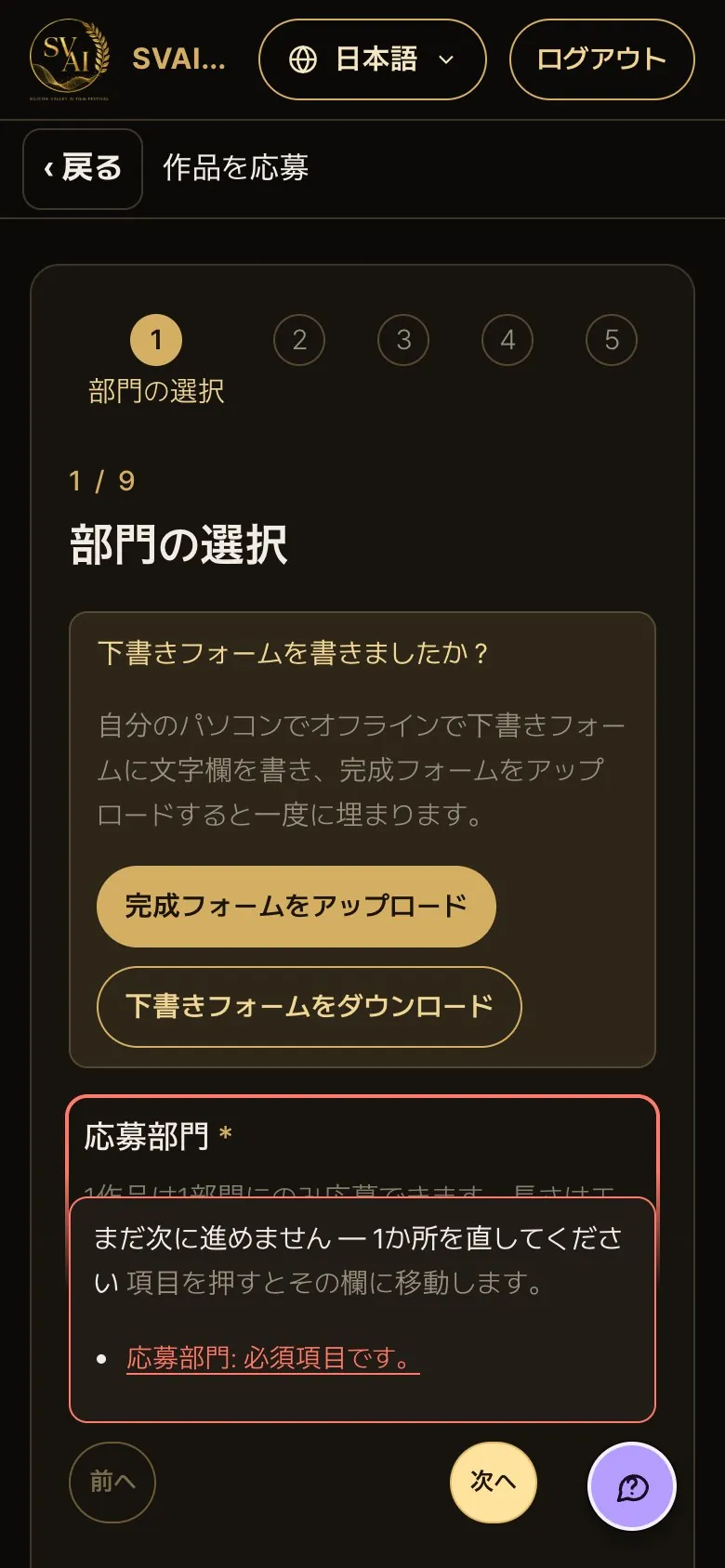
必須項目を空けたまま「次へ」を押すと
- 赤い文字で足りない項目が示され、その欄に画面が移動します。入力してからもう一度次へ。
「次へ」が何度も進まないとき
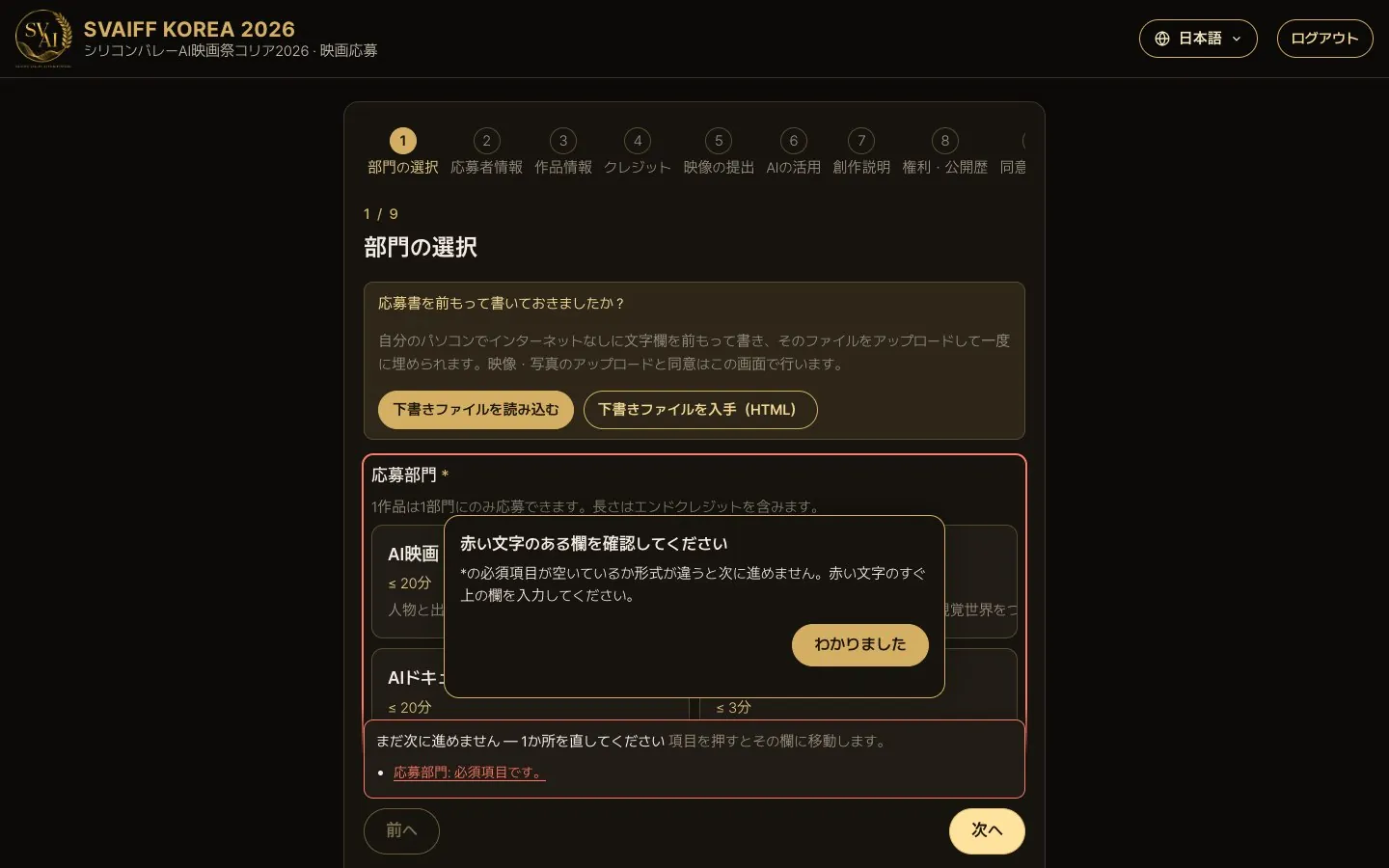
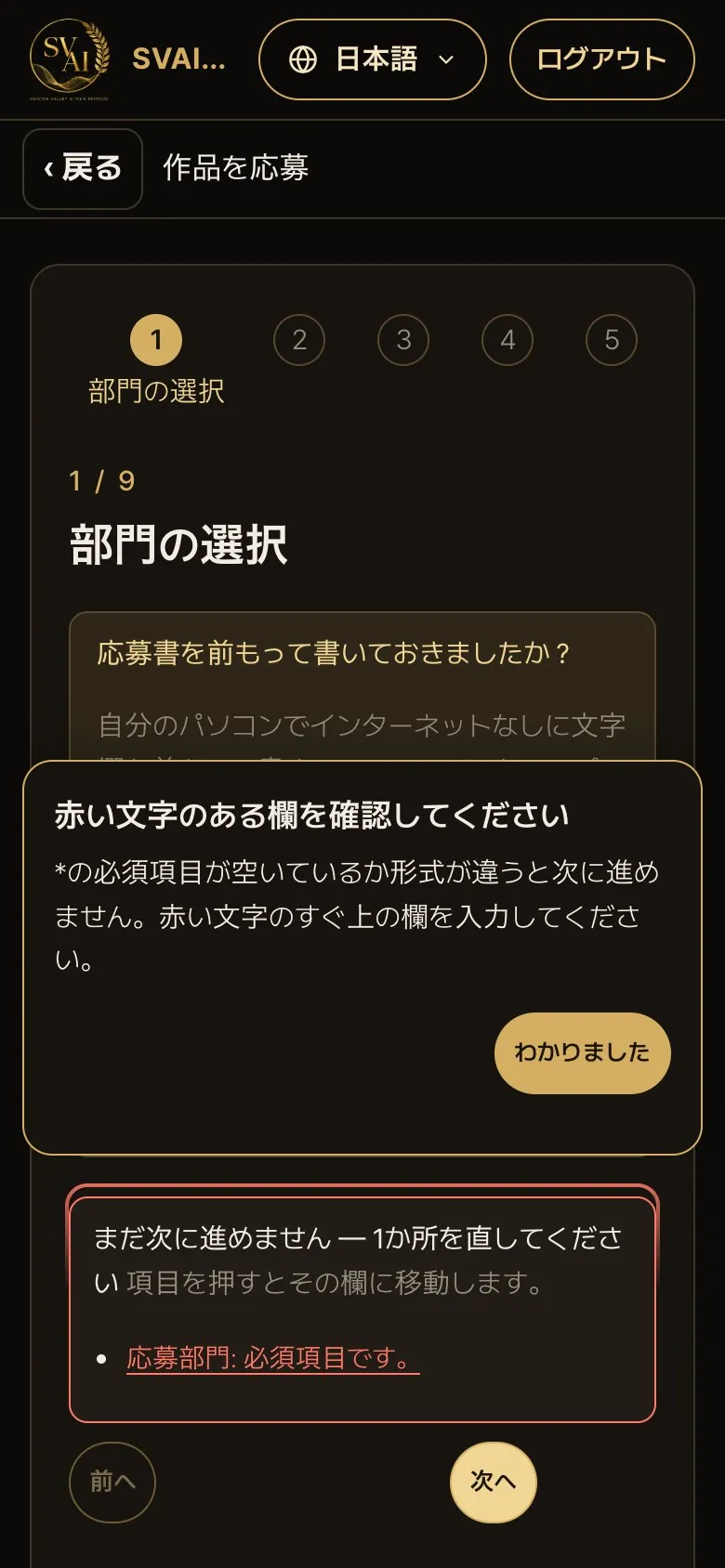
- 同じステップで「次へ」が何度も進まないと、「赤い文字のある欄を確認してください」の案内が出ます。
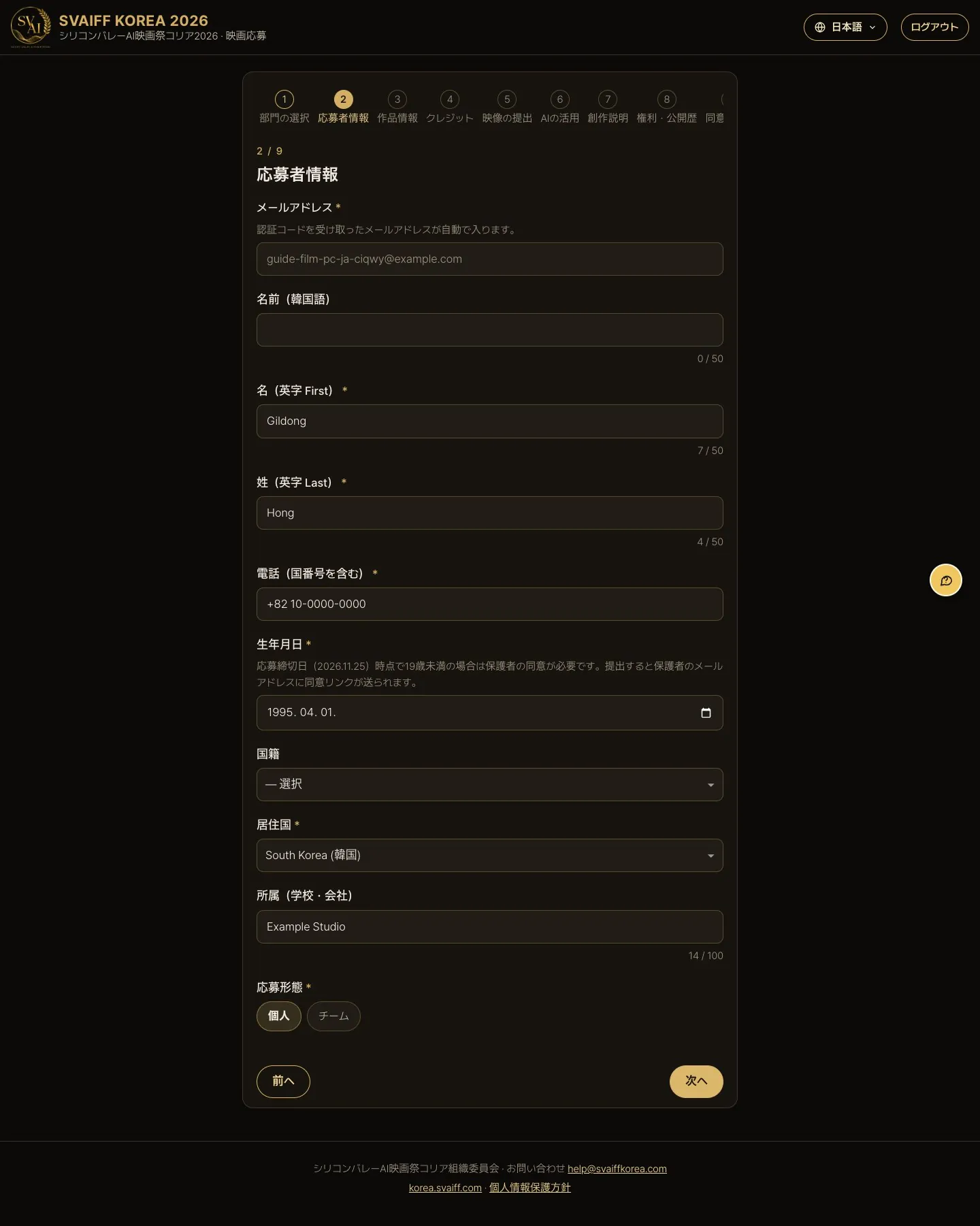
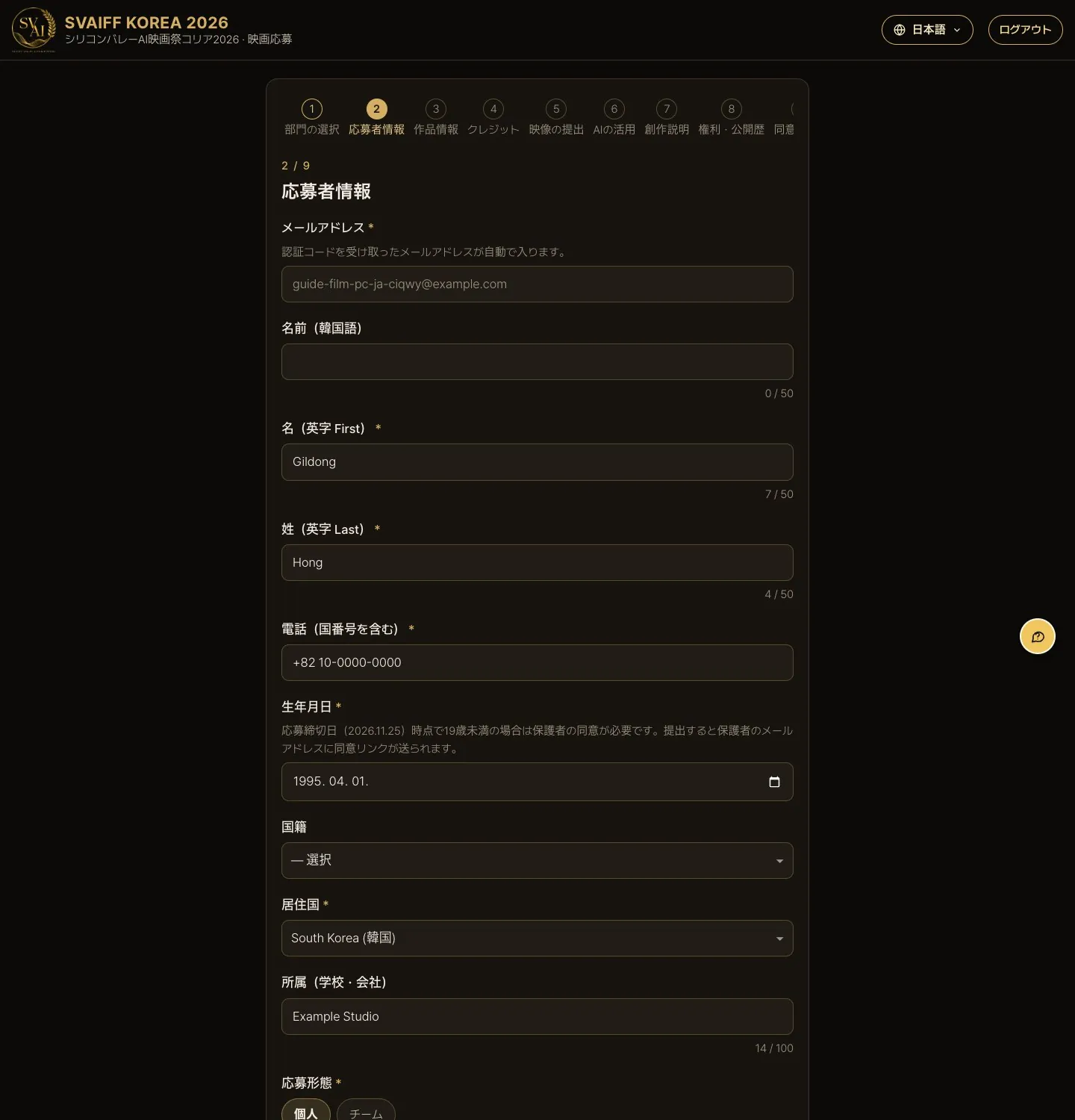
ステップ2 · 応募者情報
- メールは認証したアドレスが自動で入ります。
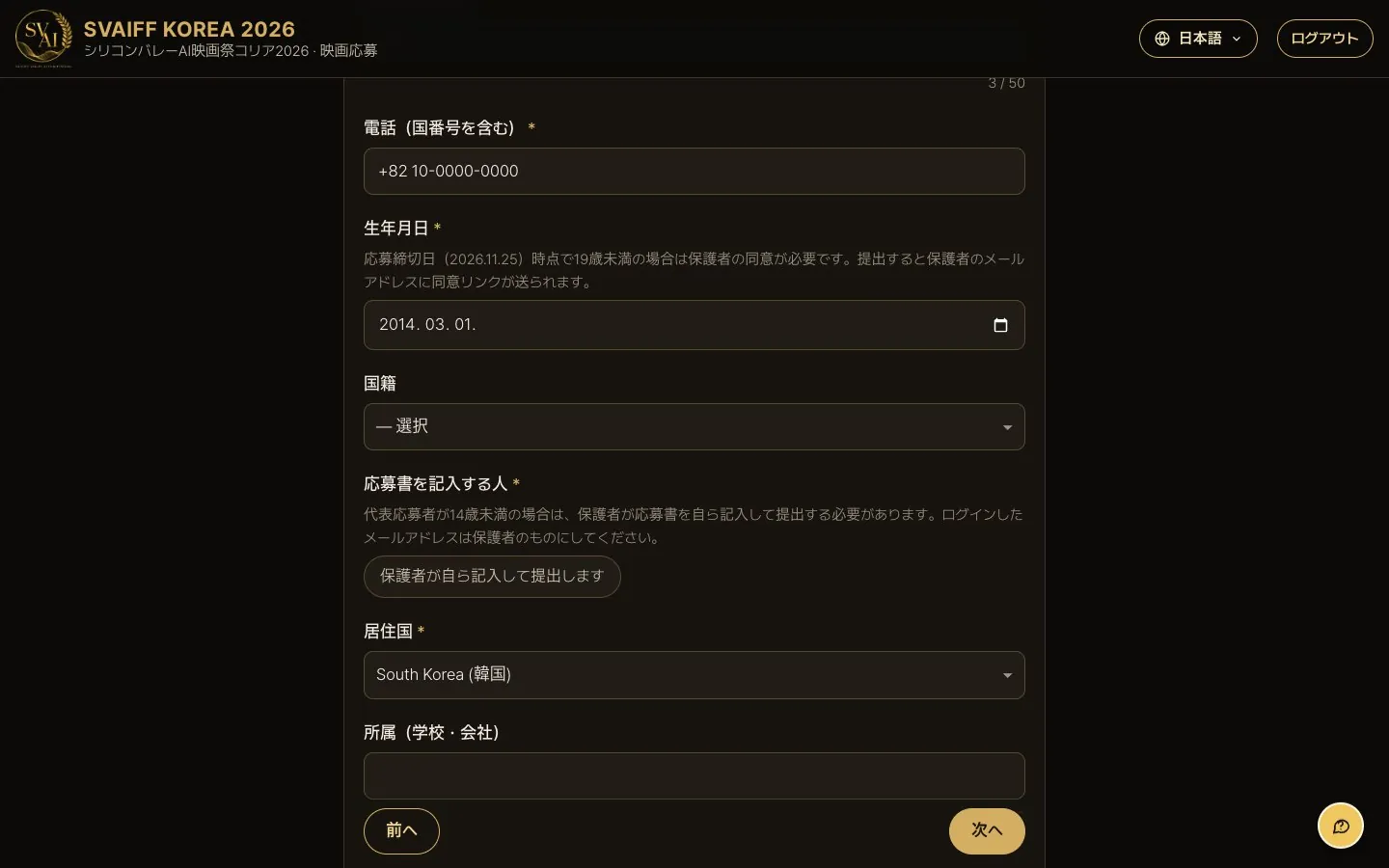
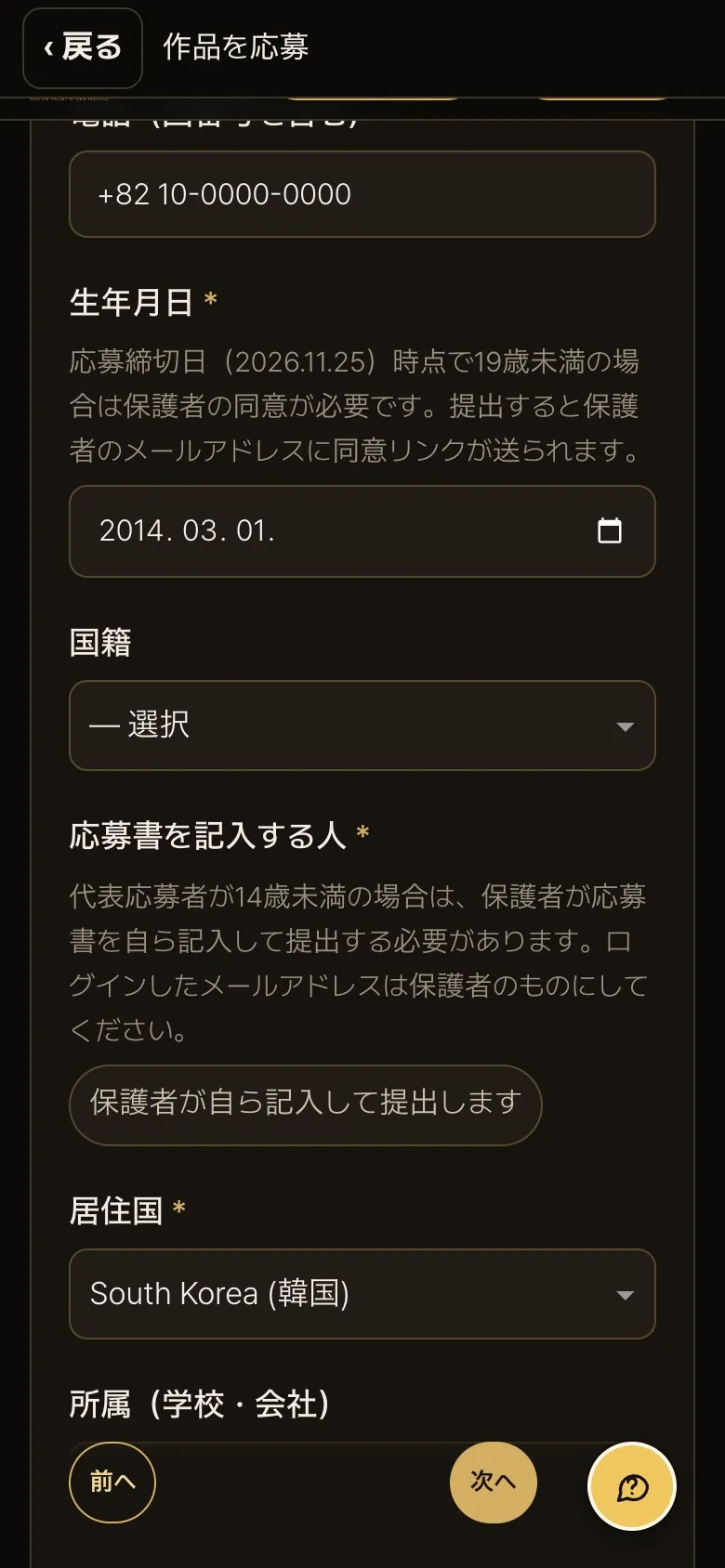
- 英字の名・姓、国番号付きの電話、生年月日、居住国を入力します。
- 生年月日のすぐ下の国籍(代表応募者)は任意です。
- 個人/チームを選びます。チームならメンバーを追加します(11月25日時点で19歳未満のメンバーはそれぞれ保護者の同意が必要)。
19歳未満の人がいる場合 · 保護者の欄
- 応募締切日(2026年11月25日)時点で代表・メンバーに19歳未満がいると、保護者の同意欄が出ます。
- その人ごとに保護者の氏名・関係・メールを入力します。
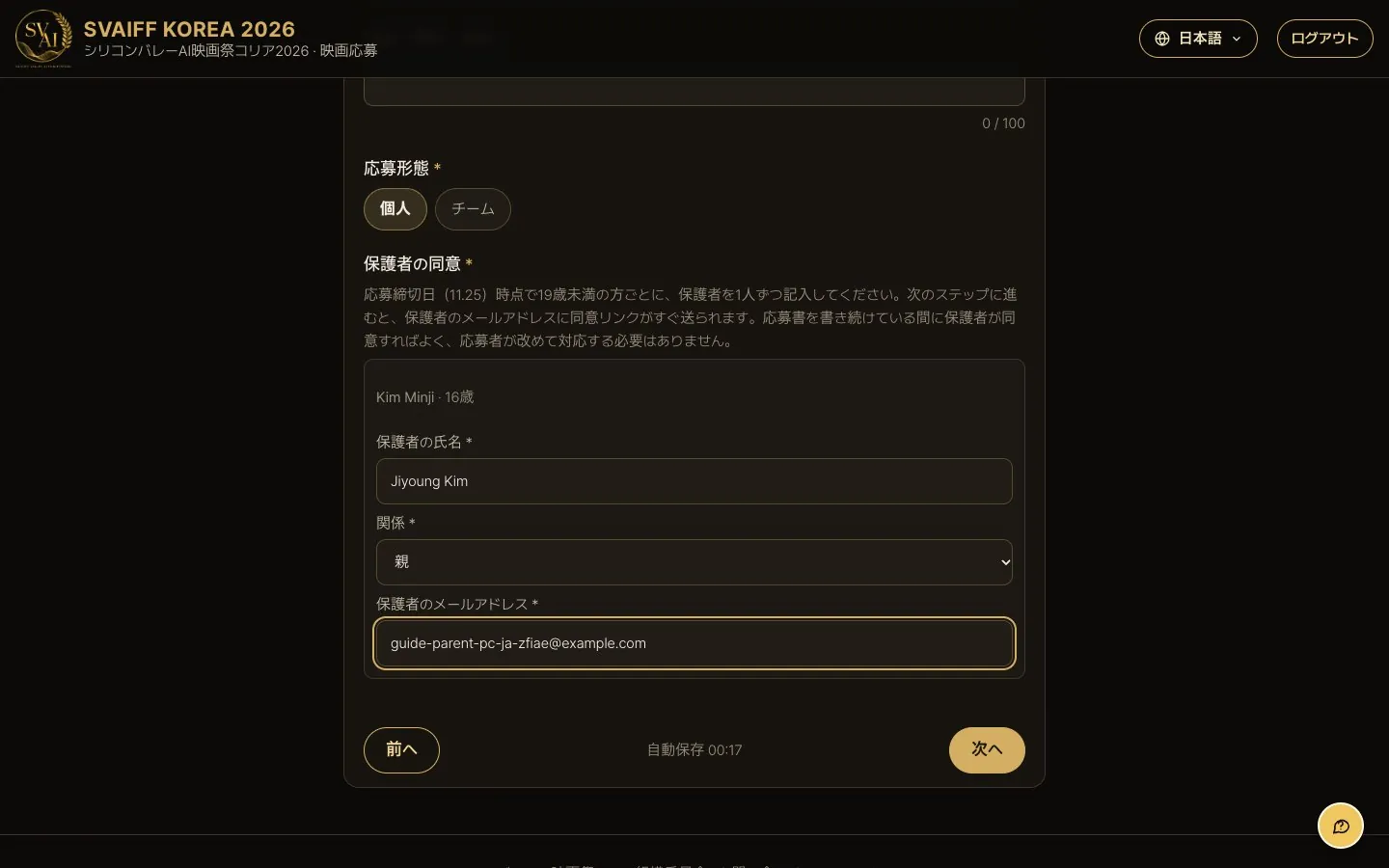
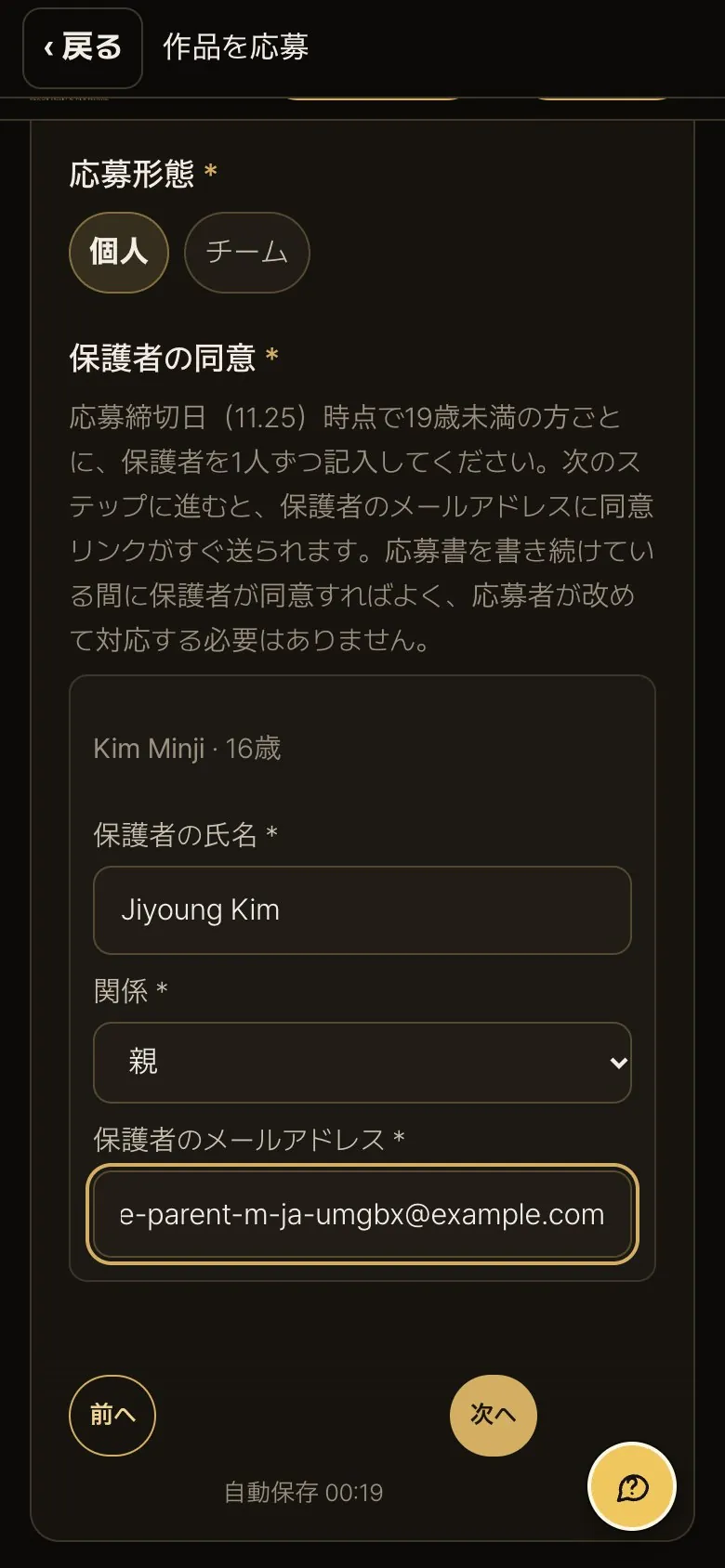
保護者に同意リンクが届きます
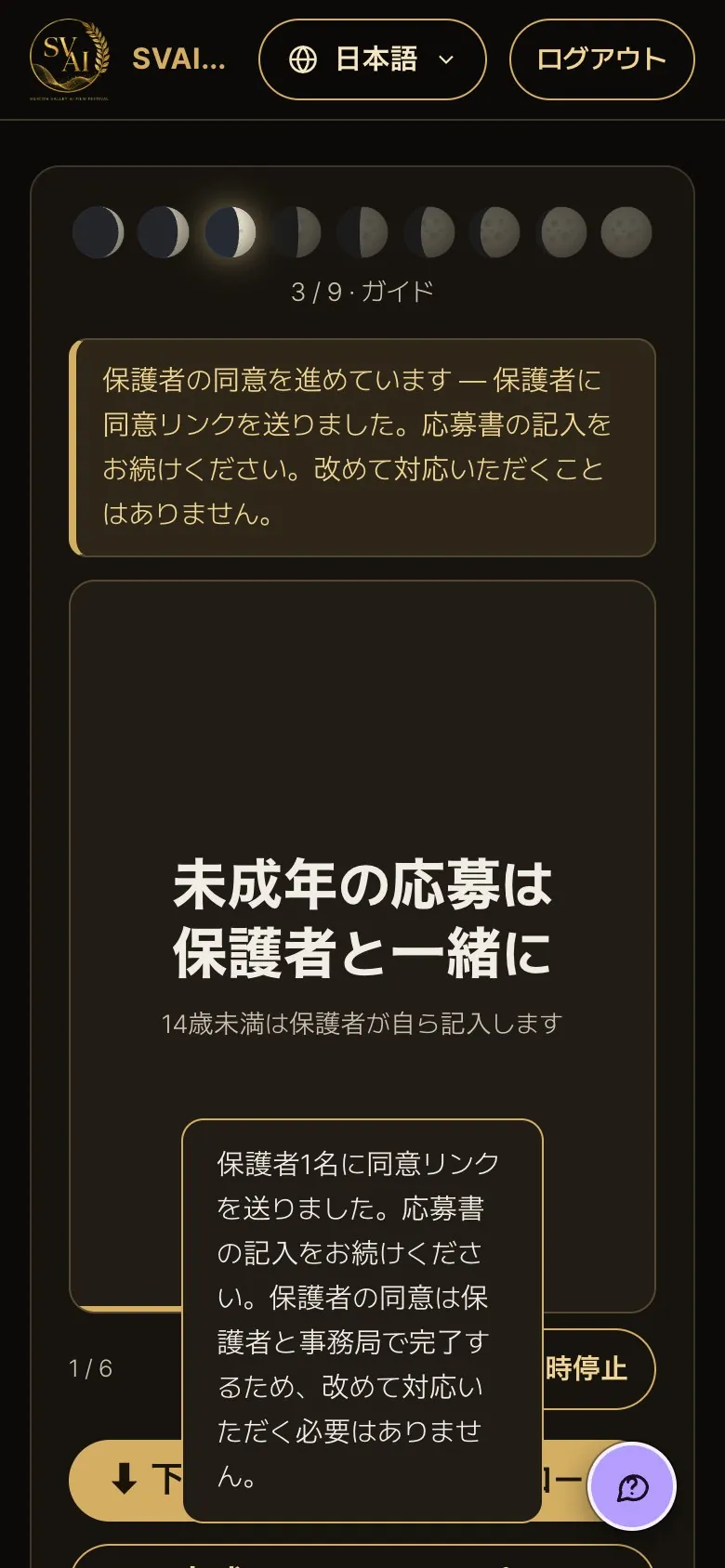
- 次へを押すと保護者に同意リンクがすぐ届き、「保護者n名に同意リンクを送りました」の案内が出ます。
- 応募書はそのまま書き続けてください。保護者の同意は保護者と事務局で完了し、応募者が改めて対応することはありません。
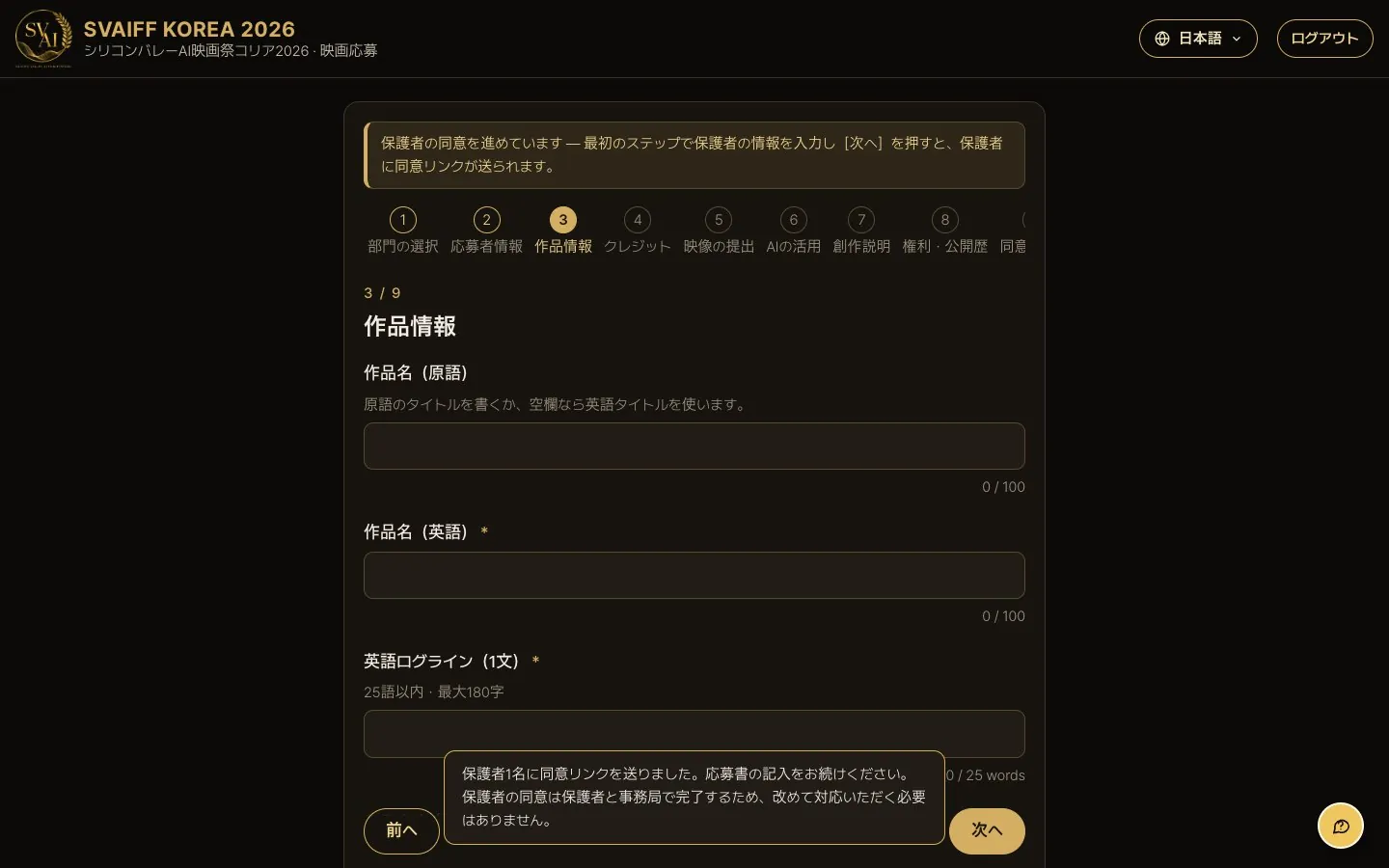
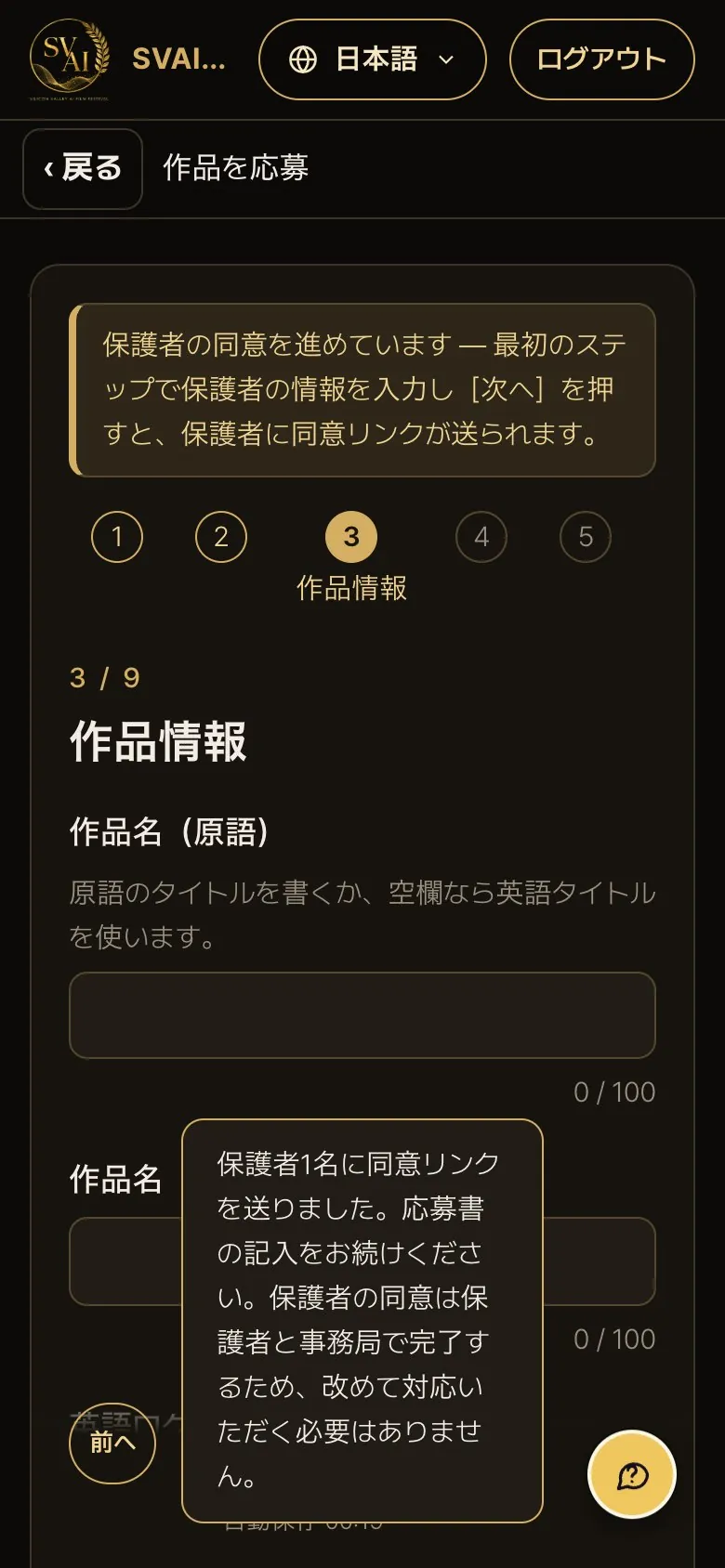
代表応募者が14歳未満の場合
- 応募書を書く人の欄が出ます。保護者が自ら記入して提出し、保護者のメールでログインします。
ステップ3 · 作品情報 · ポスター
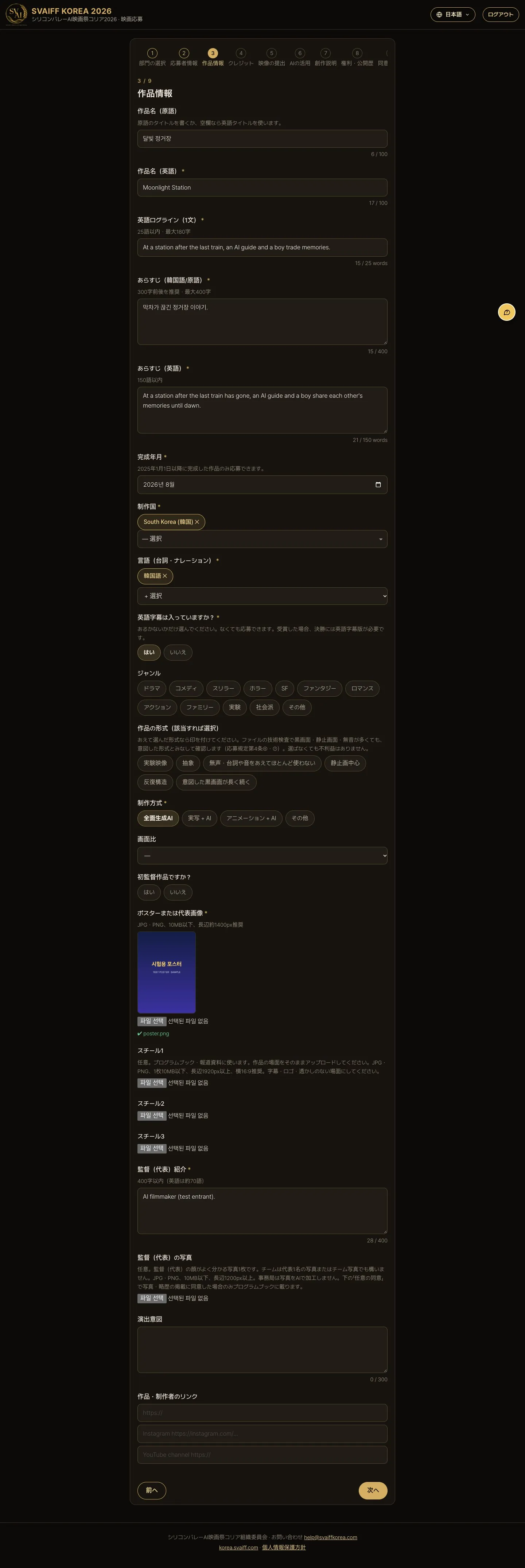
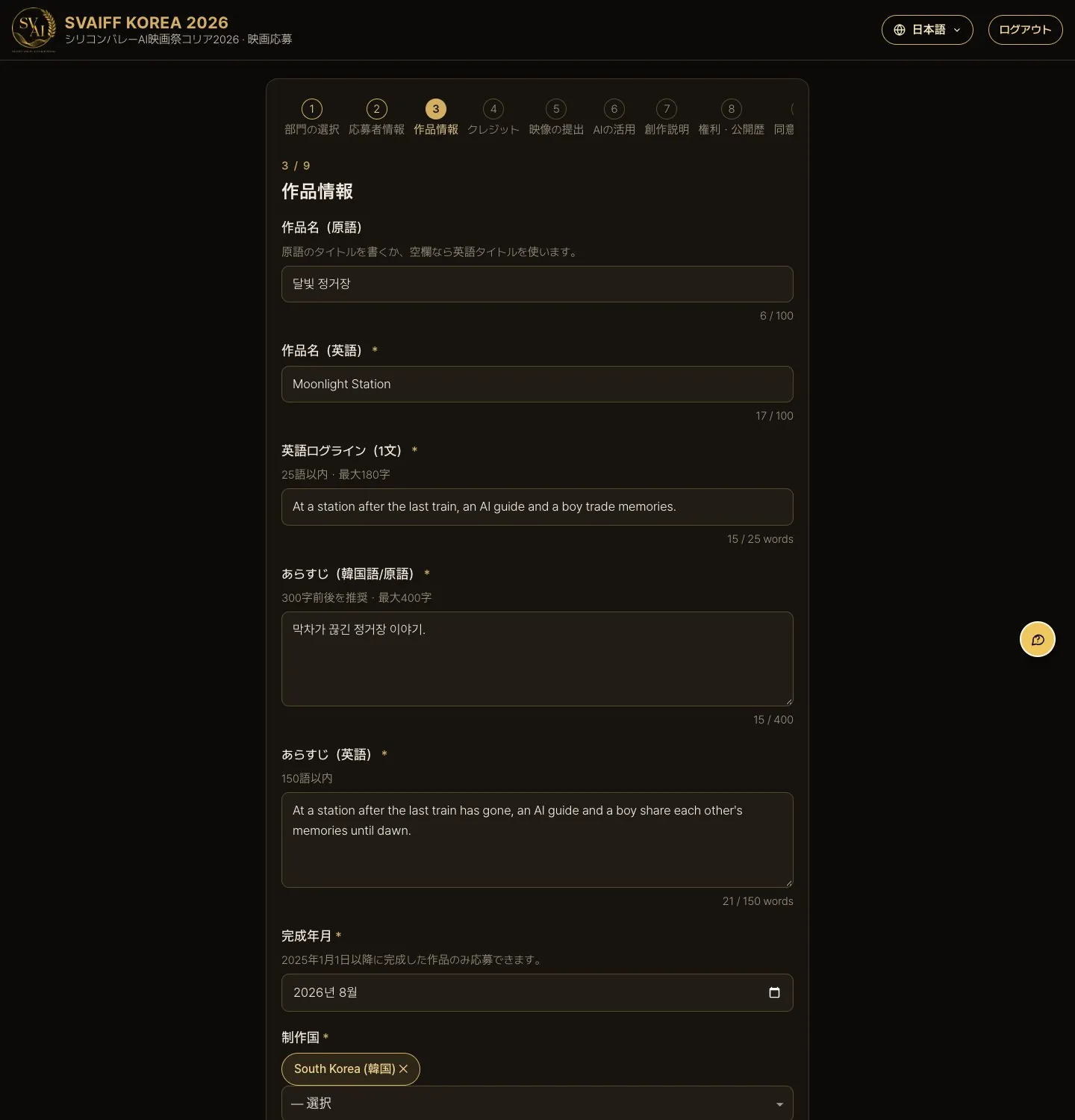
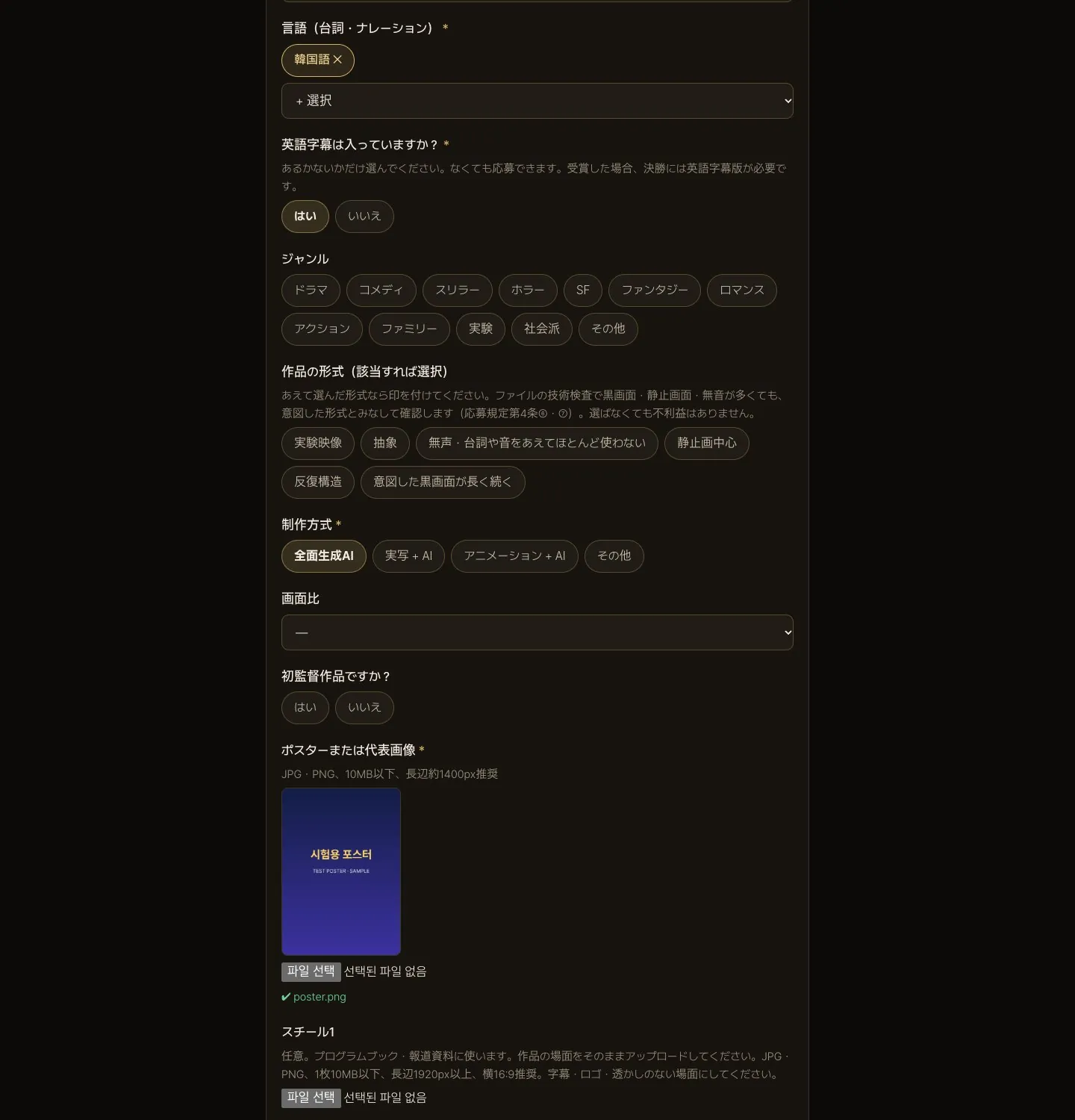
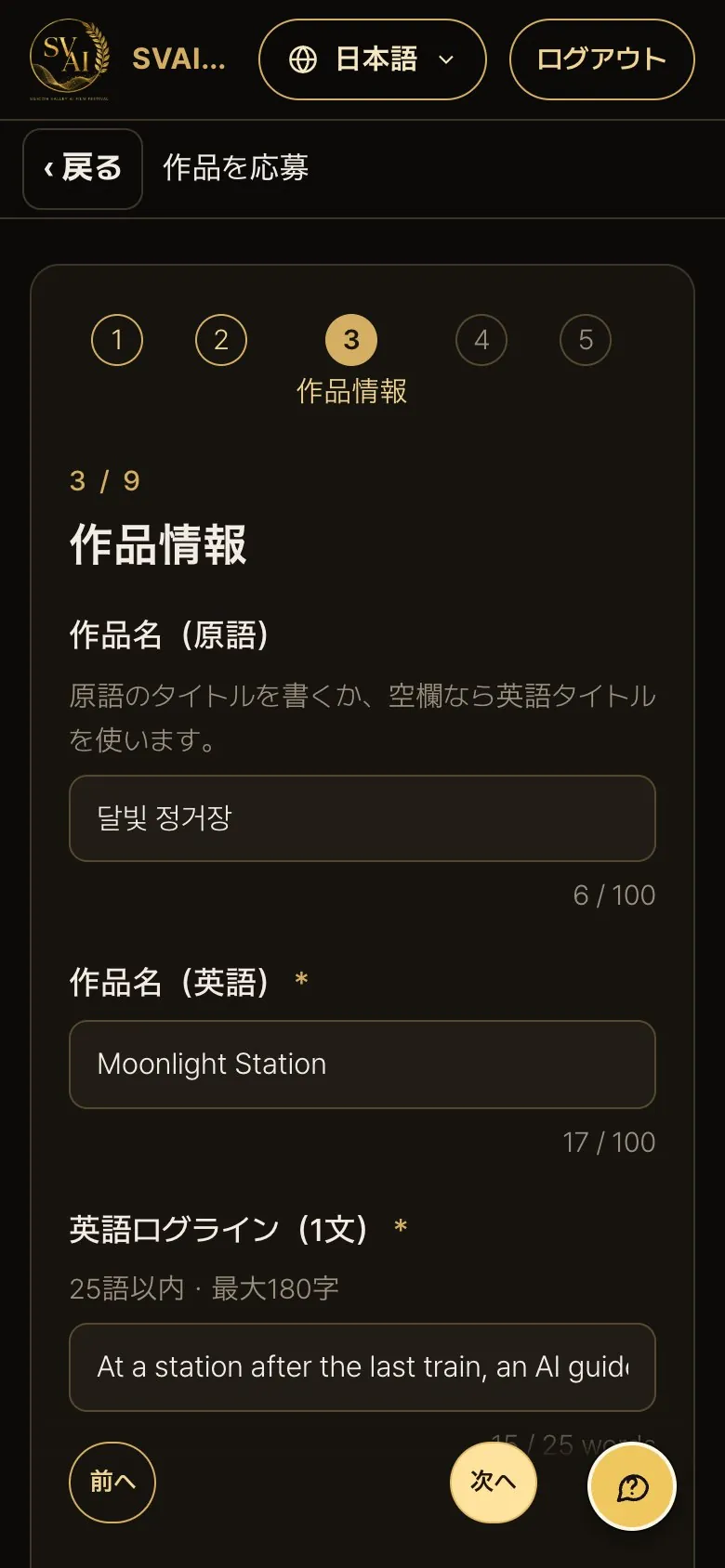
- 作品名・英語ログライン・あらすじ・完成年月・制作国・言語・制作方式を入力します。文字数は各欄の下に表示されます。
- ポスターまたは代表画像でファイルを選ぶとすぐにアップロードされ、プレビューと ✔ ファイル名が表示されます。
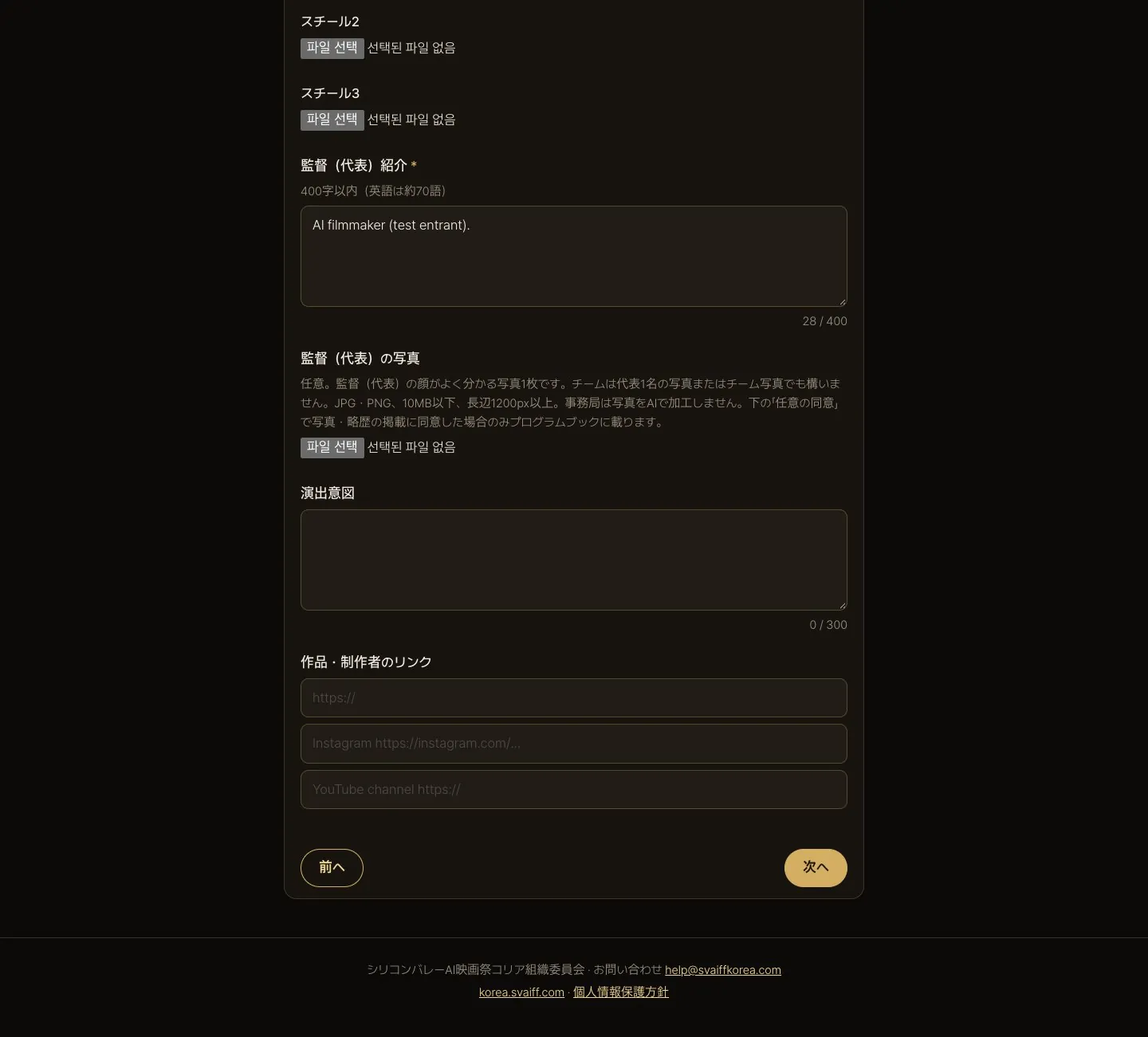
- スチール1~3と監督(代表)写真は任意です。本選出品・受賞時にプログラムブック・報道資料に使われます。
- ジャンル・画面比・演出意図・リンクは任意です。
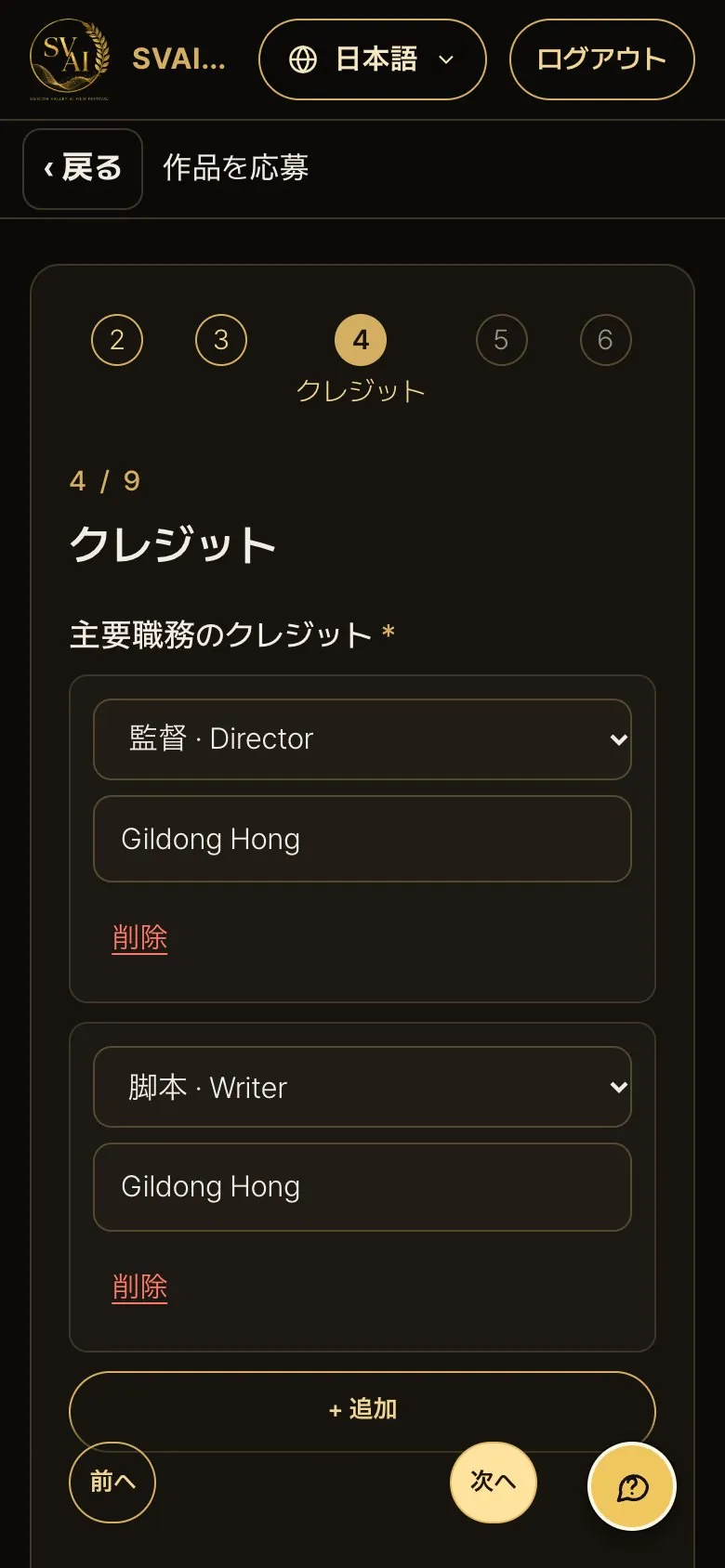
ステップ4 · クレジット
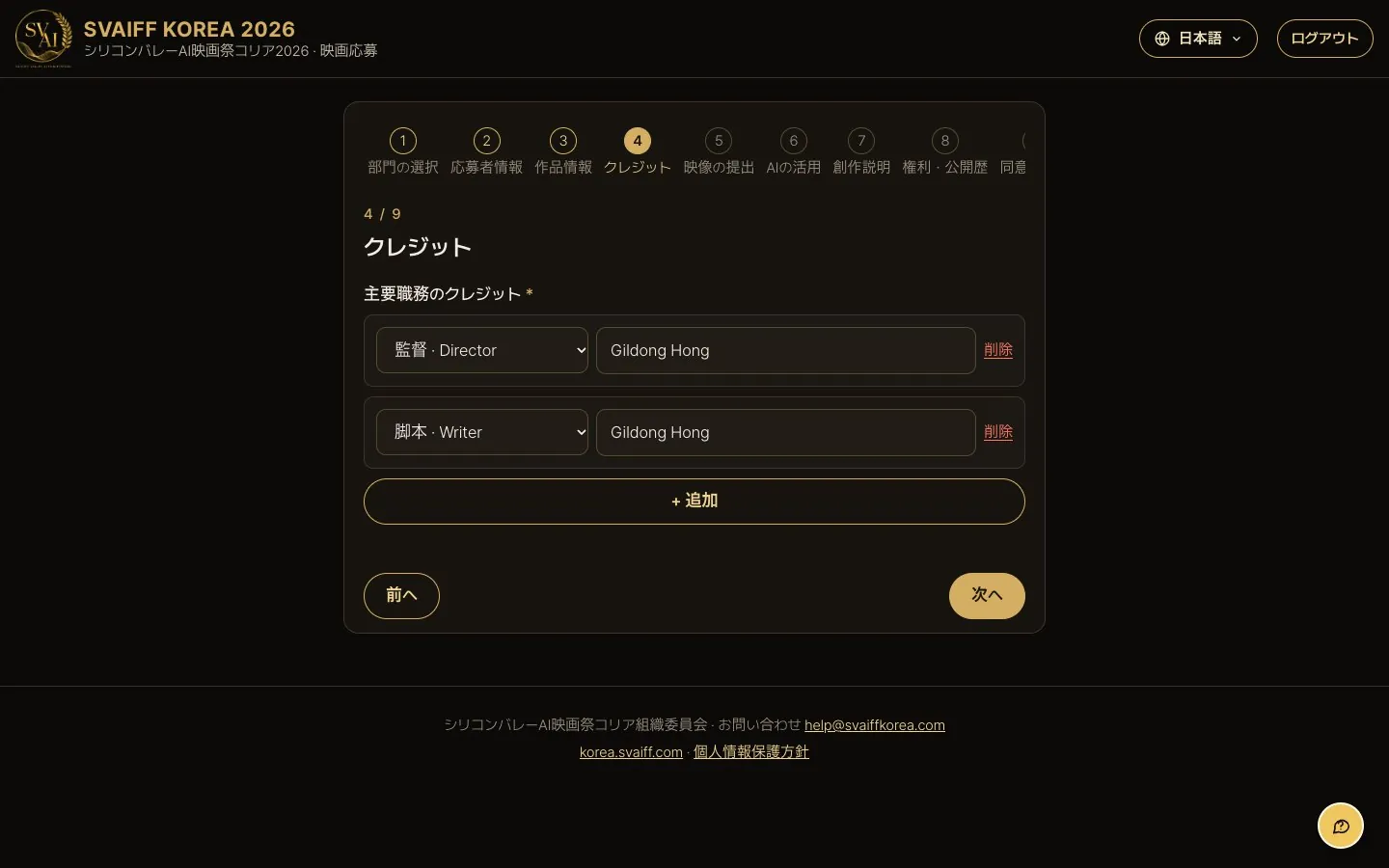
- 役割を選んで名前を入力します。+ 追加で行を増やし、間違えた行は削除。
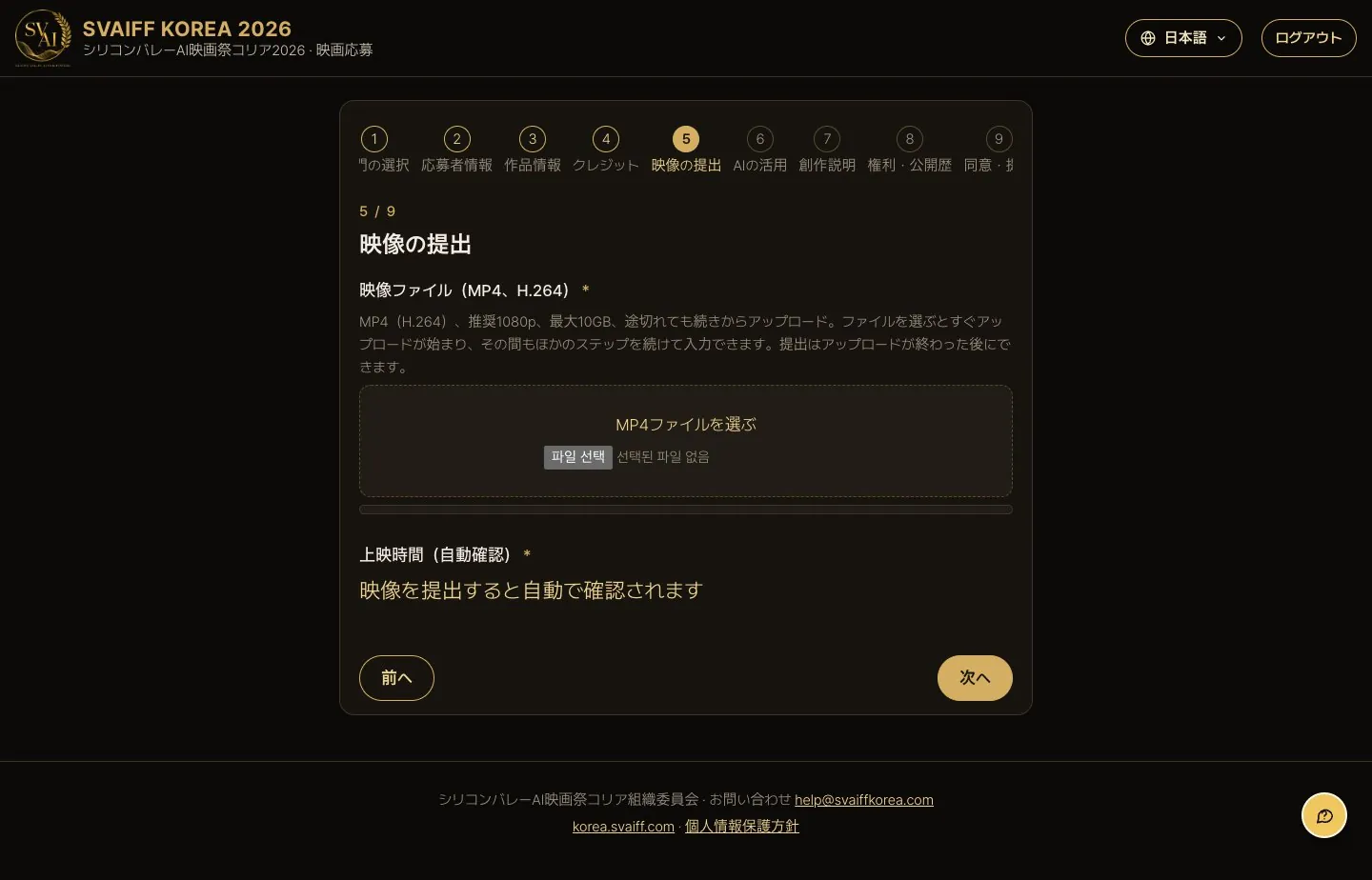
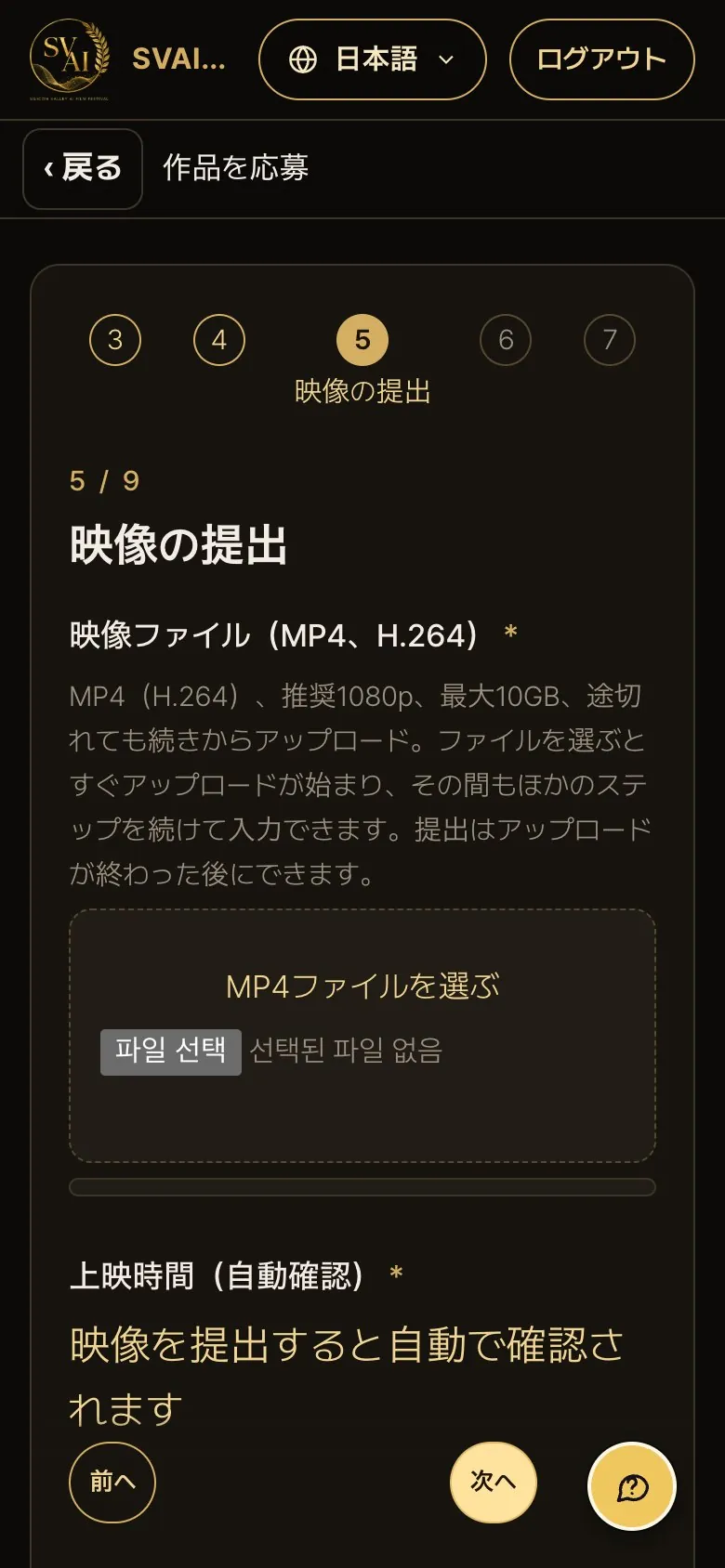
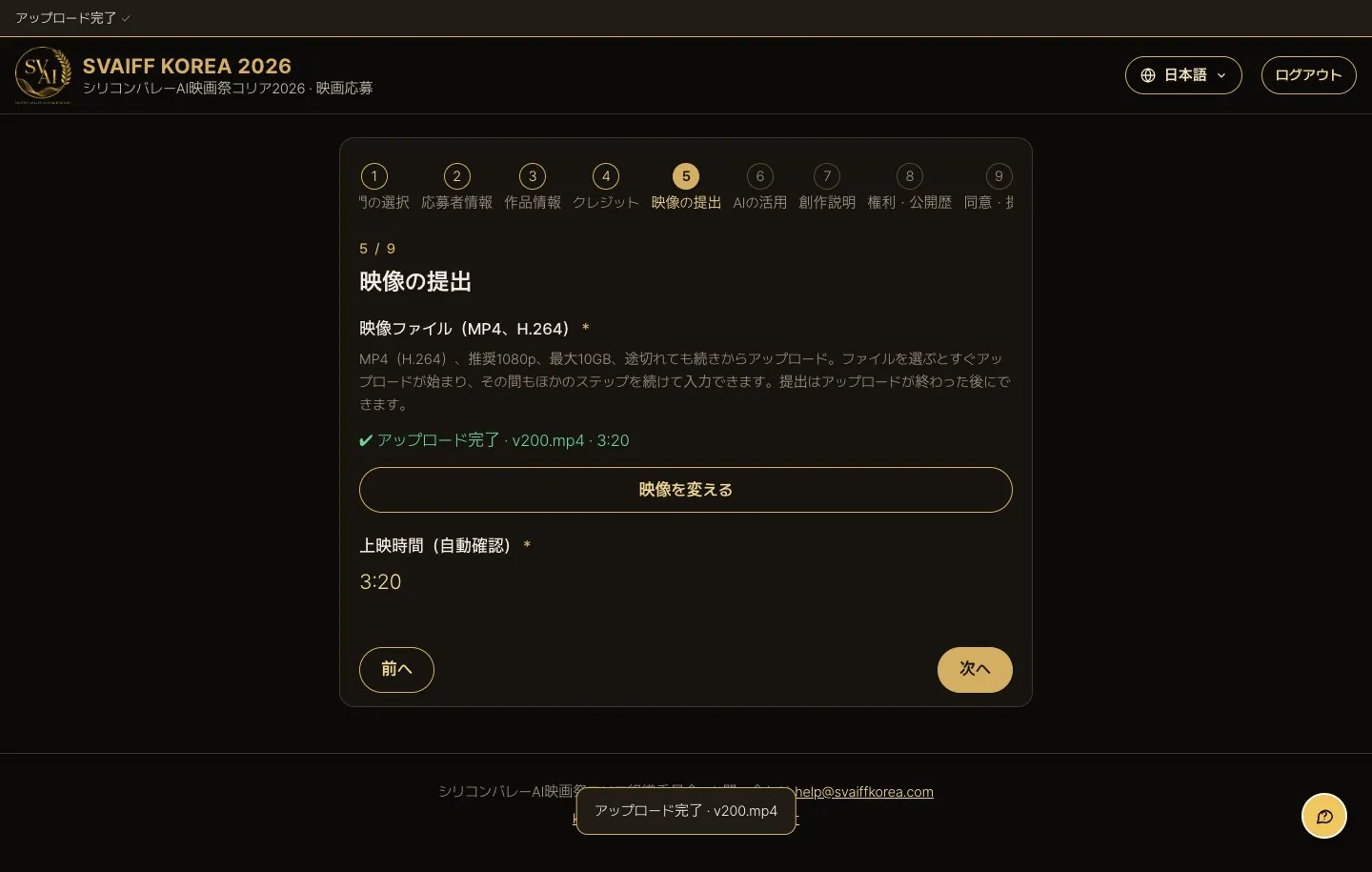
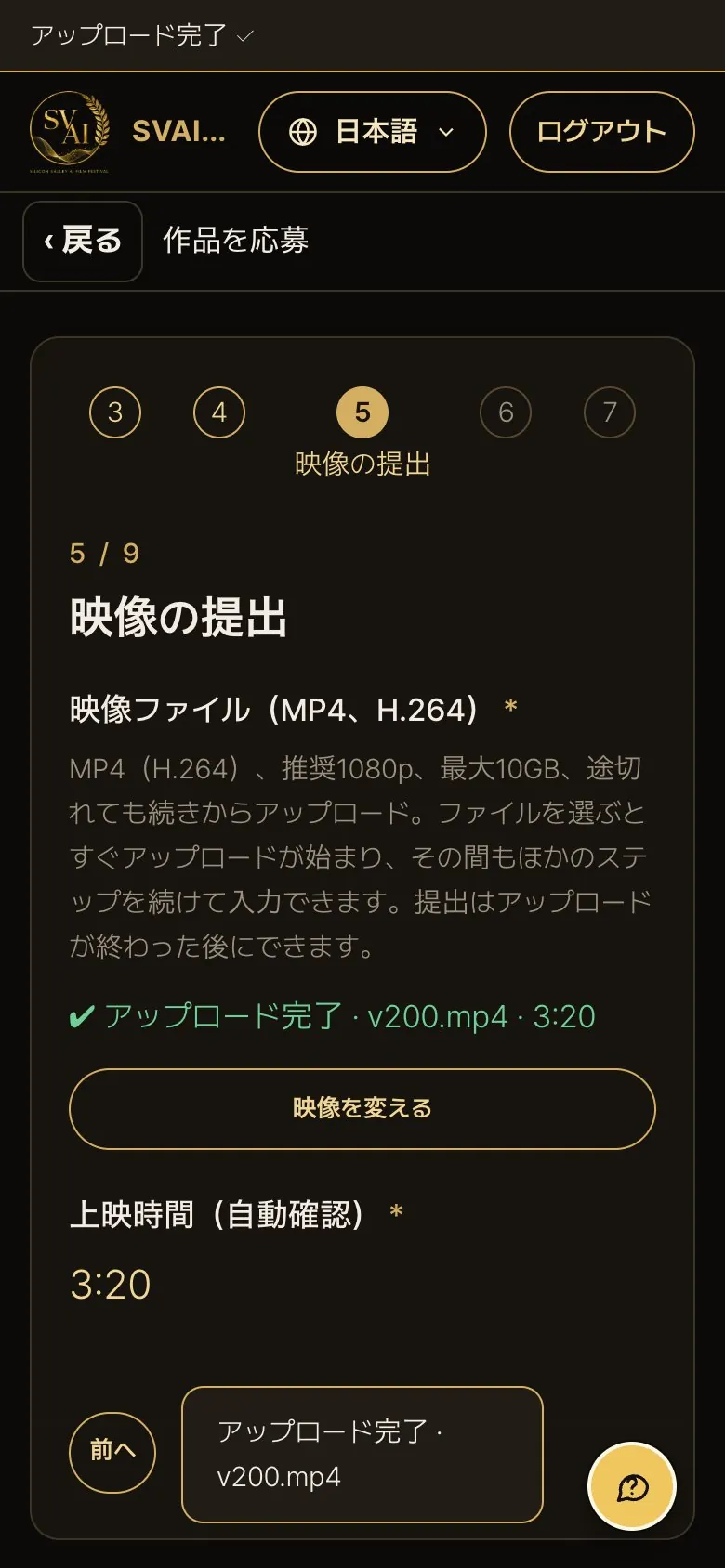
ステップ5 · 映像の提出(MP4アップロード)
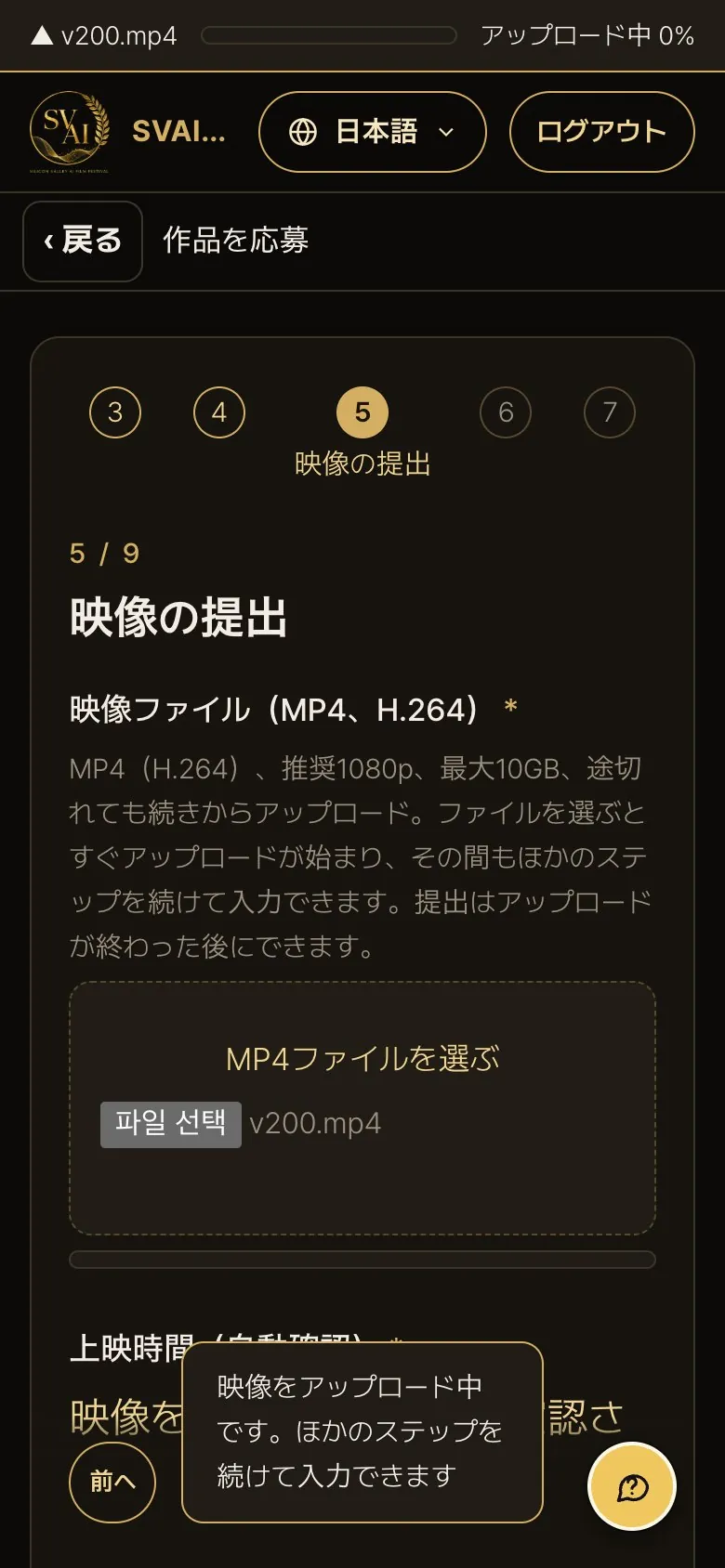
- MP4ファイルを選ぶを押して映像ファイルを選びます。選ぶとすぐにアップロードが始まります。
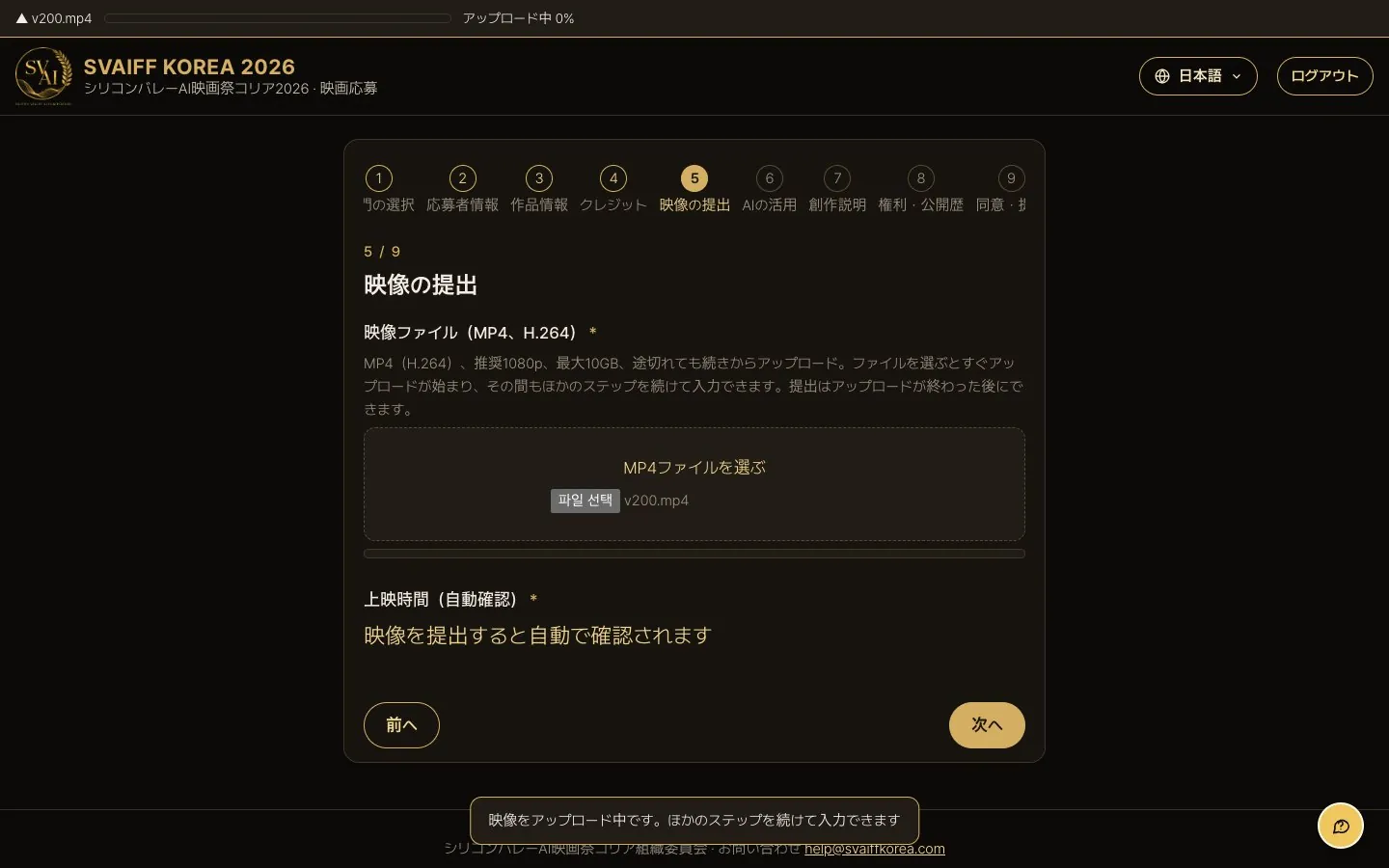
映像のアップロード中
- 画面の一番上の帯にファイル名と進み具合(%)が表示されます。
- アップロード中も他のステップの入力を続けられます。ウィンドウだけは閉じないでください。
- 回線が切れたりウィンドウを閉じたりした場合は、同じファイルを選び直すと、アップロード済みの部分から続きを送ります。
アップロードが止まったとき
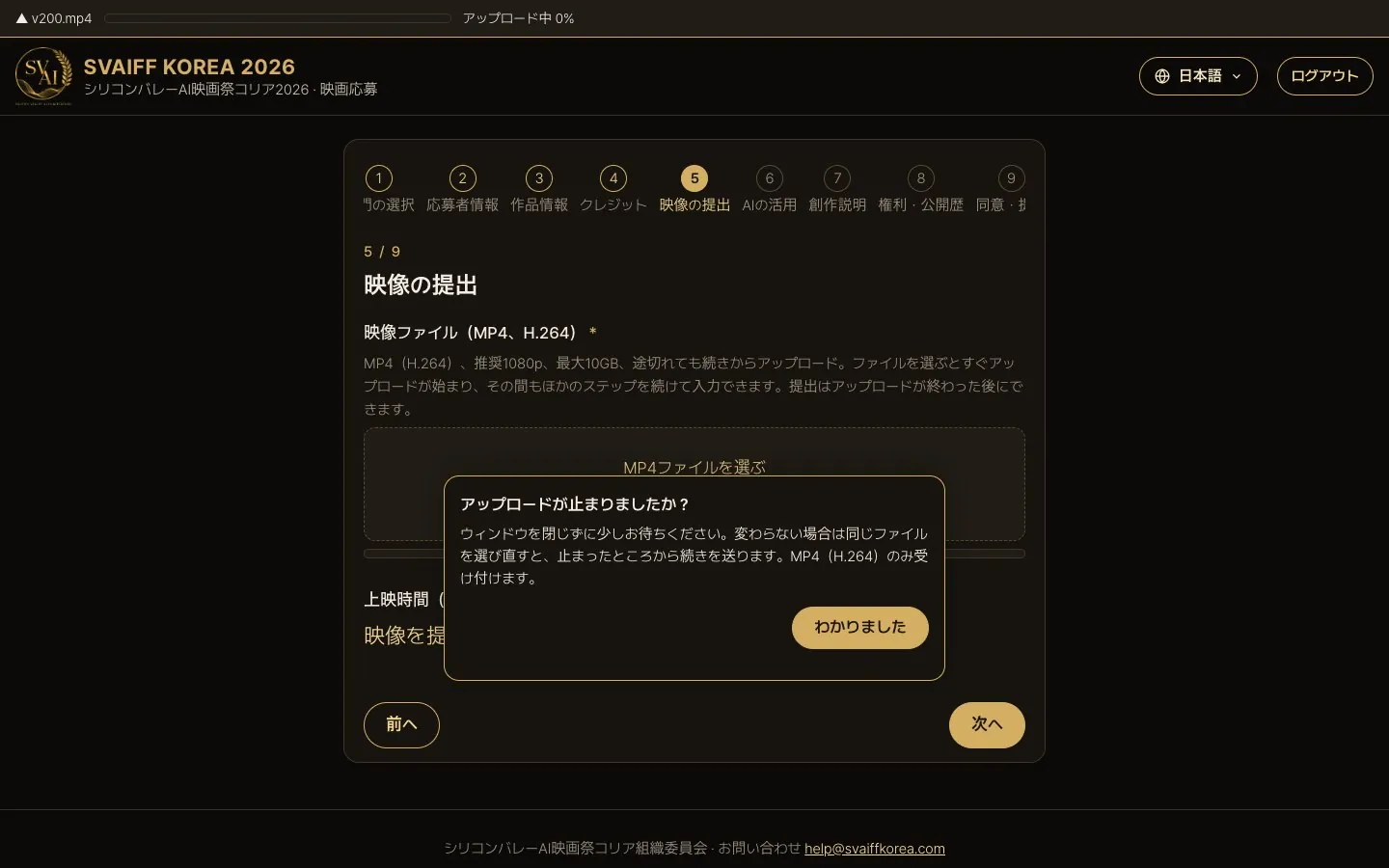
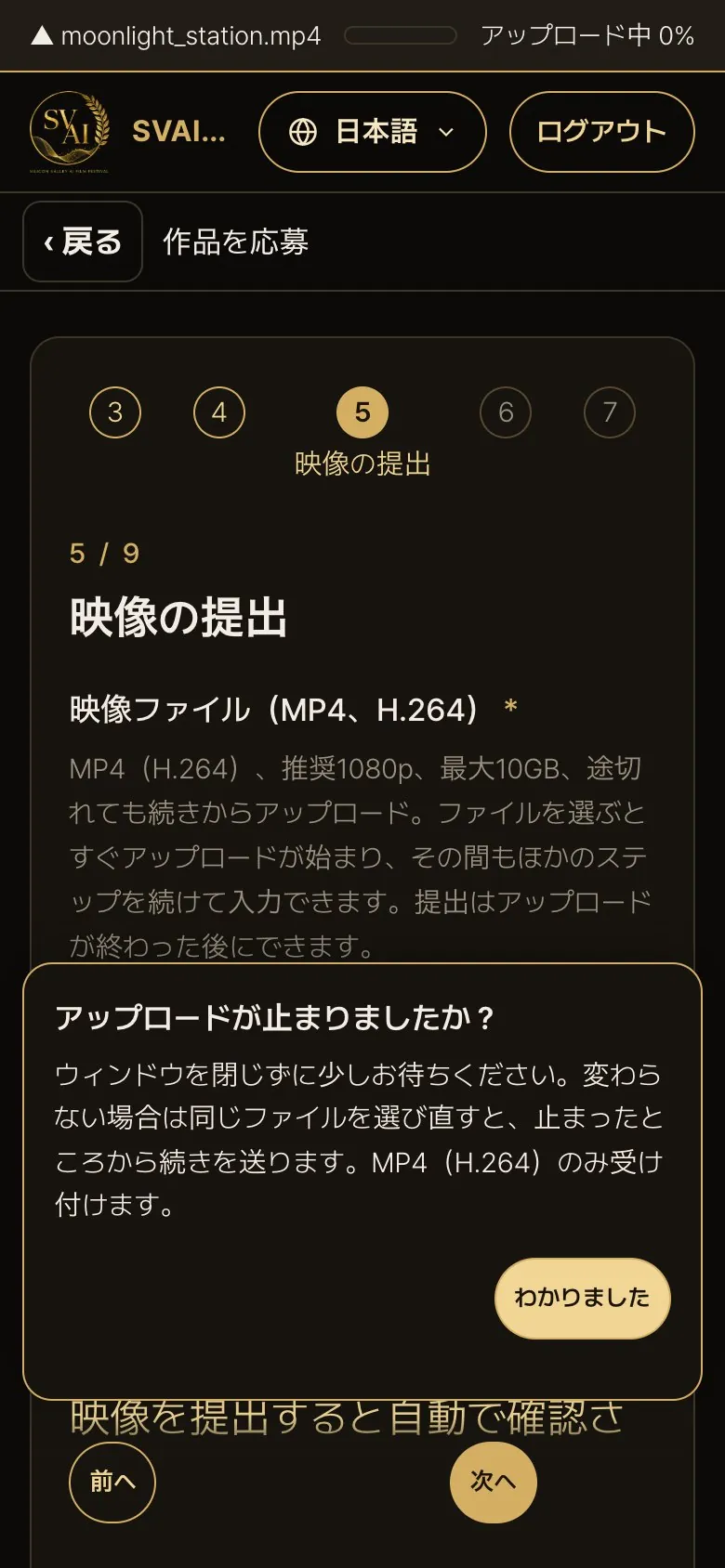
- 30秒以上0%のままか途切れると、「アップロードが止まりましたか?」の案内が出ます。同じファイルを選び直すと続きから送ります。
スマートフォンで大きな映像を選んだとき
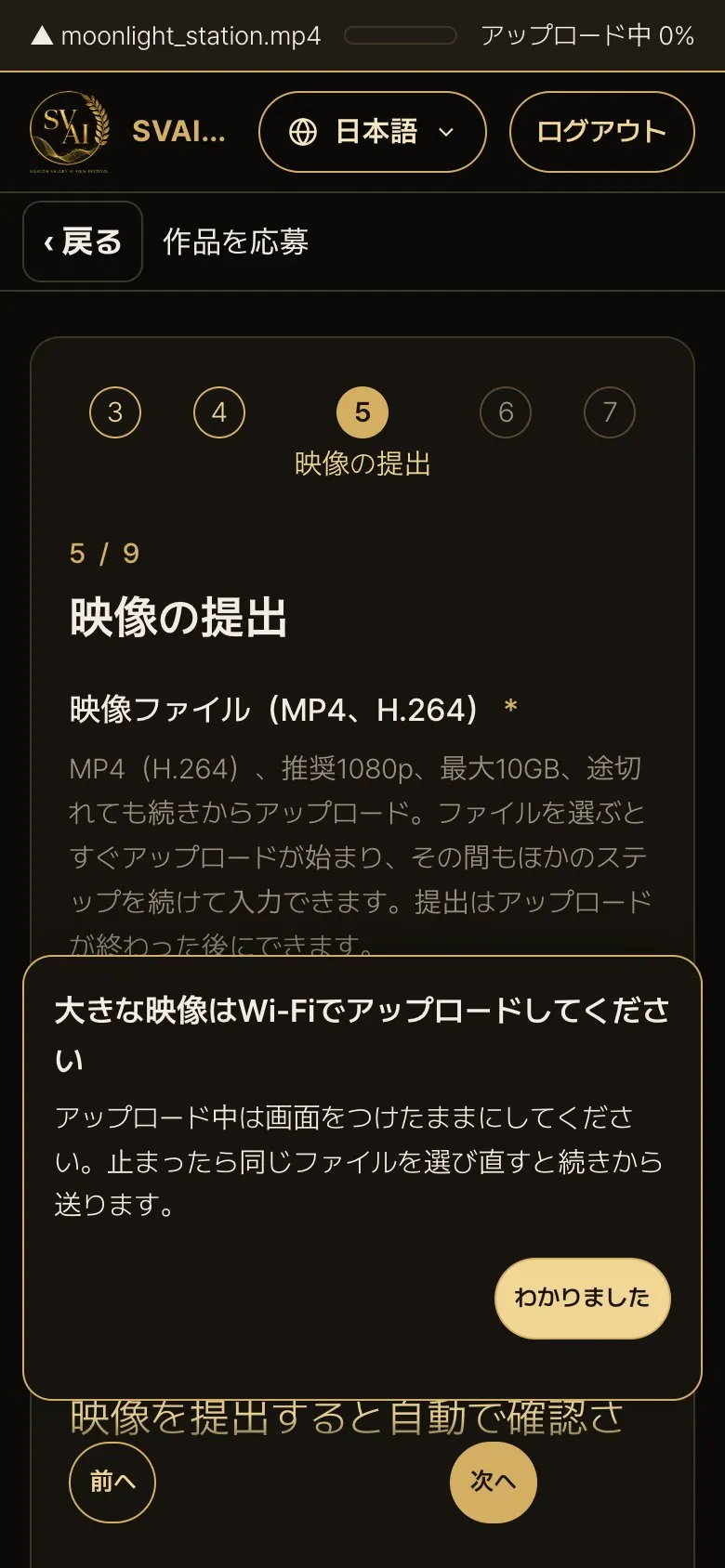
- スマートフォンで1GBを超える映像を選ぶと、「大きな映像はWi-Fiでアップロードしてください」の案内が出ます。アップロード中は画面をつけたままにしてください。
アップロードが終わったら
- ✔ アップロード完了 · ファイル名 · 長さが表示され、上映時間はサーバーがファイルから自動で確認します(手入力はありません)。
- 別のファイルに替えるには映像を変える。
- 長さを読み取れないと表示された場合は、MP4(H.264)で書き出し直してアップロードしてください。
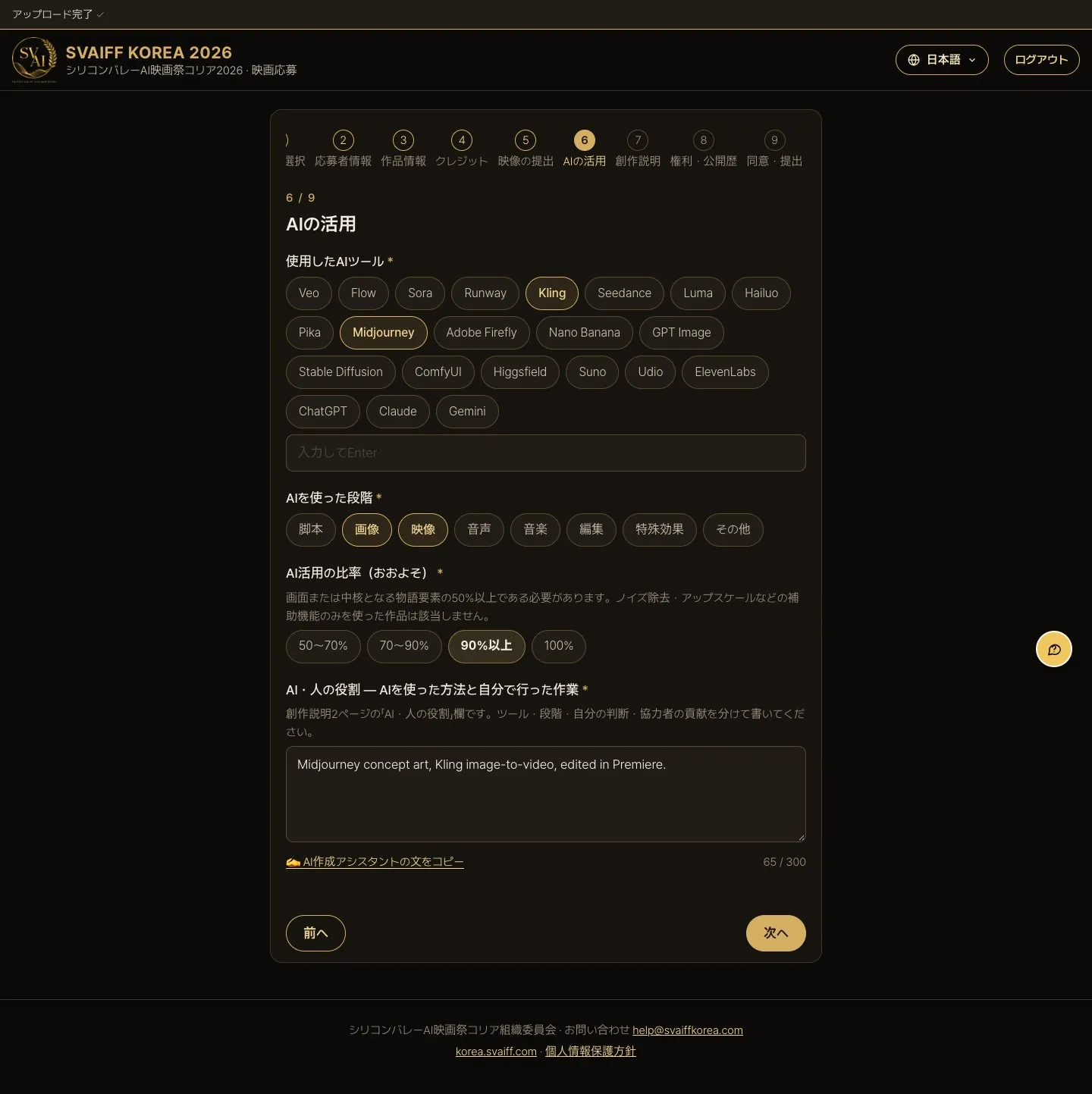
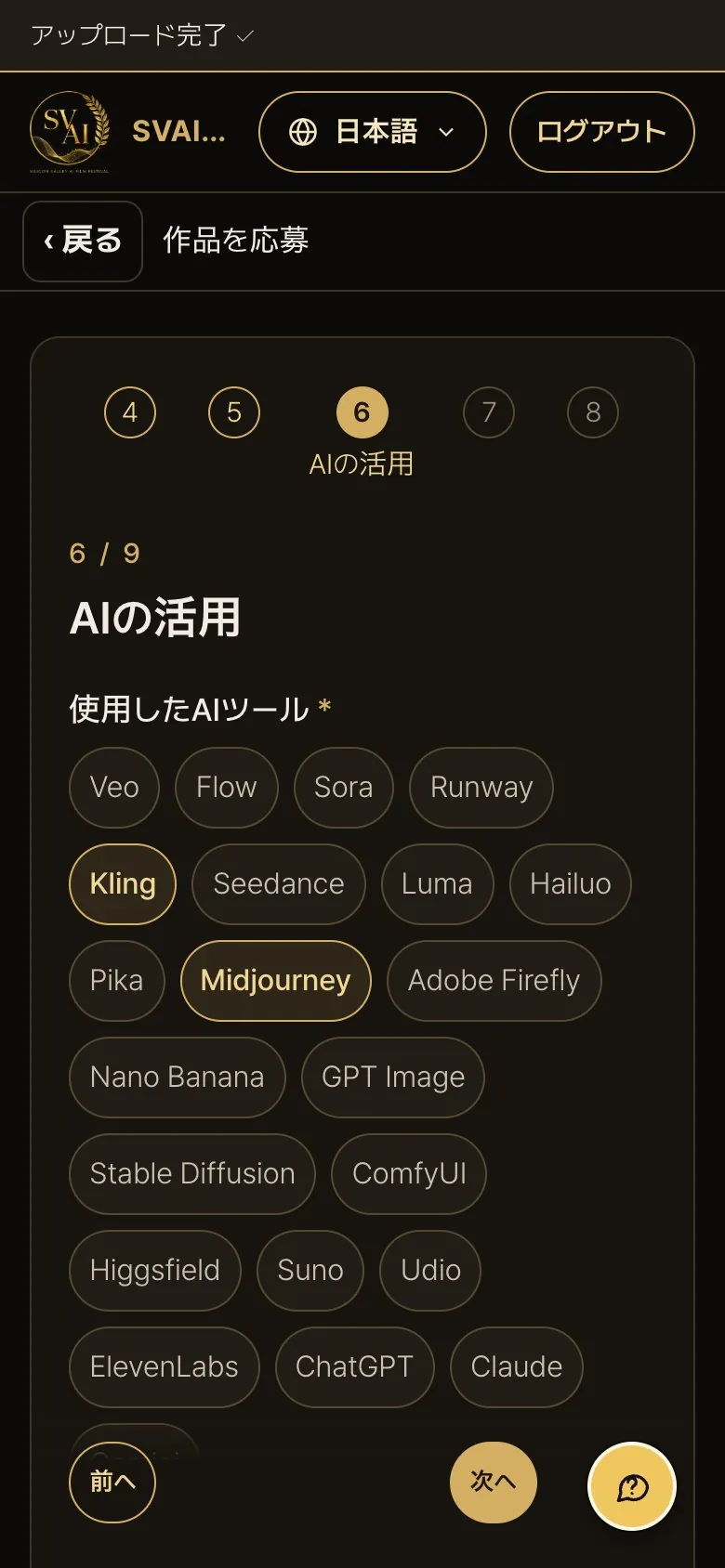
ステップ6 · AIの活用
- 使ったAIツールをすべて押し(一覧にないものは直接入力)、AIを使った工程とおおよその割合を選びます。
- AIと人の役割の欄に、ツールごとにAIが行ったことと、自分が判断・作業したことを分けて書きます。
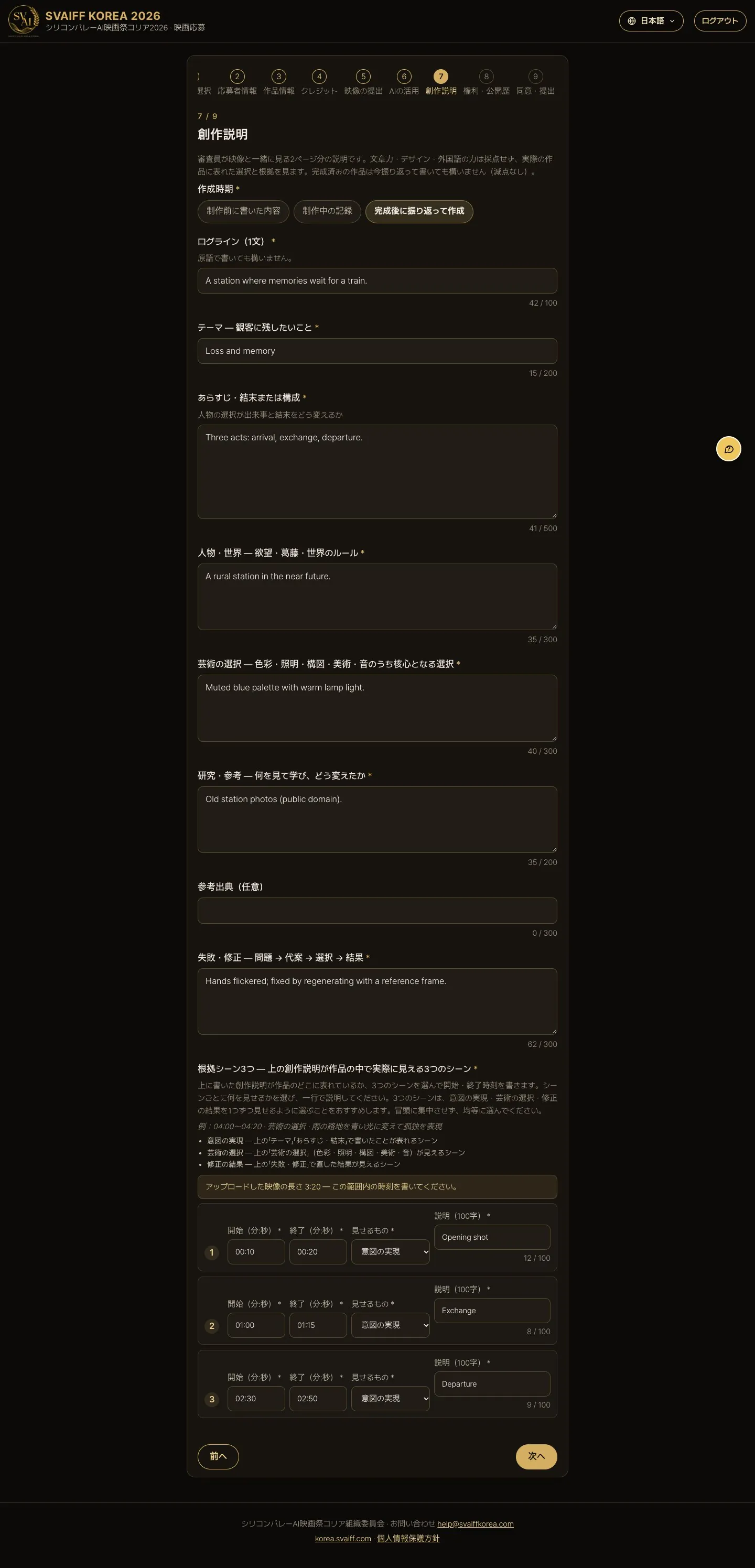
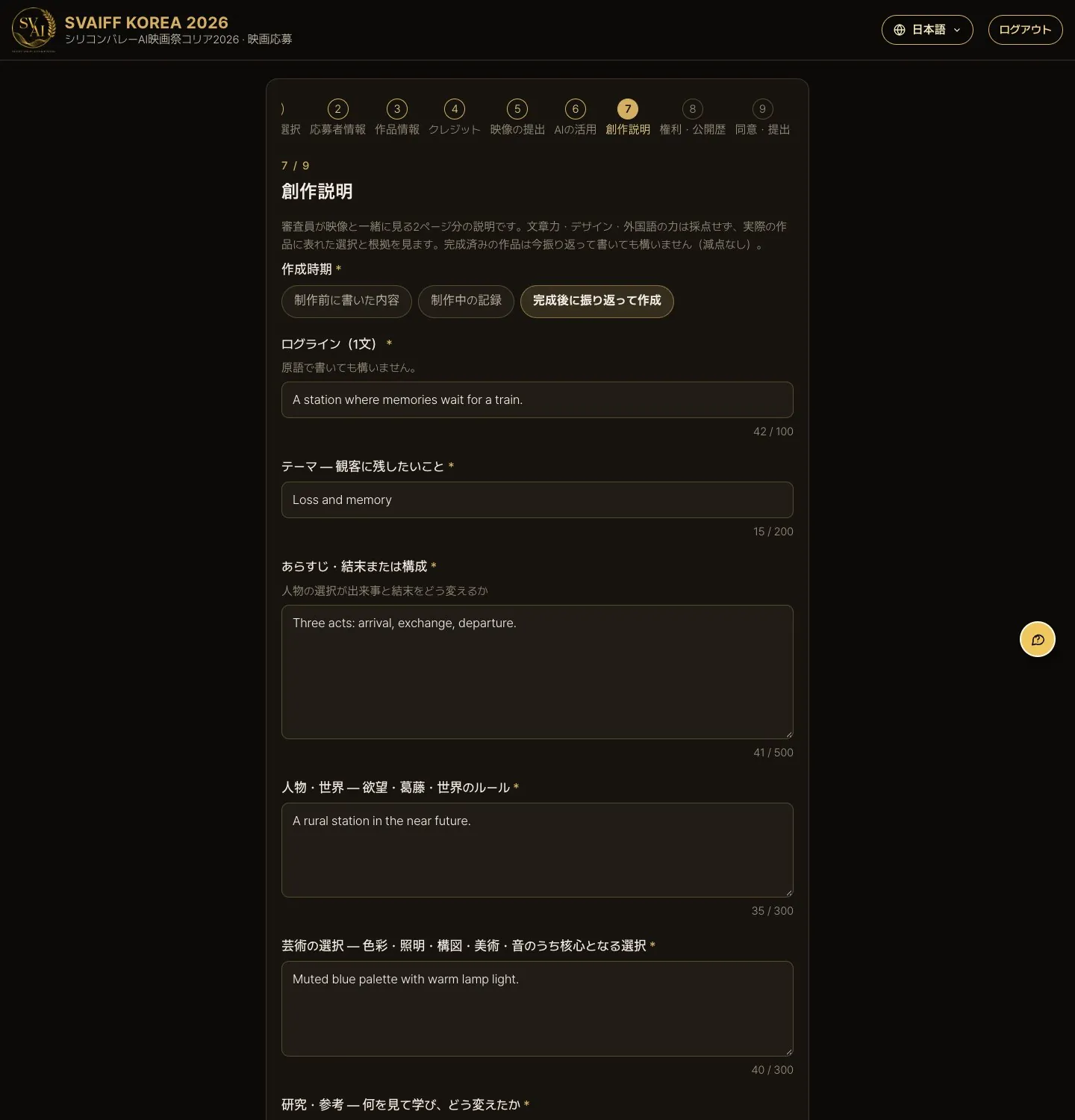
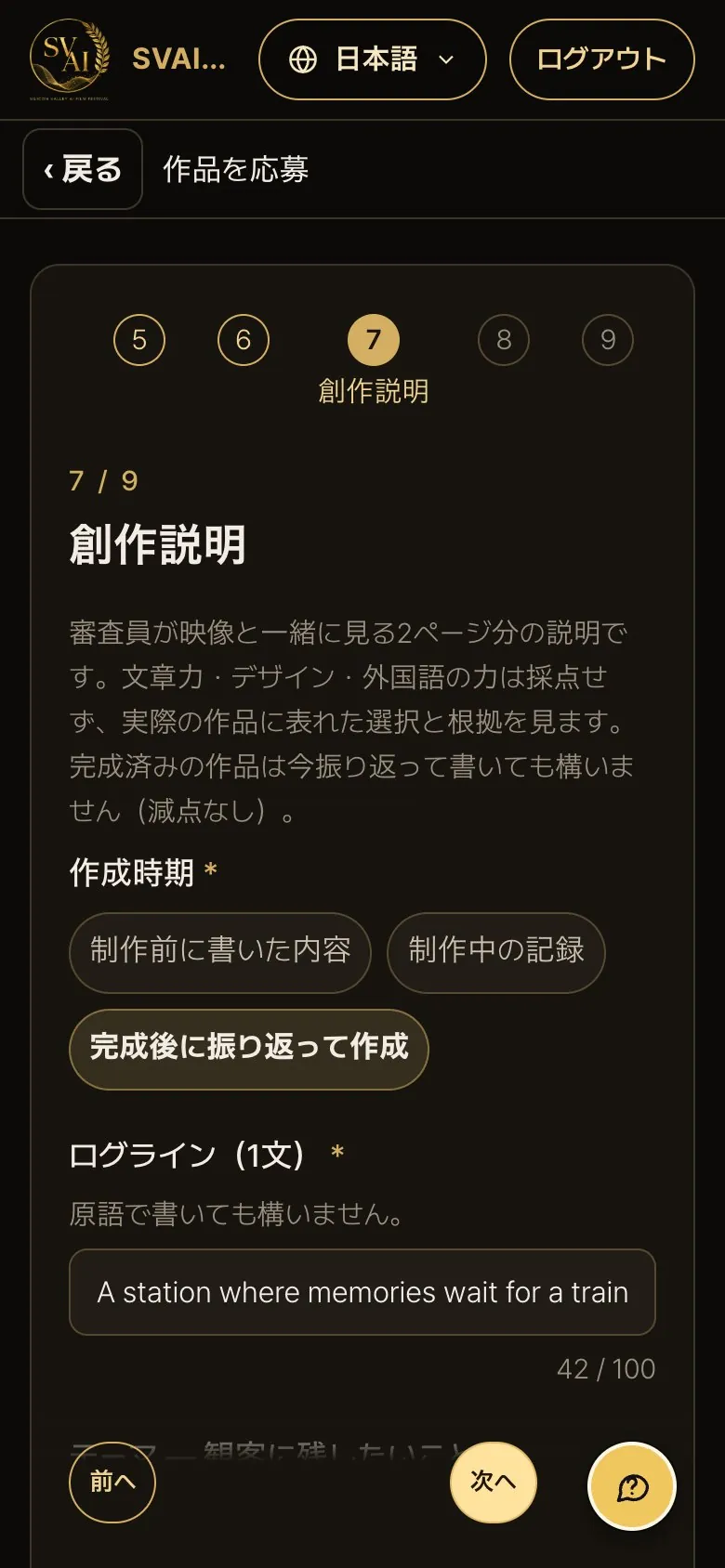
ステップ7 · 創作説明
- 審査員が映像と一緒に読む説明です。文章力・デザイン・外国語の力は採点しません。
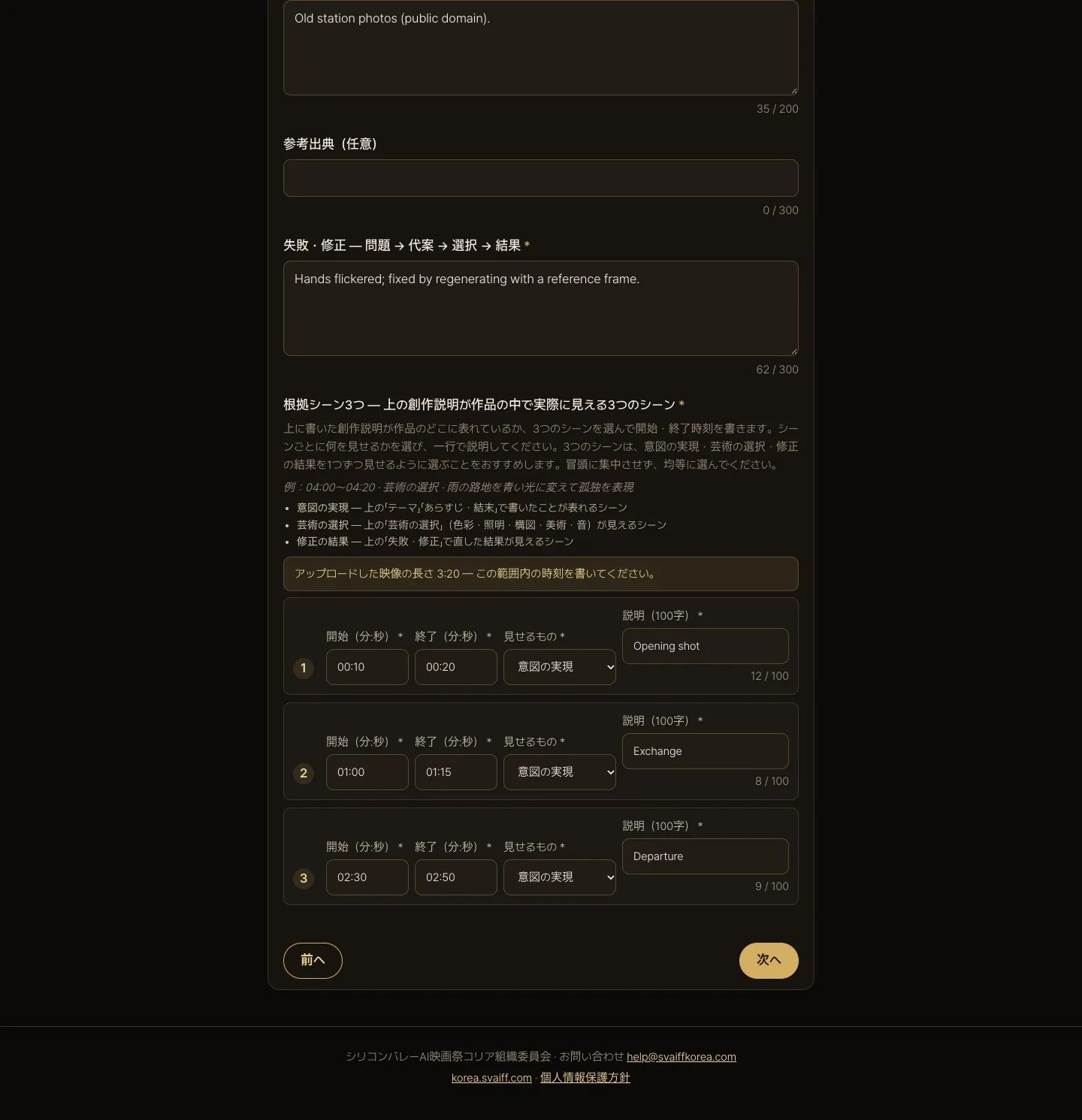
- 作成時期を選び、ログライン・テーマ・構成・人物と世界・芸術的な選択・参考・失敗と修正を書きます。
- 根拠シーン3つ:上の説明が実際に表れているシーンの開始・終了時刻(例 01:00~01:15)を、映像の前半・中盤・後半から偏りなく選びます。
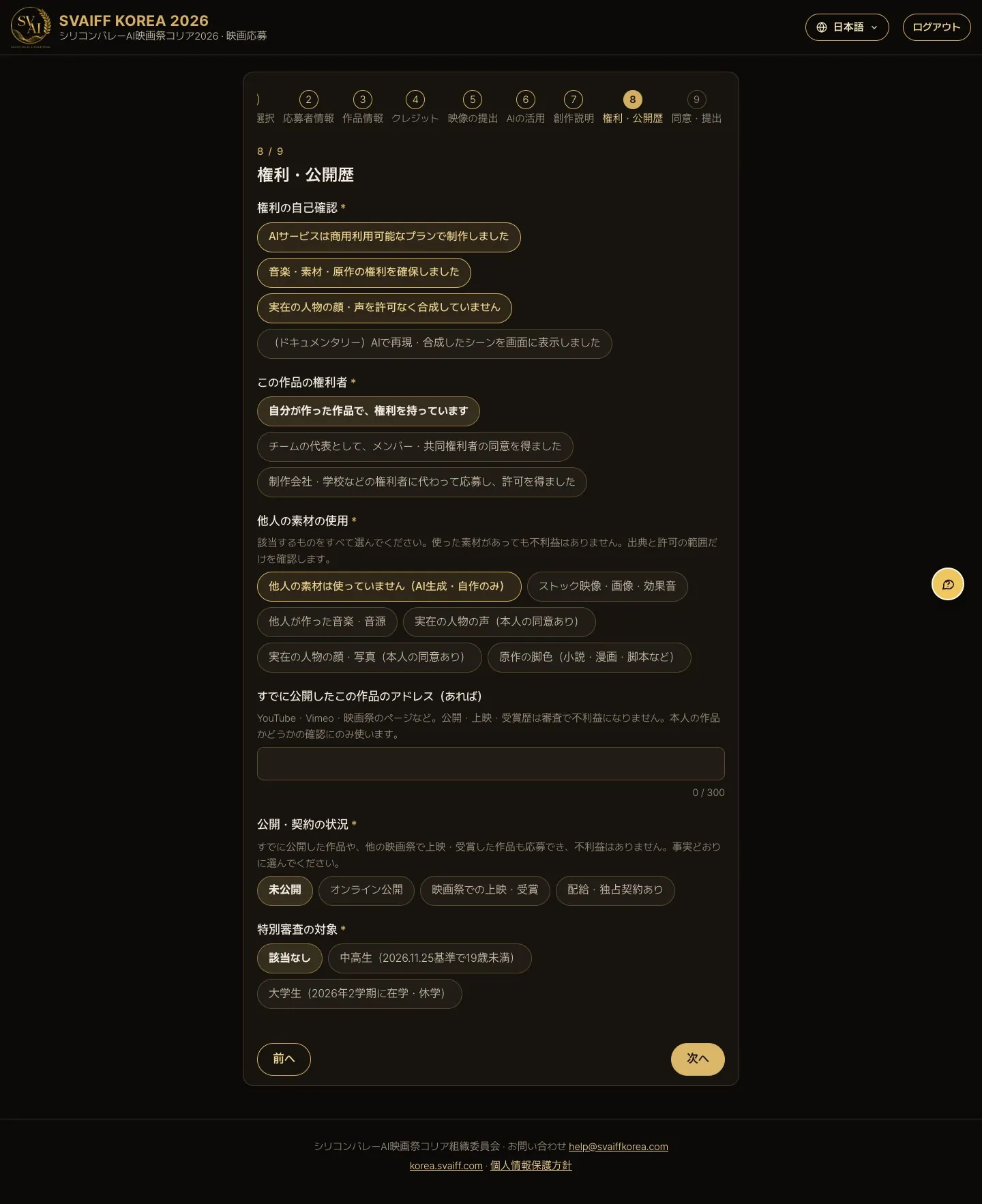
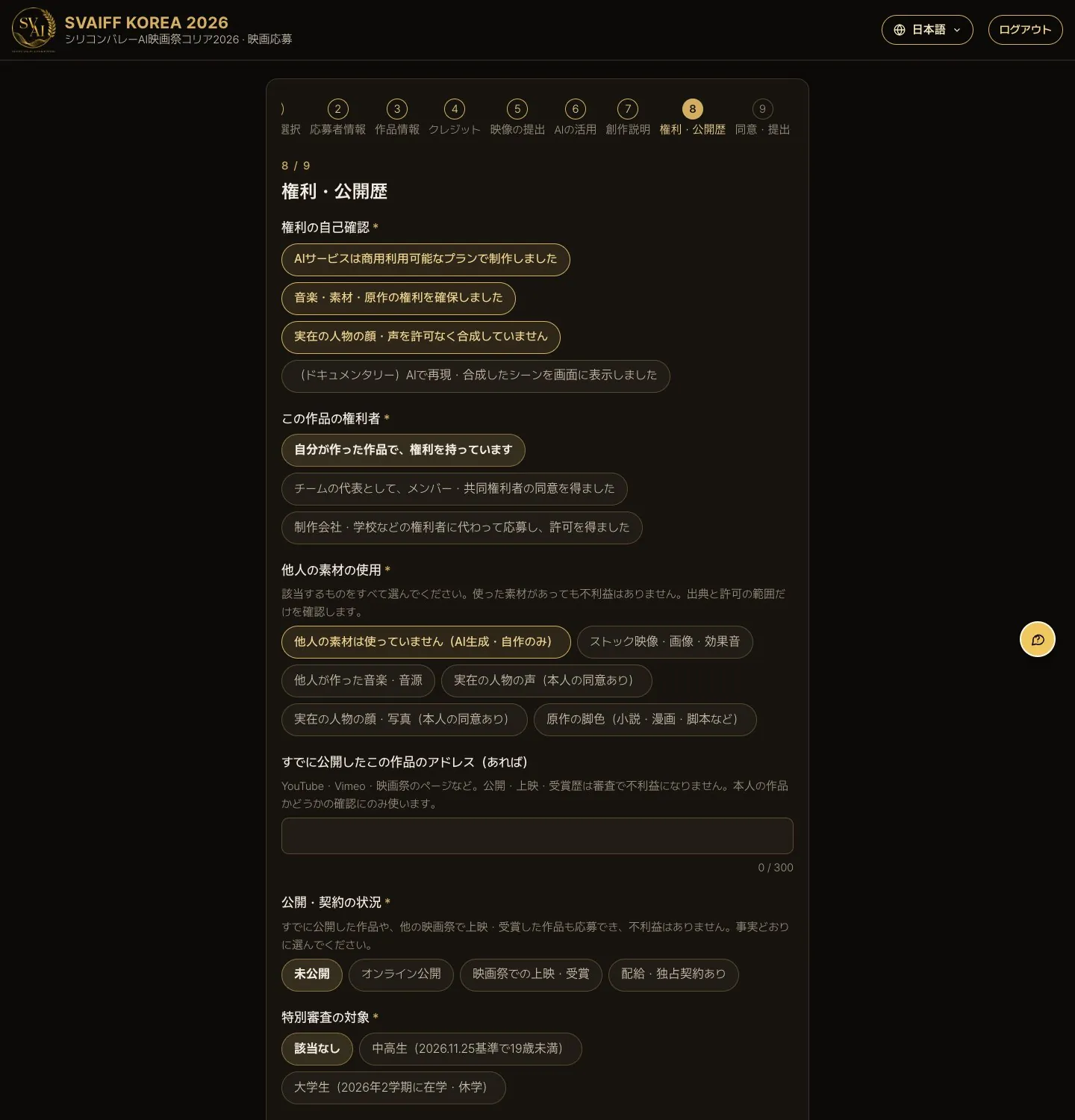
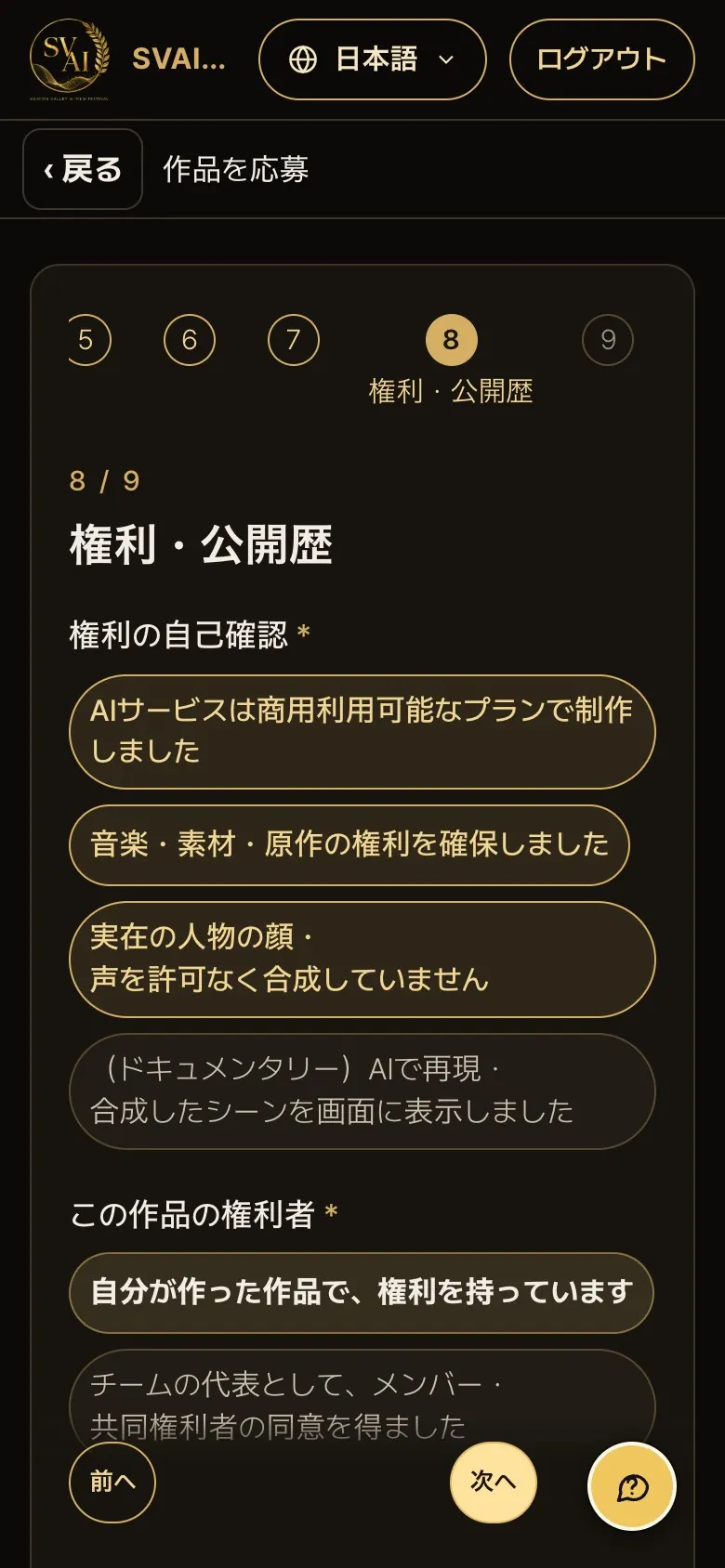
ステップ8 · 権利・公開歴
- 権利の自己確認項目のうち当てはまるものをすべて押します。
- 権利者、他人の資料の使用(使った場合は出典・ライセンス)、公開・契約の状況を事実どおりに選びます。公開・上映・受賞済みの作品も不利にはなりません。
- 保護者の同意リンクはステップ1ですでに送っています。このステップの「署名した同意書ファイル」は任意です。

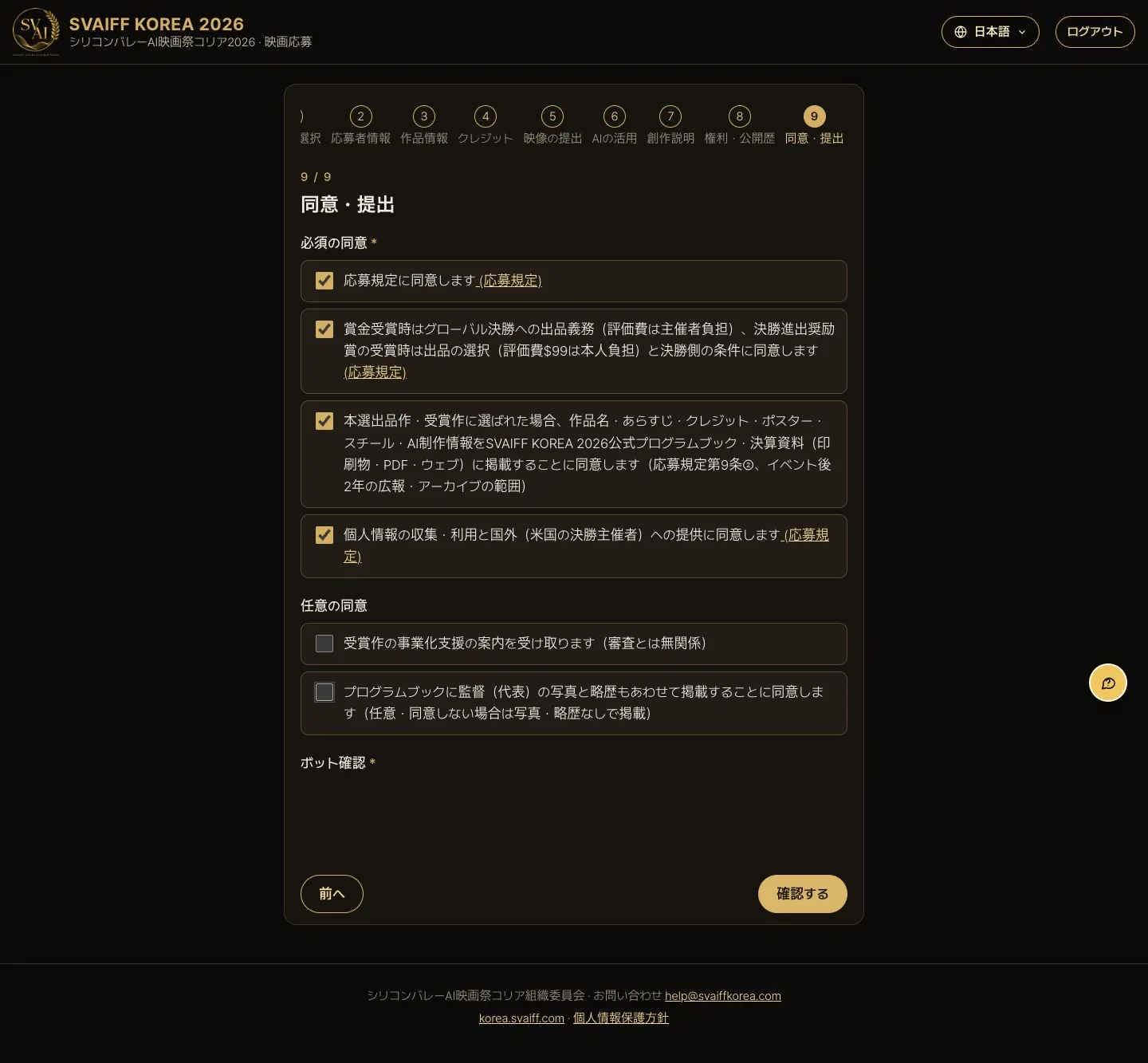
ステップ9 · 同意・提出
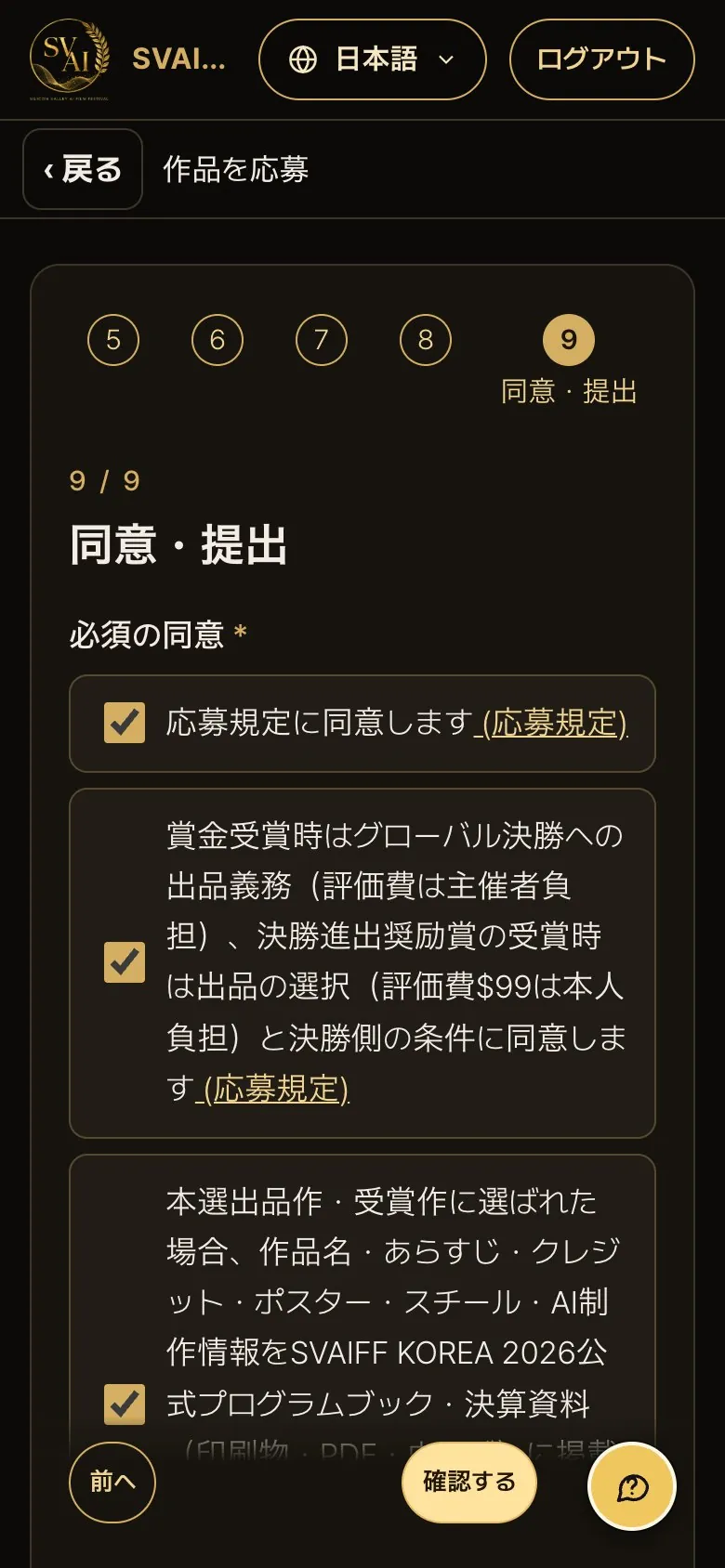
- 必須の同意4つ(応募規定・グローバル決勝の条件・本選出品・受賞時のプログラムブック掲載・個人情報)を確認してチェックします。文言横のリンクで原文を見られます。
- 任意の同意(事業化支援の案内を受け取る、プログラムブックに監督の写真・略歴も載せる)はチェックしなくても構いません。
- 「人間であることを確認します」にチェックを入れてから確認するを押します。
5. 提出前の確認 → 受付完了(一欄ずつ書く)
5-1. 提出前の確認
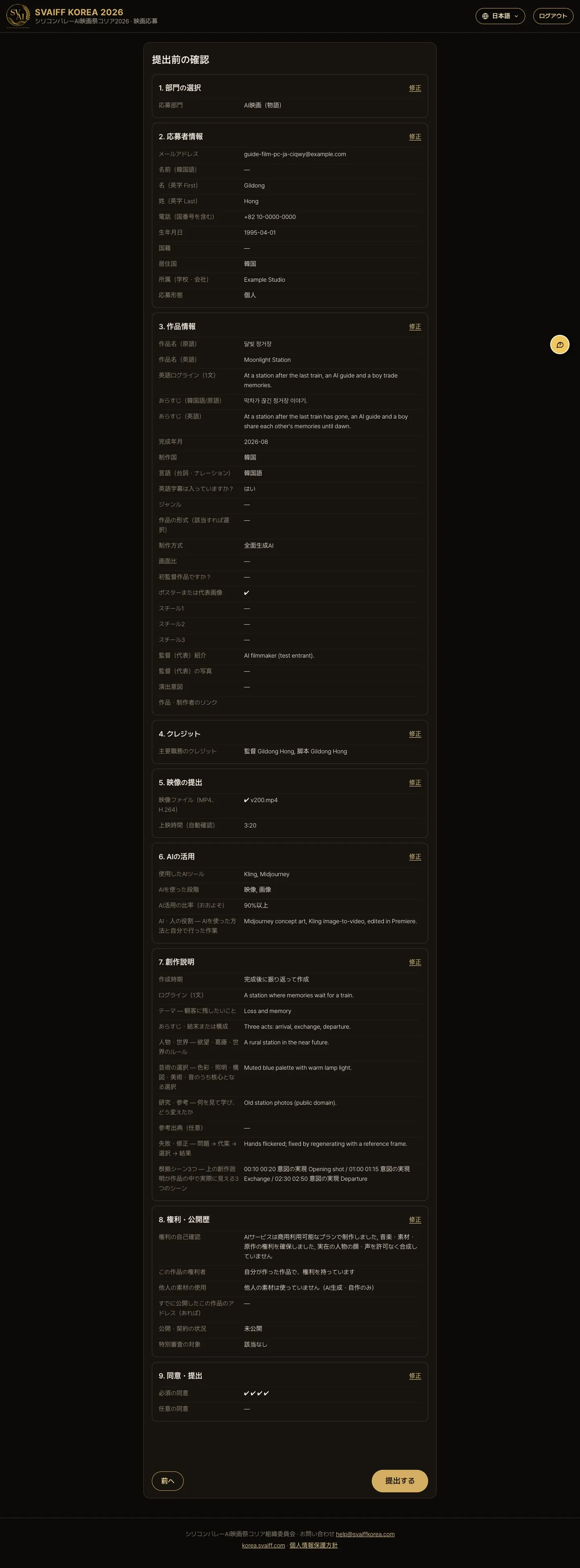
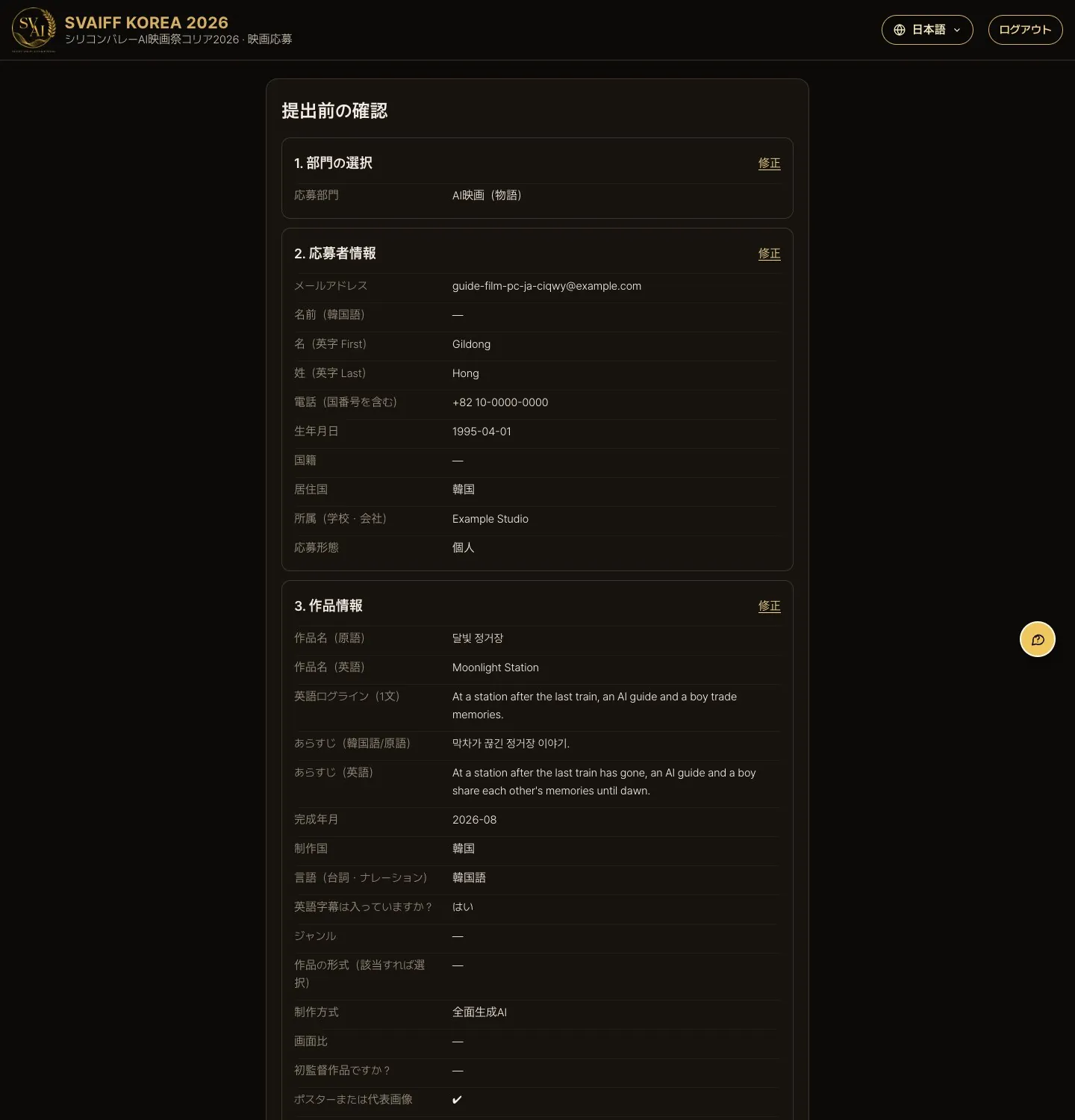
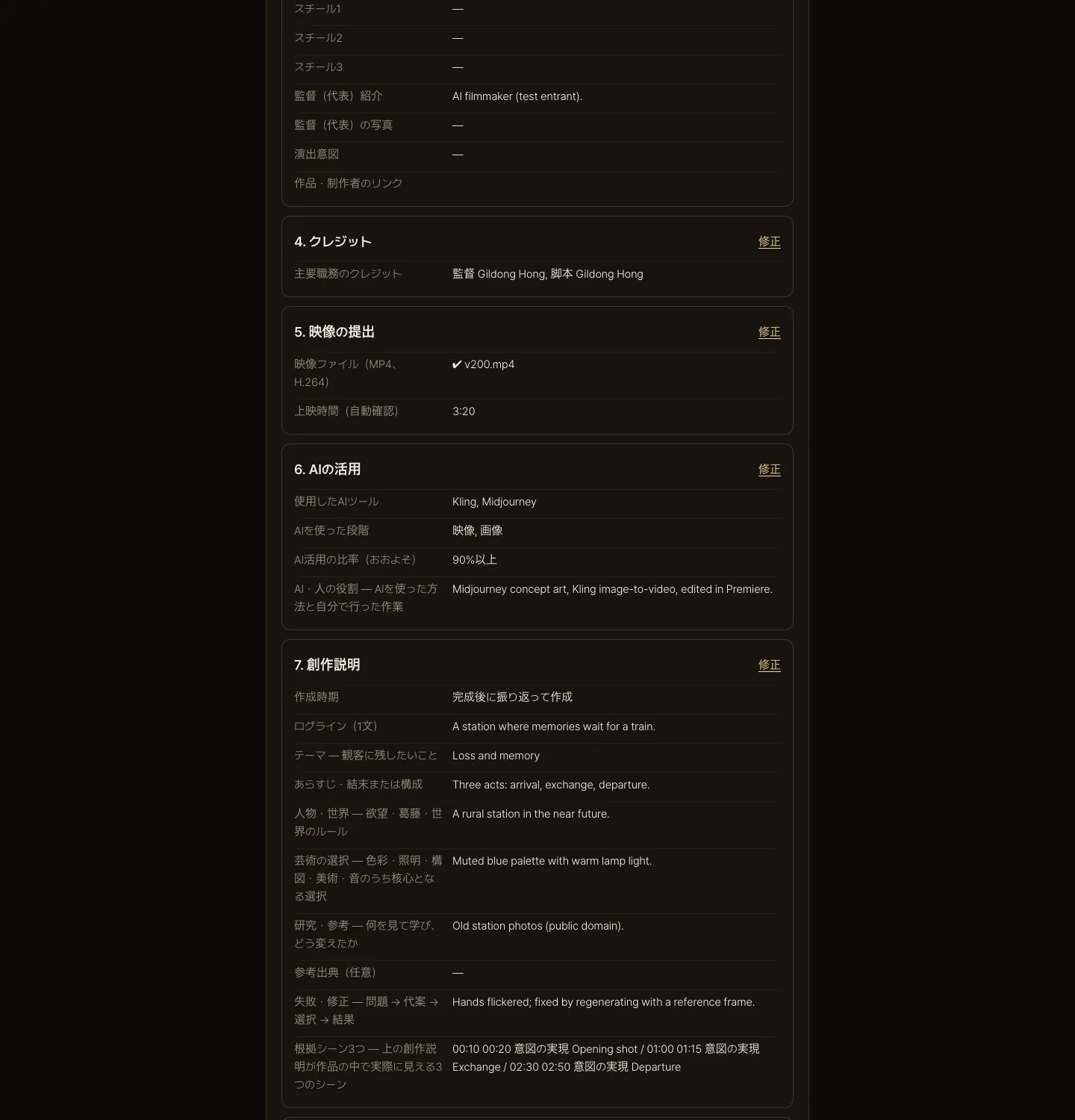
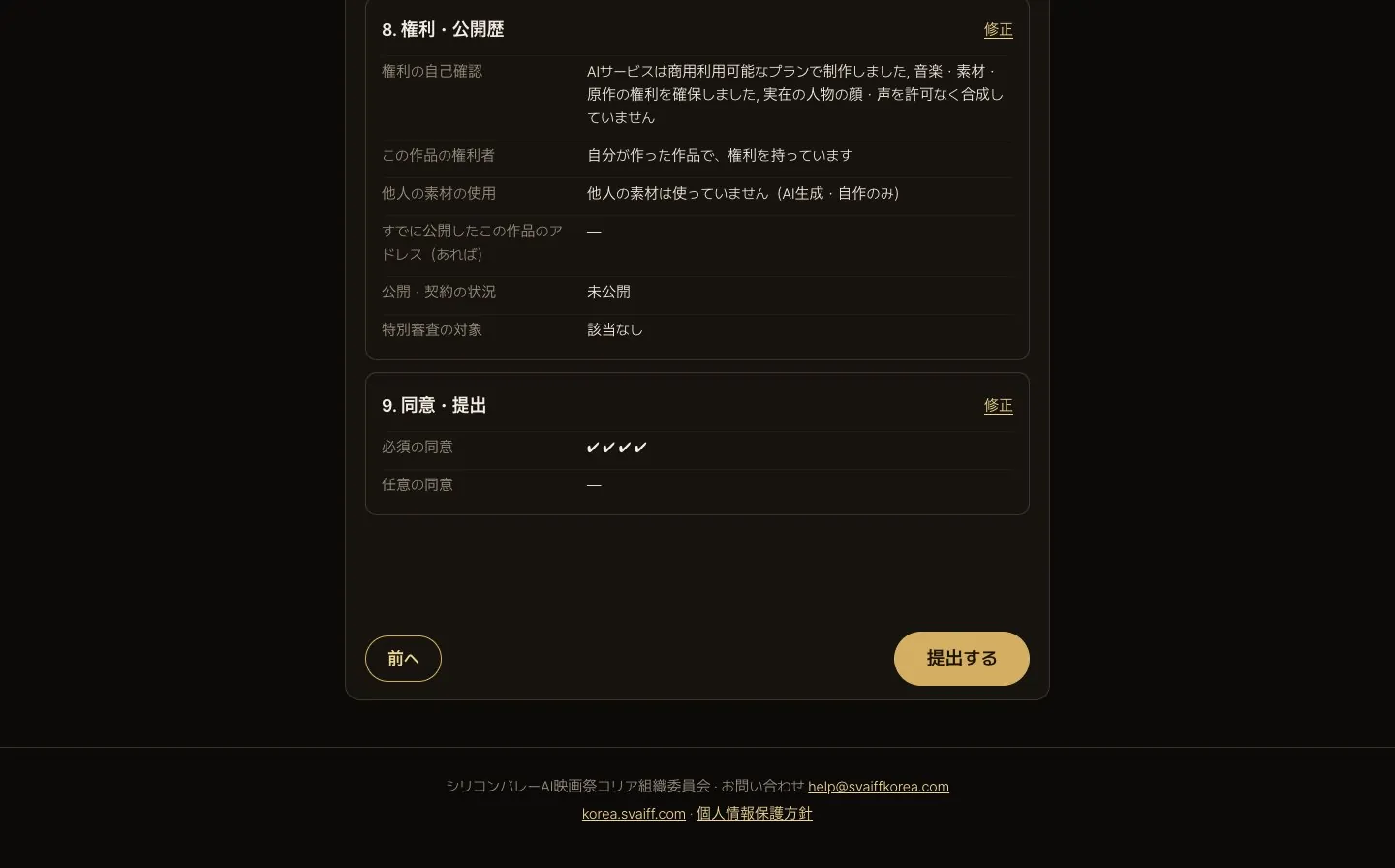
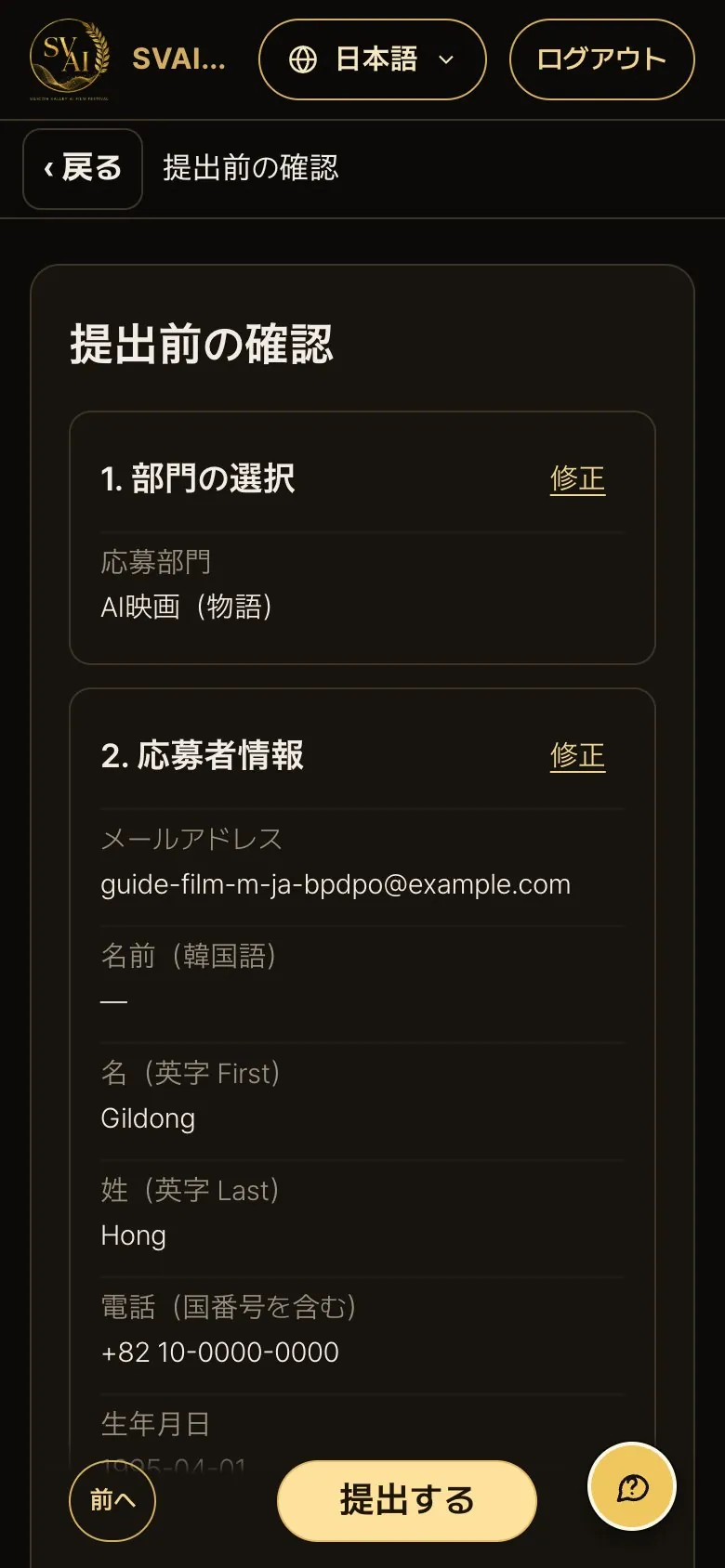
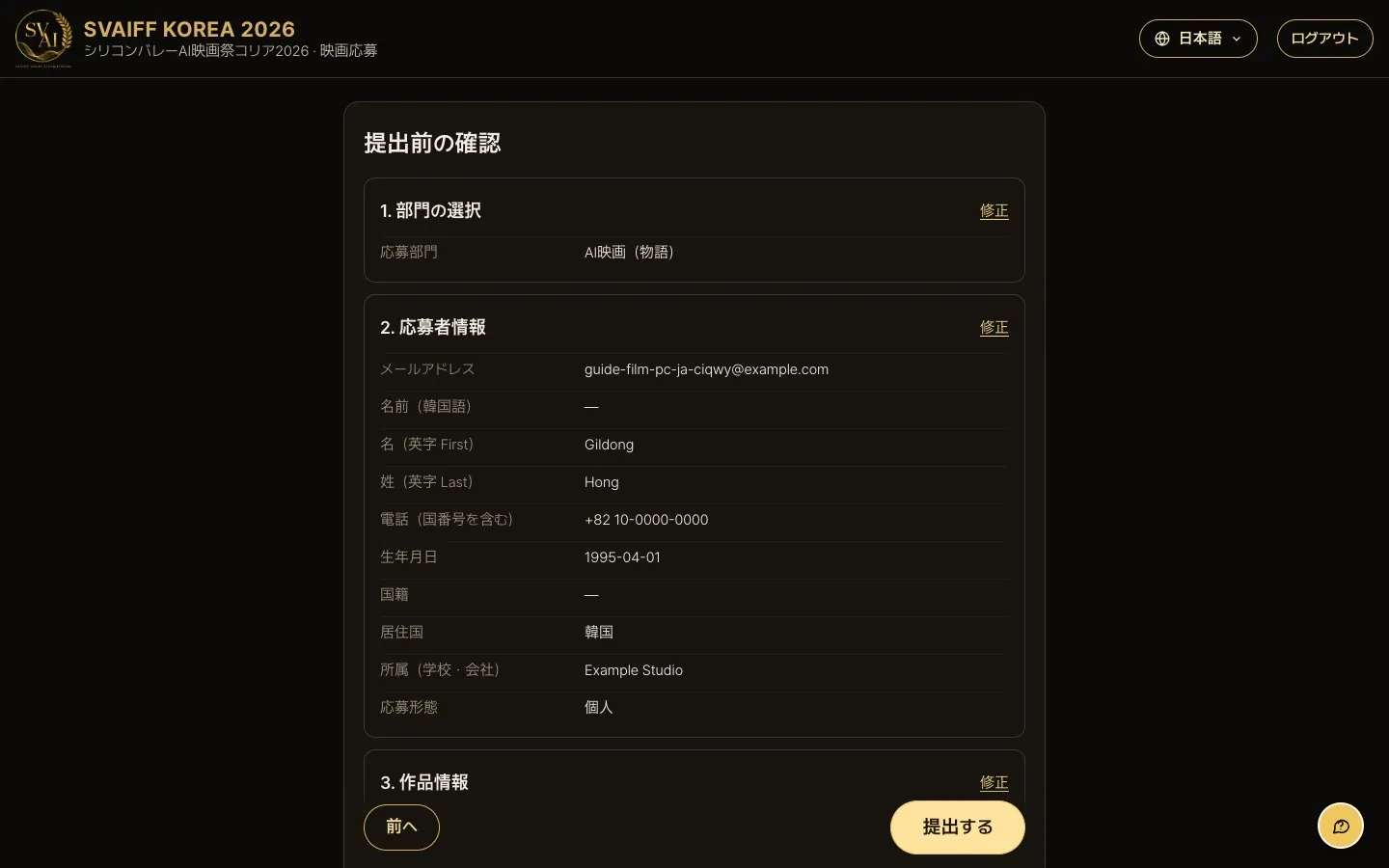
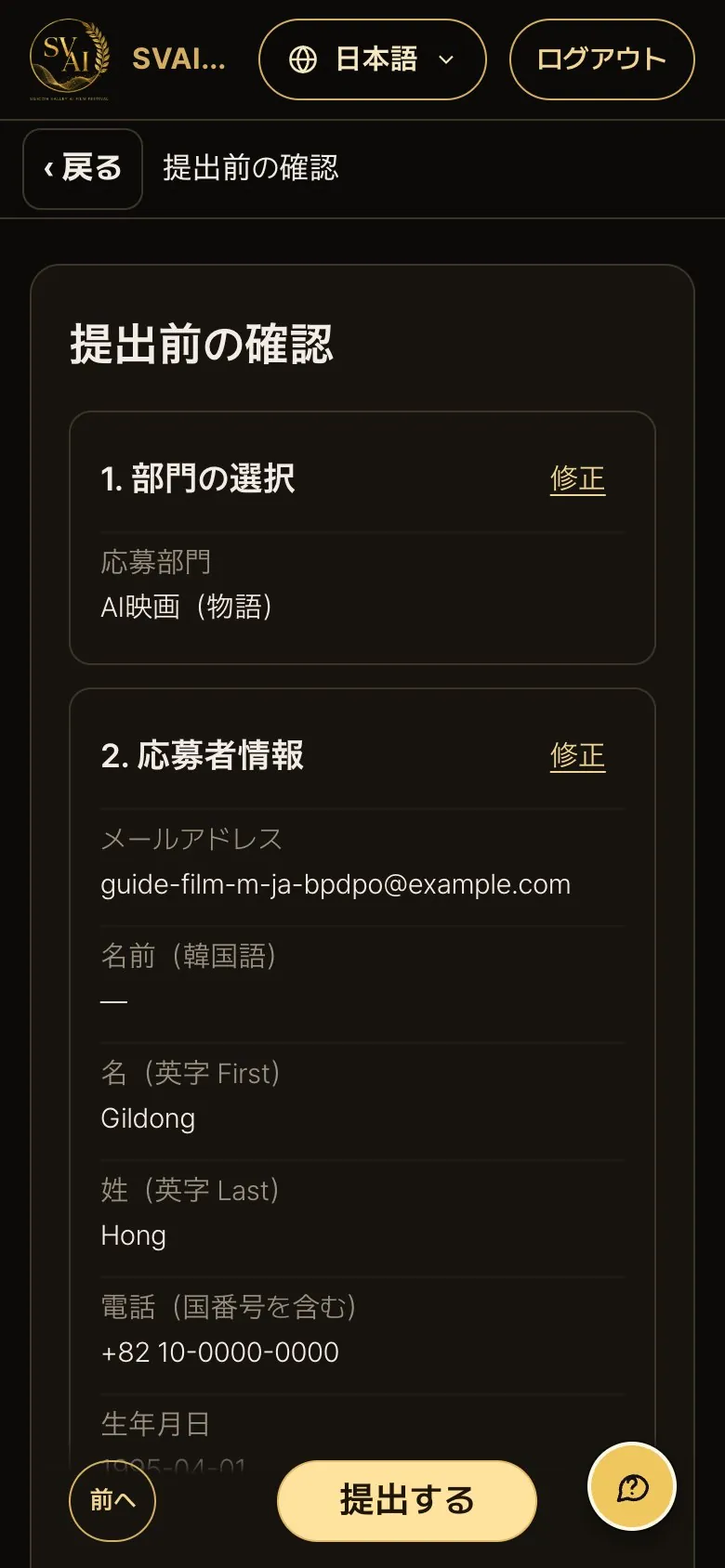
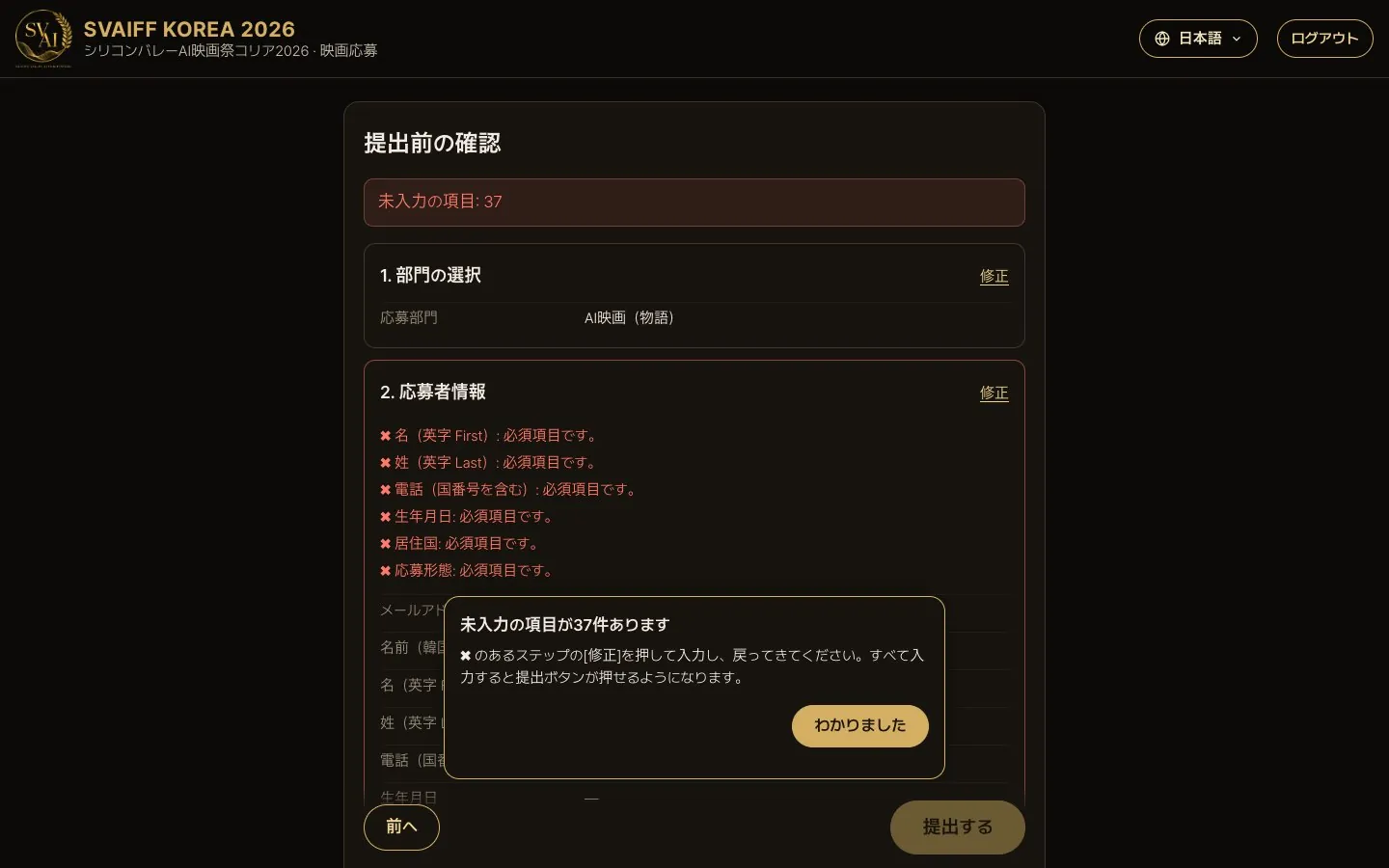
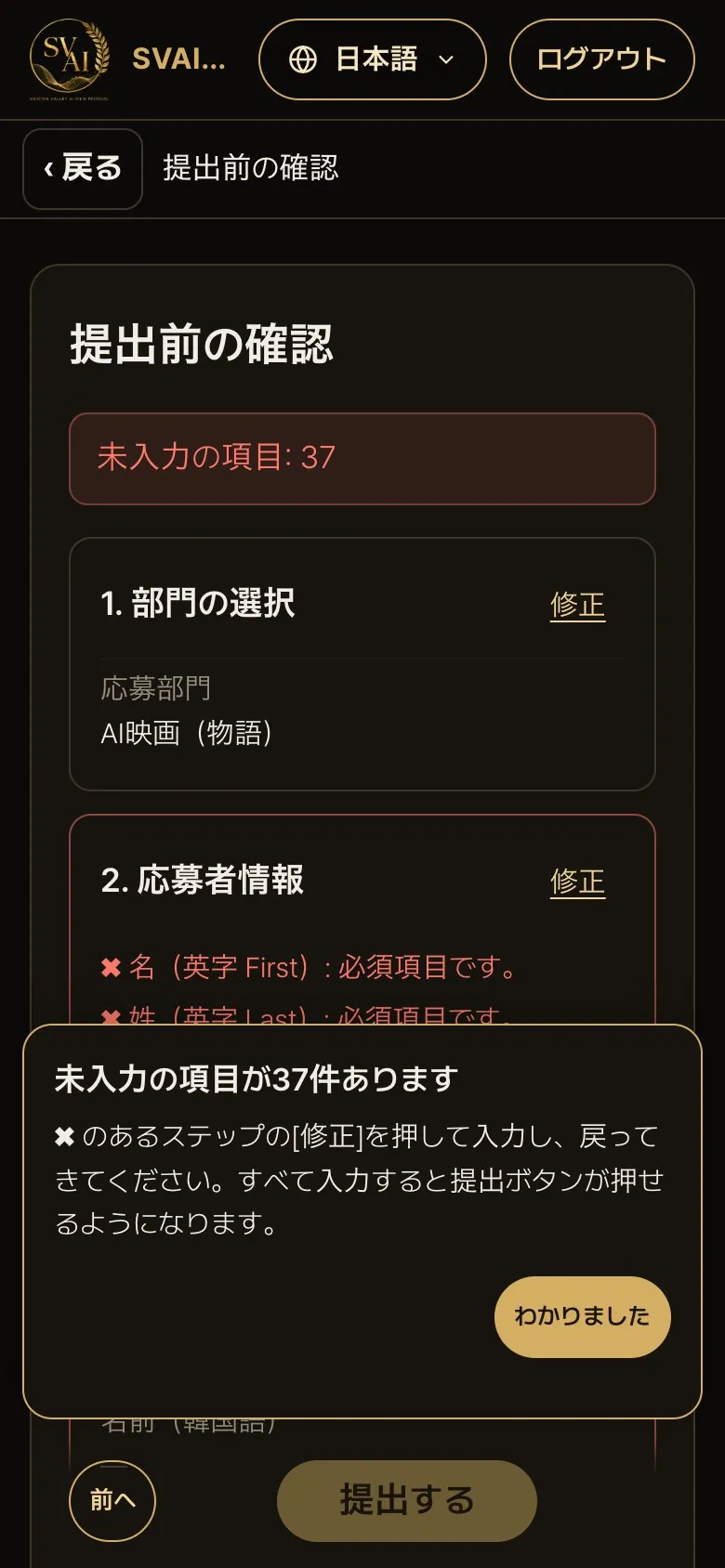
- すべてのステップの入力内容が1画面にまとめて表示されます。直す箇所は右の修正。
- 必須項目が足りない場合は上部に「未入力の項目: n」、該当ステップに ✖ が表示され、提出ボタンは押せません。
5-2. 提出する
- 一番下の「人間であることを確認します」にチェックを入れて提出するを押します。
- 映像がまだアップロード中なら、終わってから提出できます。
未入力の項目があるとき
- 提出前の確認に未入力の項目があると、「未入力の項目がn件あります」の案内が出ます。✖ のあるステップの修正を押して入力します。
5-3. 受付完了
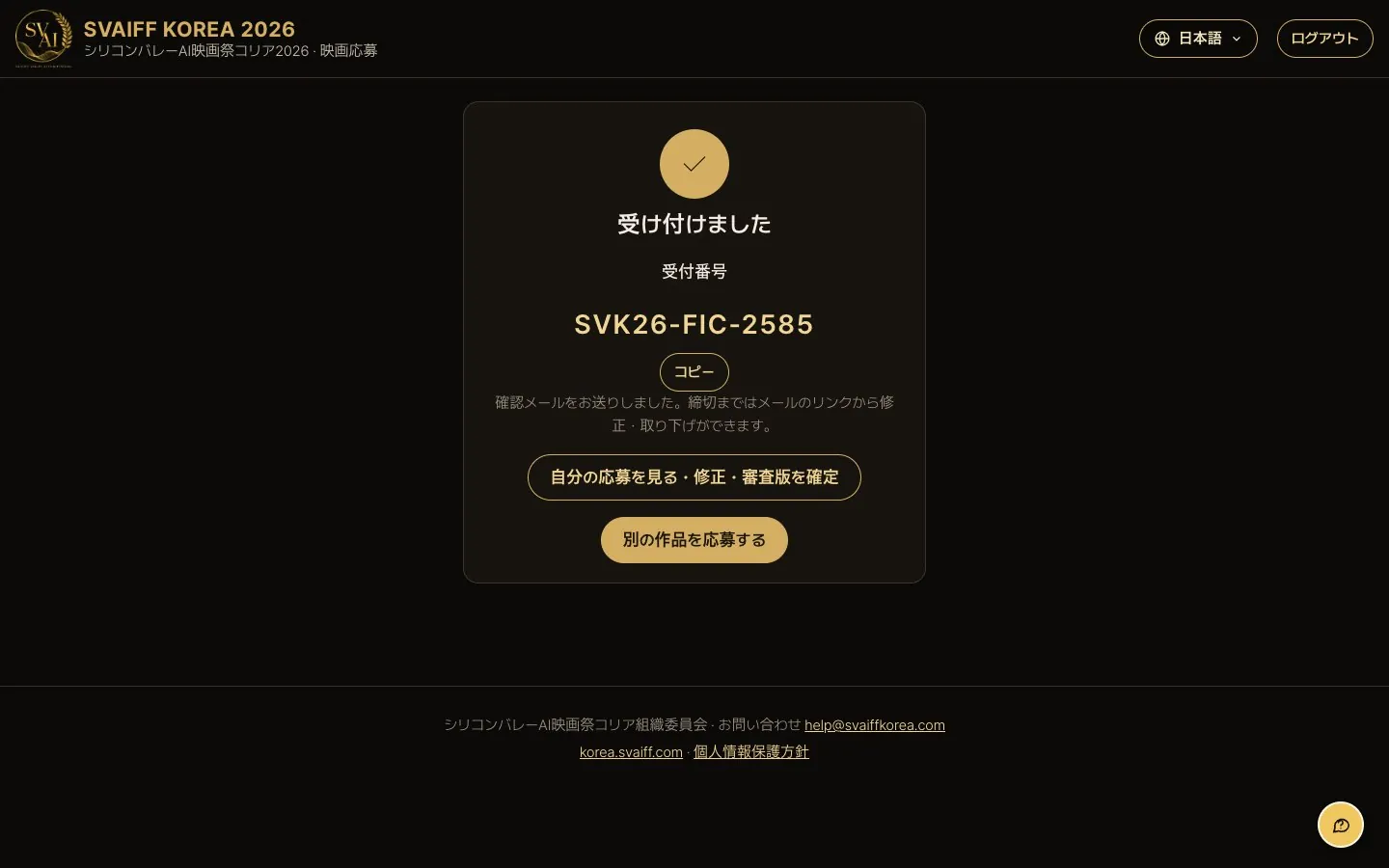
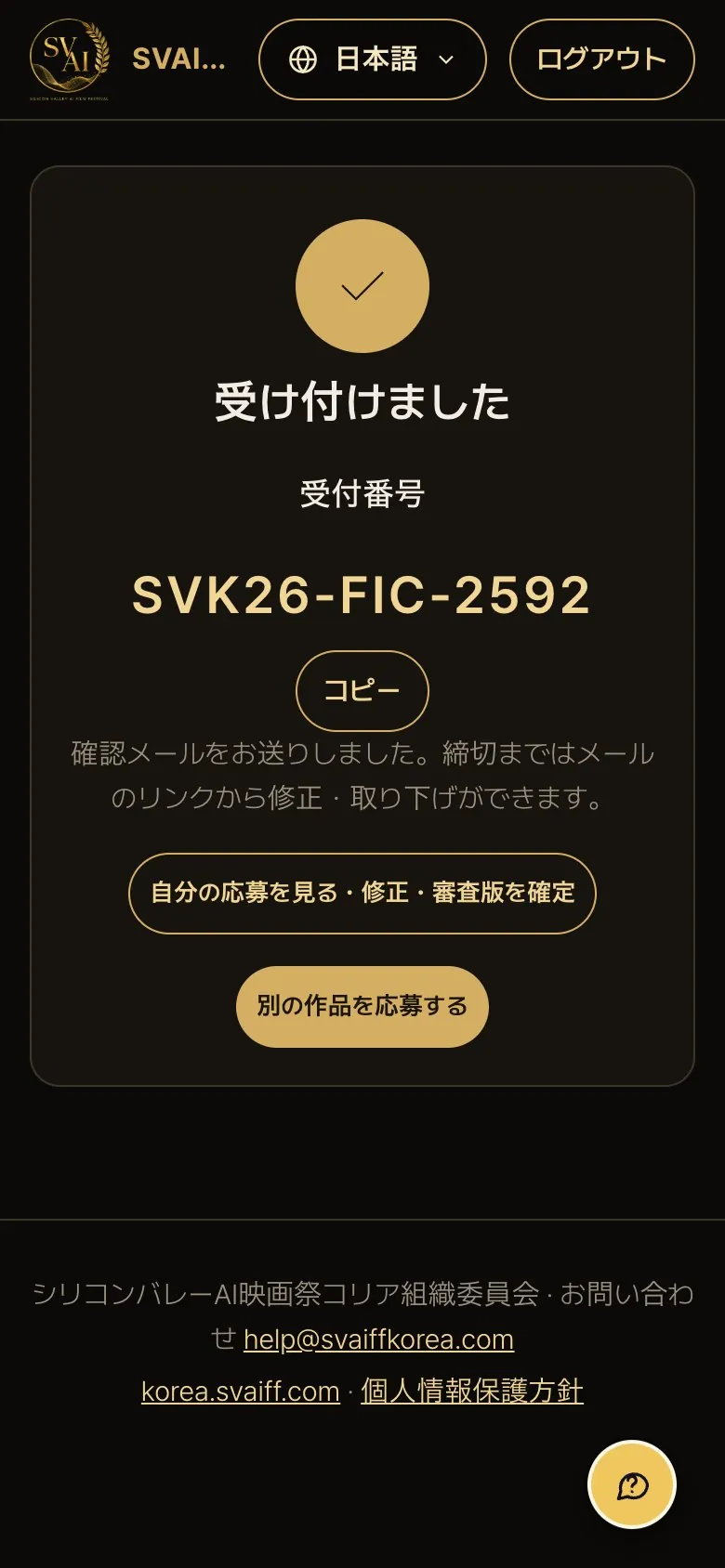
- 受付番号(例:SVK26-FIC-0000)が表示されます。コピーで控えてください。
- 同じ内容の確認メールが届き、メール内のリンクから締切まで修正・取り下げができます。
- 別の作品も応募するなら別の作品を応募する(応募者情報はそのまま入ります)。
6. 受付後:自分の応募を見る · 修正 · 審査版の確定 · 取り下げ
6-1. 自分の応募を見る
- 確認メールのリンク、または受付完了画面の自分の応募を見る・修正・審査版を確定から開きます。
- 受付番号・部門・作品名・状態が表示されます。
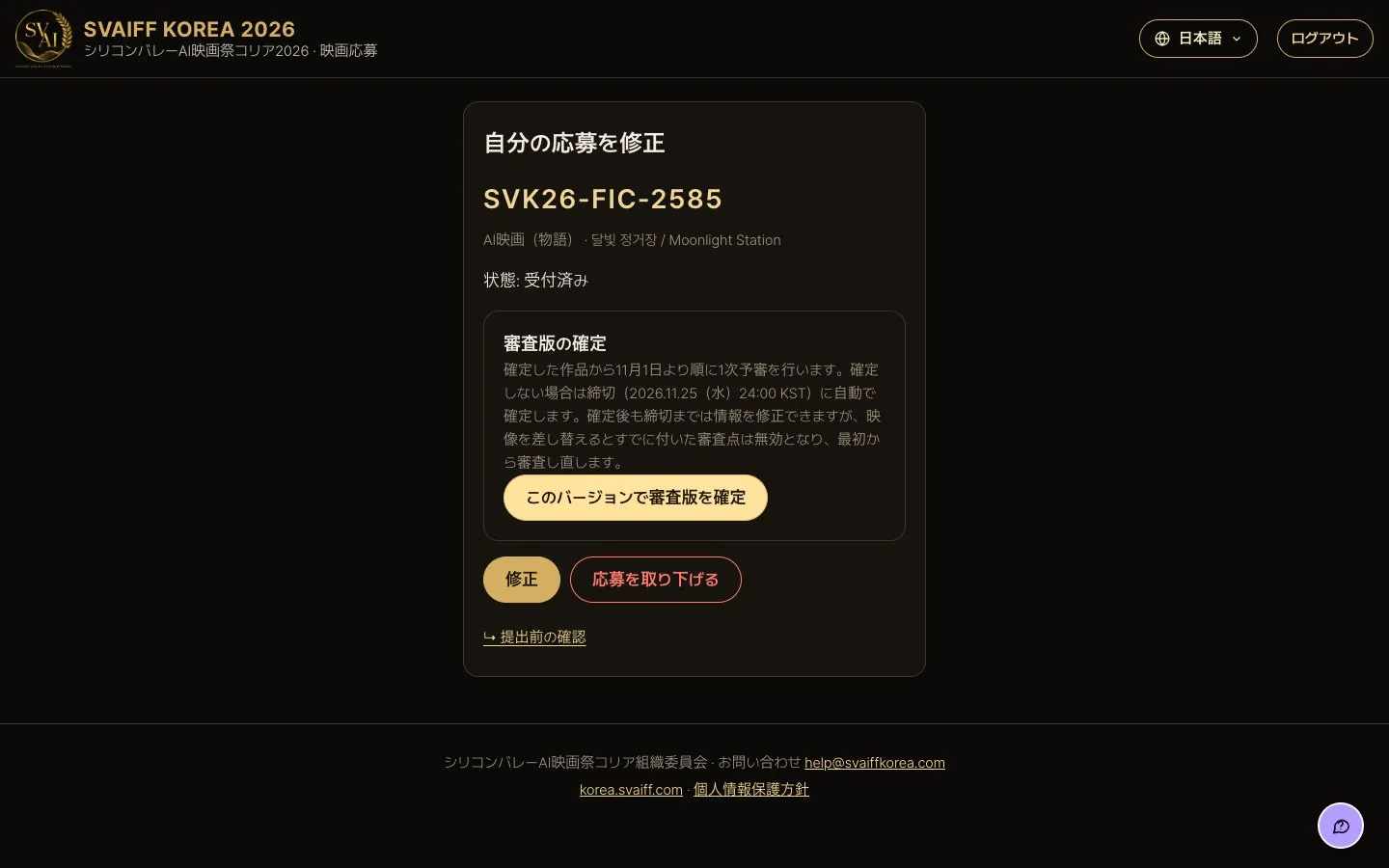
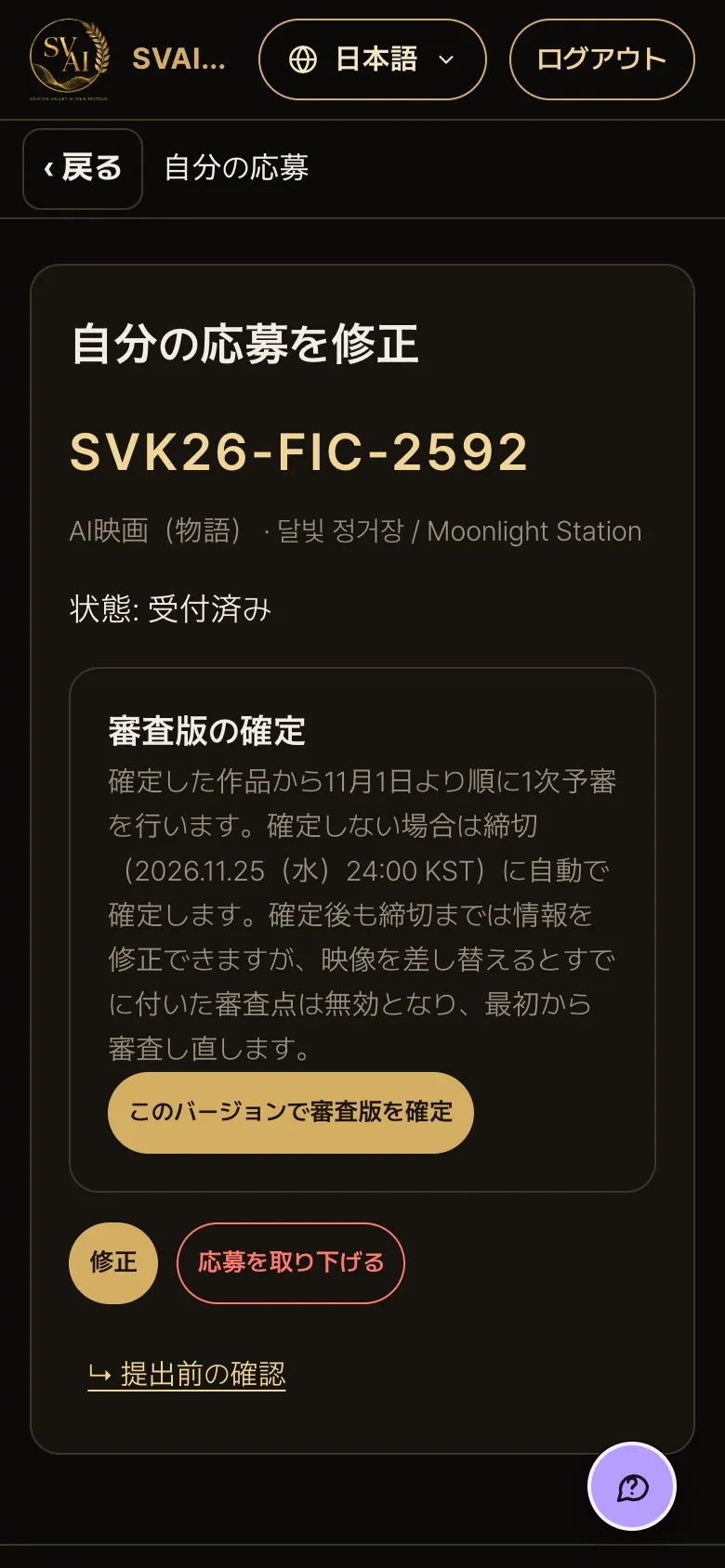
6-2. 修正
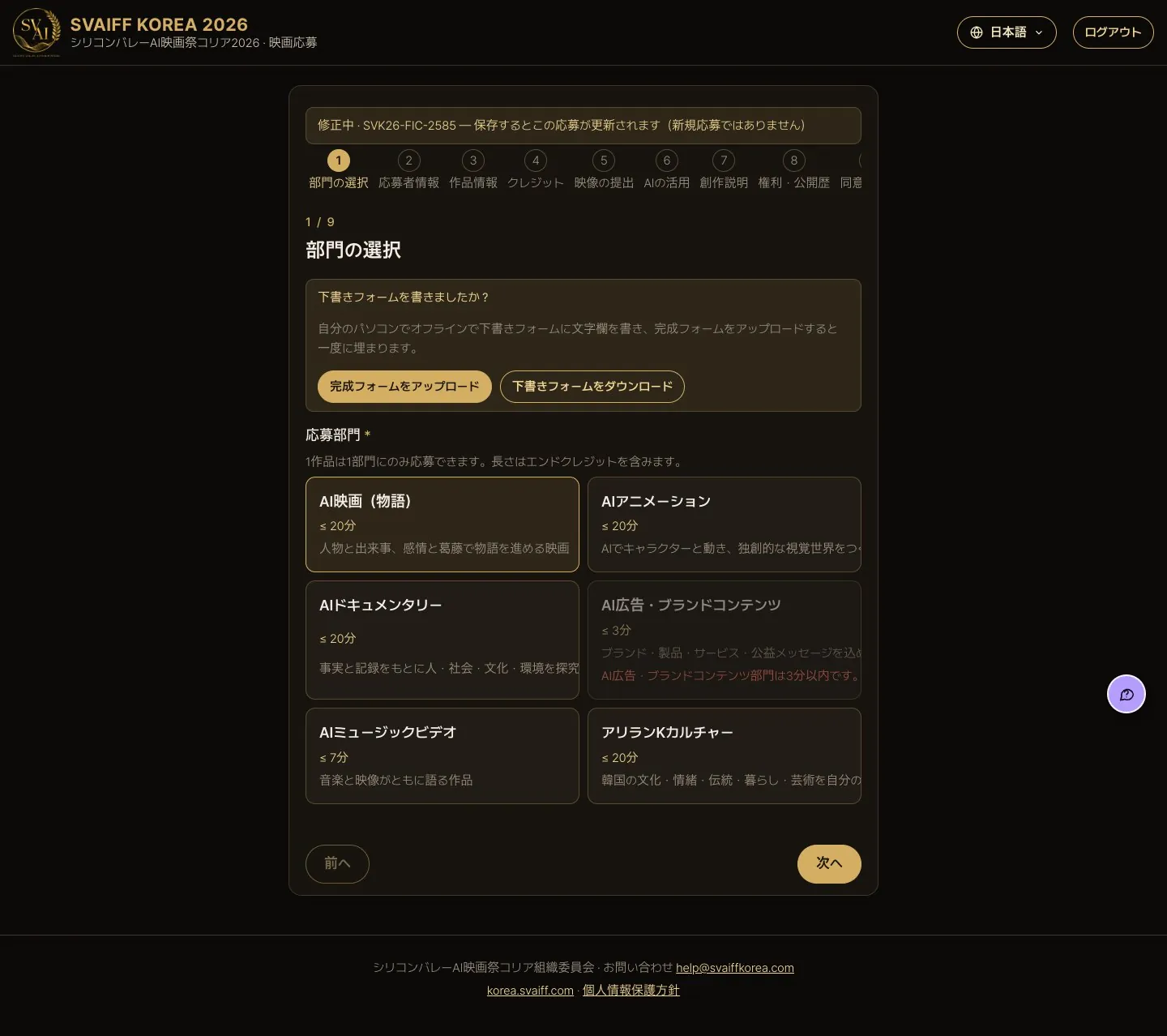
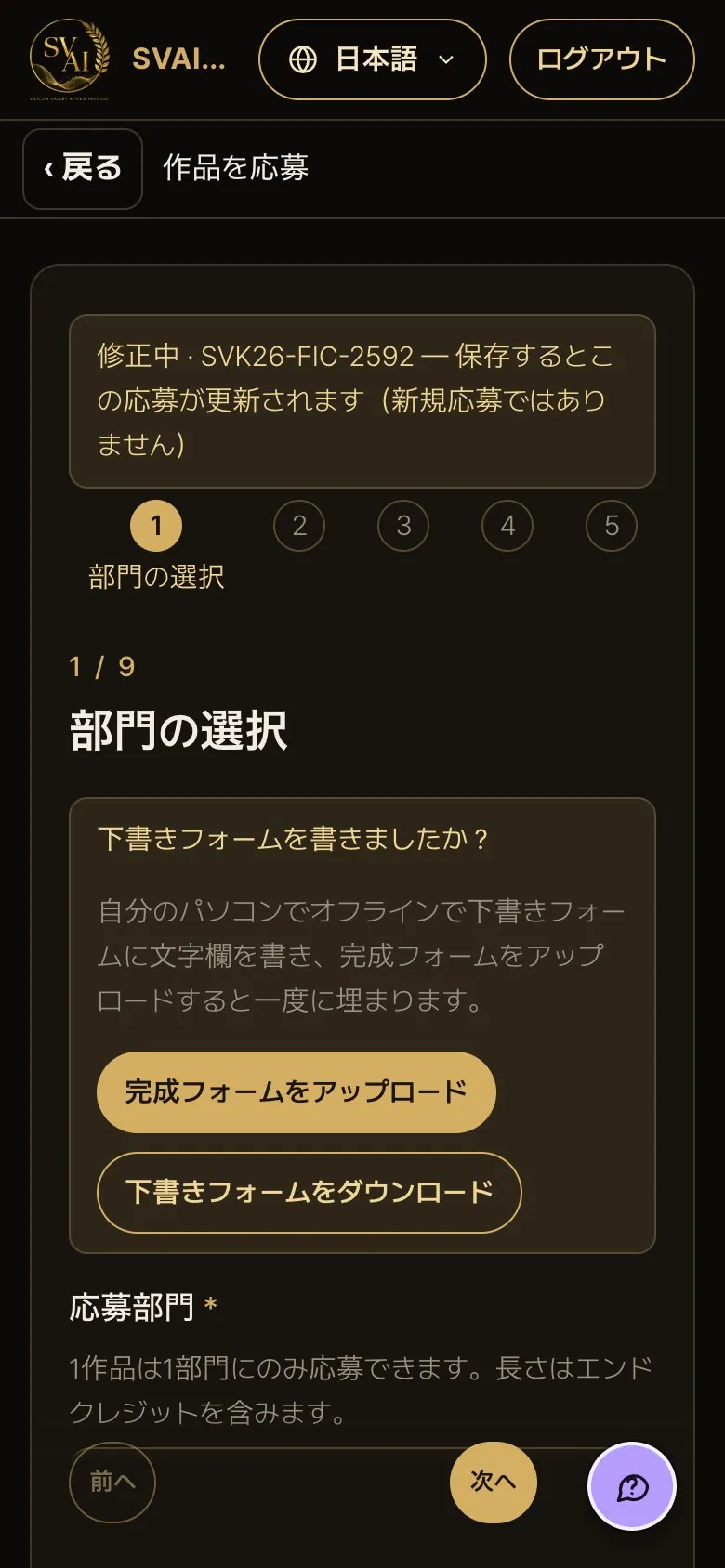
- 修正を押すと上部に「修正中 · 受付番号」の帯が表示され、すべてのステップを自由に行き来できます。
- 最後の確認画面で修正を保存を押すと、同じ受付番号の応募が更新されます(新しい応募にはなりません)。締切まで修正できます。
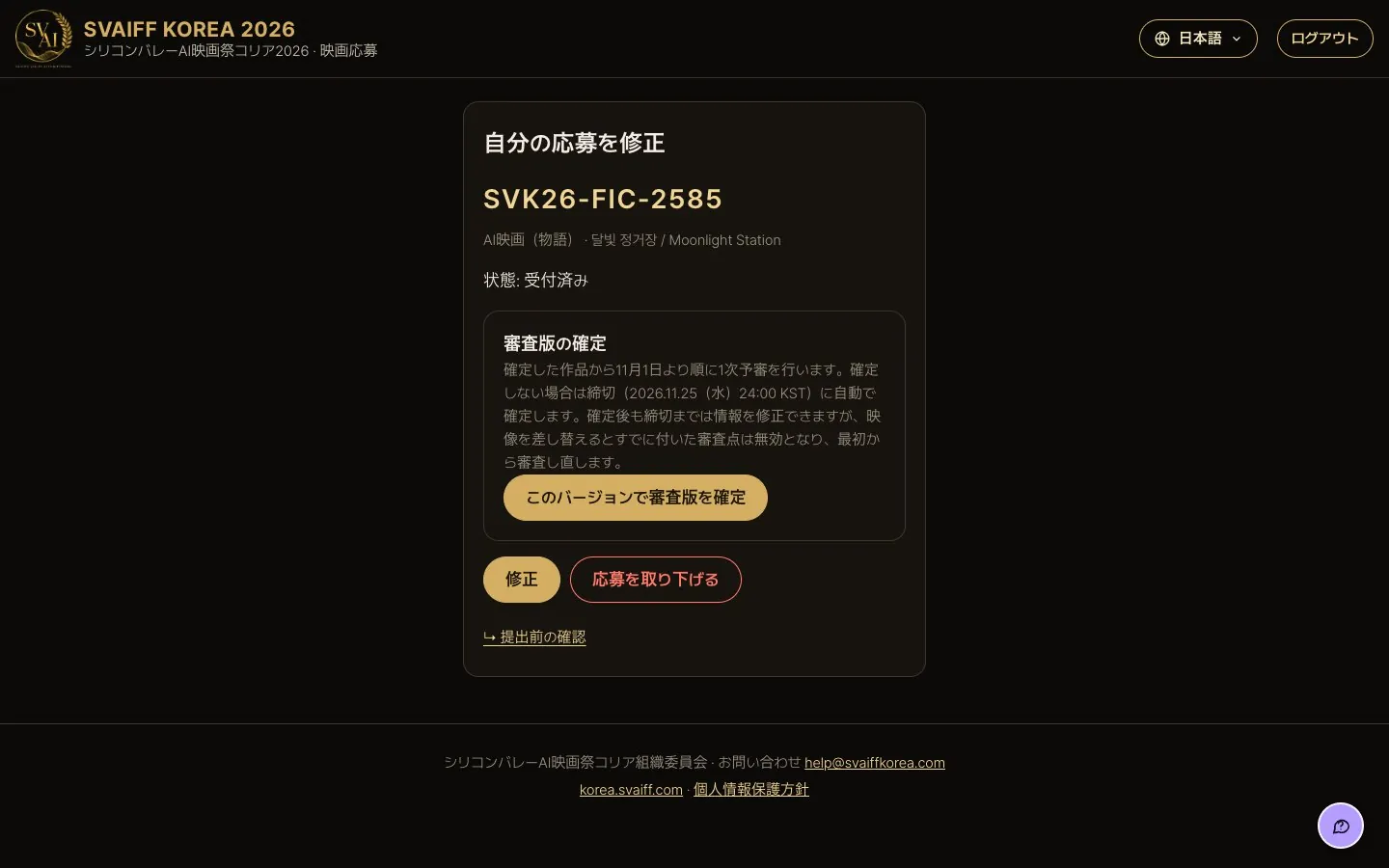
6-3. 審査版の確定
- 確定した作品から11月1日以降、順番に一次予備審査を行います。確定しない場合は締切(2026.11.25 24:00 KST)に自動で確定されます。
- このバージョンで審査版を確定を押し、確認シートで確定するを押すと確定します。
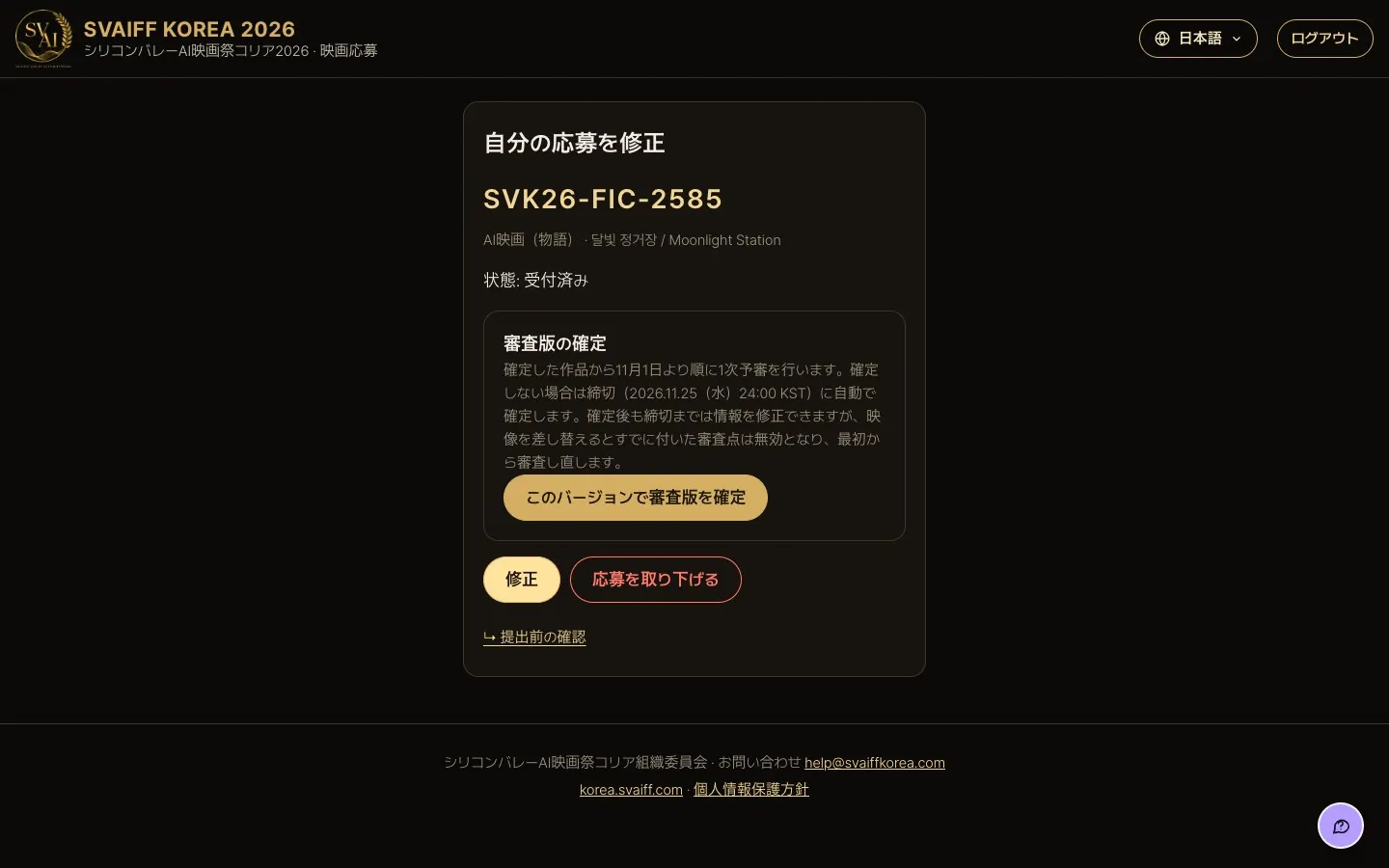
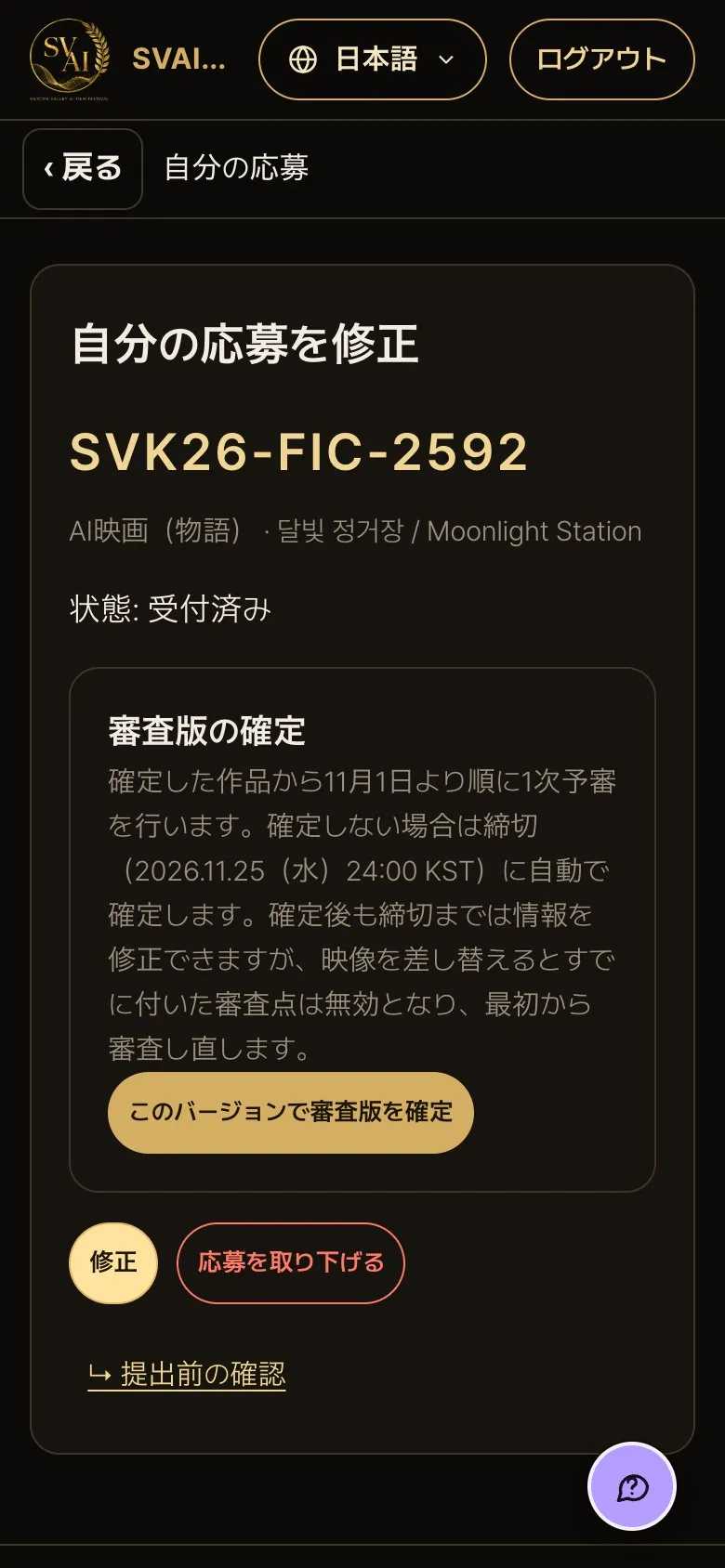
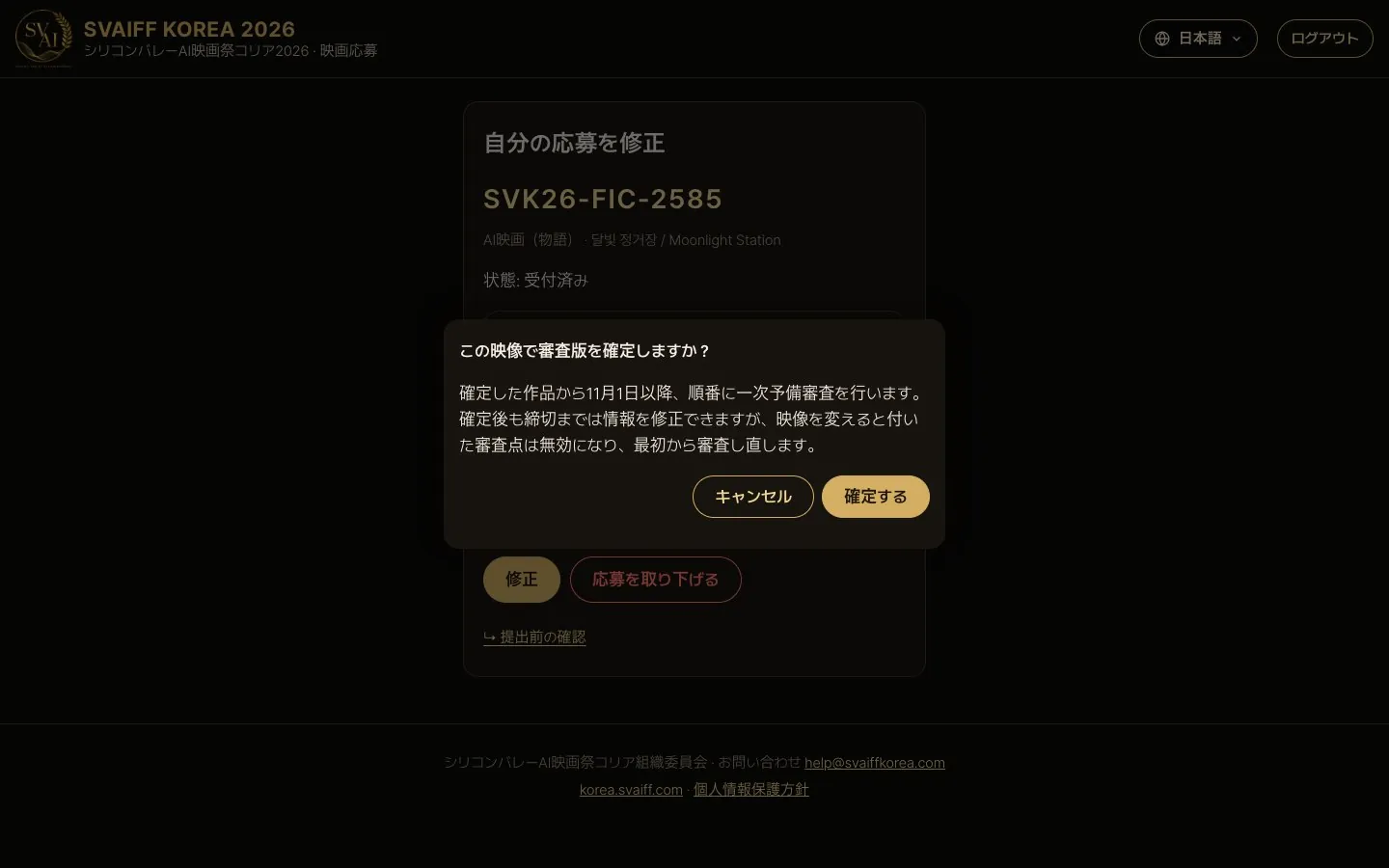
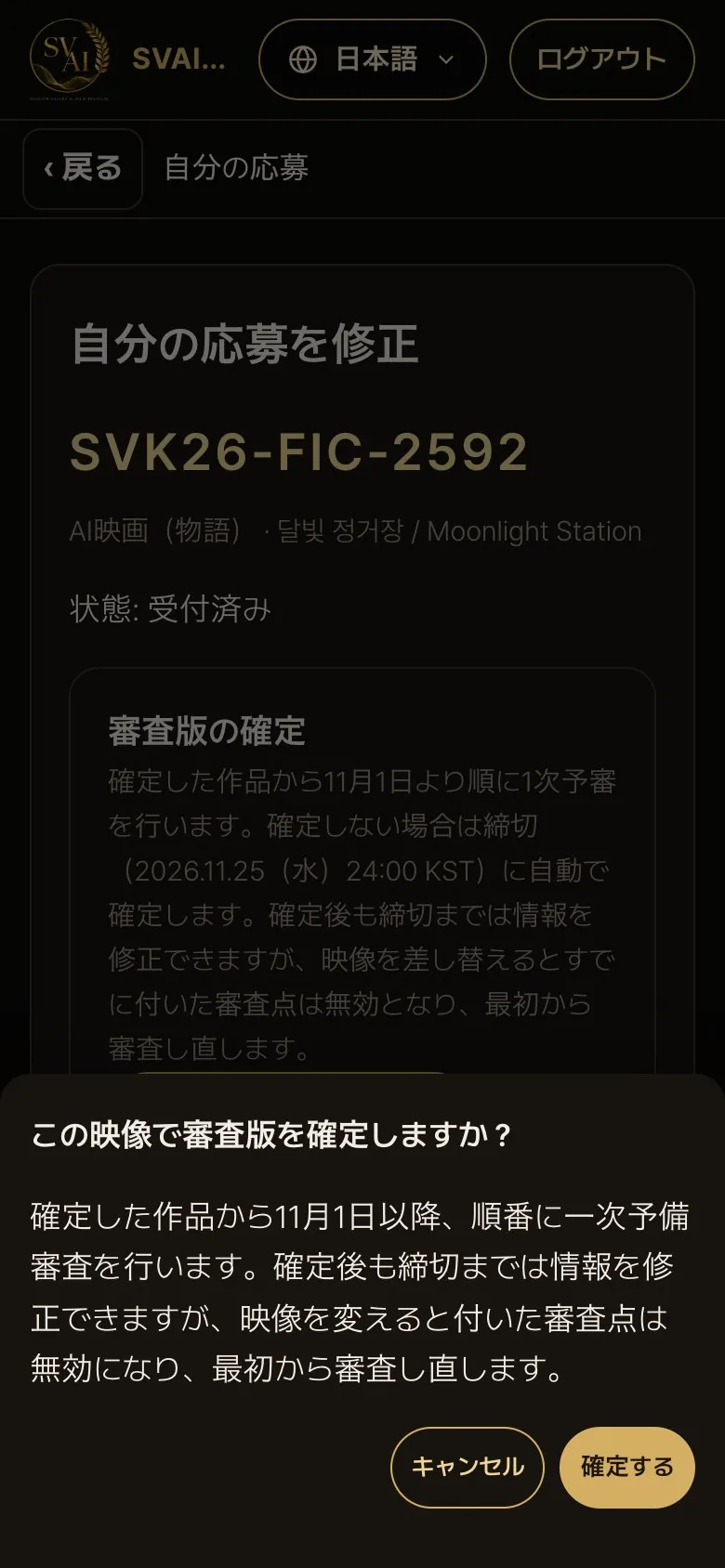
審査版の確定の確認
- このバージョンで審査版を確定を押すと確認シートが出ます。読んでから確定するを押すと確定し、キャンセルを押すとそのままです。
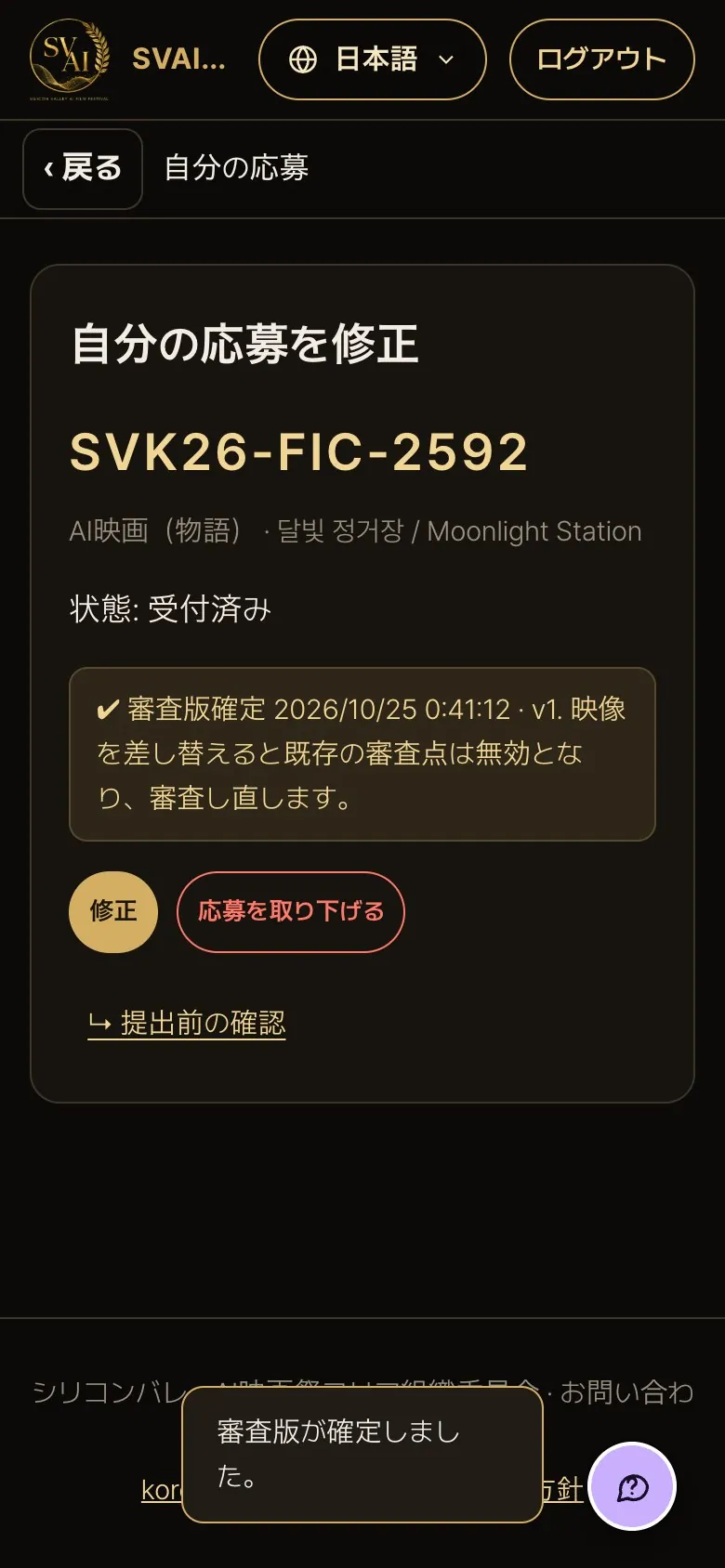
確定したあと
- 「✔ 審査版確定 · 日時 · バージョン」が表示されます。
- 確定後も締切までは情報を修正できますが、映像を変えるとすでに付いた審査点は無効になり、最初から審査し直します。
6-4. 応募の取り下げ
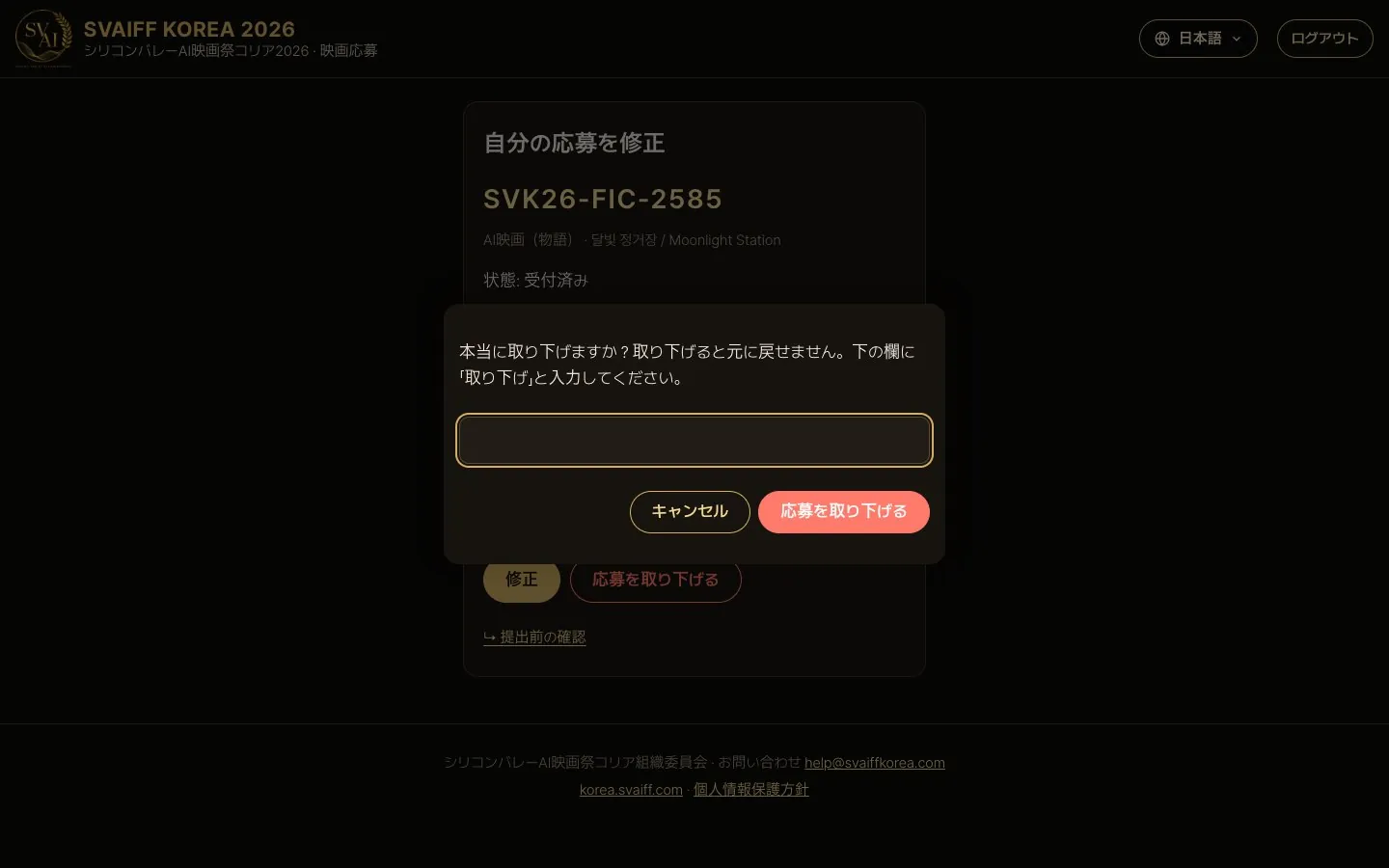
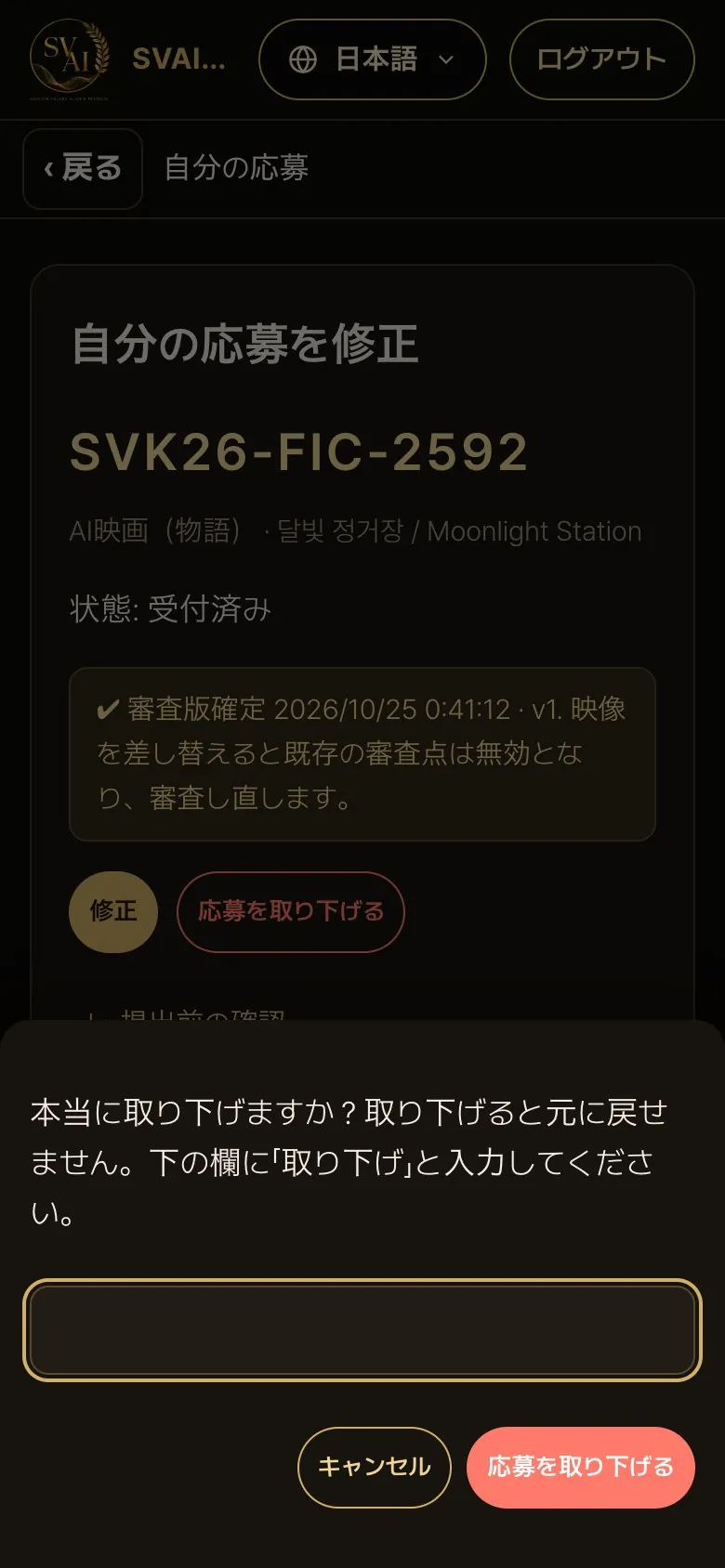
- 応募を取り下げるを押すと確認シートが開きます。欄に取り下げと入力して赤いボタンを押すと取り下げになります。
- 取り下げは元に戻せません。迷ったらキャンセル(スマートフォンは戻る操作でも閉じます)。
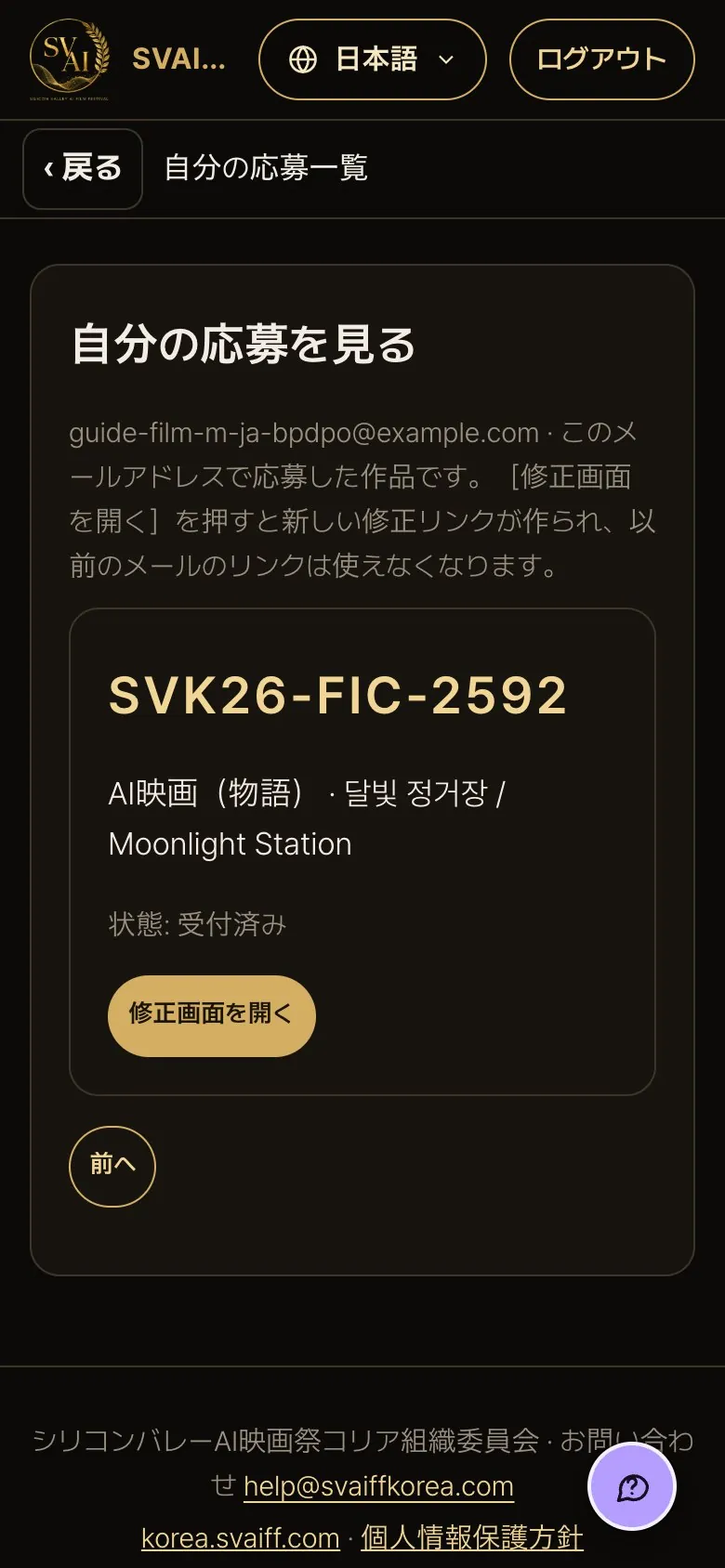
6-5. メールが届かないとき · 自分の応募一覧
- トップ画面の自分の応募を見るから同じメールで認証すると、そのメールで応募した作品の一覧が出ます。
- 修正画面を開くを押すと新しい修正リンクが作られ、以前のメールのリンクは使えなくなります。
7. 保護者の同意(未成年の応募者がいる場合)
保護者には、応募書ステップ1で入力したメールに同意リンクが届きます。印刷や署名は不要で、画面で同意します。
未成年者の応募を選ぶと
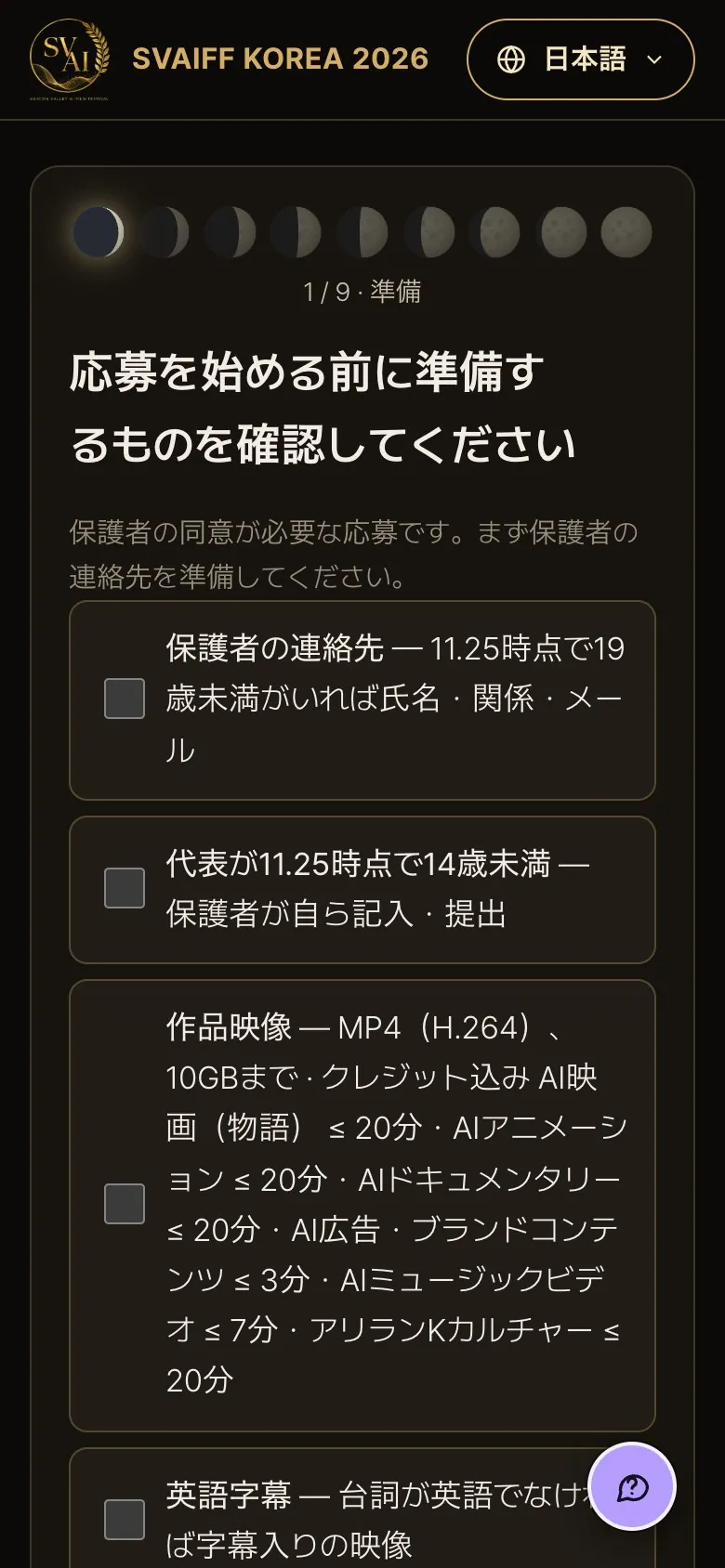
- 準備するものに保護者の項目が先に出ます。すべてチェックしてメール認証をします。
保護者の情報
- 生年月日と、締切日(2026年11月25日)時点で19歳未満の人ごとに保護者の氏名・関係・メールを入力します。
- 次へを押すと保護者に同意リンクがすぐ届きます。
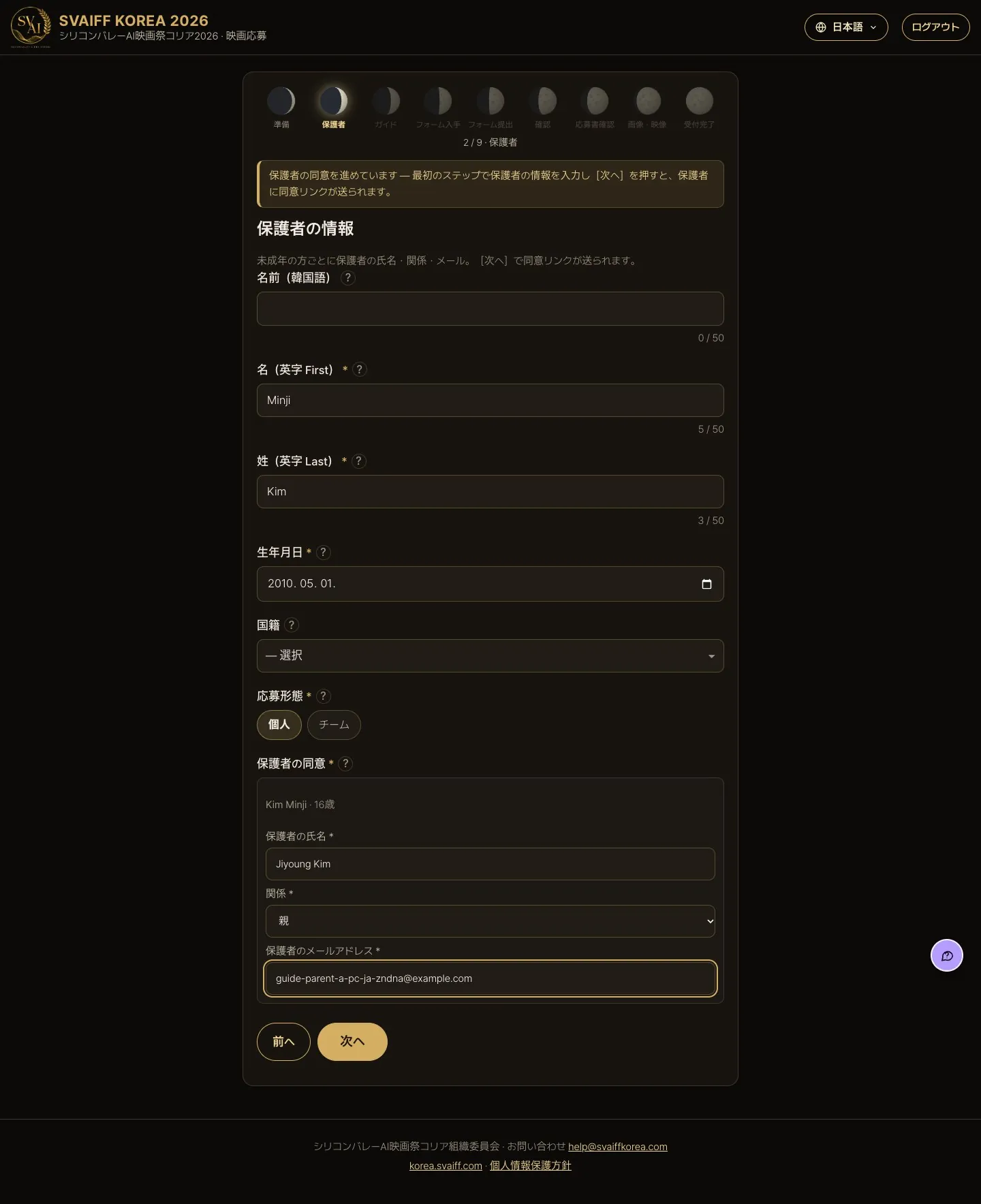
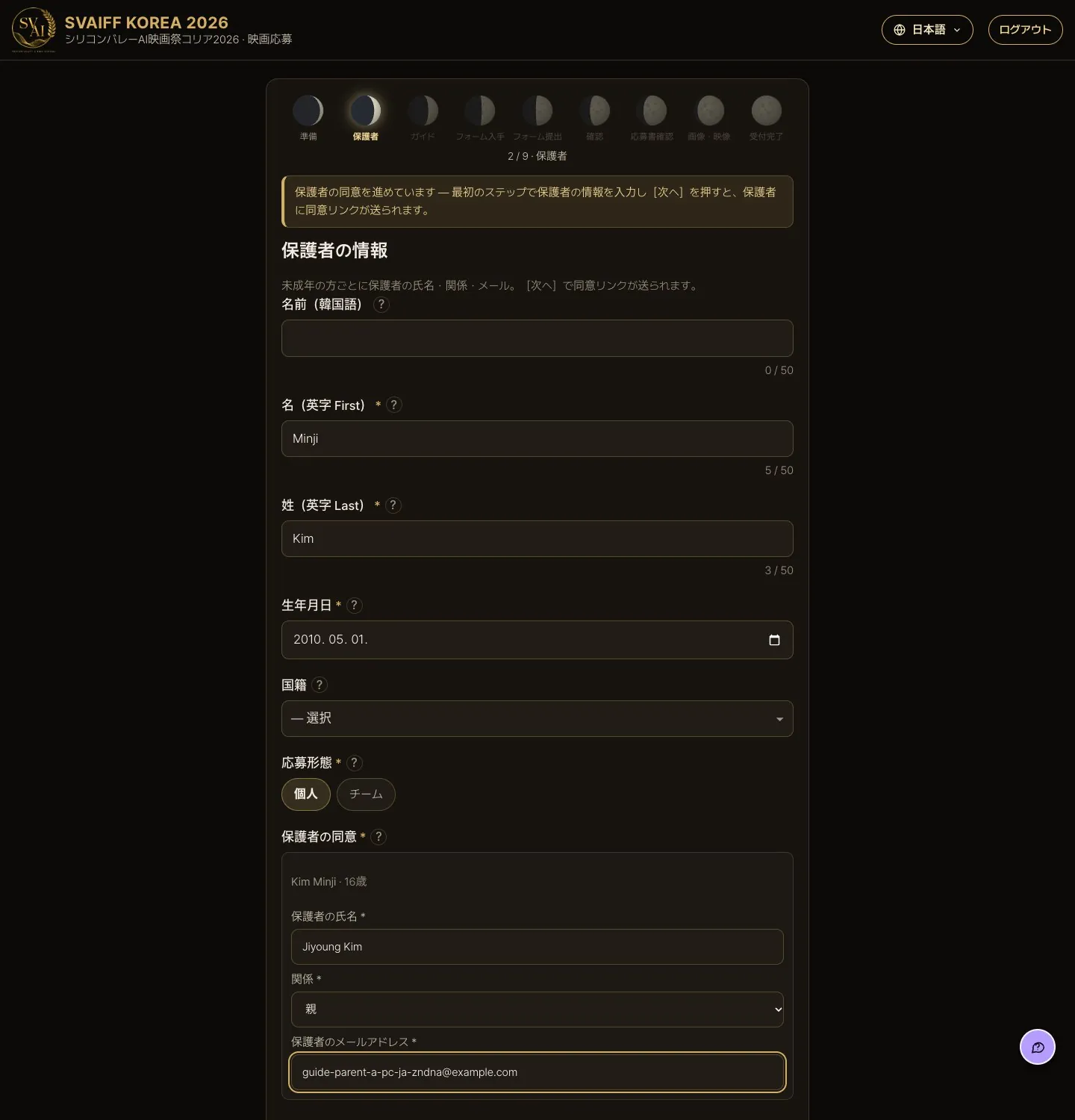

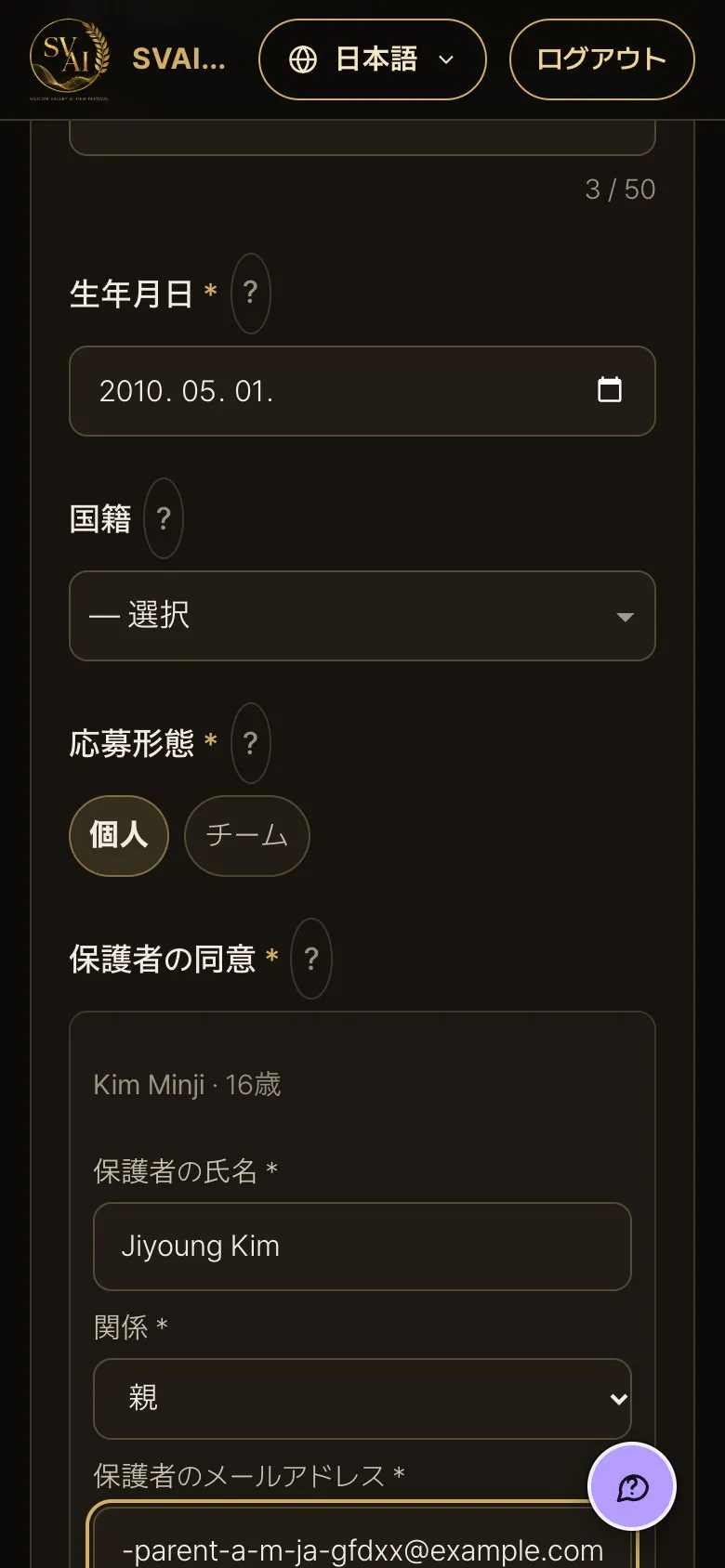
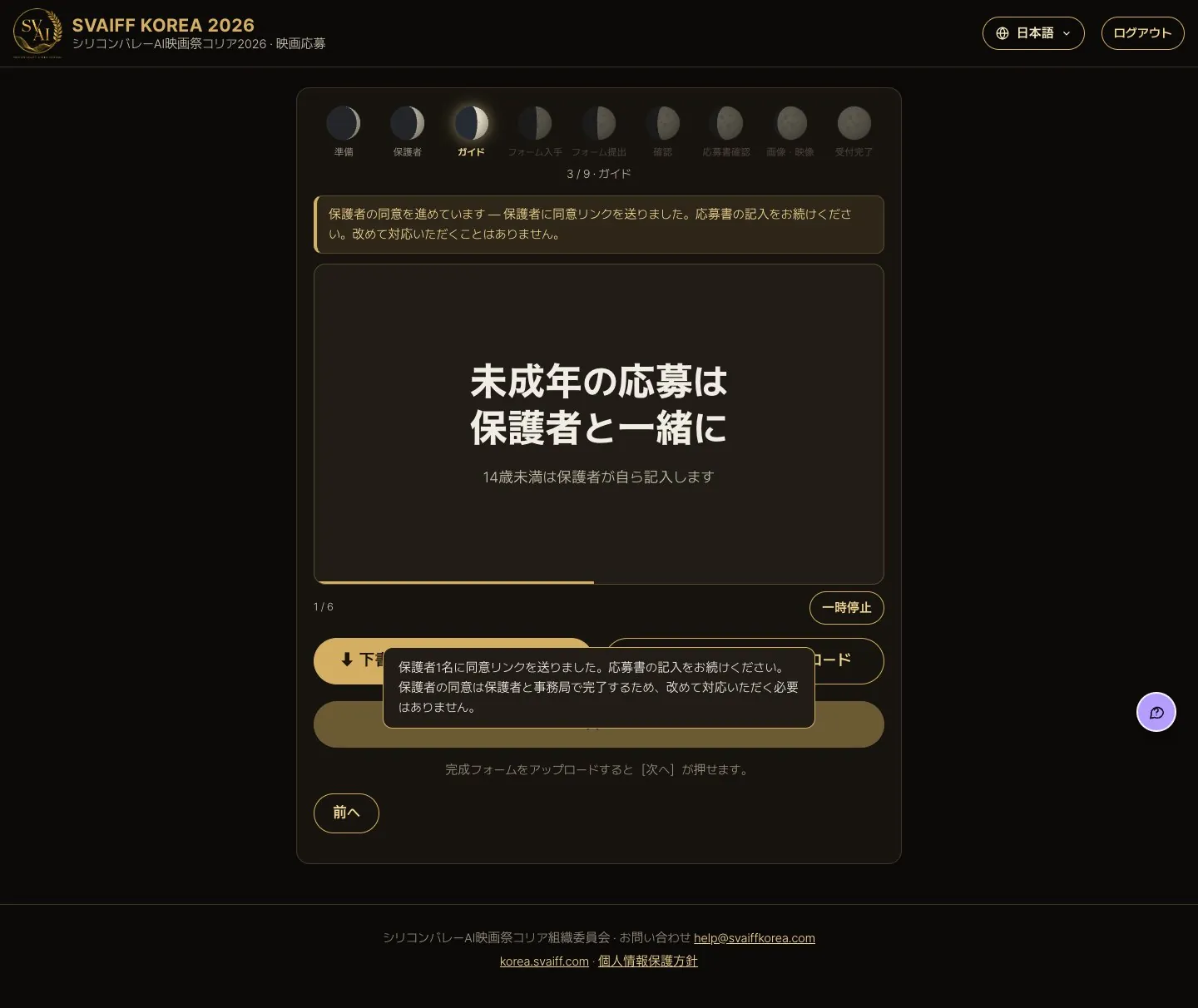
フォームの段階 · 保護者の同意を進めています
- 上に「保護者の同意を進めています」の帯が出ます。ここからは成人の応募と同じで、フォーム入手 → 完成フォームのアップロード → 画像・映像 → 同意・提出です。保護者の同意のために応募者が改めて対応することはありません。
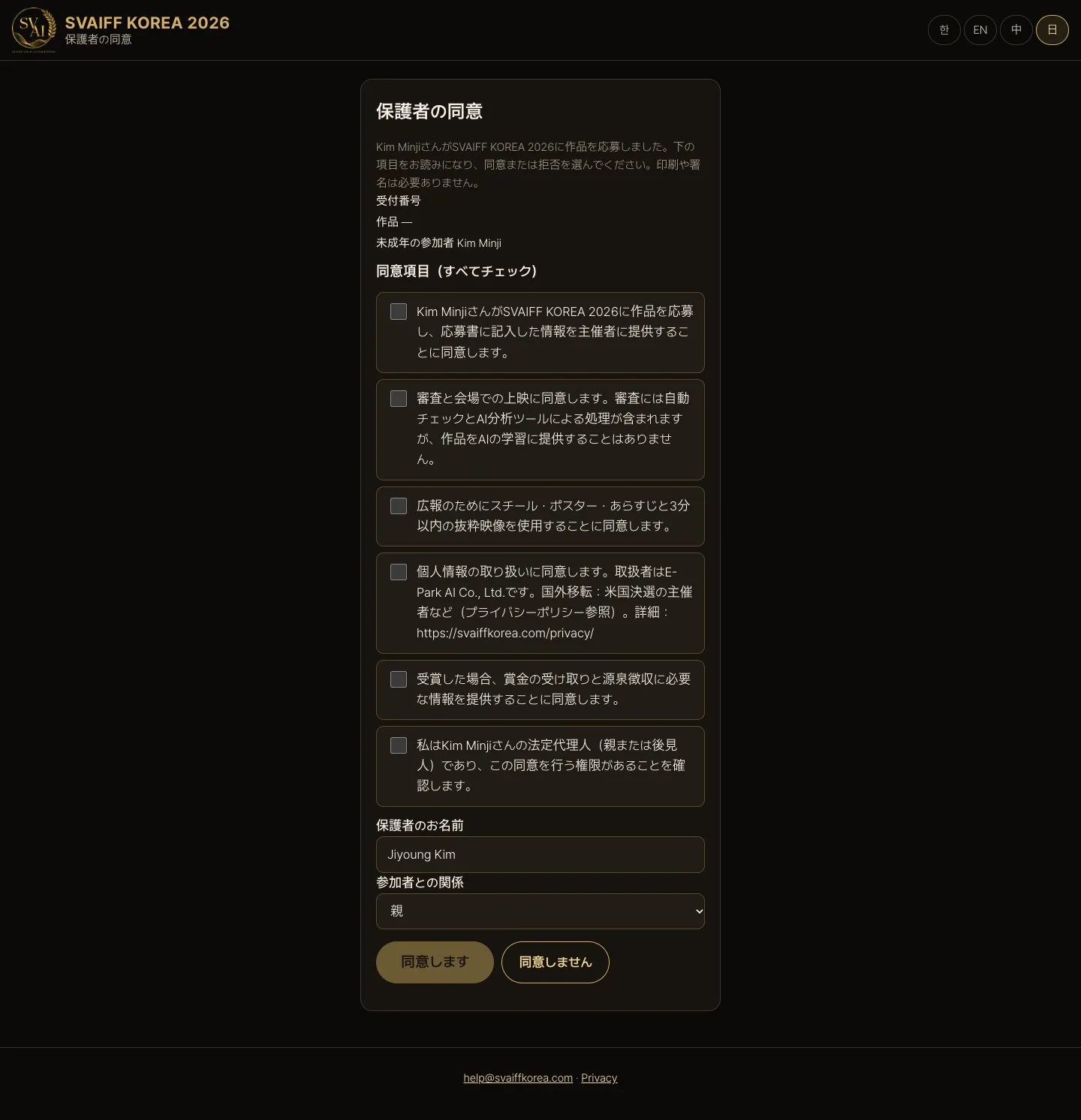
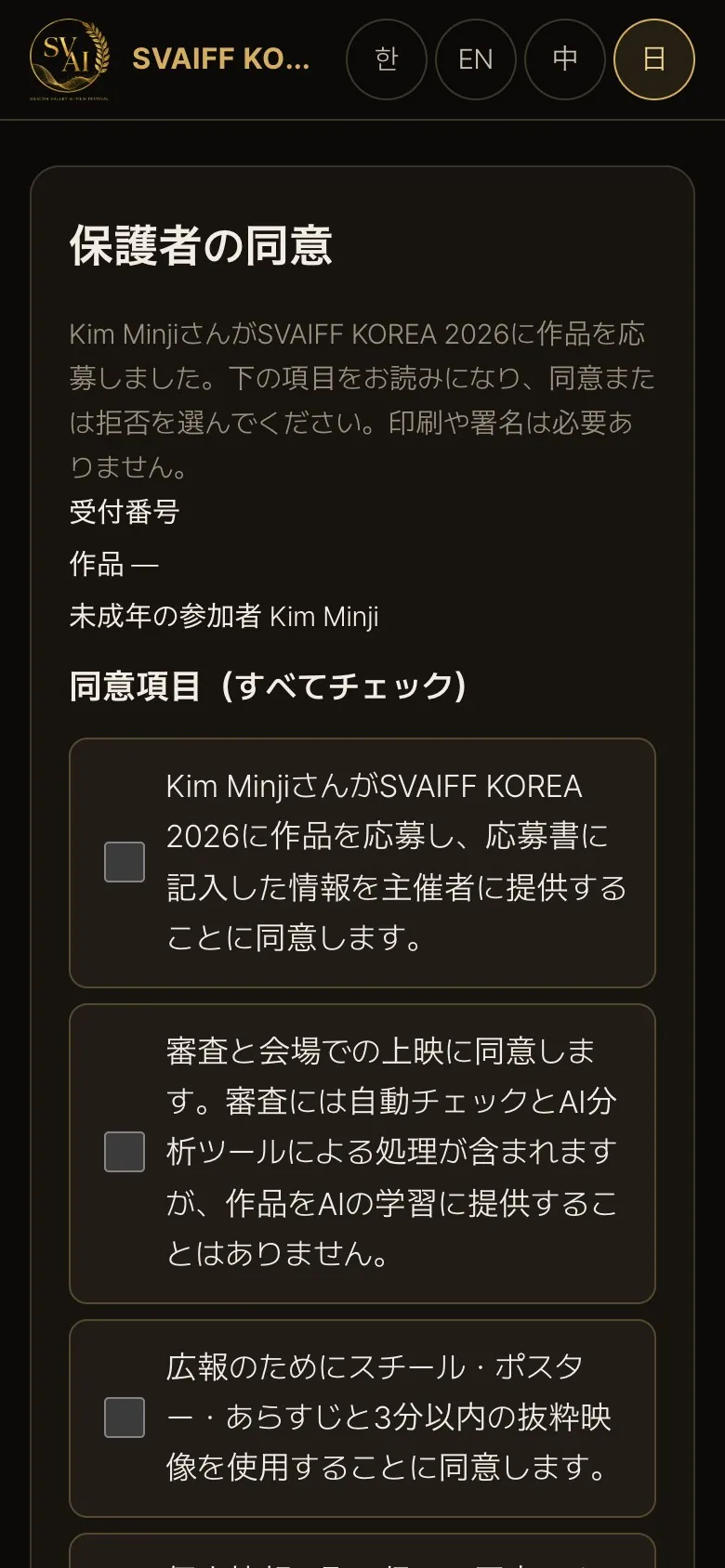
保護者の同意画面
- 保護者がメールのリンクを開くとこの画面が出ます(4か国語)。
- 同意項目6つをすべてチェックし、保護者の氏名・関係を入力して同意しますまたは同意しませんを押します。
- 保護者が回答しない場合、再通知は保護者にだけ届きます。応募者にはメールが届かず、自分の応募を見るに保護者の同意状況(回答待ち・同意済みなど)だけが表示されます。
8. AI IDOL参加申込で異なる点
グローバルAI IDOLアワード2026 プレショーケースの参加申込は /idol で行います(12.17 ソウル、SVAIFF KOREA 2026と同日・同会場)。メール認証・自動保存・提出前の確認・受付完了・修正・取り下げの方法は映画と同じで、次の点だけが異なります。
- 8ステップ:代表FAIMerの情報 → アイドルIP → 歌 → クレジット → パフォーマンス映像 → AIの活用 → 権利・約束 → 同意・提出。部門を選ぶステップはありません。
- 1チーム1作品:1つのメール(チーム)で1回だけ申し込めます。
- パフォーマンス映像は3分以上6分以下(クレジット含む)、MP4アップロードのみ。
- 音源ファイル(MP3・WAV、WAV推奨、最大200MB)とキャラクター代表画像(JPG・PNG 10MB以下)もアップロードします。
- 「何を映すのか」「どう育つのか」「声の出どころと許可」の欄は審査の参考にします。キャラクター画像1~3・代表写真は任意です。
- 参加費はなく、IPは参加者のものです(優先交渉・独占・譲渡の条項なし)。
- 審査版の確定ステップはありません。自分の参加申込の画面には修正・取り下げだけがあります。
- 同じ作品を映画部門(例:AIミュージックビデオ)にも別に応募できます。
- 準備するものの画面、保護者の同意、下書きフォームは映画の応募と同じです。
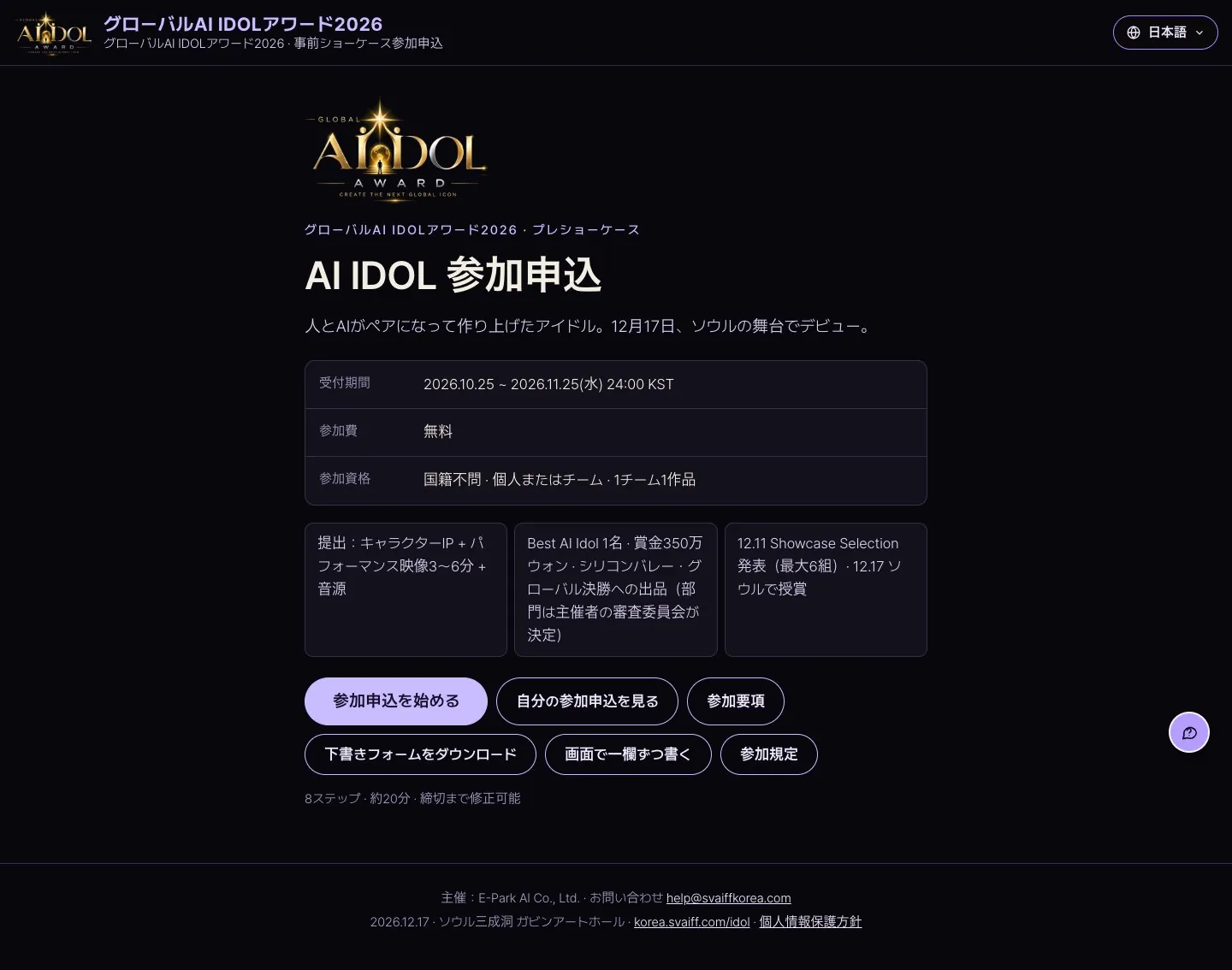
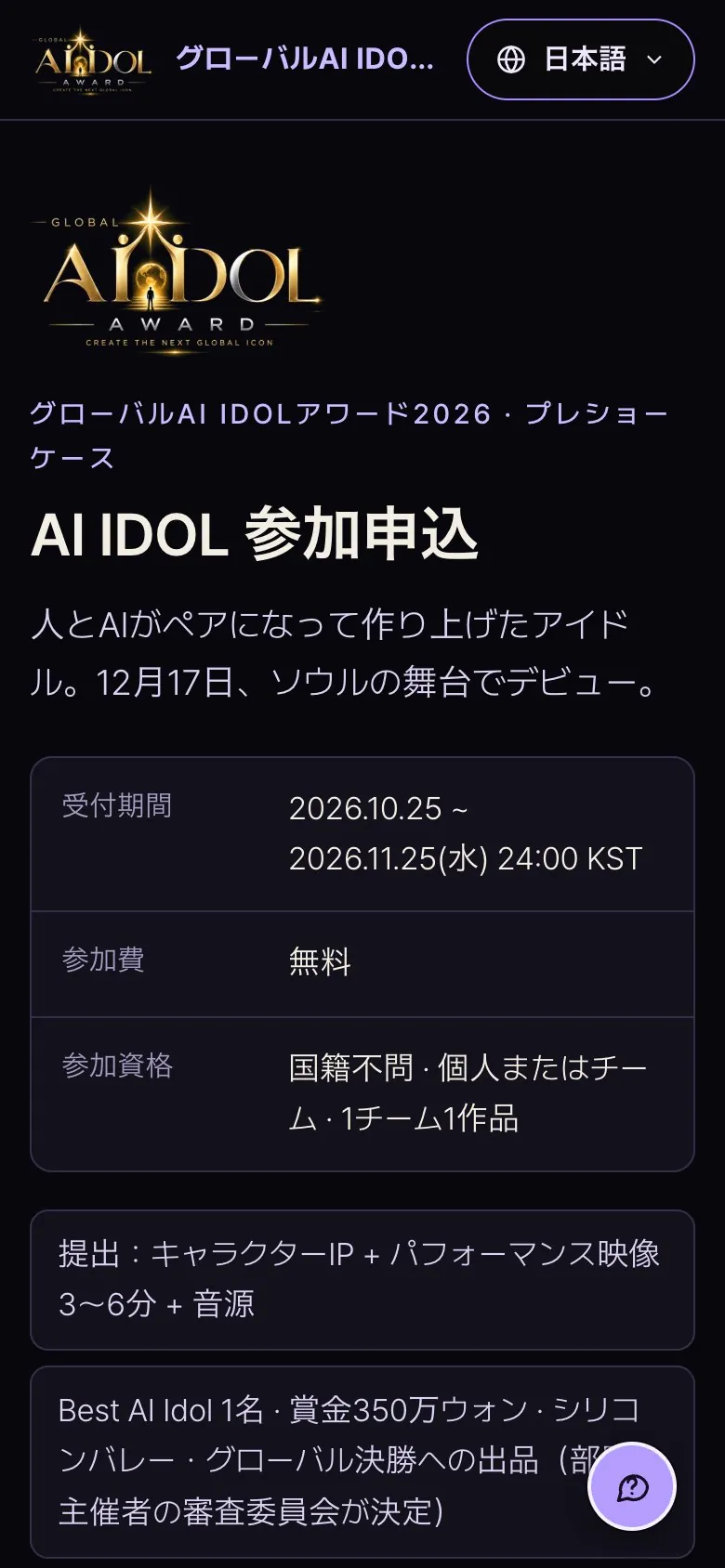
AI IDOLトップ画面
- 参加申込を始めるを押すと成人/未成年者の選択に進みます。
フォームで参加申込
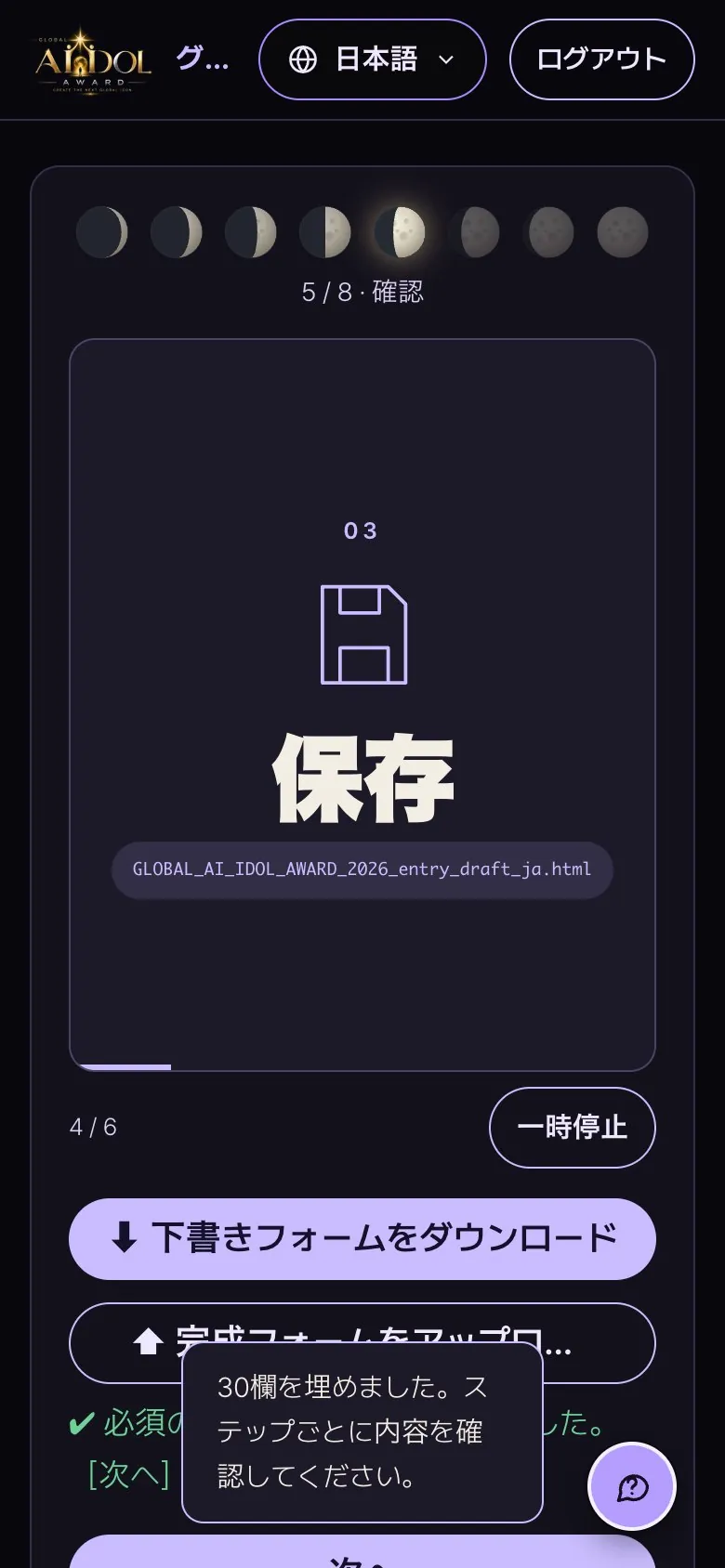
- 映画と同じく下書きフォームに書き、完成フォームをアップロードすると文章欄が一度に埋まります。
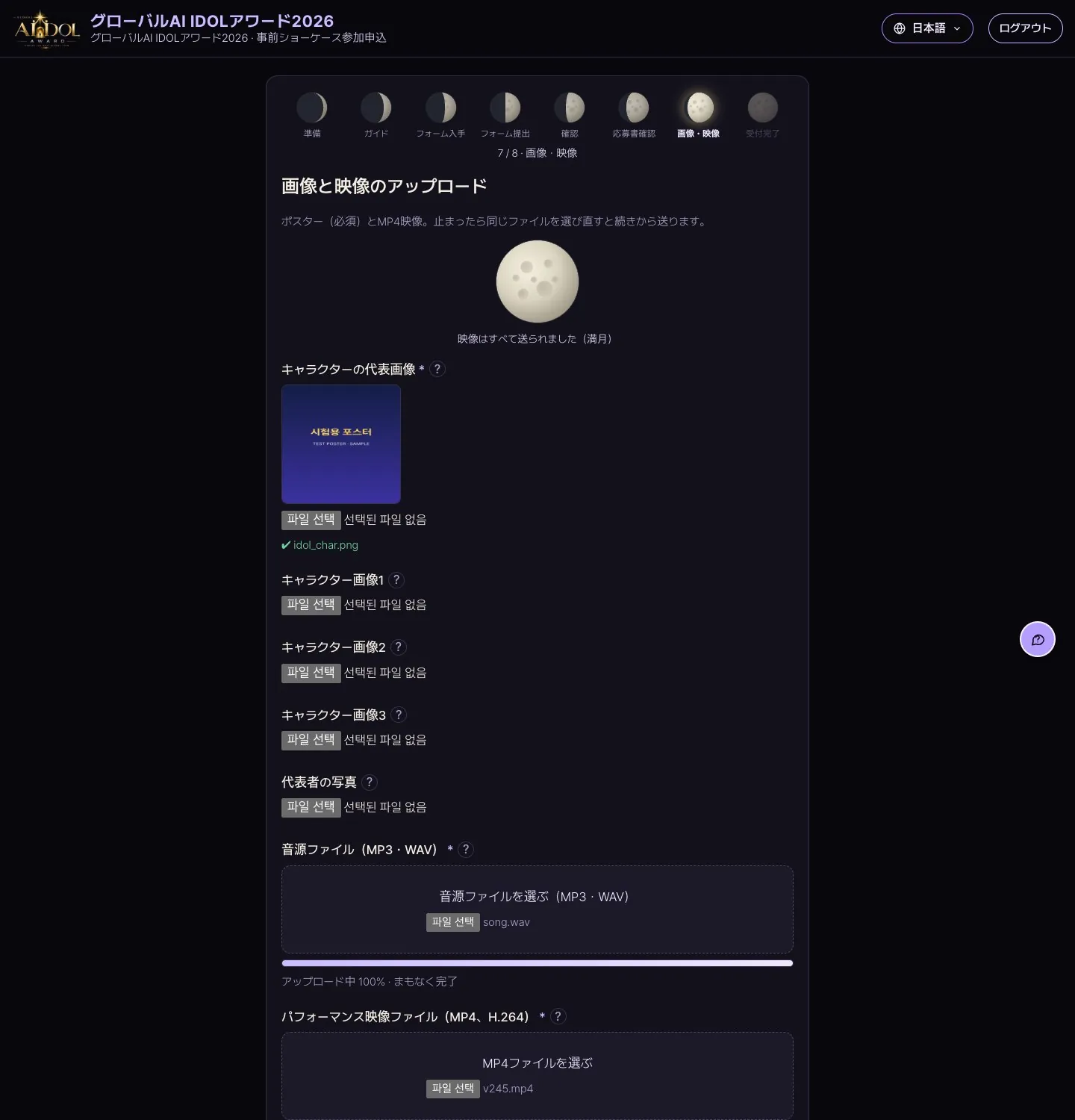
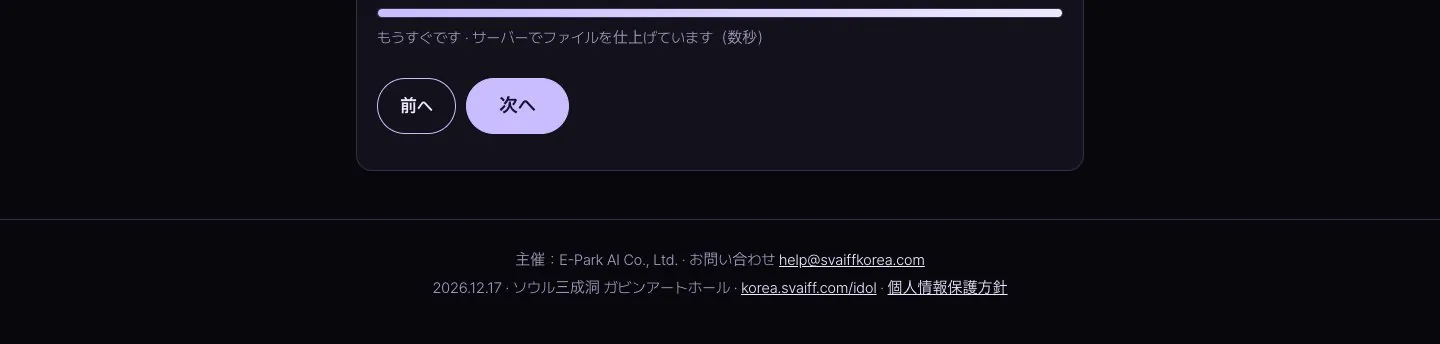
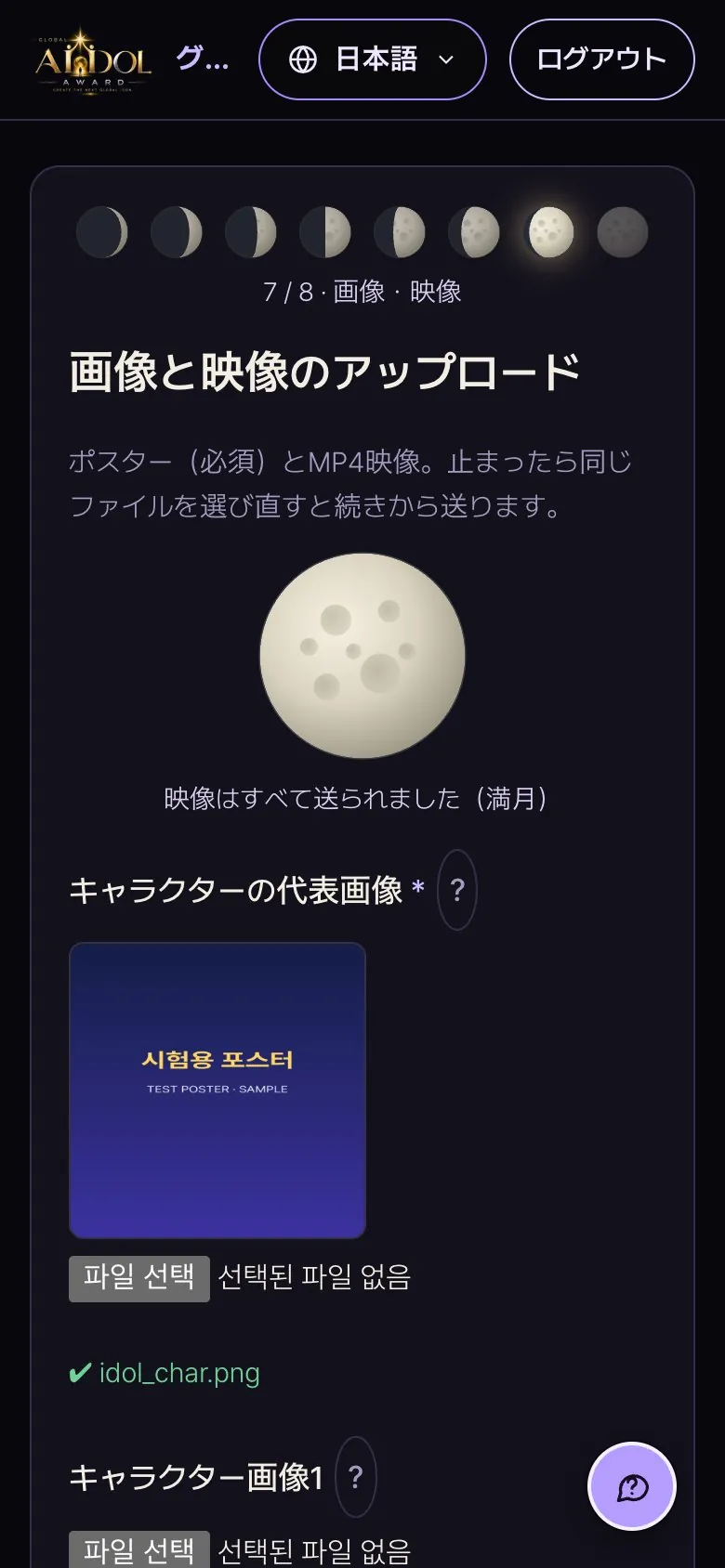
画像・映像・音源のアップロード
- キャラクター代表画像(必須)、パフォーマンス映像(MP4、3~6分)、音源(MP3・WAV)をアップロードします。
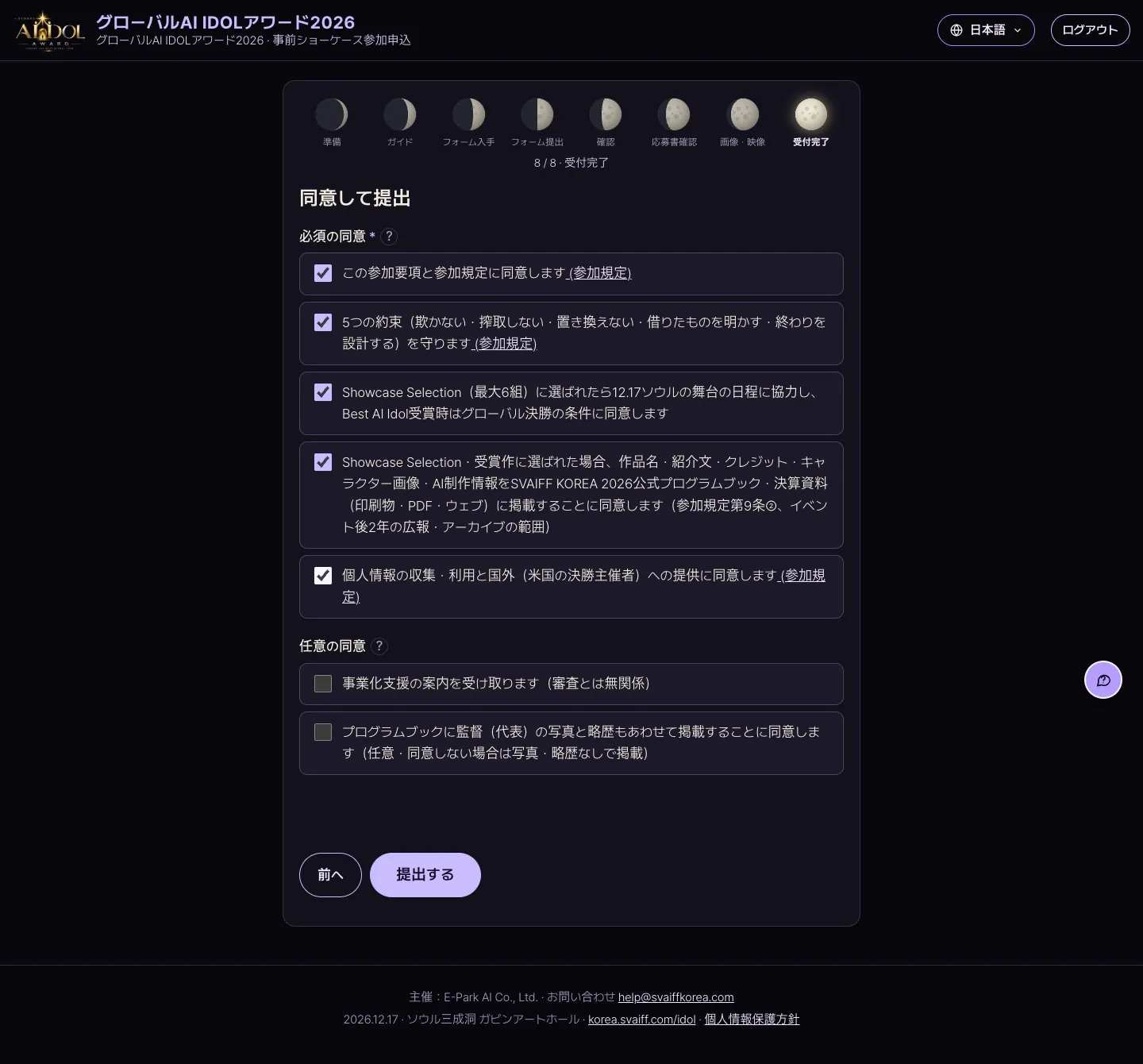
同意して提出 → 受付完了
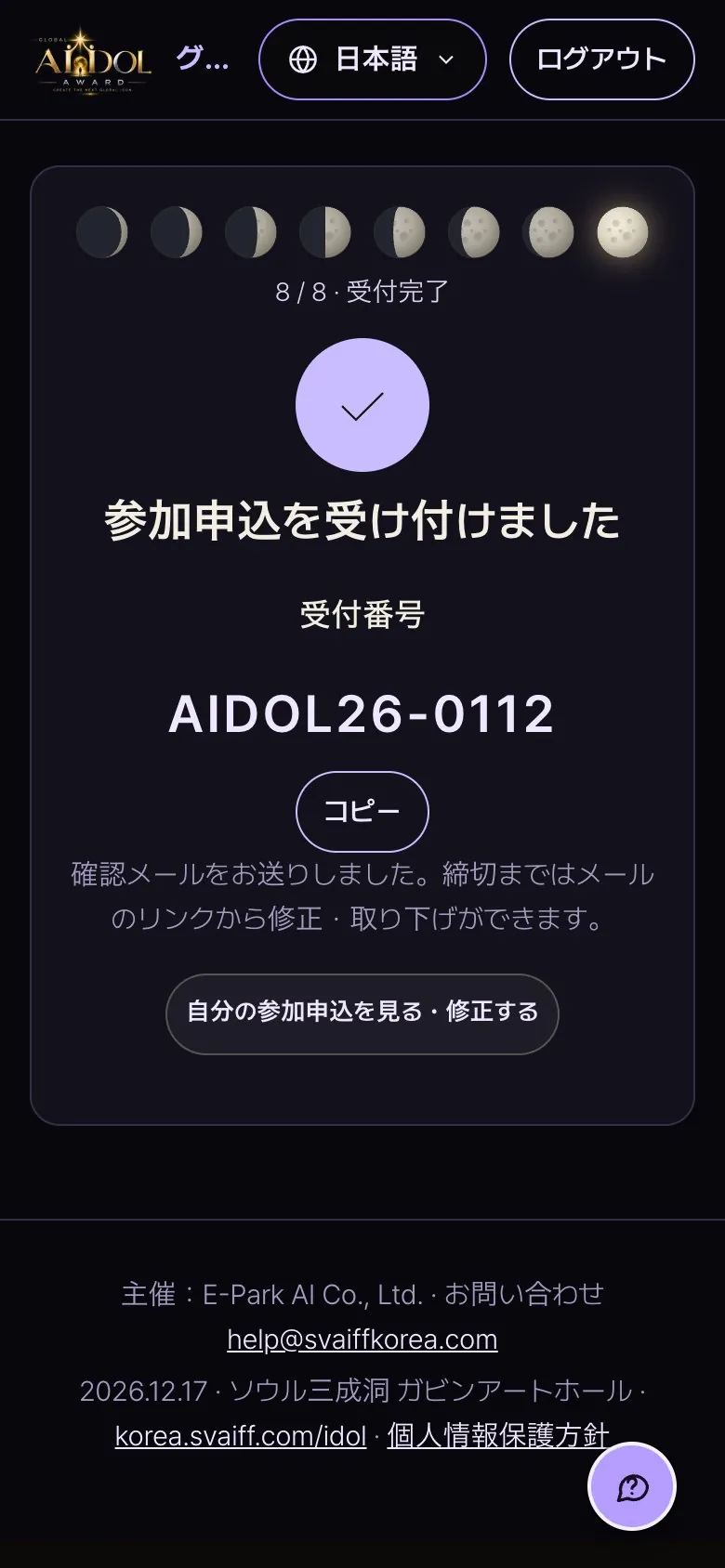
- 必須の同意(参加規定・5つの約束・ショーケース・プログラムブック掲載・個人情報)にチェックして提出します。受付番号はAIDOL26-0000の形式です。
9. スマートフォンで応募するとき
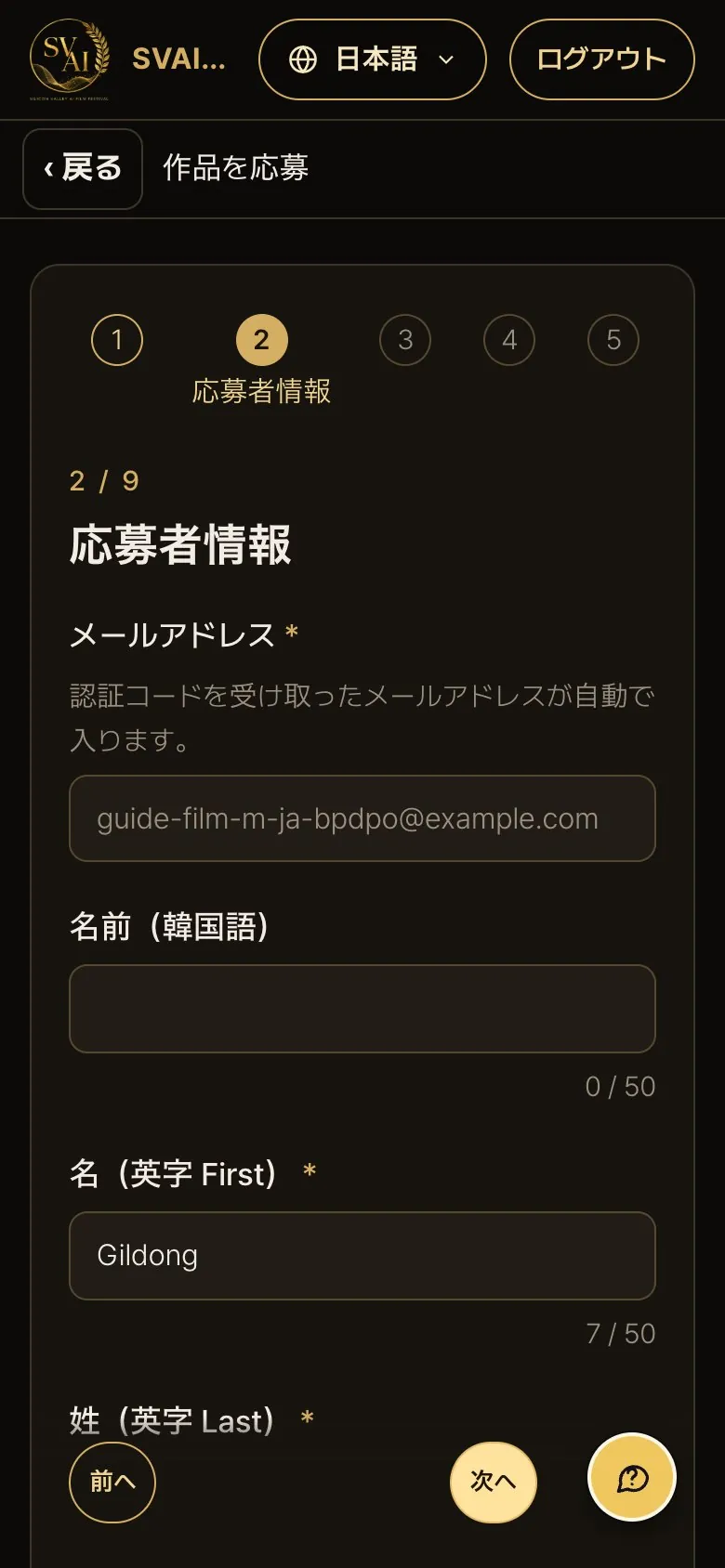
- スマートフォンでもすべてのステップを提出できます。上部の‹ 戻るボタンと端末の戻る操作で直前のステップに戻ります(入力は保存されます)。
- ステップの丸は現在のステップ周辺だけが表示され、横にスワイプすると他のステップが見られます。
- 大きな映像ファイルはWi-Fiでのアップロードをおすすめします。アップロード中に画面を消したり長く他のアプリに移ったりすると止まることがあるので、止まったら同じファイルを選び直して続きを送ります。
- 下の前へ · 次へボタンは画面下部に固定されます。右下の丸い?ボタンを押すとヘルプが開きます。
- つまずきやすい場面(最初に開いたとき、大きな映像・アップロードの停止、「次へ」が何度も進まないとき、未入力の項目があるとき)には、画面下から短い案内が出ます。わかりましたか端末の戻る操作で閉じます。
10. よくあるつまずき · お問い合わせ
- フォームで応募するのと画面で一欄ずつ書くのは何が違いますか?
- 結果は同じです。長い文章を先に書いて一度にアップロードしたいなら応募を始める(フォームで応募)、画面で直接書きたいなら画面で一欄ずつ書くを選んでください。
- 認証コードのメールが届かない
- まず迷惑メールフォルダを確認し、1~2分後に認証コードを受け取るをもう一度押してください。メールアドレスの入力ミスも確認してください。
- 「次へ」が押せない、赤い文字が出る
- そのステップの必須(*)項目が空いているか、形式が合っていません。赤い文字が示す欄を入力してください。
- 映像のアップロードが途中で止まった
- ウィンドウを閉じずに少し待ってください。それでも止まっている場合は、同じファイルを選び直すと続きから送ります。MP4(H.264)以外は受け付けません。
- 上映時間を入力する欄がない
- アップロードしたファイルからサーバーが自動で測ります。長さを読み取れないと表示された場合は、MP4(H.264)で書き出し直してアップロードしてください。
- YouTubeのリンクで提出できますか?
- いいえ。映像はMP4ファイルのアップロードのみ受け付けます。
- 部門カードがグレーで選べない
- アップロードした映像の長さがその部門の上限を超えています(例:広告・ブランド3分、ミュージックビデオ7分)。
- 書いていた内容が消えた
- 入力はその端末・ブラウザに保存されます。同じブラウザで開き直すと、トップ画面のボタンが続きから入力に変わります。
- 受付後に映像を変えたい
- 締切前に、自分の応募を見る → 修正 → ステップ5映像を変える。審査版を確定したあとに映像を変えると、既存の点数は無効になり審査し直します。
- 確認メール・修正リンクをなくした
- トップ画面の自分の応募を見るで同じメールで認証すると、一覧から新しい修正リンクを作れます。
- 未成年の場合、保護者の同意はどうしますか?
- 応募書ステップ1に保護者の氏名・関係・メールを入力して次へを押すと、保護者に同意リンクがすぐ届きます。保護者が画面で同意すれば完了です。
- 文章欄を前もって書いておけますか?
- はい。下書きフォームをダウンロードで得たフォームに書いて保存し、ステップ1の完成フォームをアップロードで送ると一度に埋まります。
お問い合わせ:help@svaiffkorea.com。お問い合わせの際は受付番号もお書きください。